


Партнерка на США и Канаду по недвижимости, выплаты в крипто
- 30% recurring commission
- Выплаты в USDT
- Вывод каждую неделю
- Комиссия до 5 лет за каждого referral
Рисунок 26 – Карта системы координат
Возвращаясь к программе, в которой мы рисовали линии, интересно отметить, что в Small Basic можно изменять свойства линии, такие как ее цвет и толщина. Сначала, давайте изменим цвет линий так, как показано в следующей программе.
GraphicsWindow. Width = 200
GraphicsWindow. Height = 200
GraphicsWindow. PenColor = "Green"
GraphicsWindow. DrawLine(10, 10, 100, 100)
GraphicsWindow. PenColor = "Gold"
GraphicsWindow. DrawLine(10, 100, 100, 10)
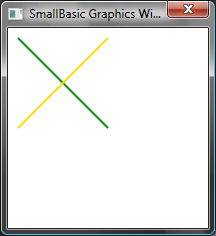
Рисунок 27 – Изменение цвета линии
А сейчас давайте изменим ее размер. В нижеприведенной программе мы изменяем толщину линии до 10 вместо 1, которая присваивается ей по умолчанию.
GraphicsWindow. Width = 200
GraphicsWindow. Height = 200
GraphicsWindow. PenWidth = 10
GraphicsWindow. PenColor = "Green"
GraphicsWindow. DrawLine(10, 10, 100, 100)
GraphicsWindow. PenColor = "Gold"
GraphicsWindow. DrawLine(10, 100, 100, 10)
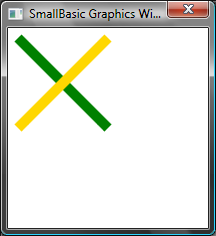
Рисунок 28 – Толстые цветные линии
Используя команды PenWidth (ширина карандаша) и PenColor (цвет карандаша), мы можем изменить карандаш, с помощью которого рисуются линии. Этими командами можно изменить не только нарисованные линии, но и нарисованные фигуры уже после того, как все свойства изменены.
Используя те же циклические команды, о которых мы говорили в предыдущей главе, мы с легкостью можем написать программу, которая нарисует множество линий, постепенно увеличивающихся в толщине.
GraphicsWindow. BackgroundColor = "Black"
GraphicsWindow. Width = 200
GraphicsWindow. Height = 160
GraphicsWindow. PenColor = "Blue"
For i = 1 To 10
GraphicsWindow. PenWidth = i
GraphicsWindow. DrawLine(20, i * 15, 180, i * 15)
endfor
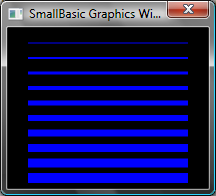
Рисунок 29 –Линии карандаша разной ширины
Интересно в этой программе то, что мы можем увеличивать ширину карандаша циклически, т. е. с выполнением каждого цикла под старой линией рисуется новая.
Рисование и заливка фигур
Для рисования фигур обычно используются две операции. Это операции Draw и Fill. Используя операцию Draw, контур фигуры можно нарисовать карандашом, а при использовании операции Fill фигура рисуется кистью. Например, с помощью следующей программы мы нарисуем два прямоугольника, один – красным карандашом, а другой – зеленой кистью.
GraphicsWindow. Width = 400
GraphicsWindow. Height = 300
GraphicsWindow. PenColor = "Red"
GraphicsWindow. DrawRectangle(20, 20, 300, 60)
GraphicsWindow. BrushColor = "Green"
GraphicsWindow. FillRectangle(60, 100, 300, 60)
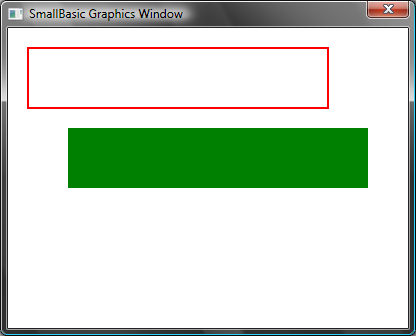
Рисунок 30 – Рисование и заливка
Для рисования или заливки прямоугольника Вам понадобятся четыре числа. Первые два числа обозначают точки осей координат X и Y для верхнего левого угла прямоугольника. Третье число служит для обозначения ширины прямоугольника, а четвертое – для обозначения его высоты. Фактически, такая же схема может быть использована при рисовании и заливке эллипсов, как в нижеприведенной программе.
GraphicsWindow. Width = 400
GraphicsWindow. Height = 300
GraphicsWindow. PenColor = "Red"
GraphicsWindow. DrawEllipse(20, 20, 300, 60)
GraphicsWindow. BrushColor = "Green"
GraphicsWindow. FillEllipse(60, 100, 300, 60)

Рисунок 31 – Рисование и заливка эллипсов
В случае с кругами принцип написания программы остается тем же, что в случае с эллипсами. Если вы хотите нарисовать круги, Вам необходимо задать ширину и высоту.
GraphicsWindow. Width = 400
GraphicsWindow. Height = 300
GraphicsWindow. PenColor = "Red"
GraphicsWindow. DrawEllipse(20, 20, 100, 100)
GraphicsWindow. BrushColor = "Green"
GraphicsWindow. FillEllipse(100, 100, 100, 100)
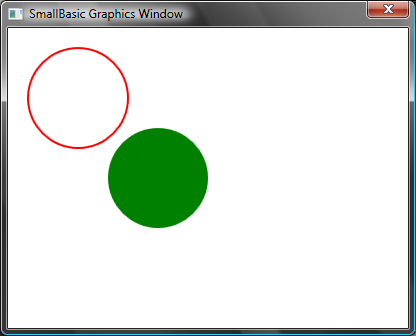
Рисунок 32 – Круги
Глава 7
Занимательные фигуры
В этой главе мы позволим себе немного подурачиться, используя всевозможные операции, с которыми мы уже успели познакомиться. Здесь мы приведем примеры того, как можно сочетать различные операции для создания интересных неординарных программ.
Rectangalore (Множество прямоугольников)
Здесь мы нарисуем множество прямоугольников, циклически увеличивающихся в размерах.
GraphicsWindow. BackgroundColor = "Black"
GraphicsWindow. PenColor = "LightBlue"
GraphicsWindow. Width = 200
GraphicsWindow. Height = 200
For i = 1 To 100 Step 5
GraphicsWindow. DrawRectangle(100 - i, 100 - i, i * 2, i * 2)
EndFor
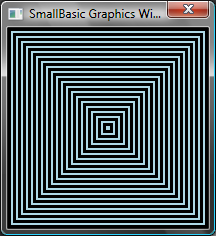
Рисунок 33- Множество прямоугольников
Circtacular (Множество кругов)
Вариант предыдущей программы, рисующей круги вместо прямоугольников.
GraphicsWindow. BackgroundColor = "Black"
GraphicsWindow. PenColor = "LightGreen"
GraphicsWindow. Width = 200
GraphicsWindow. Height = 200
For i = 1 To 100 Step 5
GraphicsWindow. DrawEllipse(100 - i, 100 - i, i * 2, i * 2)
EndFor
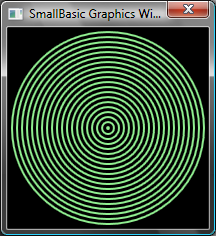
Рисунок 34 – Множество кругов
Расположение в случайном порядке
В этой программе используется операция GraphicsWindow. GetRandomColor для произвольного выбора цвета кисти, а также операция Math. GetRandomNumber (получить случайное число) – для задания кругам координат точек. Эти две операции можно комбинировать по-разному для написания интересных программ, которые каждый раз будут выполняться с разным результатом.
GraphicsWindow. BackgroundColor = "Black"
For i = 1 To 1000
GraphicsWindow. BrushColor = GraphicsWindow. GetRandomColor()
x = Math. GetRandomNumber(640)
y = Math. GetRandomNumber(480)
GraphicsWindow. FillEllipse(x, y, 10, 10)
EndFor
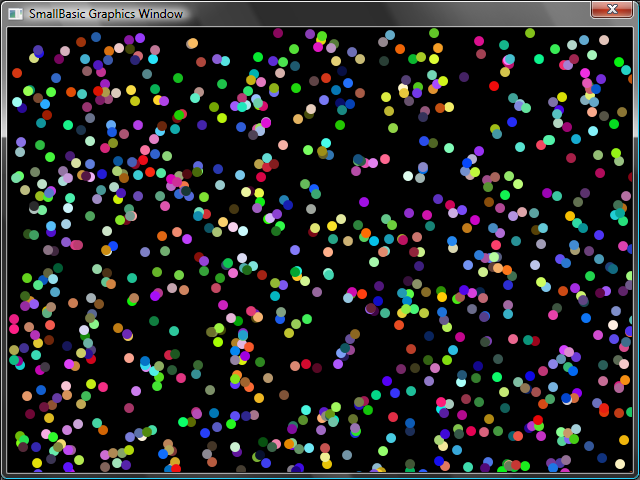
Рисунок 35 – Расположение в случайном порядке
Фракталы
С помощью следующей программы можно нарисовать треугольный фрактал, используя случайные числа. Фрактал – это геометрическая фигура, определенная часть которой (родительский элемент) повторяется снова и снова, изменяясь в размерах. В данном случае программа рисует сотни треугольников, каждый из которых в точности похож на родительский элемент. Уже в течение первых нескольких секунд выполнения программы Вы увидите, как треугольники будут медленно формироваться из нескольких точек. Логику происходящего трудно описать, поэтому оставим это задание для Вашего понимания.
GraphicsWindow. BackgroundColor = "Black"
x = 100
y = 100
For i = 1 To 100000
r = Math. GetRandomNumber(3)
ux = 150
uy = 30
If (r = 1) then
ux = 30
uy = 1000
EndIf
If (r = 2) Then
ux = 1000
uy = 1000
EndIf
x = (x + ux) / 2
y = (y + uy) / 2
GraphicsWindow. SetPixel(x, y, "LightGreen")
EndFor
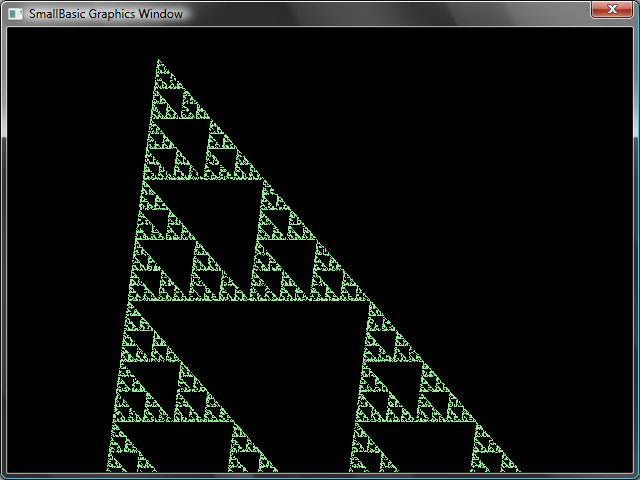
Рисунок 36 – Треугольный фрактал
Если Вы захотите увидеть сам процесс формирования фрактала из точек Вы можете прибегнуть к помощи операции Proram. Delay, которая задержит выполнение цикла. В этой операции указывается число в миллисекундах, которое означает коэффициент задержки. Ниже Вы видите преобразованную программу с измененной строкой, выделенной жирным шрифтом.
GraphicsWindow. BackgroundColor = "Black"
x = 100
y = 100
For i = 1 To 100000
r = Math. GetRandomNumber(3)
ux = 150
uy = 30
If (r = 1) then
ux = 30
uy = 1000
EndIf
If (r = 2) Then
ux = 1000
uy = 1000
EndIf
x = (x + ux) / 2
y = (y + uy) / 2
GraphicsWindow. SetPixel(x, y, "LightGreen")
Program. Delay(2)
EndFor
Увеличение коэффициента задержки замедлит выполнение программы. Вы можете экспериментировать с цифрами, чтобы подобрать подходящую Вам длительность выполнения программы.
Эту программу можно также изменить, заменив в ней строку:
GraphicsWindow. SetPixel(x, y, "LightGreen")
на
color = GraphicsWindow. GetRandomColor()
GraphicsWindow. SetPixel(x, y, color)
Это изменение в программе позволит нарисовать треугольник случайно-выбранными цветами.
Глава 8
Графика в относительных командах
Logo (Лого)
В 1970е существовал один простой, но мощный язык программирования Logo (Лого), которым пользовались всего несколько ученых. Но через некоторое время кто-то добавил к функциям языка «Графику в относительных командах» и «Черепашку», которая была видна на экране и чьи движения соответствовали таким командам как Двигаться Вперед, Повернуть Направо, Повернуть Налево и т. д. С помощью Черепашки оказалось возможным рисование фигур разной интересной формы на экране. Благодаря этому язык стал более понятным для пользователей и привлек к себе интерес людей всех возрастов, и именно поэтому он приобрел такую бешеную популярность в 1980е.
В Small Basic есть такая же черепашка, способная выполнять многие функции, заложенные в программах Small Basic. В этой главе мы расскажем Вам как с помощью Черепашки вывести графические данные на экран.
Черепашка
Для начала сделаем так, чтобы Черепашка была видна на экране. Этого можно добиться однострочной программой.
Turtle. Show()
При запуске этой программы появится белое окно, такое же, как и в предыдущей главе, но только здесь в центре окна Вы увидите Черепашку. Это и есть та самая Черепашка, которая будет выполнять все наши команды и рисовать все, что мы захотим.

|
Из за большого объема этот материал размещен на нескольких страницах:
1 2 3 4 5 6 7 8 |
