


Партнерка на США и Канаду по недвижимости, выплаты в крипто
- 30% recurring commission
- Выплаты в USDT
- Вывод каждую неделю
- Комиссия до 5 лет за каждого referral
friends["Винни"]["Телефон"] = "987-4365"
Так как для одного и того же массива friends используется два индекса, этот массив называется двумерным.
В этой программе мы попросим ввести короткое имя, а затем по этому имени выведем все данные о друге. Вот полный текст программы:
friends["Крис"]["Имя"] = "Кристофер Робин"
friends["Крис"]["Телефон"] = "987-6543"
friends["Иа"]["Имя"] = "Иа-иа"
friends["Иа"]["Телефон"] = "987-5634"
friends["Винни"]["Имя"] = "Винни-Пух"
friends["Винни"]["Телефон"] = "987-4365"
TextWindow. Write("Введите короткое имя: ")
nickname = TextWindow. Read()
TextWindow. WriteLine("Имя: " + friends[nickname]["Имя"])
TextWindow. WriteLine("Телефон: " + friends[nickname]["Телефон"])

Рисунок 5 – Простая телефонная книга
Использование массивов для работы с таблицами
Часто многомерные массивы используются для работы с таблицами. Столбцы и строки таблиц легко представить в виде двумерного массива. Ниже приведен пример простой программы, которая расставляет разноцветные квадратики внутри большого квадрата.
rows = 8
columns = 8
size = 40
For r = 1 To rows
For c = 1 To columns
GraphicsWindow. BrushColor = GraphicsWindow. GetRandomColor()
boxes[r][c] = Shapes. AddRectangle(size, size)
Shapes. Move(boxes[r][c], c * size, r * size)
EndFor
EndFor
Эта программа создает маленькие квадратики и располагает их внутри большого квадрата 8 х 8. Кроме того, она сохраняет все маленькие квадратики в массиве. Хранение в массиве помогает отслеживать квадратики и использовать их снова.

Рисунок 6 – Разноцветные квадратики
Например, если добавить следующий код в конец предыдущей программы, квадратики будут перемещаться в левый верхний угол.
For r = 1 To rows
For c = 1 To columns
Shapes. Animate(boxes[r][c], 0, 0, 1000)
Program. Delay(300)
EndFor
EndFor
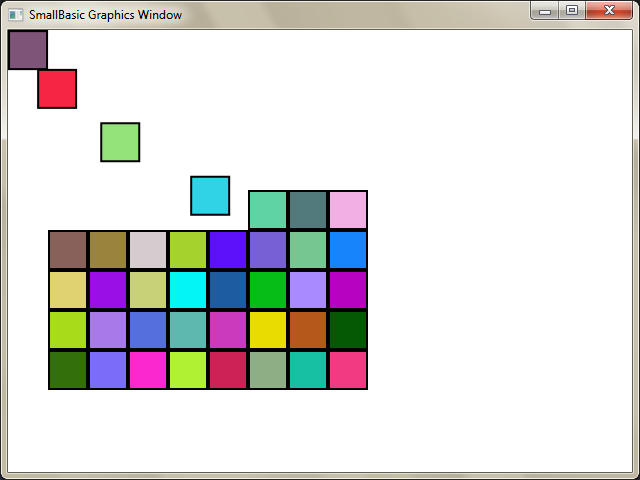
Рисунок 7 – Перемещающиеся квадратики
Глава 11
События и интерактивность
В первых двух главах мы познакомили Вас с объектами, у которых есть Свойства и Операции. Дополнительно к свойствам и операциям некоторые объекты обладают такой функцией как События. События как сигналы, которые возникают, например, в ответ на такие действия пользователя как передвижение мышки или нажатие на нее. В некотором понимании, события – это нечто противоположное операциям. В случае с операцией, Вы, как пользователь, вызываете ее, чтобы заставить компьютер сделать что-нибудь; а в случае с событиями, компьютер дает Вам знать, когда что-нибудь происходит.
Чем могут быть полезны события?
События являются центральным ядром в работе интерактивной программы. Если вы хотите позволить пользователю взаимодействовать с вашей программой, вы будете делать это с помощью событий. Например, Вы пишите игру Tic-Tac-Toe. Вы захотите сделать так, чтобы у пользователя было право выбора на его/ее игру, так? Вот здесь нам и пригодятся события – Вы получаете введенные пользователем данные снаружи программы при помощи событий. Если это сложно понять, не переживайте, мы подробно рассмотрим очень простой пример, на котором будет понятно, что такое события и как им найти применение.
Внизу приведена очень простая программа, которая имеет всего одно предложение и одну подпрограмму. Подпрограмма использует операцию ShowMessage в объекте Графическое Окно для отображения окна сообщений пользователю.
GraphicsWindow. MouseDown = OnMouseDown
Sub OnMouseDown
GraphicsWindow. ShowMessage("Вы щелкнули мышью.", "Привет!")
EndSub
Обратите внимание на одну интересную часть приведенной выше программы – строка, в которой мы присваиваем имя подпрограммы событию MouseDown, принадлежащего объекту GraphicsWindow (Графическое Окно). Заметьте, что MouseDown очень похоже на свойство, за исключением одного – вместо присваивания ему какого-либо значения мы присваиваем ему подпрограмму OnMouseDown. Вот что является отличительной особенностью событий – когда происходит событие, подпрограмма вызывается автоматически. В данном случае подпрограмма OnMouseDown вызывается при каждом нажатии мышкой на Графическое Окно. Теперь запустите программу и посмотрите на результат. При каждом нажатии на Графическое Окно мышкой на экране будет появляться такое же окно сообщений, как Вы видите ниже.
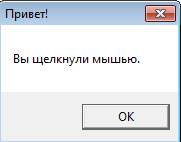
Рисунок 55 – Реакция на событие
Такой способ использования событий очень эффективен и позволяет создавать креативные и интересные программы. Программы, написанные по такому принципу, часто называются событийно-ориентированными.
Подпрограмму OnMouseDown можно изменить так, чтобы она выполняла другие действия помимо вывода на экран окна сообщений. Например, как в нижеприведенной программе, пользователь может рисовать большие синие точки, нажимая на мышку.
GraphicsWindow. BrushColor = "Blue"
GraphicsWindow. MouseDown = OnMouseDown
Sub OnMouseDown
x = GraphicsWindow. MouseX - 10
y = GraphicsWindow. MouseY - 10
GraphicsWindow. FillEllipse(x, y, 20, 20)
EndSub
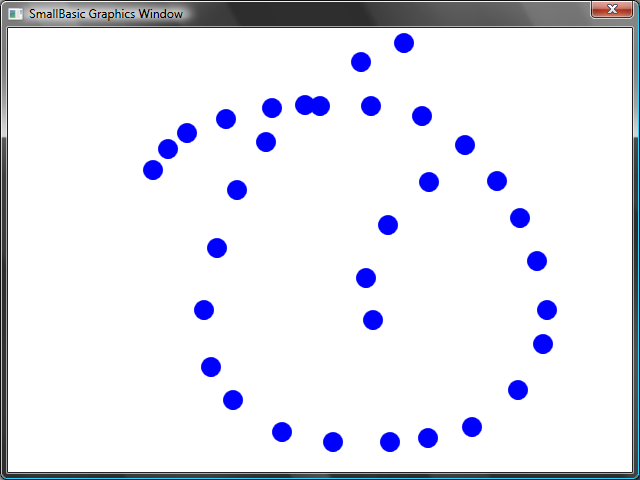
Рисунок 56 – Использование события Mouse Down
Обратите внимание на то, что в этой программе мы использовали MouseX и MouseY для определения координат мышки. Потом мы рисуем круг, используя координаты мышки в качестве центра круга.
Работа с несколькими событиями
Количество событий, с которыми Вы можете работать, не ограничено. Можно работать с несколькими событиями, используя одну подпрограмму. Несмотря на это, событием можно воспользоваться только один раз. Если Вы попробуете одному событию присвоить две подпрограммы - присвоится последняя.
Чтобы проиллюстрировать это, давайте обратимся к предыдущему примеру и добавим подпрограмму, которая выполняется при нажатии клавиш. Давайте также заставим подпрограмму изменить цвет кисти, чтобы при нажатии на мышку получалась точка другого цвета.
GraphicsWindow. BrushColor = "Blue"
GraphicsWindow. MouseDown = OnMouseDown
GraphicsWindow. KeyDown = OnKeyDown
Sub OnKeyDown
GraphicsWindow. BrushColor = GraphicsWindow. GetRandomColor()
EndSub
Sub OnMouseDown
x = GraphicsWindow. MouseX - 10
y = GraphicsWindow. MouseY - 10
GraphicsWindow. FillEllipse(x, y, 20, 20)
EndSub
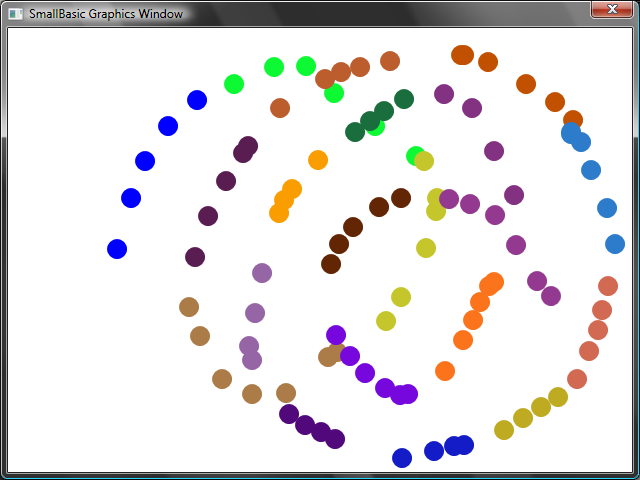
Рисунок 57 – Работа с несколькими событиями
Если Вы запустили эту программу и кликнули на окно, то у Вас получится синяя точка. Потом, если Вы нажмете на любую клавишу один раз и снова кликнете, у Вас получится точка другого цвета. Таким образом, при нажатии клавиши выполняется подпрограмма OnKeyDown, которая изменяет цвет кисти на случайный. После этого, когда Вы нажмете на мышку, появится круг, нарисованный с помощью новой паллеты цветов - точками случайного цвета.
Программа для рисования
Вооружившись событиями и подпрограммами, нам теперь несложно будет написать программу, с помощью которой можно рисовать на окне. Написать такую программу на самом деле не составит никакого труда, при условии, что мы разобьем эту задачу на несколько небольших частей. Для начала, давайте напишем программу, с помощью которой пользователь сможет двигать мышкой по графическому окну в любом направлении, оставляя за собой след.
GraphicsWindow. MouseMove = OnMouseMove
Sub OnMouseMove
x = GraphicsWindow. MouseX
y = GraphicsWindow. MouseY
GraphicsWindow. DrawLine(prevX, prevY, x, y)
prevX = x
prevY = y
EndSub
При этом, когда Вы запускаете программу, первая строка всегда начинается в верхнем левом углу окна (0,0). Эту проблему можно решить с помощью события MouseDown, и вводом значений prevX и prevY, когда это событие произойдет.
Кроме того, нам нужно, чтобы след оставался только при нажатии на кнопку мыши. Нам не нужно, чтобы линии оставалась в других случаях. Для этого мы воспользуемся свойством IsLeftButtonDown на объекте Мышь. С его помощью мы сможем понять, нажата ли кнопка мыши или нет. Если значение верное, то линия будет нарисована, если нет – мы пропускаем строку.
GraphicsWindow. MouseMove = OnMouseMove
GraphicsWindow. MouseDown = OnMouseDown
Sub OnMouseDown
prevX = GraphicsWindow. MouseX
prevY = GraphicsWindow. MouseY
EndSub
Sub OnMouseMove
x = GraphicsWindow. MouseX
y = GraphicsWindow. MouseY
If (Mouse. IsLeftButtonDown) Then
GraphicsWindow. DrawLine(prevX, prevY, x, y)
EndIf
prevX = x
prevY = y
EndSub
Приложение A
Примеры развлечений
Фрактал с Черепашкой
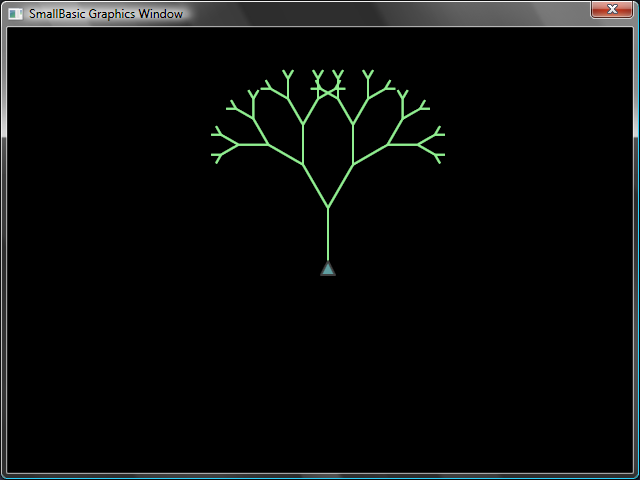
Рисунок 58 – Черепашка рисует фрактальное дерево
angle = 30
delta = 10
distance = 60
Turtle. Speed = 9
GraphicsWindow. BackgroundColor = "Black"
GraphicsWindow. PenColor = "LightGreen"
DrawTree()
Sub DrawTree
If (distance > 0) Then
Turtle. Move(distance)
Turtle. Turn(angle)
Stack. PushValue("distance", distance)
distance = distance - delta
DrawTree()
Turtle. Turn(-angle * 2)
DrawTree()
Turtle. Turn(angle)
distance = Stack. PopValue("distance")
Turtle. Move(-distance)
EndIf
EndSub
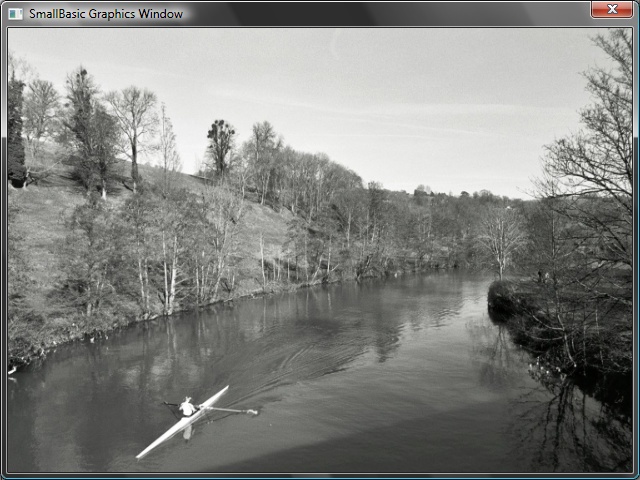
Фотографии с сайта Flickr

|
Из за большого объема этот материал размещен на нескольких страницах:
1 2 3 4 5 6 7 8 |
