


Партнерка на США и Канаду по недвижимости, выплаты в крипто
- 30% recurring commission
- Выплаты в USDT
- Вывод каждую неделю
- Комиссия до 5 лет за каждого referral
Пользователи Подсистемы учета и отчетности должны обладать практическими навыками работы с графическим пользовательским интерфейсом операционных систем семейства Windows, MS Office, а также навыками работы в web-обозревателе.
Возможности подсистемы «Учет и отчетность»Подсистема предоставляет пользователю следующие функциональные возможности:
- создание и настройка формуляров отчетных форм; заполнение форм отчетности путем ручного ввода; предзаполнение форм отчетности данными из других отчетных форм; загрузка данных из структурированных файлов в формы отчетности в соответствии с Требованиями к форматам файлов; автоматическое формирование протоколов контролей; запуск пакета контролей над отчетом(отчетами); настройка контрольных соотношений для различных уровней; согласование и подписание форм отчетности; мониторинг процесса составления и представления отчетности; выгрузка форм отчетности в соответствии с Требованиями к форматам файлов; ведение справочников, необходимых для процесса составления и представления форм отчетности.
Перечень эксплуатационной документации, с которой необходимо ознакомиться пользователю
Перед началом работы в Подсистеме учета и отчетности необходимо предварительно ознакомиться с технологическим регламентом для подсистемы учета и отчетности государственной интегрированной информационной системы управления общественными финансами «Электронный бюджет» в части обеспечения централизованного составления, представления, свода и консолидации бюджетной отчетности ГРБС, ГВФ, ФО, ТОФК, бухгалтерской отчетности бюджетных и автономных учреждений.
Подсистема учета и отчетности выполняет задачи по автоматизации процессов централизованного составления, представления, свода и консолидации отчетности ГАБС, ГВФ РФ, ФО субъекта РФ и ТОФК и бухгалтерской отчетности бюджетных и автономных учреждений, свода и консолидации отчетности об исполнении федерального и консолидированного бюджетов Российской Федерации в соответствии с требованиями нормативных правовых и иных документов в сфере бюджетной деятельности и отчетности по следующим направлениям:
Осуществление главными распорядителями (распорядителями) средств федерального бюджета, главными администраторами (администраторами с полномочиями главных администраторов) доходов федерального бюджета, главными администраторами (администраторами с полномочиями главных администраторов) источников финансирования дефицита федерального бюджета сбора, контроля и представления бюджетной отчетности, а также составления сводной и консолидированной бюджетной отчетности на основе отчетности, представленной:- распорядителями средств федерального бюджета; администраторами доходов федерального бюджета с полномочиями главных администраторов; администраторами источников финансирования дефицита федерального бюджета с полномочиями главных администраторов; администраторами доходов федерального бюджета; администраторами источников финансирования дефицита федерального бюджета; получателями средств федерального бюджета; иными получателями бюджетных средств, федеральными бюджетными и автономными учреждениями.
- ГАБС; ГВФ РФ; ФО субъекта РФ; ТОФК.
Пользователями Подсистемы являются уполномоченные лица организаций сектора государственного управления – субъекты и пользователи отчетности:
- получатели средств федерального бюджета; федеральные бюджетные и автономные учреждения; распорядители средств федерального бюджета; главные распорядители средств федерального бюджета; администраторы доходов федерального бюджета; главные администраторы доходов федерального бюджета (администраторы с полномочиями главных администраторов); администраторы источников финансирования дефицита федерального бюджета; главные администраторы источников финансирования дефицита федерального бюджета (администраторы с полномочиями главных администраторов); иные получатели бюджетных средств; ГВФ РФ; ФО субъекта РФ; ТОФК; МОУ ФК.
Общее ПО клиентского уровня должно удовлетворять следующим требованиям:
- Одна из операционных систем Microsoft: Windows 2000, Windows XP, Windows 7. Браузеры следующих версий:
- InternetExplorer не ниже 7 версии; MozillaFirefox не ниже 3 версии; GoogleChrome не ниже 3 версии; Opera не ниже 9 версии.
- JRE Java не ниже 1.6 update 14.
Примечание. В браузере должна быть включена поддержка Java.
Подготовка к работеВ разделе приводится общее описание функционала Подсистемы, а также процесс подготовки работы с Подсистемой.
Авторизация в личном кабинетеДля входа в «Личный кабинет» пользователю необходимо предъявить закрытый ключ. Средствами подсистемы обеспечения информационной безопасности производится аутентификация пользователя.
Условие выполнения операцииПользователю предоставлен логин, пароль для авторизации в «Личном кабинете».
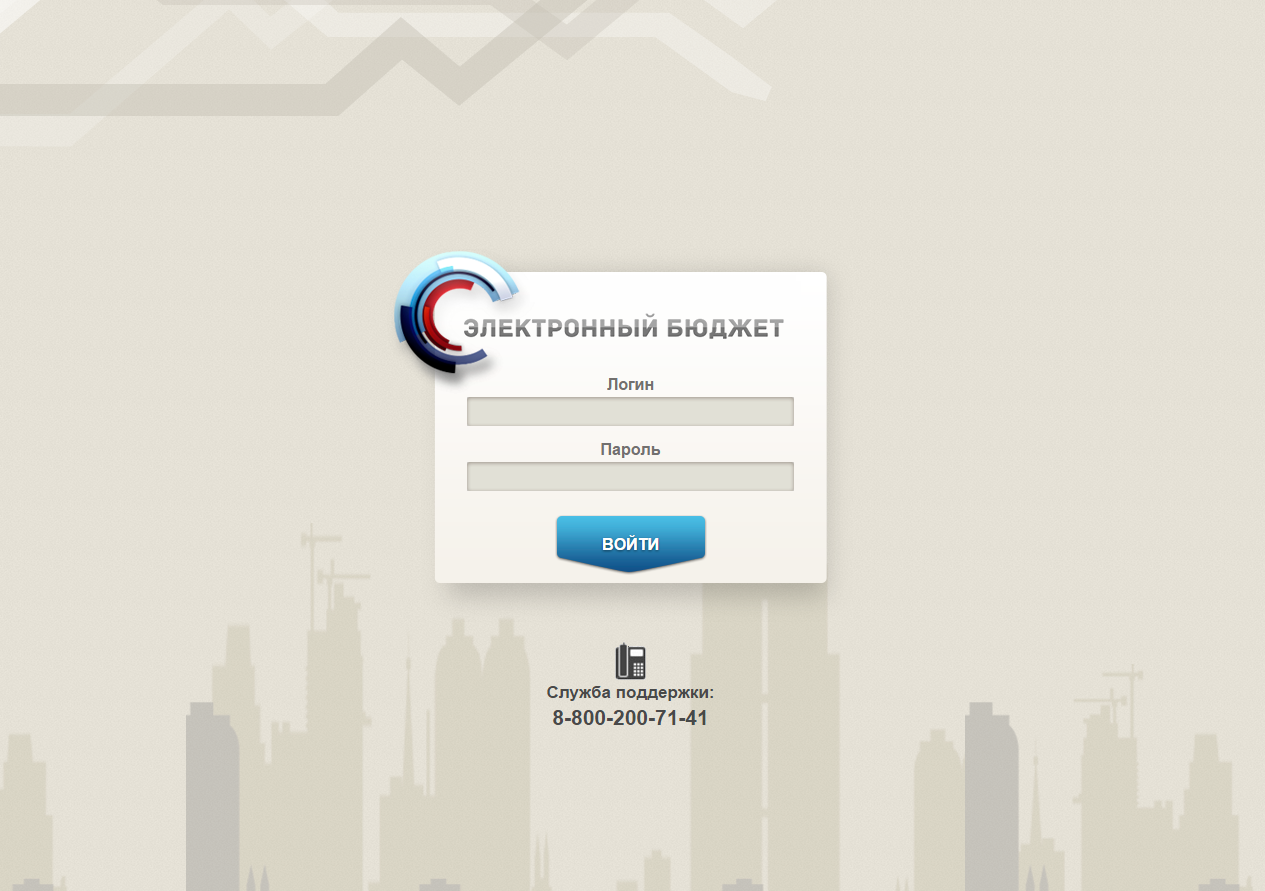
- «Логин» – указать имя пользователя, которое назначено администратором системы; «Пароль» – указать пароль, который назначен администратором системы.
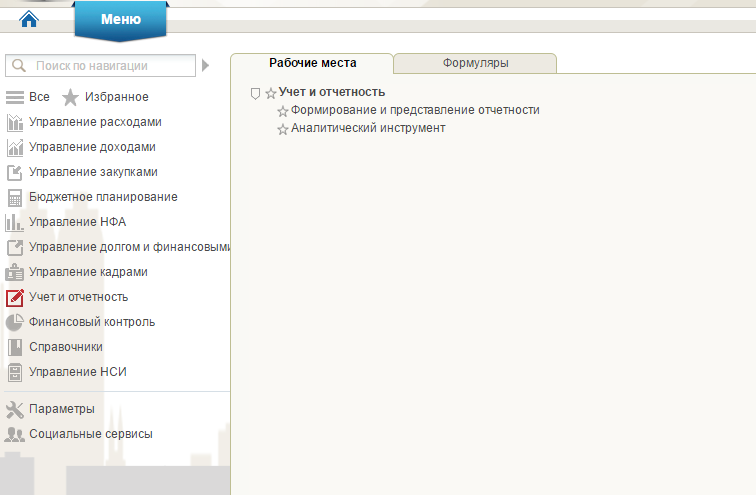
Выполнен вход в рабочее место пользователя.
Рабочее место пользователя
При переходе в рабочее место пользователя откроется окно «Выбор субъектов», внешний вид которого приведен на рисунке 3.
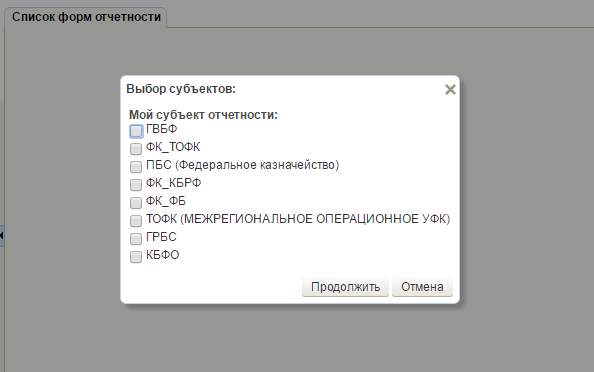
В окне «Выбор субъектов» необходимо выбрать субъект отчетности, под которыми требуется зайти в рабочее место для формирования отчетности и нажать кнопку «Продолжить».
При переходе в рабочее место Пользователя/Субъекта отчетности откроется окно, внешний вид которого приведен на рисунке 4.
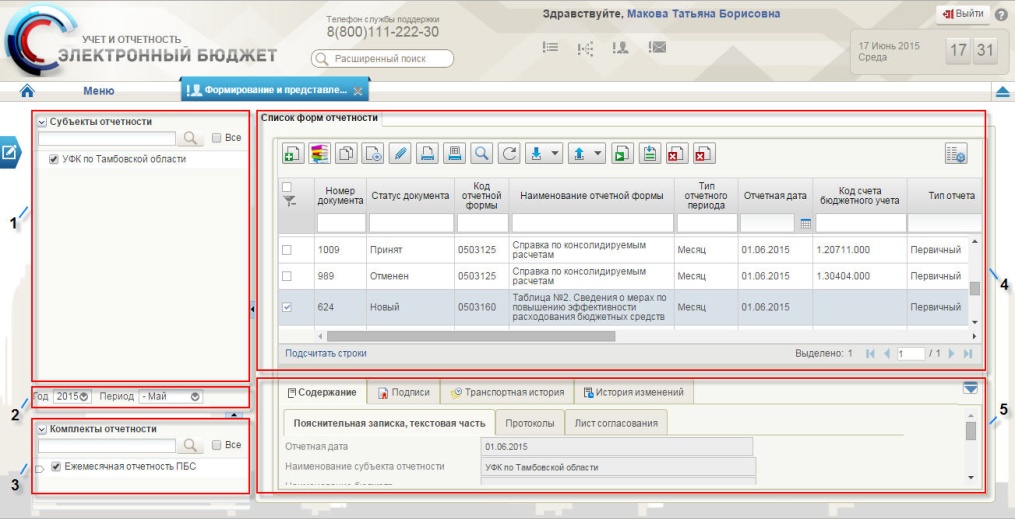
Цифрами на рисунке обозначены следующие области:
- 1 – дерево навигации «Субъекты отчетности»; 2 – поля выбора отчетного периода; 3 – дерево навигации «Комплекты отчетности»; 4 – списковая форма документов; 5 – панель быстрого просмотра выделенного документа.
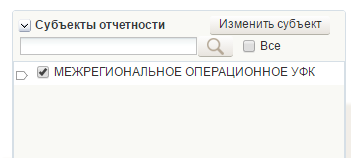
Дерево навигации «Субъекты отчетности» отображает Субъект отчетности текущего пользователя Подсистемы учета и отчетности (рис. 5).
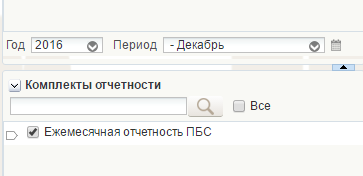
Отчетный период заполняется автоматически текущей датой, при необходимости его можно изменить, нажав на поле «период» и выбрать нужно значение из выпадающего списка.
Комплект отчетности соотносится с выбранным отчетным периодом (рис. 6).
В списковой форме документов отображается перечень отчетов, соответствующий установленным параметрам: отчетному периоду, комплекту и Субъекту отчетности (рис. 7).
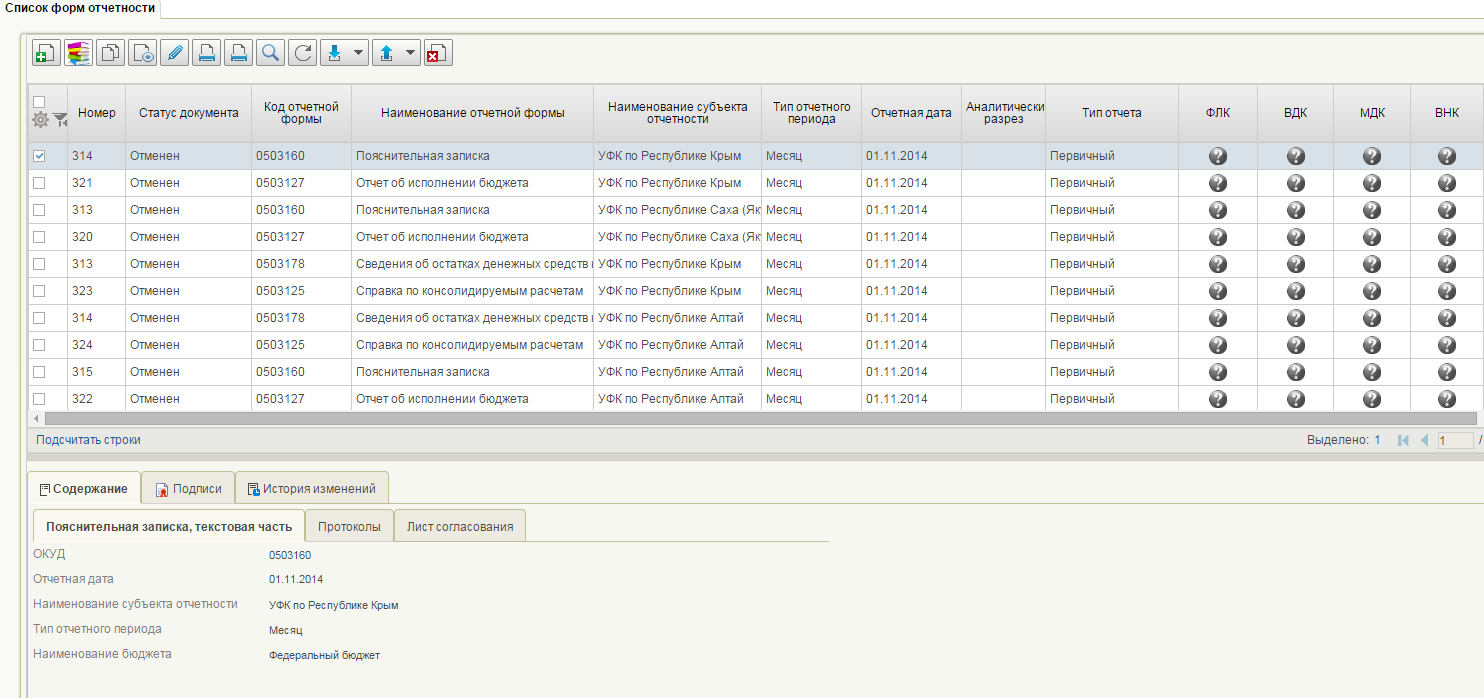
Цифрами на рисунке обозначены следующие области:
– 1 – панель инструментов списковой формы. Состав панели инструментов может меняться в зависимости от статуса выбранных документов.
- 2 – результат прохождения контролей.
Флаги контролей окрашены в соответствии со статусом контроля:
- серая метка
 - контроль не проводился; зеленая метка
  – контроль пройден; оранжевая метка
  – документ содержит ошибки; синяя метка
  – контроль не требуется.
 - 3 – поля выбора документа; 4 – панель быстрого просмотра документа; 5 – поля фильтров.
Использование фильтров
Для того чтобы открыть поля фильтров, необходимо нажать на кнопку  в верхнем левом углу списковой формы документов.
В некоторых графах реализован выбор значения из списка, для этого нужно нажать на стрелку внутри поля фильтра и выбрать из выпадающего списка требуемые значения.

|
Из за большого объема этот материал размещен на нескольких страницах:
1 2 3 4 5 6 7 8 |
