


 . Запись в справочнике будет иметь вид, как на рисунке 25.
 . Результат выполнения операции
 Справочник «Субъекты отчетности» настроен, Пользователю отчетности предоставлены права формировать отчетность за своего Субъекта отчетности.
Настройка рабочего места пользователя Условия выполнения операции
- успешная авторизация в web-обозревателе Пользователя/Субъекта отчетности в «Личном кабинете».
Для выполнения операции необходимо:
Выполнить вход в рабочее место Пользователя/Субъекта отчетности: «Меню – Учет и отчетность – Формирование и представление отчетности». Выбрать Субъект отчетности, нажать кнопку «Продолжить». В поле «Период» установить отчетный период. Для удобства работы можно свернуть верхнюю и боковую панель слева (рис. 26).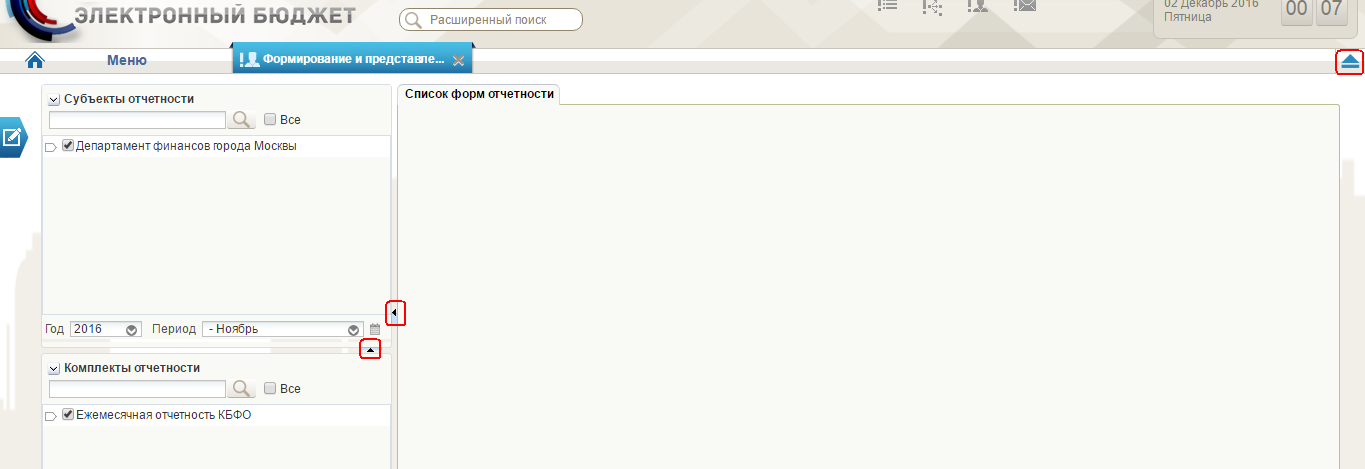
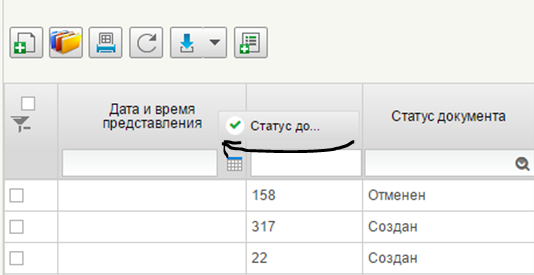
Для выполнения операции необходимо:
Нажать на стрелку на кнопке «Настройка списковой формы» выбрать из списка «Настройка клиента» (рис. 28).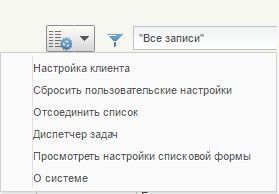
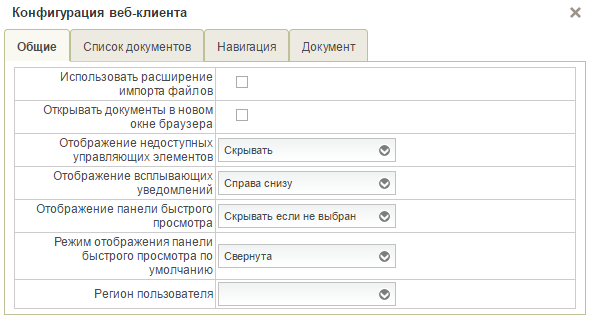
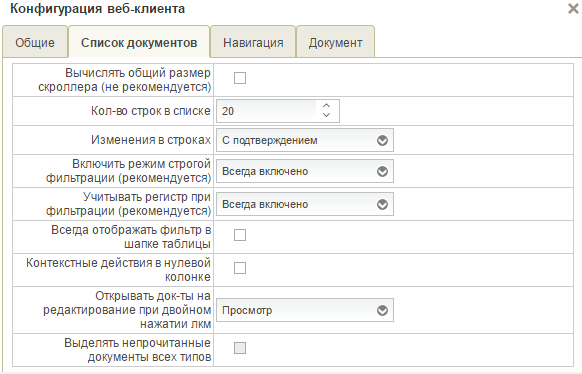
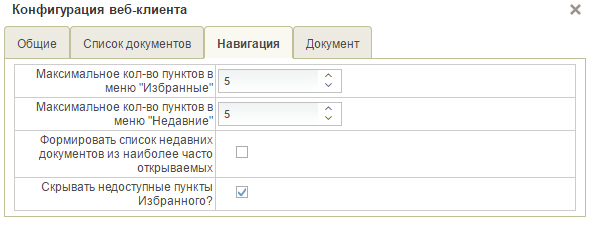
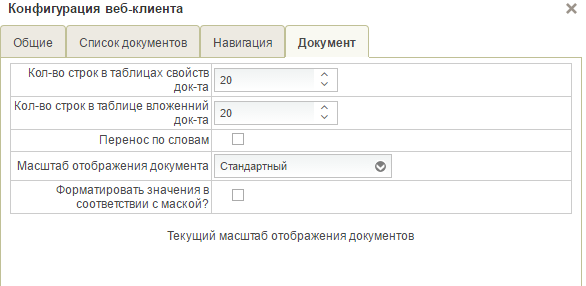
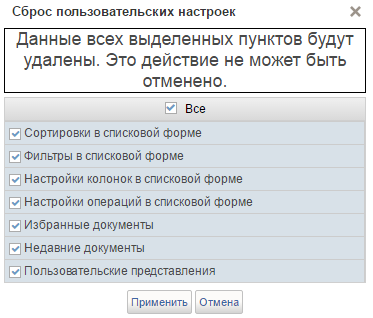
Выполнена индивидуальная настройка рабочего места пользователя.
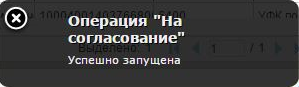
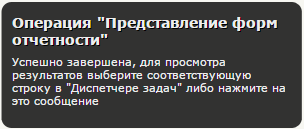
Описание операций в ПУИО ГИИС ЭБ Обработка отчетности Субъектом отчетности Формирование отчетностиЗапуск и окончание операции в Подсистеме сопровождаются всплывающими окнами "Операция …. Успешно запущена" и "Операция ….успешно завершена" (рис. 34 и 35).
Условия выполнения операции
- успешная авторизация в web-обозревателе Пользователя/Субъекта отчетности в «Личном кабинете».
Последовательность действий
Для выполнения операции необходимо:
Выполнить вход в рабочее место Пользователя / Субъекта отчетности: «Меню – Учет и отчетность – Формирование и представление отчетности». Для создания нового отчета необходимо нажать кнопку «Создание отчета» на панели инструментов списковой формы. Форма откроется для заполнения, внести данные в соответствии с правилами их заполнения, в том числе с использованием справочников.
 Некоторые поля заполняются данными из справочников, для выбора значений необходимо вызвать окно справочника, нажав на кнопку  , затем автоматически откроется справочник (рис. 36).

Соответствующие поля заполнятся данными из справочника.
Сохранить и закрыть документ, нажав на кнопку «Сохранить изменения и закрыть окно». Импорт отчета в ПУИО ГИИС ЭБ Условия выполнения операции
 - успешная авторизация в web-обозревателе Пользователя/Субъекта отчетности в «Личном кабинете»; у пользователя сформированы корректные структурированные файлы; отчетная дата в структурированных файлах совпадает с отчетной датой в поле «период».
Для импорта отчета необходимо выполнить следующие действия:
 , в появившемся окне нажать кнопку «Загрузить», выбрать необходимый структурированный файл/файлы, нажать на кнопку «Сохранить» (рис. 37).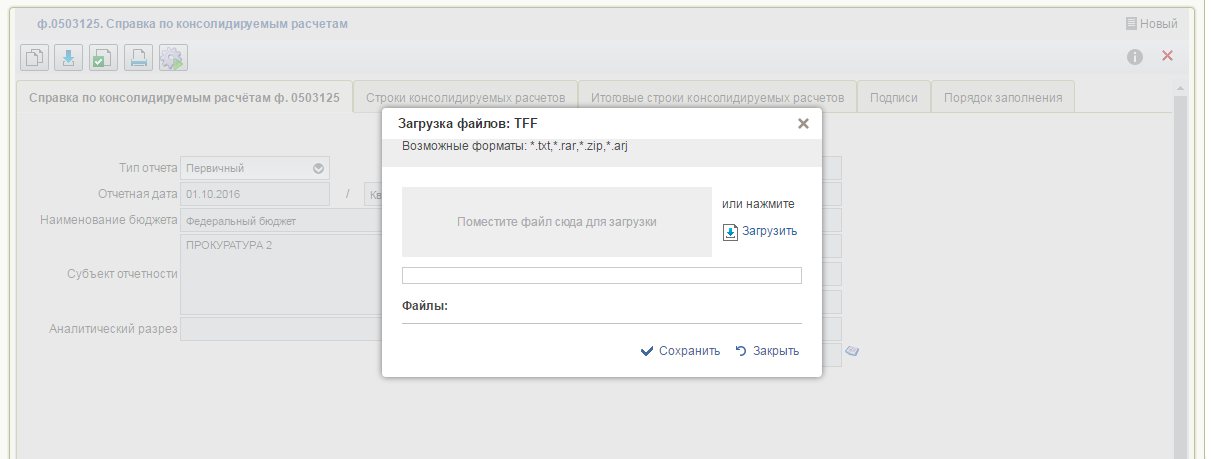
 .
. При импорте отчета в личный кабинет ПБС, БУ/ АУ ФБ в ПУИО ГИИС ЭБ автоматически осуществляется ФЛК.
Последовательность действий для импорта отчета из списковой формыДля выполнения операции необходимо:
На панели инструментов списковой формы нажать кнопку «Импорт» (рис. 38).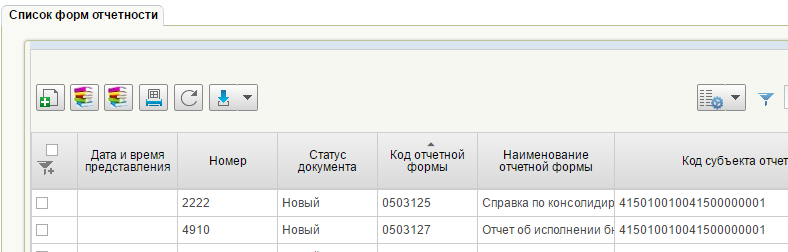
Примечание. Если в системе уже существует отчет, у которого код формы и аналитический разрез совпадают с реквизитами загружаемого отчета (исключения составляют отчеты на статусе «Отменен», «Удален»), то существующий отчет будет отменен автоматически.
Если в системе есть отчет в статусе «Представлен», то импорт отчета завершится с ошибкой, с сообщением о том, что в системе найден дублирующий документ. Отчет не загрузится.
При импорте отчета в личный кабинет ПБС, БУ/ АУ ФБ в ПУИО ГИИС ЭБ автоматически осуществляется ФЛК.
Результат выполнения операцииВ списковой форме появятся сформированные отчеты в статусе «Создан»
Редактирование отчета Условия выполнения операции- успешная авторизация в web-обозревателе Пользователя/Субъекта отчетности в «Личном кабинете». отчет содержит ошибки, которые необходимо исправить
Для редактирования отчета необходимо выполнить следующие действия:
Выполнить вход в рабочее место Пользователя/Субъекта отчетности: «Меню – Учет и отчетность – Формирование и представление отчетности». Выбрать отчет, в который требуется внести изменения. Нажать на кнопку «Открыть документ на редактирование» . Выполнить редактирование отчетной формы в соответствии с правилами заполнения, в том числе с использованием справочников. Сохранить документ и закрыть, нажав на кнопку
  «Сохранить изменения и закрыть окно».
 Примечание. Для некоторых форм реализован механизм пересчета итоговых строк, для этого, после внесенных изменений, требуется нажать кнопку «Новый расчёт итогов»  .
.
В отчет внесены изменения.
Контроль отчета Условия выполнения операции- успешная авторизация в web-обозревателе Пользователя/Субъекта отчетности в «Личном кабинете»; сформированы отчеты.
Для выполнения операции необходимо:

|
Из за большого объема этот материал размещен на нескольких страницах:
1 2 3 4 5 6 7 8 |
