


Партнерка на США и Канаду по недвижимости, выплаты в крипто
- 30% recurring commission
- Выплаты в USDT
- Вывод каждую неделю
- Комиссия до 5 лет за каждого referral
Чтобы установить фильтр вручную, нужно в поле графы ввести запись: %ХХХ%, т. е. требуемое значение вписывается между знаками %.
Например: %Тамб%, %30404%, %справка% (рис. 8).
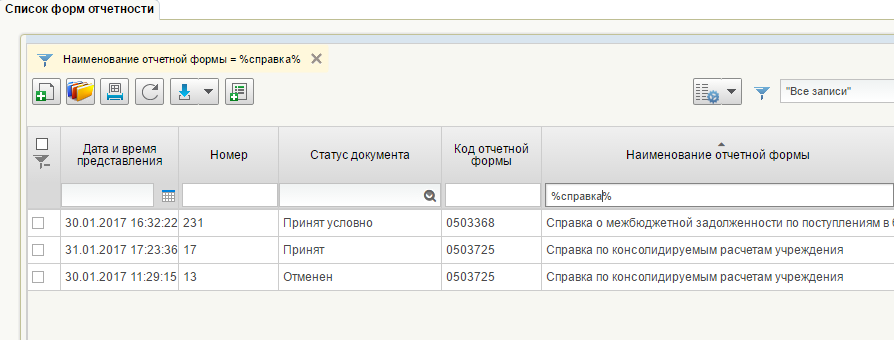
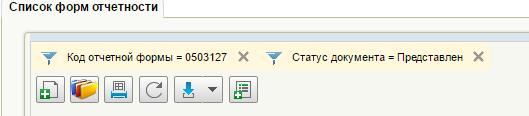
Список установленных фильтров отображается в верхнем поле списковой формы, чтобы убрать фильтр, достаточно нажать на крестик в строке фильтра (рис. 9).
Краткое содержание отчета можно посмотреть на панели быстрого просмотра документа (рис. 10).
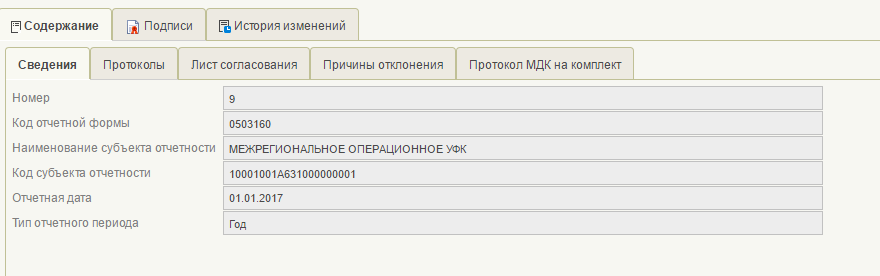
- Вкладка «Содержание» состоит из разделов: реквизиты документа, лист согласования, протоколы, причины отклонения, протокол МДК на комплект. На вкладке «Подписи» отображаются результаты подписания, согласования. На вкладке «История изменений» отображаются все действия, осуществленные с выделенным документом.
Общая структура отчетных форм
Для удобства заполнения и визуального восприятия отчетная форма разделена на вкладки. Пример визуальной формы отчета представлен на рисунке 11.
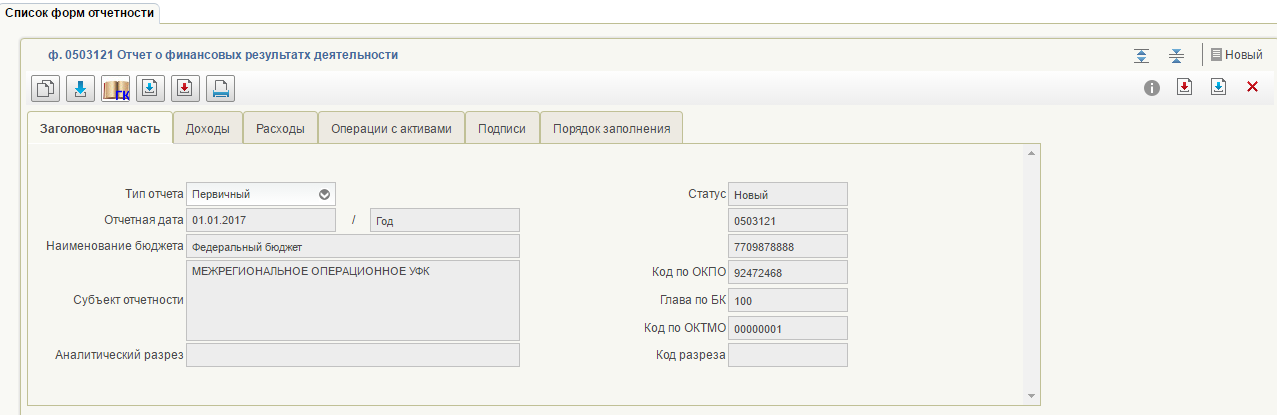
На первой вкладке визуальной формы отчета размещена заголовочная часть формы (при создании отчета некоторые поля заголовочной части заполняются автоматически).
Визуальная форма отчета может состоять из одного и более разделов, в зависимости от типа отчета. Каждая форма имеет вкладки: «Подписи» и «Порядок заполнения».
Разделы отчетов состоят из табличных или текстовых полей. Табличные поля имеют статические и динамические строки (рис. 12).
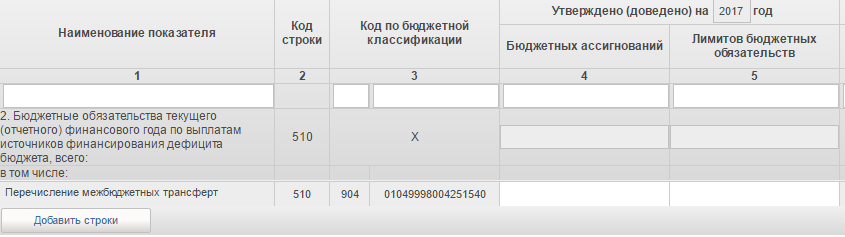
- Строка «Бюджетные обязательства….» – статическая Срока «Перечисление межбюджетных трансферт» – динамическая
Добавление динамических строк в табличную часть производится по кнопке «Добавить строки». Лишние строки можно удалить по кнопке «Удалить строку» предварительно выбрав необходимую строку (рис. 13).
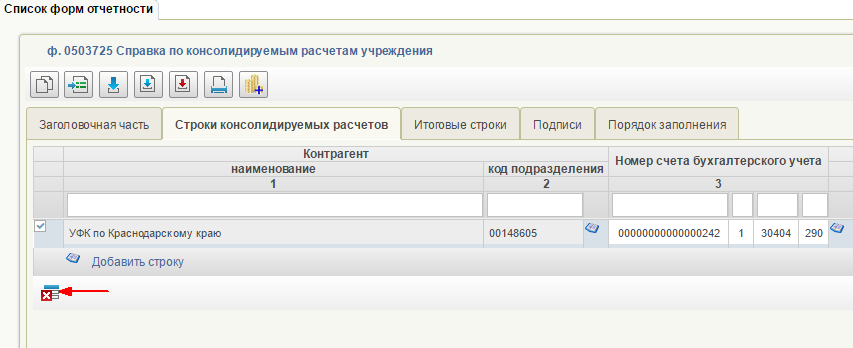
В каждом разделе располагаются поля фильтрации для каждой графы.
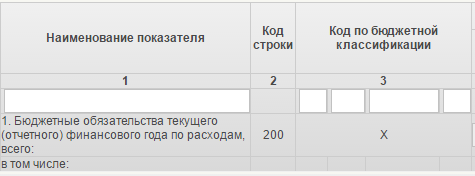
В зависимости от правил заполнения полей, ячейки могут быть доступны/недоступны для редактирования. Белый цвет имеют ячейки, доступные для ввода данных, серым цветом выделены ячейки, которые рассчитываются автоматически или не подлежат редактированию, ячейки, которые не заполняются, содержат знак «X». На рисунке 14 представлен вид ячеек, доступных/недоступных для редактирования: графа 7 – доступна для редактирования, графа 8 недоступна для редактирования.

На рисунке 15 представлен вид ячейки не заполняемой по НПА.
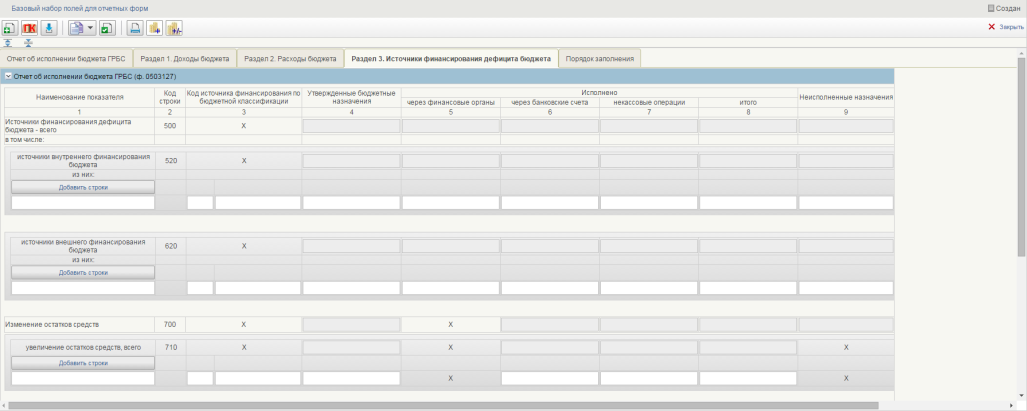
Если раздел имеет большое количество строк и граф, то снизу и справа появляются горизонтальная и вертикальная полосы прокрутки (рис. 16).
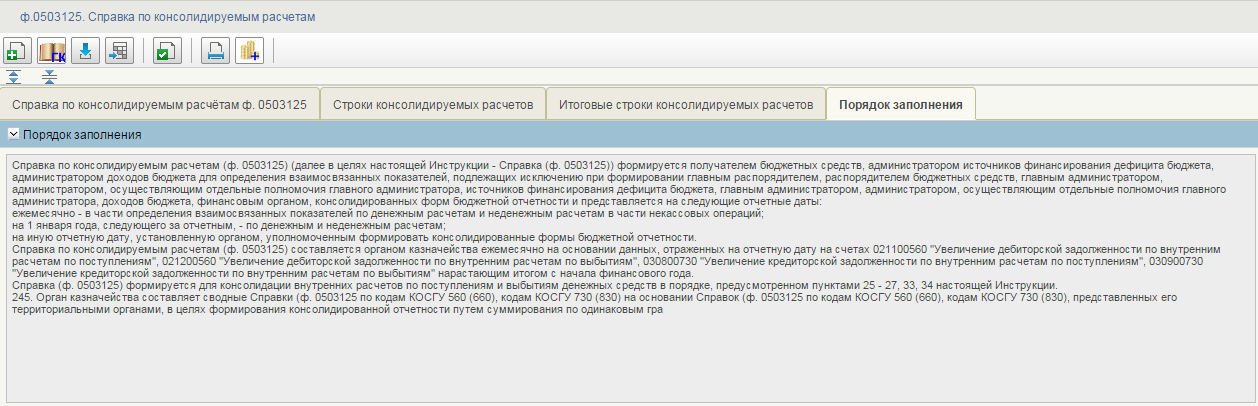
Вкладка «Порядок заполнения» (рис. 17) заполняется автоматически данными из справочника «Порядок заполнения» и содержит выдержки из НПА или текстовое описание, которое будет служить подсказкой при заполнении отчетной формы.
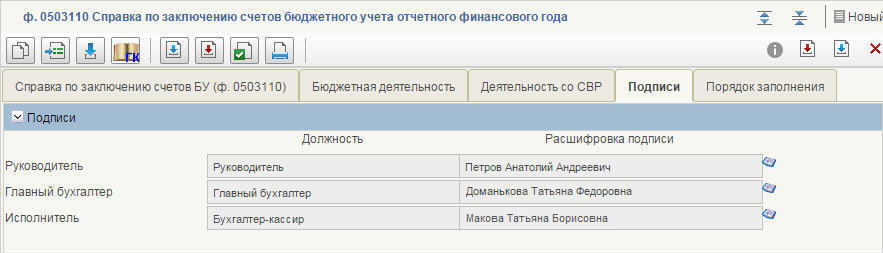
Вкладка «Подписи» (рис. 18) содержит информацию о лицах, подписывающих/согласующих документ.
В Подсистеме учета и отчетности в рамках исполнения бизнес-процессов составления, представления, свода и консолидации бюджетной отчетности ГРБС, ГВФ, ФО, ТОФК, бухгалтерской отчетности бюджетных и автономных учреждений обрабатываются отчеты, перечень которых приведен в разделе Приложение 1.
Справочники, используемые в процессе составления и представления отчетностиВ процессе составления и представления отчетности используются справочники, перечень которых представлен в разделе Приложение 2.
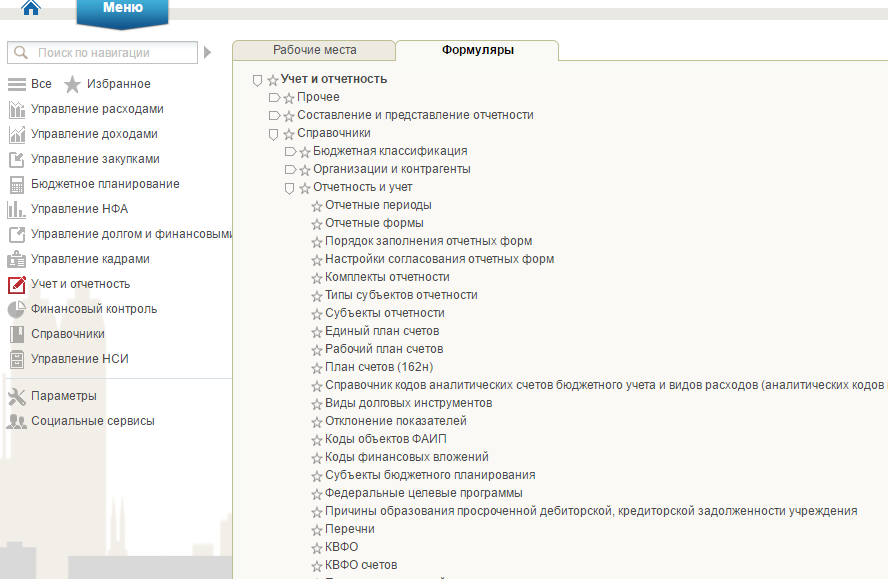
Все справочники размещены на вкладке «Формуляры» личного кабинета Пользователя/Субъекта отчетности (рис. 19).
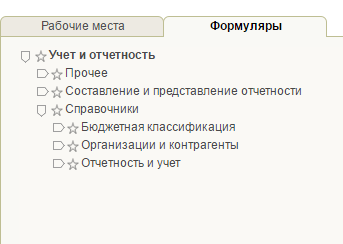
Справочники разделены на группы:
- Бюджетная классификация; Организации и контрагенты; Отчетность и учет.
Для просмотра справочников конкретной группы нужно раскрыть соответствующую ветку, нажав кнопку  .
.
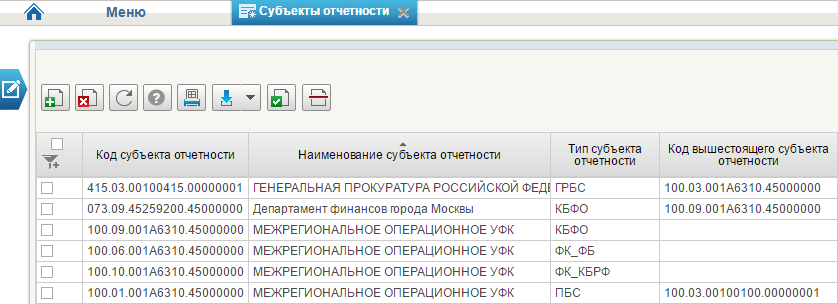
Справочник «Субъекты отчетности» (рис. 21) – предназначен для хранения информации об учреждениях, участвующих в процессе сбора и сведения бухгалтерской и бюджетной отчетности.
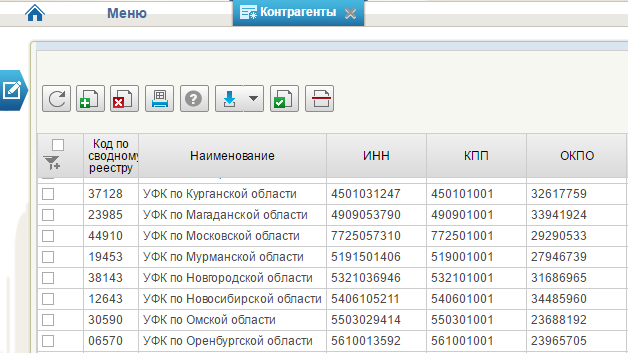
Справочник «Контрагенты» (рис. 22) – содержит данные о контрагентах.
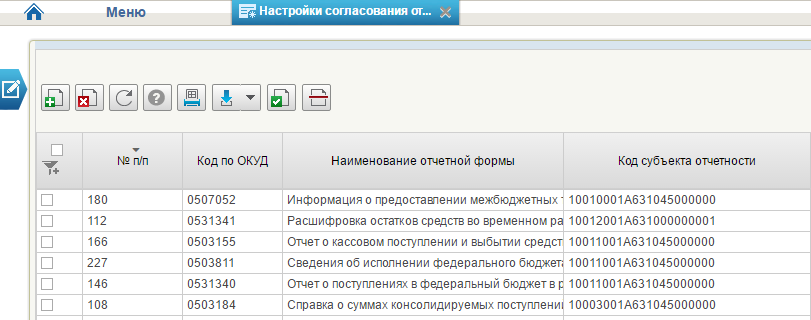
Справочник «Настройка согласования отчетных форм» (рис. 23) – служит для настройки согласования отчетных форм. Порядок согласования и подписания форм отчетности задается в табличной части справочника для каждой отчетной формы. Заполнятся пользователем самостоятельно для каждой формы.
Создание новой записи справочника производится по нажатию кнопки  .
.
Для того чтобы успешно согласовать/подписать отчеты, необходимо настроить данный справочник.
Условия выполнения операции- успешная авторизация в web-обозревателе Пользователя/Субъекта отчетности в «Личном кабинете»; пользователю назначены роли доступа, необходимые для редактирования справочников
Для выполнения операции необходимо:
Нажать кнопку «Создать новый документ». Выбрать запись из справочника «Субъекты отчетности». В разделе «Общие сведения» нажать на кнопку справочника в поле № п/п и выбрать код отчетной формы (без учета аналитического разреза). После того, как все обязательные поля будут заполнены, будет доступен раздел «Перечень согласующих лиц». В разделе «Перечень согласующих лиц» нажать кнопку «Добавить новую строку». В поле «Код порядка согласования» вручную установить значение, в возрастающем порядке от исполнителя к руководителю. Из справочника выбрать ФИО пользователя. В поле «Роль пользователя» установить роль (одному пользователю назначается одна роль, при наличии двух и более должностей - устанавливается наивысшая). В поле «Тип согласования» установить из выпадающего списка значение «согласует» или «подписывает».
 - Согласование – осуществляется без применения ЭП; Подписание – осуществляется с использованием ЭП.

Созданы настройки согласования для всех форм отчетности, при формировании отчетов операция «Отправить на согласование» будет пройдена успешно.
Заполнение справочника «Контрагенты»Данный справочник содержит сведения о контрагентах и используется при формировании некоторых форм отчетности.
Условия выполнения операции- успешная авторизация в web-обозревателе Пользователя/Субъекта отчетности в «Личном кабинете».
Для выполнения операции необходимо:
Перейти на вкладку «Формуляры – Учет и отчетность – Справочники – Организации и контрагенты – Контрагенты» Проверить наличие контрагента в списке (осуществить поиск по фильтру), если требуемого контрагента нет в списке – нажать кнопку «Создать новый документ». Заполнить все обязательные поля. Нажать кнопку «Сохранить и закрыть».Результат выполнения операции
Созданы контрагенты, отсутствующие в общем списке.
Настройка справочника «Субъекты отчетности» для формирования и представления отчетности Пользователем отчетности за своего Субъекта отчетностиДля формирования и представления отчетности Пользователем отчетности за своих Субъектов отчетности необходимо отредактировать в справочнике «Субъекты отчетности» записи по тем Субъектам отчетности, которые не имеют доступа к подсистеме, изменив значение поля «Организация» на организацию Пользователя отчетности.
Условия выполнения операции- успешная авторизация в web-обозревателе Пользователя/Субъекта отчетности в «Личном кабинете»; В справочнике «Субъекты отчетности» присутствуют данные по Пользователю и Субъекту отчетности.
Для выполнения операции необходимо:

|
Из за большого объема этот материал размещен на нескольких страницах:
1 2 3 4 5 6 7 8 |
