


Партнерка на США и Канаду по недвижимости, выплаты в крипто
- 30% recurring commission
- Выплаты в USDT
- Вывод каждую неделю
- Комиссия до 5 лет за каждого referral
Задание 1. Модем.
Создайте текстовый документ, в котором ответьте на вопросы, при ответе использовать поисковую систему Интернет:
- Что такое модем? Типы модемов. Какие существуют способы подключения модемов?
Задание 2.Единицы измерения скорости передачи данных
Задача 2. Скорость передачи данных через ADSL-соединение равна 256000 бит/с. Передача файла через это соединение заняла 2 мин. Определите размер файла в килобайтах.
Задача 3. Сколько секунд потребуется модему, передающему сообщение со скоростью 14 400 бит/с., чтобы передать сообщение объемом 225 Кбайт?
Задача 4. Сколько секунд потребуется обычному модему, передающему сообщения со скоростью 28800 бит/с, чтобы передать цветное растровое изображение размером 640×480 пикселей, при условии, что цвет каждого пикселя кодируется тремя байтами.
Задание 3.Электронная почта
1. Создать электронную почту
- выйти на сайт www. yandex. ru; в верхнем левом углу войти в почту; выбрать – регистрация; ответить на вопросы предложенной анкеты (обратите внимание, что логин и пароль должны быть оригинальными!!!)
2. Написать письмо на имя *****@***ru, в котором ответить на вопросы:
- что такое браузер, приведите примеры браузеров; перечислите известные Вам поисковые системы сети Интернет; в каком году была создана первая поисковая система?
3. Посетите сайты:
- www. iktvaktt. ru www. arzktt. ru www. nigma. ru (введите:
- http://translate. google. ru (получите перевод на английский язык: информационные системы, модем, электронная почта и др.) www.1tv. ru
Контрольные вопросы
1. Составить таблицу сравнения различных модемов по типу подключения.
2. Перечислите наиболее популярные фирмы-производители модемов.
3. Чем может быть полезна поисковая система nigma?
Литература:
1. Михеева по информатике: учеб. пособие. – М., 2004.
2. Информатика: учебник для сред. проф. образования / , – М.: Издательский центр "Академия", 2007.
3. и др. Практикум по информатике и информационным технологиям 10–11 кл. – М., 2002.
Лабораторная работа № 11
Применение АСУ в профессиональной деятельности.
Цель: Познакомиться с оборудованием с числовым программным управление; ознакомиться на практике с различными видами АСУ
Оборудование: ПК, ОС Windows.
Время выполнения: 90 минут.
ПОРЯДОК ВЫПОЛНЕНИЯ РАБОТЫ И ФОРМА ОТЧЕТНОСТИ:
Задание 1. Пользуясь информационным ресурсом Википедиа ответить на вопросы:
- что такое числовое программное управление? когда были созданы первые станки с ЧПУ? что такое “G-код”?
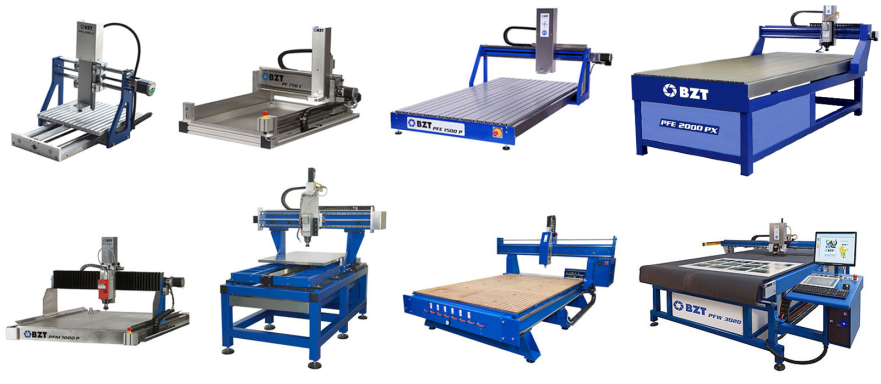
Задание 2. Заполните таблицу Примеры оборудования с числовым программным управлением, используя при этом ресурсы сети Интернет.
№ п/п | Наименования оборудования | Назначение, сферы использования | Примечание |
1 | Фрезерно-гравировальные станки BZT (Германия) | Высокоточное изготовление сложных профилей, резьба по дереву, производство рекламы, гравировка по камню и стеклу, сверление, раскрой листовых материалов, изготовление форм и пресс-форм, номерков, шильд, значков, медалей. | с каждым днем завоевывает все большую популярность в производстве, рекламе, хобби и т. д. |
2 | |||
3 |
Задание 3. Демонстрация использования различных видов АСУ на практике
- дайте определение понятию АСУ откройте электронную таблицу Лаб_9; выполните следующие действия:
Контрольные вопросы
Как Вы думаете, связана ли Ваша будущая специальность с оборудованием с ЧПУ? Приведите примеры. Приведите примеры АСУ Вашей будущей профессиональной деятельности.Литература:
1. Михеева по информатике: учеб. пособие. – М., 2004.
2. Информатика: учебник для сред. проф. образования / , – М.: Издательский центр "Академия", 2007.
3. и др. Практикум по информатике и информационным технологиям 10–11 кл. – М., 2002.
Лабораторная работа № 12
Операционная система. Графический интерфейс пользователя.
Цель: получить навыки работы в операционной системе Windows;
научиться работать с окнами графического интерфейса;
получить навыки настройки операционной системы, пользовательского интерфейса, рабочих параметров;
изучить технологию работы с файлами и папками с использованием окна Мой компьютер.
Оборудование: ПК, ОС Windows.
Время выполнения: 90 минут.
КРАТКАЯ ТЕОРИЯ И МЕТОДИЧЕСКИЕ РЕКОМЕНДАЦИИ:
Операционная система (ОС) – это комплекс программ, обеспечивающий совместное функционирование всех устройств компьютера и поддерживающий работу всех его программ. Самой распространённой является ОС Windows, которая установлена в домашних и офисных ПК.
Графический интерфейс ОС Windows обеспечивает взаимодействие пользователя с компьютером в форме диалога с использованием ввода и вывода на экран дисплея графической информации, управления программами с помощью пиктограмм, меню, окон, панелей (управления, задач, инструментов) и других элементов управления.

Основными элементами графического интерфейса Windows являются: Рабочий стол, Панель задач (расположена внизу экрана), кнопка Пуск (Главное меню), контекстное меню
(вызывается нажатием правой кнопки мыши). Так как в Windows применен графический пользовательский интерфейс, то основным устройством управления программами является манипулятор мышь. Указатель мыши – графический элемент, который передвигается по экрану синхронно с перемещением самого манипулятора по поверхности стола. Как правило, указатель мыши используется для выбора команд меню, перемещения объектов, выделения фрагментов текста и т. д. Еще одно удобство графического интерфейса состоит в том, что при наведении мыши на какой либо объект, всплывает подсказка.
Окно - представляет собой область экрана, ограниченную прямоугольной рамкой. В нем может отображаться содержимое папки (окно папки), работающая программа (окно программы), документ (окно документа), диалоговое окно (окно диалога). Окно, с которым работает пользователь в данный момент, называется активным. Любая команда относится к активному окну, которое работает в приоритетном режиме.
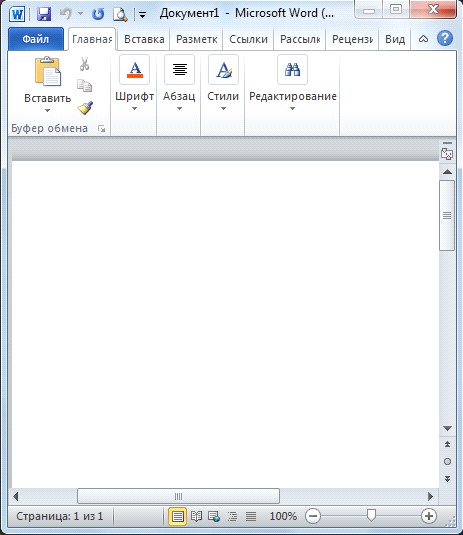

С окнами можно проделывать различные действия: открыть, закрыть и свернуть окно программы (кнопки в правом верхнем углу окна), переместить(установите указатель мыши на заголовок окна, нажмите левую кнопку мыши и, не отпуская, переместите окно), изменить размеры окна (подведите указатель мыши к границе окна. Форма указателя изменится, он превратится в двунаправленную стрелку, которая показывает направление, в котором возможно изменение размеров окна, нажмите левую кнопку мыши и, не отпуская ее, переместите указатель — Windows покажет новый контур окна, перемещайте указатель, пока контур не примет желаемый размер), упорядочить окна на экране (щелкните на Панели задач правой кнопкой мыши, откроется контекстное меню, выберите способ упорядочения окон на экране).
Все файлы, документы и программы в Windows хранятся в папках. В электронной папке, как правило, хранят файлы, сгруппированные по какому-либо признаку, типу и другие папки.
Папка – это контейнер для программ и файлов в графических интерфейсах пользователя, отображаемый на экране с помощью значка, имеющего вид канцелярской папки. Windows предоставляет средства для управления файлами и папками.
К таким средствам относится Мой компьютер. Мой компьютер – программа, используемая для работы с файлами и папками, хранящимися на дисках компьютера.
Манипулирование файлами и папками в программе Мой компьютер: создание нового файла или папки, присвоение имени, переименование, перемещение, копирование, удаление, восстановление, поиск, просмотр и изменение свойств файлов и папок (щелкнуть правой кнопкой на значке файла или папки, выбрать из контекстного меню пункт Свойства), создание ярлыка, задание стиля просмотра содержимого папки (открыть окно Мой компьютер и выбрать пункт Вид либо щелкнуть на значке
В ОСWindowsможно настроить пользовательский интерфейс (способ общения пользователя и ОС) по своему усмотрению. Это делается с помощью Панели управления, которая открывается через окно Мой компьютер либо через Главное меню. Изучите возможности Панели управления.
ПОРЯДОК ВЫПОЛНЕНИЯ РАБОТЫ И ФОРМА ОТЧЕТНОСТИ:
Заполните в тетради таблицу 1:Прием | Назначение |
Зависание мыши | |
Щелчок | |
Двойной щелчок | |
Щелчок правой кнопкой | |
Перетаскивание | |
Протягивание |
Тип окна | Назначение | Некоторые элементы управления |
Окна папок | ||
Окна приложений (программ) | ||
Диалоговые окна |
Проведите упорядочение окон на экране. Установите следующее: окна каскадом, окна рядом, окна сверху, окна слева направо. Изменит размер окна Мой компьютер, переместите его. Задайте следующий стиль просмотра объектов окна Мой компьютер: список, таблица, плитка. Создайте на Рабочем столе ярлык для офисной программы MSExcel. Удалите ярлык в Корзину, очистите Корзину. На диске D: создайте папку. Присвойте ей имя (в качестве имени папки используйте свою фамилию). На диске D: найдите самый большой по размеру файл (для этого установите табличный стиль просмотра) и скопируйте его в свою папку. Произведите поиск на диске С: всех файлов, имеющих расширение. exe (используйте маску поиска: *.exe). Произведите поиск на диске D: всех файлов, имеющих расширение. doc (используйте маску поиска: *.doc).Скопируйте три из найденных файлов в свою папку. Создайте ярлык вашей папки и методом перетаскивания поместите его на Рабочем столе. Продемонстрируйте выполненные задания преподавателю и после этого удалите все созданные вами объекты в Корзину. Очистите Корзину. Откройте Панель управления. Установите текущую дату и время системных часов компьютера на момент выполнения задания. В окне папки Клавиатура на вкладке Скорость установите скорость повтора и мерцания курсора, а также интервал перед началом повтора символа. В окне Мышь установите конфигурацию «для правши» или «для левши» (если вы левша) и задайте оптимальную скорость двойного нажатия кнопок мыши. На вкладке Перемещение задайте шлейф за указателем мыши. Произведите настройку экрана. Установите Фон экрана по своему усмотрению, поместите его в положениеВ центре. Выберите Заставку экрана, установите интервал простоя компьютера, после которого появляется заставка 5 минут.
Контрольные вопросы:
Что такое операционная система? Назначение графического интерфейса ОС Windows и его основные элементы. Для чего используется программа Мой компьютер?Литература:
1. Михеева по информатике: учеб. пособие. – М., 2004.
2. Информатика: учебник для сред. проф. образования / , – М.: Издательский центр "Академия", 2007.
3. и др. Практикум по информатике и информационным технологиям 10–11 кл. – М., 2002.
Лабораторная работа №13
Подключение внешних устройств к компьютеру и их настройка.
Цель: научиться подключать внешние устройства к компьютеру, и настраивать их.
Оборудование: ПК, ПО: Microsoft Word.
Время выполнения: 90 минут.
КРАТКАЯ ТЕОРИЯ И МЕТОДИЧЕСКИЕ РЕКОМЕНДАЦИИ:
Подключение мыши.
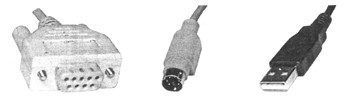
Мышь стала обязательной принадлежностью компьютеров линии IBM PC только после появления графического интерфейса Windows, поэтому для ее подключения сначала использовался стандартный последовательный интерфейс RS-232 ,для которого есть термин Serial, потом интерфейс PS/2 , а в последнее время усиленно внедряется интерфейс USB. Также используются комбинации интерфейса USB с инфракрасным и радиопортами.
Подключение клавиатуры.
В настоящее время в подавляющем большинстве случаев клавиатуры подключаются с помощью разъема PS/2, который появился в 1986 году. Некоторые современные клавиатуры можно подключать к порту USB
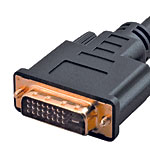
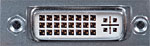
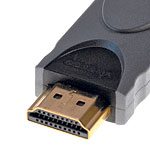
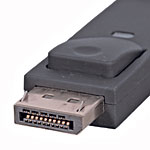
Подключение монитора.
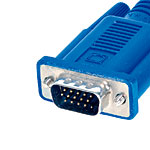
VGA |
| DVI |
|
|
| ||
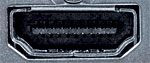
HDMI |
| DisplayPort |
|
|
|


Как подключить принтер
Войдите через «Пуск» в «Панель управления», откройте папку «Принтеры и факсы» и нажмите «Установка принтера«. В открывшимся окне нажмите кнопку «Далее», уберите галочку «Автоматическое определение и установка PnP-принтера». На следующем шаге выберите порт принтера, по которому подключен Ваш принтер (для старых моделей необходимо выбрать LPT1). Попробуйте найти свой принтер в представленном списке, если Ваша модель в списке отсутствует, нажмите на кнопку «Установить с диска…» и укажите путь до CD диска с драйвером.
Как настроить принтер
Если Вы выполните все правильно, то после установки программа предложит Вам распечатать тестовую страницу. Не игнорируйте это предложение, ведь от него напрямую зависит качество печати.
Настройка сканера
В целом установка должна проходить следующим образом:
- подключение сканера к компьютеру и сети специальными кабелями;
- включение компьютера и сканера;
- установка драйвера сканера и по возможности дополнительного программного обеспечения;
- проверка сканирования.
ПОРЯДОК ВЫПОЛНЕНИЯ РАБОТЫ И ФОРМА ОТЧЕТНОСТИ:
Задание 1
Записать в тетрадь методические указания по подключению внешних устройств.
Задание 2
Составить таблицу с интерфейсом подключения вашей компьютерной мыши, клавиатуры, монитора.
Задание 3
Использую интернет найти и записать в тетрадь принципы подключения и работы самых современных компьютерных мышек.
Задание 4
Использую интернет найти и записать в тетрадь 3 вида принтеров по типу печати.
Литература:
1. Михеева по информатике: учеб. пособие. – М., 2004.
2. Информатика: учебник для сред. проф. образования / , – М.: Издательский центр "Академия", 2007.
3. и др. Практикум по информатике и информационным технологиям 10–11 кл. – М., 2002.

|
Из за большого объема этот материал размещен на нескольких страницах:
1 2 3 4 5 |
