


Партнерка на США и Канаду по недвижимости, выплаты в крипто
- 30% recurring commission
- Выплаты в USDT
- Вывод каждую неделю
- Комиссия до 5 лет за каждого referral
Рисунок 2.1.1 - Список автоматически сгенерированных накладных
После чего нужно указать дату или период дат оформления накладной и нажать на кнопку  . Далее нажать на кнопку
  (см. рис. 2.1.2)

Рисунок 2.1.2 – Добавление накладной
После нажатия на данную кнопку на экране отобразится форма создания накладной (см. рис. 2.1.3). Для отмены создания накладной необходимо нажать на кнопку  .
.
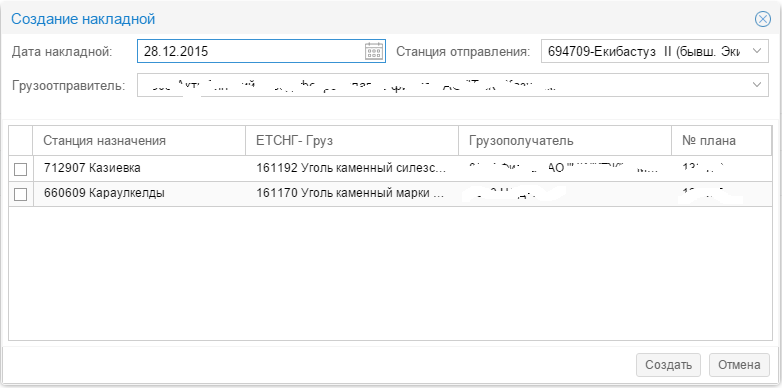
Рисунок 2.1.3 - Создание накладной
Поля поиска расположенные в верхней части экрана заполнены автоматически с возможностью редактирования. В случае если отправки не найдены, система выдаст соответствующее сообщение (см. рис. 2.1.4).
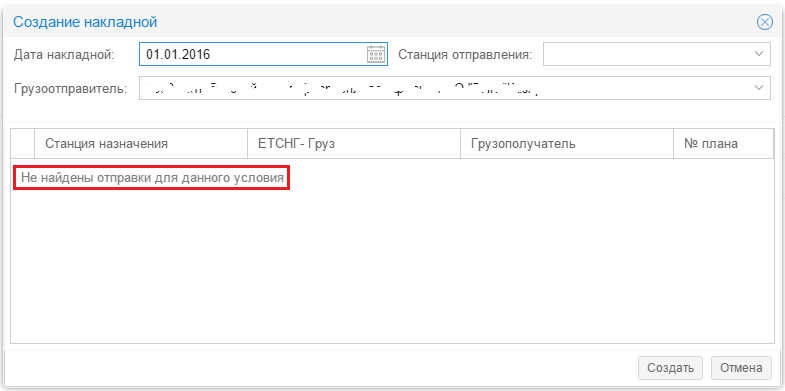
Рисунок 2.1.4 – Отображение сообщения об отсутствии отправок
После выбора нужных критериев в списке отобразятся отправки, отсортированные по станциям назначения, наименованию груза и номера ГУ-12.
Для создания ЭПД необходимо выбрать нужную отправку галочкой  и нажать на кнопку
  . После выполнения вышеописанных действий накладная автоматически сохранится на вкладке «На оформлении» и на экране отобразится форма просмотра накладной (см. рис. 2.1.5).

Рисунок 2.1.5 – Форма просмотра накладной
Изменение сведений в ЭПДДля изменения ЭПД необходимо открыть «ЭПД Модуль», войдя под пользователем с правами грузоотправителя.
После чего выбрать нужную дату оформления накладной и нажать на кнопку  . После чего отобразится список автоматически сгенерированных накладных и накладных, созданных в ручном и полуавтоматическом режиме (см. рис. 2.2.1).
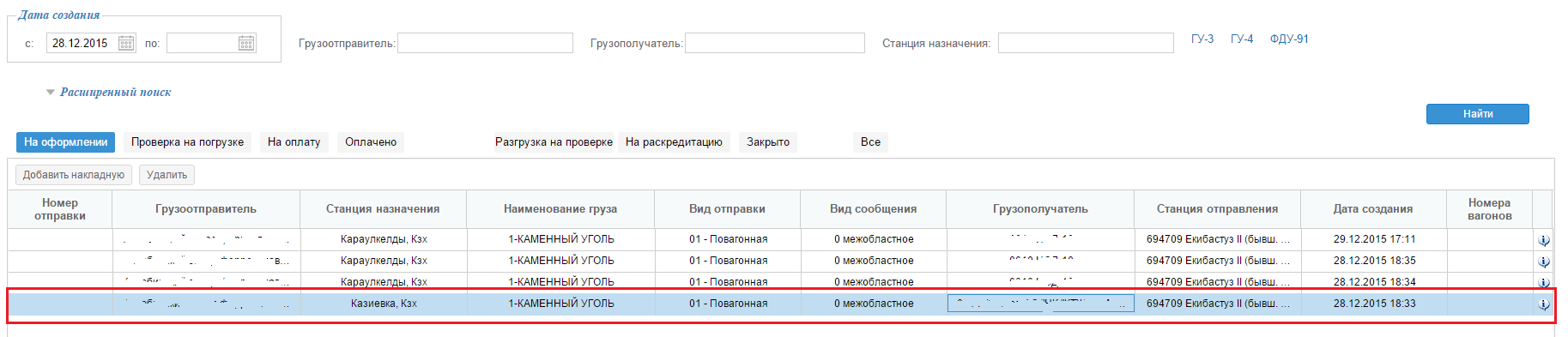
Рисунок 2.2.1 - Список накладных на оформлении
Для просмотра накладной необходимо путем двойного нажатия левой кнопки мыши щелкнуть по необходимой записи. На экране отобразится накладная с автоматически заполненными полями на основании сведений из ГУ-12 и ГУ-11 (см. рис. 2.2.2).
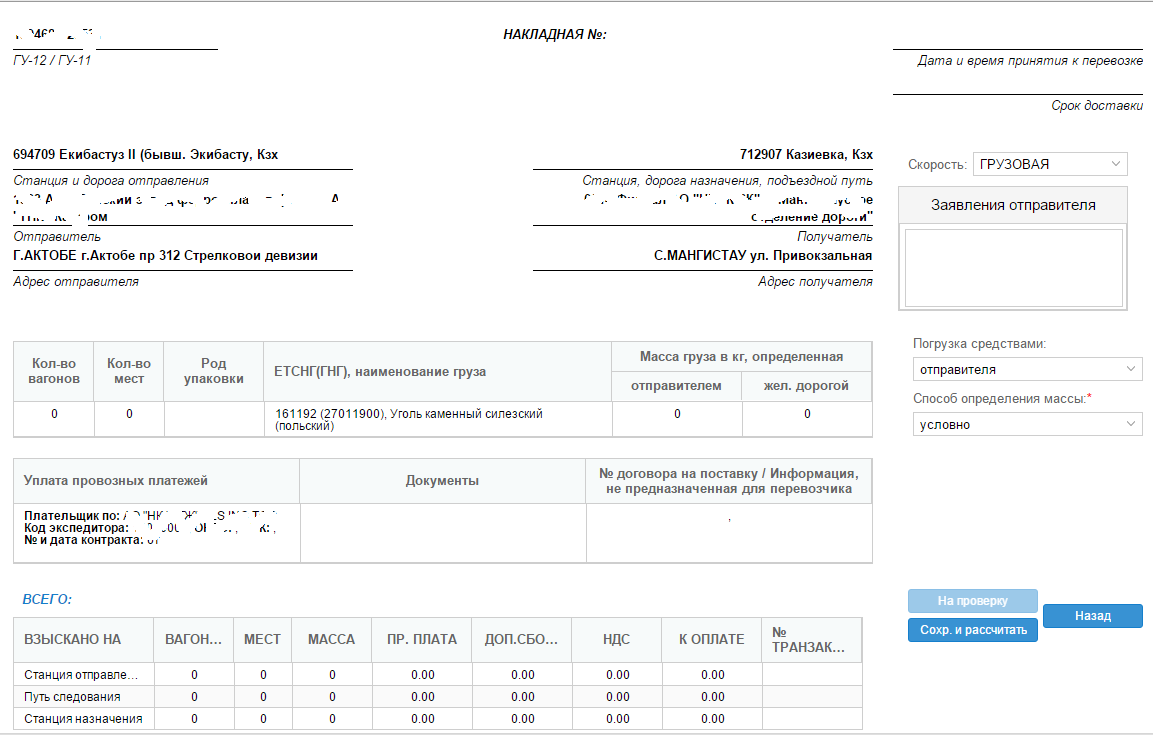
Рисунок 2.2.1 - Просмотр накладной
Изменение информации о грузополучателе. Указание подъездного пути.Для заполнения информации о грузополучателе и указании подъездного пути необходимо путем двойного нажатия левой кнопки мыши по столбцу «Получатель» (см. рис. 2.2.1.1) вызвать форму редактирования информации о грузополучателе и указания подъездного пути
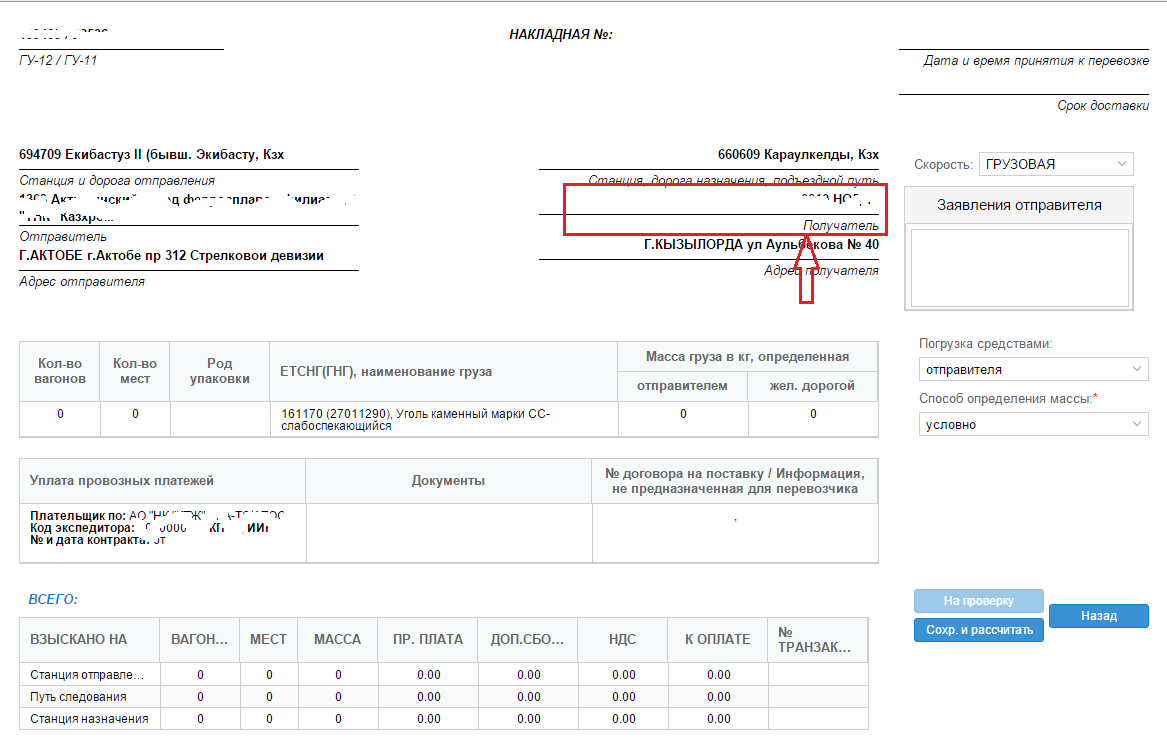
Рисунок 2.2.1.1 – Поле вызова формы для редактирования
На экране отобразится форма внесения информации о грузополучателе и указания подъездного пути (см. рис. 2.2.1.2).
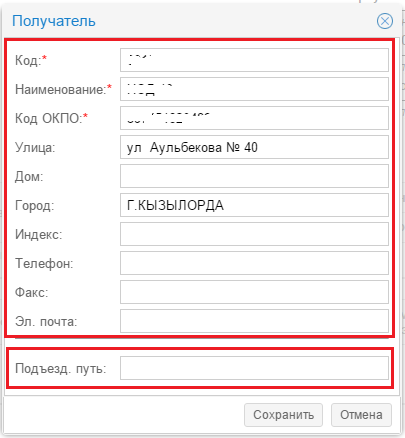
Рисунок 2.2.1.2 – Форма редактирования информации
После заполнения необходимой информации о грузополучателе и указании подъездного пути, необходимо нажать на кнопку  . Информация о грузополучателе отобразится в форме накладной. Для отмены изменений необходимо воспользоваться кнопкой
  .
.
Редактирование информации о скорости
Для изменения информации о скорости необходимо выбрать значение из выпадающего меню в поле «Скорость» (см. рис. 2.2.2.1).
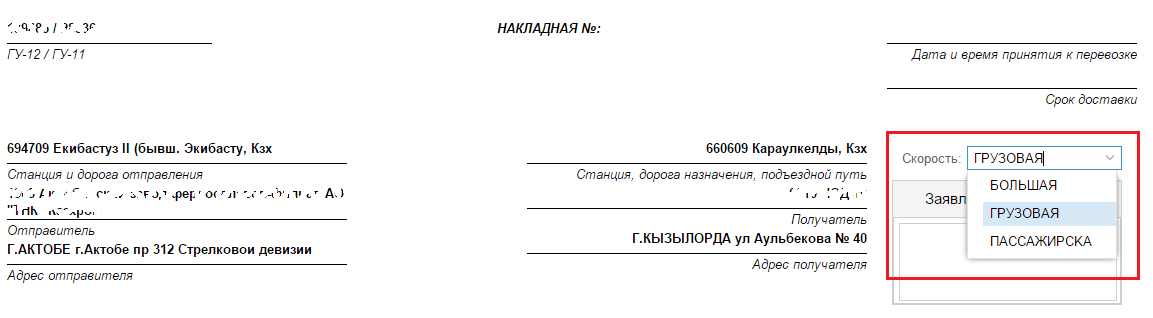
Рисунок 2.2.2.1 – Редактирование информации
Заполнение заявления грузоотправителя
Для заполнения заявления грузоотправителя необходимо вписать текст заявления в поле «Заявления отправителя» (см. рис. 2.2.3.1). Данное поле не является обязательным.
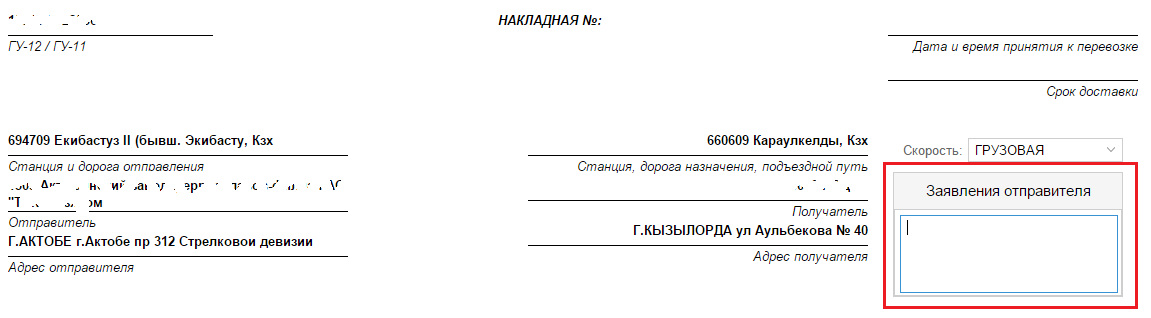
Рисунок 2.2.3.1 - Заполнение заявления грузоотправителя
Выбор информации о средствах погрузки
Для выбора информации о средствах погрузки необходимо в поле «Погрузка средствами» выбрать одно из справочных значений выпадающего меню (см. рис. 2.2.4.1)
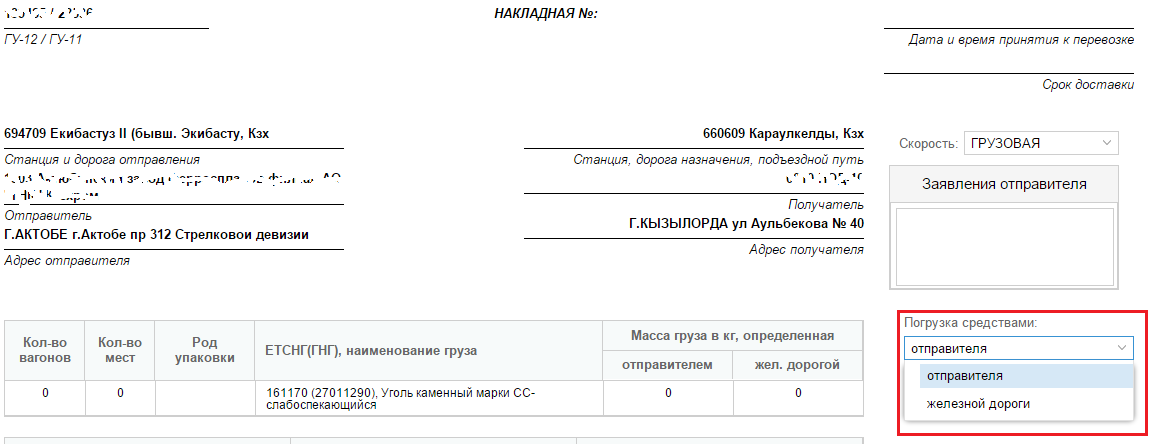
Рисунок 2.2.4.1 – Редактирование информации
Выбор способа определения массы
Для выбора способа определения массы груза необходимо в поле «Способ определения массы» выбрать одно из справочных значений выпадающего меню (см. рис. 2.2.5.1).
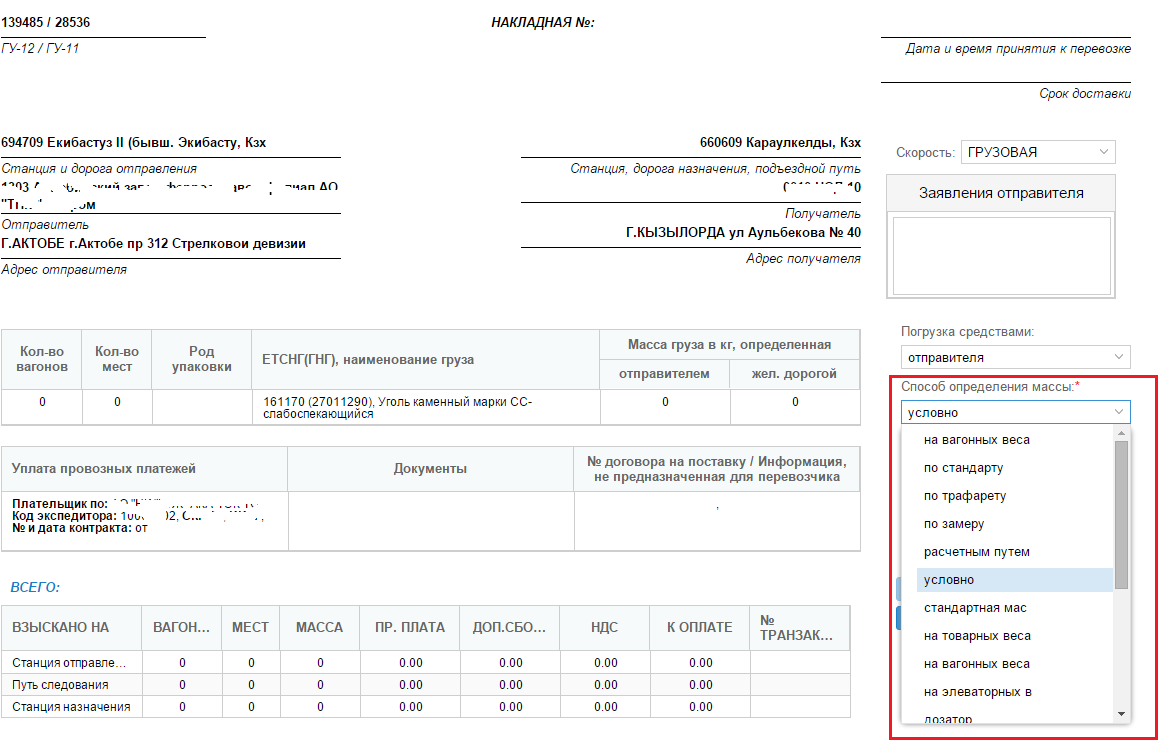
Рисунок 2.2.5.1 – Редактирование информации
Редактирование информации о станции пограничного перехода
Для заполнения информации о станции пограничного перехода необходимо путем двойного нажатия левой кнопки мыши по столбцу «Стан. погран. перехода» (см. рис. 2.2.6.1) вызвать форму редактирования информации о станции пограничного перехода.
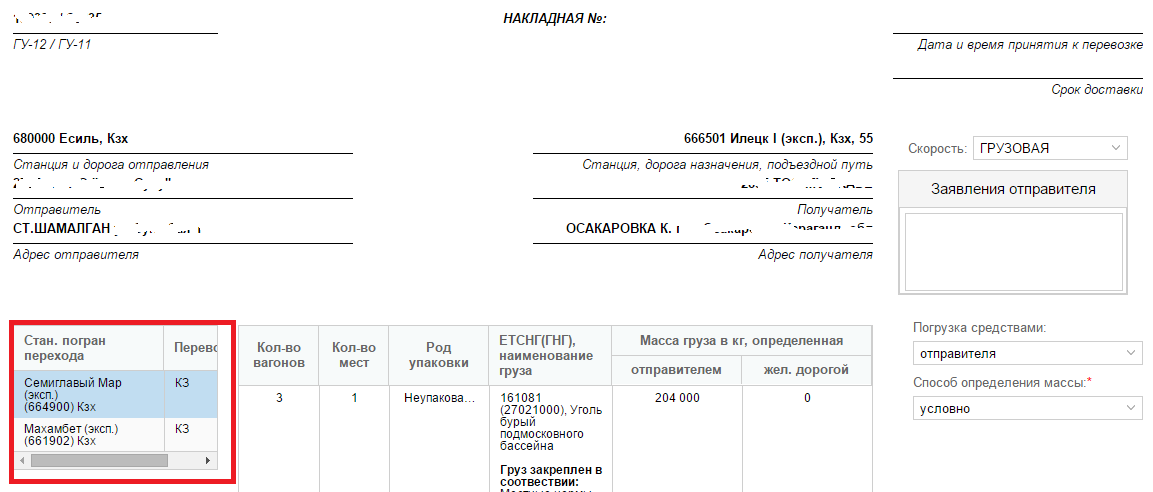
Рисунок 2.2.6.1 – Поле вызова формы для редактирования
На экране отобразится форма, представленная на рисунке 2.2.6.2, для ввода информации о станции пограничного перехода.
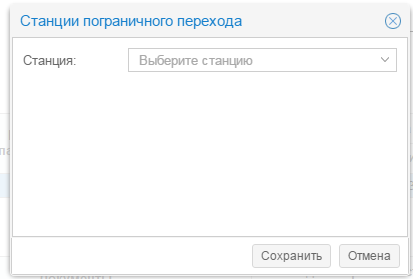
Рисунок 2.2.6.2 – Форма редактирования информации
Для заполнения информации о станции пограничного перехода необходимо выбрать значение из выпадающего списка (см. рис. 2.2.6.3).
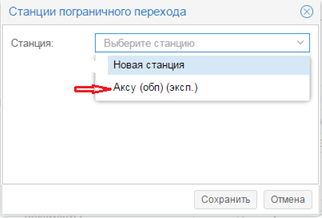
Рисунок 2.2.6.3 - Выбор станции пограничного перехода
После выбора станции на экране отображается поле ввода информации о перевозчике (см. рис. 2.2.6.4).
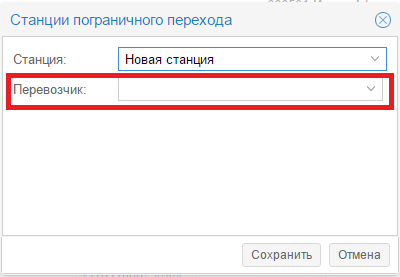
Рисунок 2.2.6.4 – Отображение полей ввода информации о перевозчике
После выбора перевозчика из выпадающего списка на экране отображается поле ввода информации о станции и порядке следования (см. рис. 2.2.6.5).
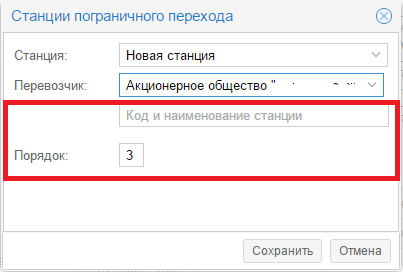
Рисунок 2.2.6.5 – Отображение полей ввода информации о станции и порядке следования
Для удобства пользователя при вводе значений в поля «Перевозчик» и «Станция» реализован функционал опережающего ввода т. е. пользователю будет необходимо ввести один или несколько символов кода или наименования перевозчика, либо кода или наименования станции и функция опережающего ввода отобразит выпадающий список со всеми доступными соответствующими значениями.
В случае необходимости удалить не нужную станцию необходимо в форме редактирования информации о станции перехода выбрать необходимую станцию из выпадающего списка в поле «Станция» и нажать на кнопку  (см. рис. 2.2.6.6).
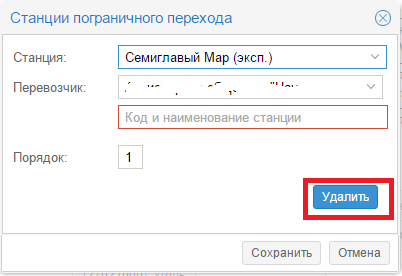
Рисунок 2.2.6.5 – Удаление станции
Для сохранения внесенной информации о станции пограничного перехода необходимо нажать на кнопку  . Для отмены сохранения внесенной информации о станции пограничного перехода необходимо нажать на кнопку
  .
.
Заполнение информации о грузе
Для заполнения информации о грузе необходимо путем двойного нажатия левой кнопки мыши по столбцу «Род упаковки» (см. рис. 2.2.7.1) вызвать форму редактирования информации о грузе
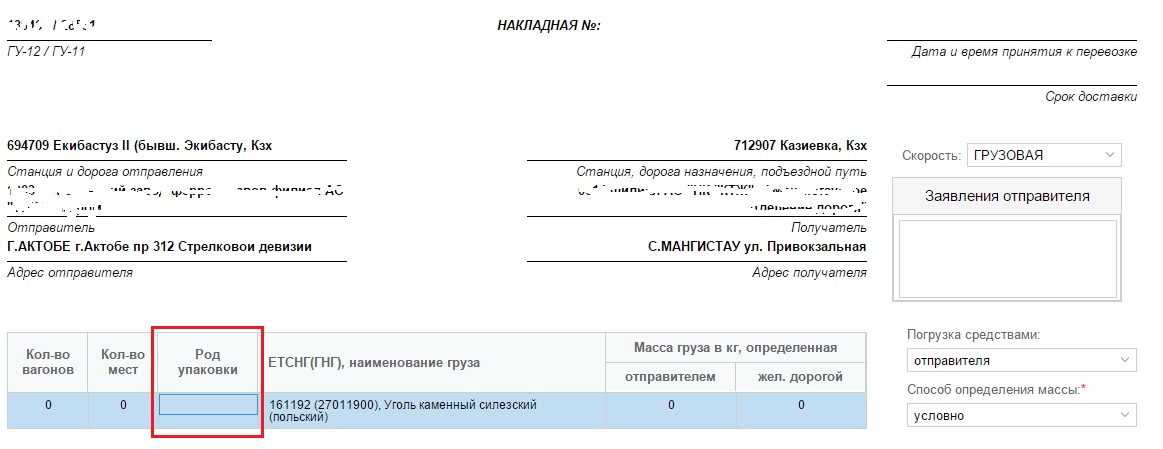
Рисунок 2.2.7.1 - Поле вызова формы для редактирования
В отобразившейся на экране форме (см. рис. 2.2.7.2) необходимо указать обязательные для заполнения поля: «Кол-во мест», «Род упаковки» «Тип документа», «Примечание» и в случае необходимости заполнить заявление под грузом в поле с соответствующим названием.
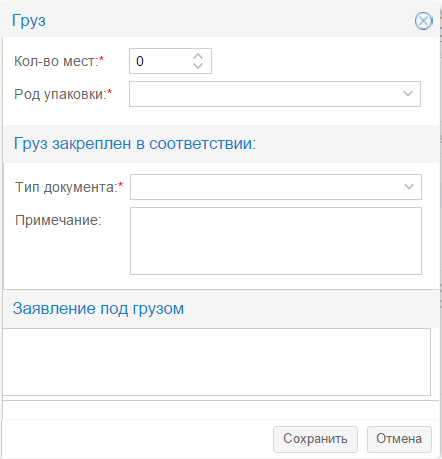
Рисунок 2.2.7.2. - Форма редактирования информации
Для сохранения внесенной информации о грузе необходимо нажать на кнопку  . Для отмены сохранения внесенной информации необходимо нажать на кнопку
  .
.
Изменение информации о плательщике
По умолчанию информация о плательщике заполняется согласно информации внесенной в ГУ-12.
Для заполнения информации о плательщике необходимо путем двойного нажатия левой кнопки мыши по столбцу «Уплата провозных платежей» (см. рис. 2.2.8.1) вызвать форму редактирования информации о плательщике.

Рисунок 2.2.8.1 - Поле вызова формы для редактирования
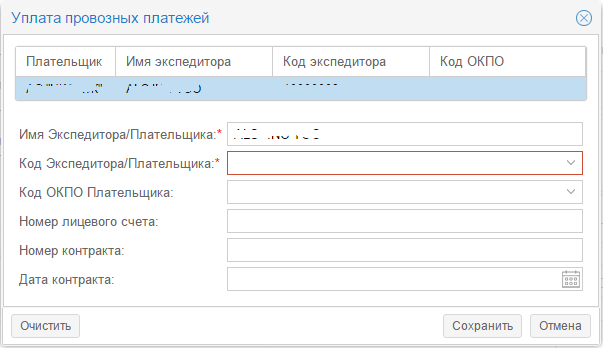
В отобразившейся на экране форме (см. рис. 2.2.8.2) необходимо заполнить следующие поля:
- Имя Экспедитора /Плательщика, поле заполняется автоматически после указания кода ОКПО или Кода плательщика; Код Экспедитора /Плательщика, поле заполняется путем выбора значений из выпадающего списка или автоматически после указания кода ОКПО; Код ОКПО Плательщика, поле заполняется путем выбора значений из выпадающего списка или автоматически после указания кода плательщика; Номер лицевого счета; Номер контакта; Дата контакта.

|
Из за большого объема этот материал размещен на нескольких страницах:
1 2 3 4 |
