


Партнерка на США и Канаду по недвижимости, выплаты в крипто
- 30% recurring commission
- Выплаты в USDT
- Вывод каждую неделю
- Комиссия до 5 лет за каждого referral
Рисунок 2.2.15.2 - Указание даты и времени подачи и завершения погрузки.
Для добавления вагонов в накладную необходимо заполнить информацию о даты и времени подачи и погрузки в соответствующие поля (поля являются обязательными для заполнения) затем нажать на кнопку  , для отмены добавление вагона необходимо нажать на кнопку
  .
.
Внимание! После нажатия кнопки « » на экране отобразится окно уведомление о том, что время подачи и завершения погрузки в дальнейшем изменить нельзя. Если пользователь не нуждается в редактировании даты подачи и даты погрузки в дальнейшем, необходимо нажать на кнопку
  (см. рис. 2.2.15.3).
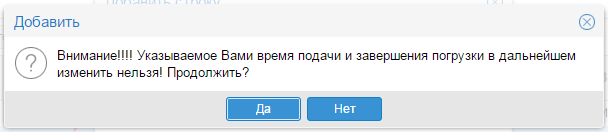
Рисунок 2.2.15.3 - Окно уведомления
Добавленная новая строка отобразится на вкладке «Вагоны» в нижней части накладной (см. рис. 2.2.15.4). В отображенную строку необходимо путем ручного ввода внести информацию о вагоне и нажать на кнопку . После сохранения, система автоматически проставит род вагона и его принадлежность, а так же рассчитает провозную плату.
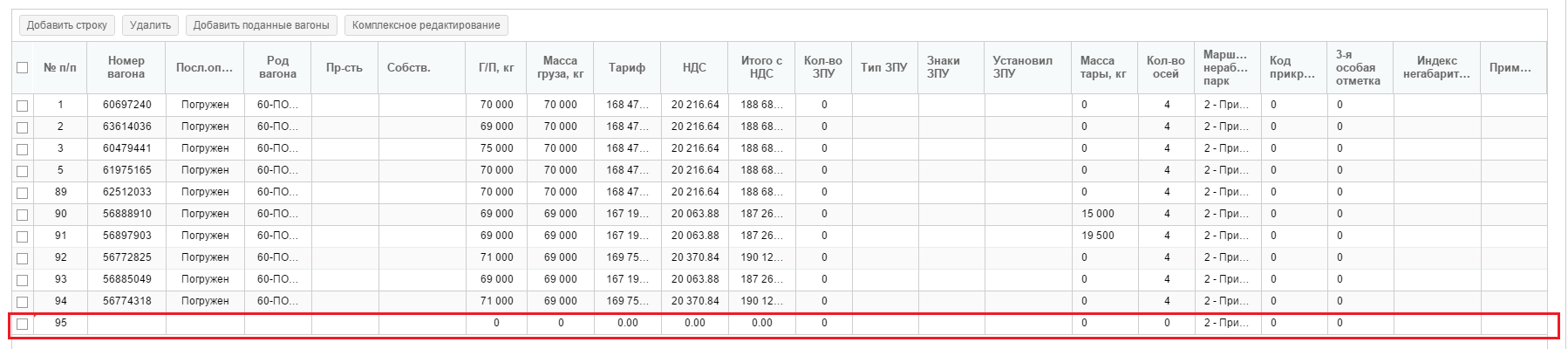
Рисунок 2.2.15.4 – Отображение добавленной строки в накладной
Удаление вагонов
Для удаления информации о вагонах, в том числе и поданных, необходимо перейти на вкладку «Вагоны», расположенную в нижней части накладной, выбрать строку галочкой  и нажать на кнопку
  . После нажатия на кнопку на экране отобразится запрос на подтверждение удаления строки (см. рис. 2.2.16.1).
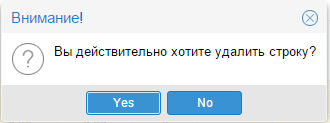
Рисунок 2.2.16.1 - Запрос подтверждения удаления.
В отображенном на экране запросе необходимо нажать кнопку  , для подтверждения удаления строки или нажать кнопку
  , для отмены удаления строки.
Важно! После удаления информации о вагонах необходимо обязательно нажать на кнопку  .
.
Добавление поданных вагонов
Внимание!!! Добавление вагонов из списка поданных, необходимо осуществлять после согласования ГУ-46 или как минимум после осуществления погрузки приемосдатчиками.
Для добавления информации о поданных вагонах необходимо перейти на вкладку «Вагоны», расположенную в нижней части накладной и нажать на кнопку  . После нажатия на кнопку на экране отобразится список поданных вагонов с разбиением по датам подачи (см. рис. 2.2.17.1).
.
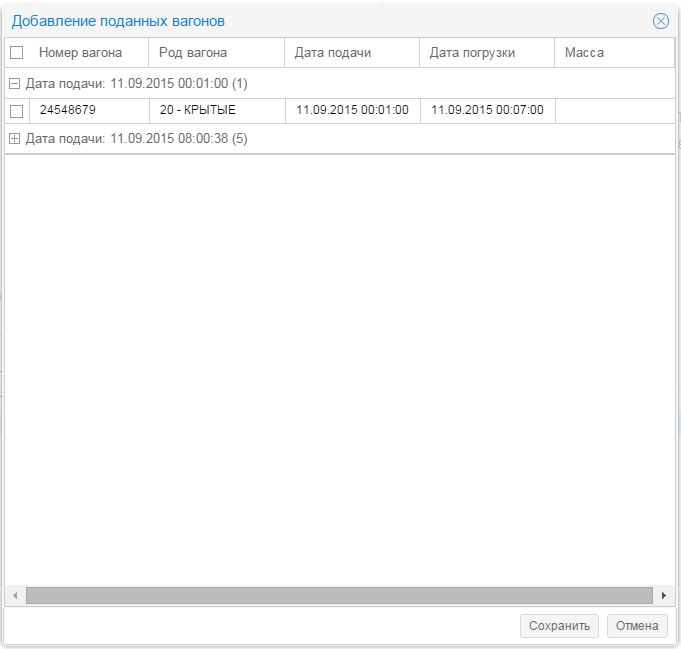
Рисунок 2.2.17.1 – Список поданных вагонов с разбиение по датам подачи
Для просмотра информации о вагоне необходимо рядом с датой подачи нажать на кнопку  и выбрать в появившемся списке нужные вагоны путем установки символа
  . После нажатия на кнопку
  список вагонов будет свернут.
Для сохранения выбранных вагонов в накладную необходимо нажать на кнопку  . Для отмены сохранения выбранных вагонов в накладную необходимо нажать на кнопку
  .
.
Выбранные вагоны отобразятся на вкладке «Вагоны» расположенную в нижней части накладной (см. рис. 2.2.17.2). В случае отсутствия вагона в списке поданных вагонов необходимо воспользоваться функцией добавления, описанной в п. 2.3.15 «Добавление вагонов».

Рисунок 2.2.17.2 – Отображение добавленных вагонов
Важно! Для сохранения внесенной информации необходимо обязательно нажать на кнопку .
.
Сведения о вагонах можно изменять, подробное описание в п.2.2.13 «Корректировка информации о вагонах».
Выход из ЭПД
Для того чтобы выйти из выбранной ЭПД необходимо нажать на кнопку  .
.
Отправка накладных на проверку
Для направления накладной на проверку, необходимо нажать на кнопку  .
.
Внимание! После отправки на проверку, ЭПД недоступен для редактирования пользователям с правами грузоотправителя.
В случае неправильного заполнения ЭПД приемо-сдатчик или товарный кассир может вернуть ЭПД на повторное оформление для внесения корректировок. В этом случае ЭПД на вкладке «На оформлении» будет окрашено в красный цвет. Для просмотра замечаний по ЭПД необходимо нажать путем двойного клика левой кнопки мыши по записи и в открывшемся окне просмотреть комментарии приемо-сдатчика или товарного кассира (см. рис.2.3.1).

Рисунок 2.3.1. Просмотр замечаний
Печать выходных формВ системе предусмотрена возможность распечатки выходных форм таких как: ГУ-38, ГУ-29, Печать на бланке ГУ-29, ГУ-27, Печать на бланке ГУ-27, СМГС, Печать на бланке СМГС.
Список выходных форм изменяется по мере выполнения действий связанных с работой в ЭПД.
Для осуществления распечатки необходимо нажать на кнопку с соответствующим названием выходной формы (см. рис. 2.4.1).
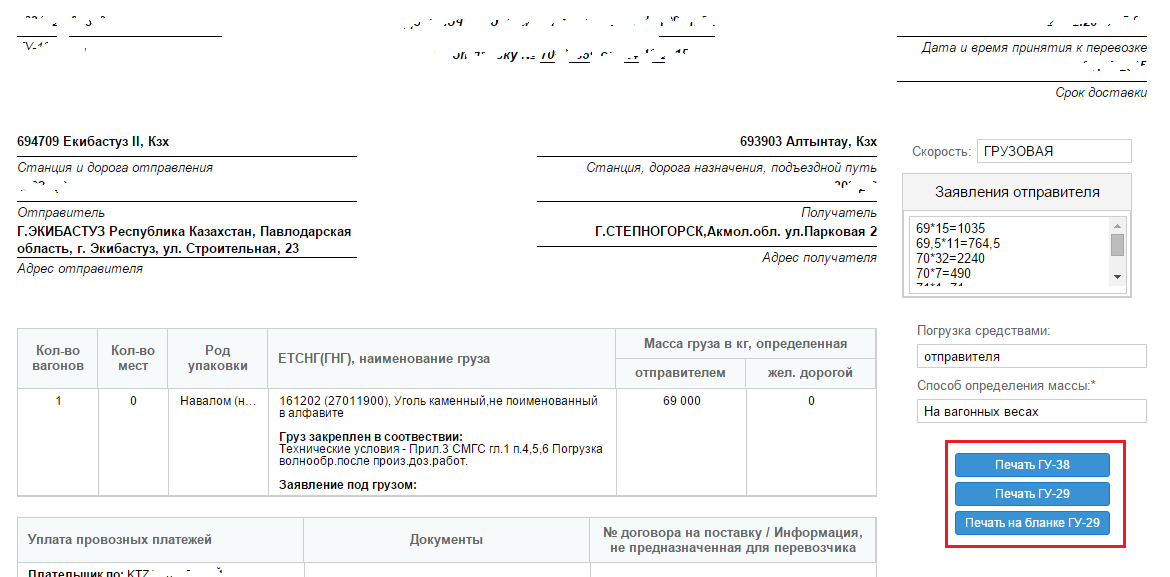
Рисунок 2.4.1 - Кнопки для распечатки выходных форм
После нажатия на кнопку с наименованием выходной форму в левом нижнем углу отобразится скачанный документ в формате PDF (см. рис. 2.4.2).
Для просмотра выгруженного документа необходимо щелкнуть по нему левой кнопкой мыши.
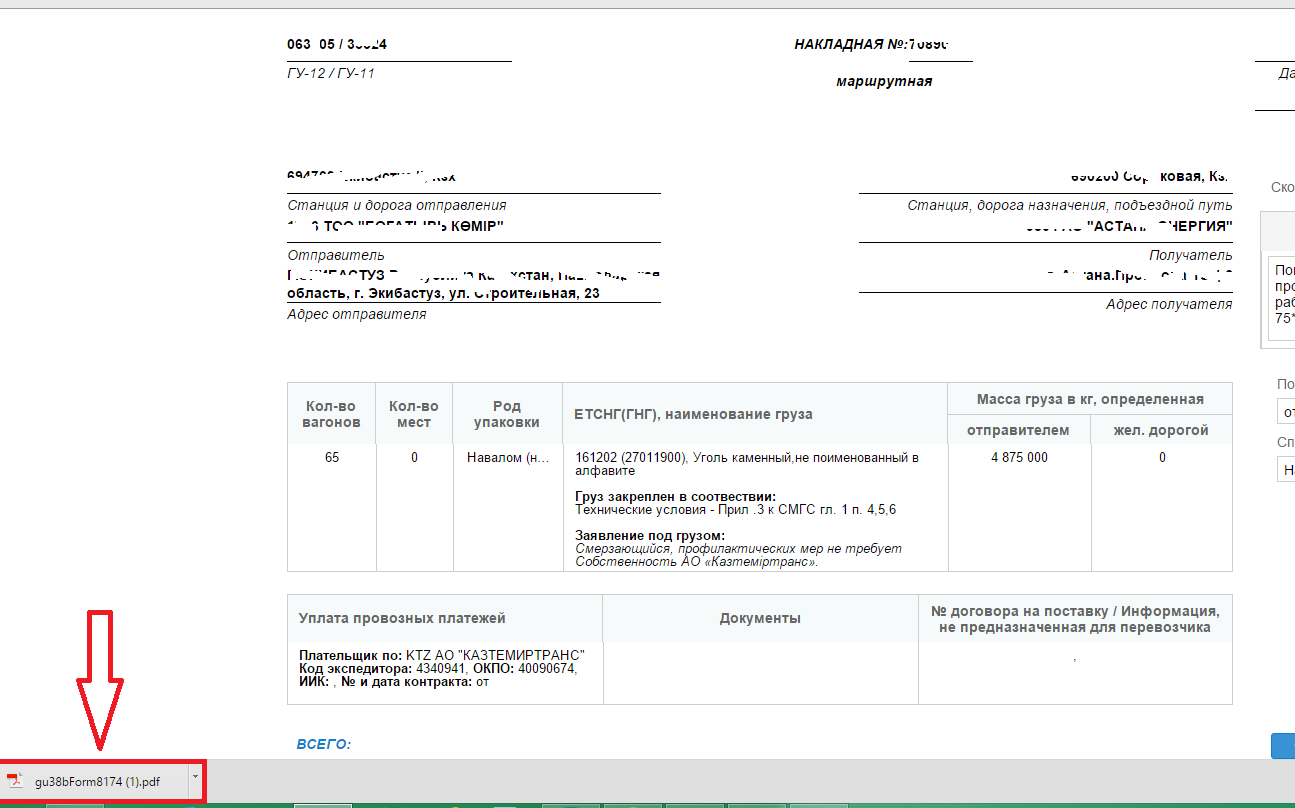
Рисунок 2.2.4.2 - Выгруженный файл
Удаление накладной, находящейся на оформлении
Для удаления накладной находящейся на оформлении необходимо выбрать в списке, на вкладке «На оформлении», необходимую накладную и нажать на кнопку  (см. рис. 2.5.1).

Рисунок 2.5.1 - Удаление накладной
После нажатия на кнопку удаления на экране отобразится запрос на подтверждение удаления накладной (см. рис. 2.5.2).
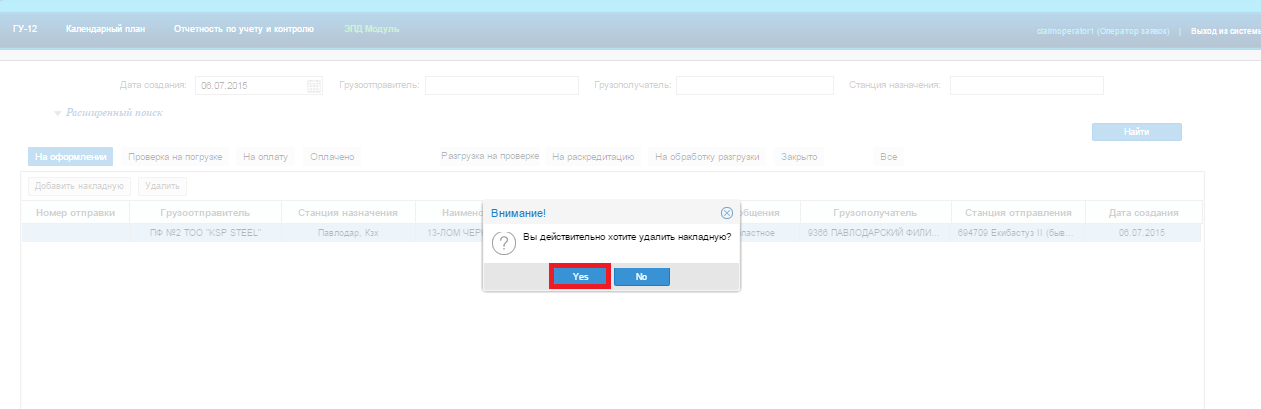
Рисунок 2.5.2 – Отображение запроса на подтверждение удаления накладной
В отображенном на экране запросе необходимо нажать кнопку  , для подтверждения удаления накладной или нажать кнопку
  , для отмены удаления накладной.

|
Из за большого объема этот материал размещен на нескольких страницах:
1 2 3 4 |
