


Партнерка на США и Канаду по недвижимости, выплаты в крипто
- 30% recurring commission
- Выплаты в USDT
- Вывод каждую неделю
- Комиссия до 5 лет за каждого referral
Инструкция пользователя по работе с ЭПД в АСУ ДКР
(Для Грузоотправителей)
СОДЕРЖАНИЕ
1. Общая информация о работе с модулем «ЭПД» 3
1.1. Работа с модулем 3
1.2. Фильтрация записей 5
2. Оформление ЭПД (электронный перевозочный документ) 8
2.1. Создание ЭПД 8
2.2. Изменение сведений в ЭПД 11
2.2.1. Изменение информации о грузополучателе. Указание подъездного пути. 12
2.2.2. Редактирование информации о скорости 13
2.2.3. Заполнение заявления грузоотправителя 14
2.2.4. Выбор информации о средствах погрузки 14
2.2.5. Выбор способа определения массы 14
2.2.6. Редактирование информации о станции пограничного перехода 15
2.2.7. Заполнение информации о грузе 18
2.2.8. Изменение информации о плательщике 19
2.2.9. Изменение информации о документах 21
2.2.10. Изменение информации о номере договора 24
2.2.11. Просмотр информации по автоматическому расчету провозной платы 25
2.2.12. Просмотр информации о вагонах 27
2.2.13. Корректировка информации о вагонах 28
2.2.14. Комплексное редактирование информации о вагонах 28
2.2.15. Добавление вагонов 30
2.2.16. Удаление вагонов 31
2.2.17. Добавление поданных вагонов 32
2.2.18. Выход из ЭПД 34
2.3. Отправка накладных на проверку 34
2.4. Печать выходных форм 34
2.5. Удаление накладной, находящейся на оформлении 36
Работа с модулем
Для работы с ЭПД необходимо перейти на вкладку «ЭПД Модуль». После чего откроется окно, указанное на рисунке 1.1.1.

Рисунок 1.1.1 - Окно ЭПД модуля
В верхней части экрана расположена область фильтра, более подробная информация о фильтрации дана в следующем разделе «Фильтрация записей».
После области фильтра располагается таблица, в которой отображается список ЭПД.
В таблице можно настроить список отображаемых столбцов и произвести сортировку записей. Для этого необходимо навести курсор мыши на столбец и нажать на отобразившуюся кнопку  . После чего отобразится меню работы со столбцами (см. рис. 1.1.2).
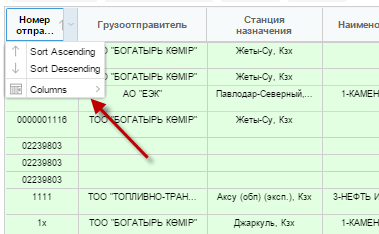
Рисунок 1.1.2 - Меню работы со столбцами
Ниже даны пояснения по назначению каждой кнопки:
Кнопка | Назначение |
| Сортировать по возрастанию |
| Сортировать по убыванию |
| Отобразить/скрыть столбцы |


Для отображения или скрытия столбцов необходимо нажать на кнопку и поставить/убрать галочки в отобразившемся списке (см. рис. 1.1.3). После чего будут отображены столбцы с
  и скрыты с
  .
.
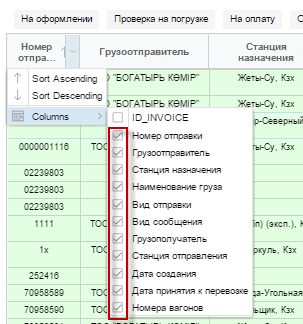
Рисунок 1.1.3 - Отображение/скрытие столбцов
В таблице имеются функциональные кнопки для работы со списком записей (см. рис. 1.1.4).

Рисунок 1.1.4 - Функциональные кнопки по работе с таблицей
Ниже даны пояснения по назначению каждой кнопки:
Кнопка | Назначение |
| Переход на первую страницу |
| Переход на предыдущую страницу |
| Переход на 1 страницу из 2 имеющихся |
| Переход на следующую страницу |
| Переход на последнюю страницу |
| Обновить список записей |
| Отображаются с 1 по 20 запись из 33 имеющихся |



Фильтрация записей
В верхней части экрана расположена область фильтра, при помощи которого можно найти нужные ЭПД.
Для проведения стандартного поиска отображены критерии:
Дата создания; Грузоотправитель; Грузополучатель; Станция назначения.Необходимо заполнить нужное поле и нажать на кнопку  (см. рис. 1.2.1).
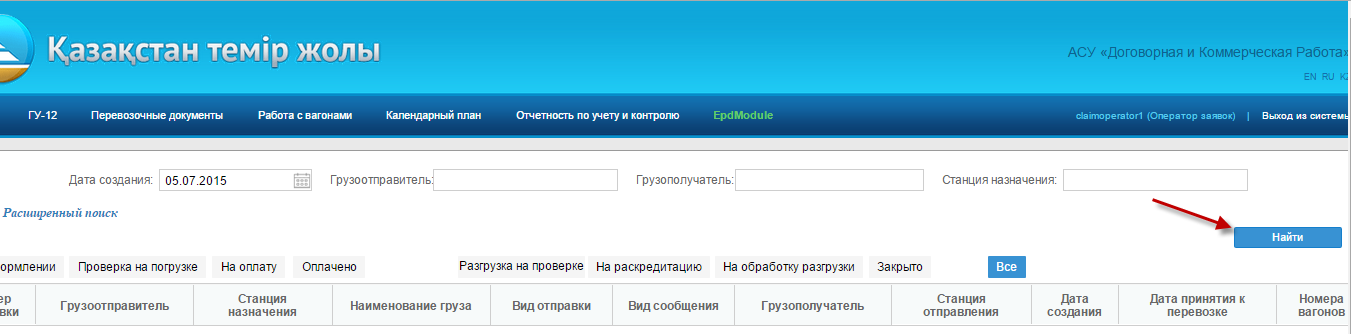
Рисунок 1.2.1 - Область фильтра
Внимание! В случае если заполнена только «Дата создания», фильтрация производится автоматически без нажатия кнопки «Найти».
После чего в нижней части экрана отобразится список найденных ЭПД (см. рис. 1.2.2).
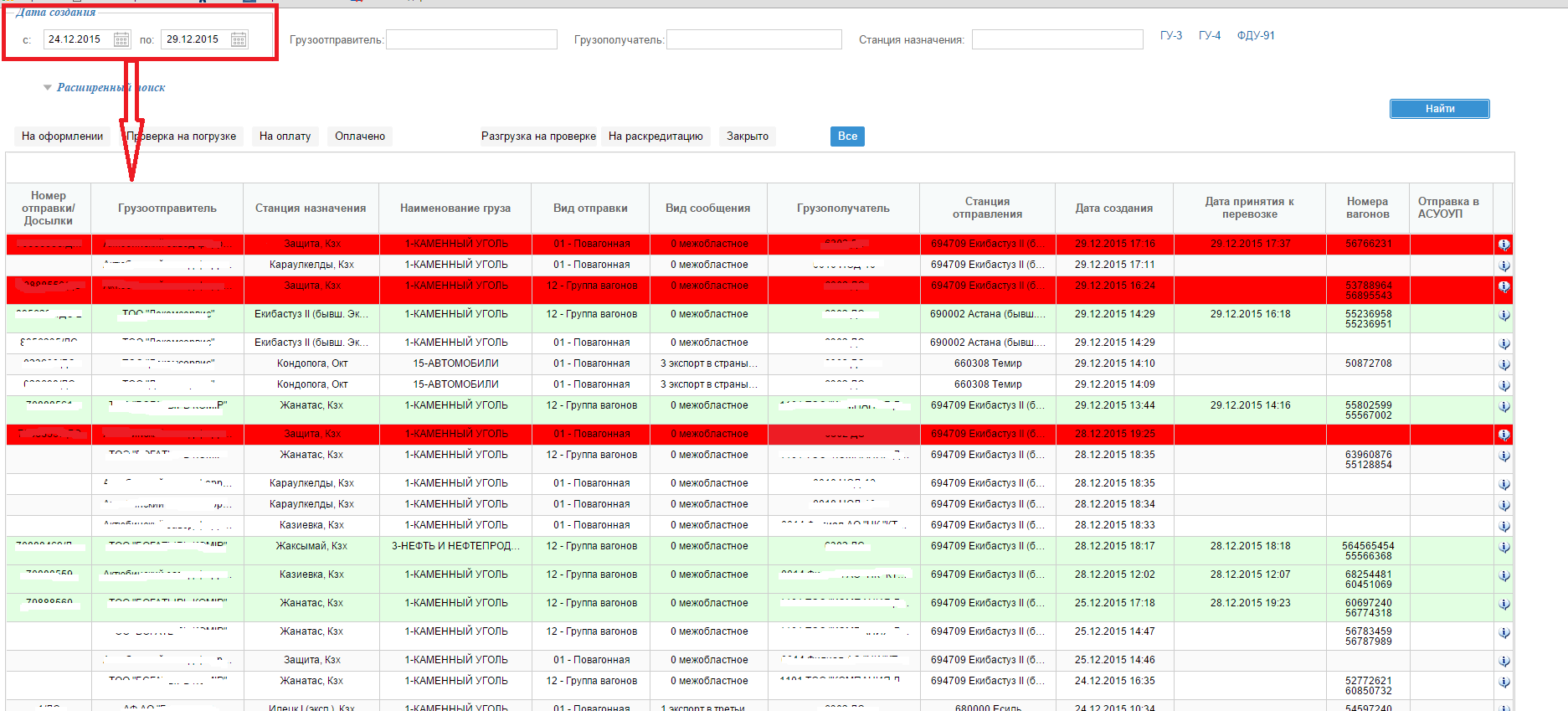
Рисунок 1.2.2 - Окно с отфильтрованными записями
В случае если стандартных критериев фильтрации недостаточно необходимо воспользоваться расширенным поиском. Для этого необходимо нажать на кнопку . После чего отобразятся дополнительные критерии фильтрации (см. рис. 1.2.3).

Рисунок 1.2.3 - Область расширенного поиска
Кроме того, для поиска можно воспользоваться кнопками со статусами ЭПД (см. рис. 1.2.4).
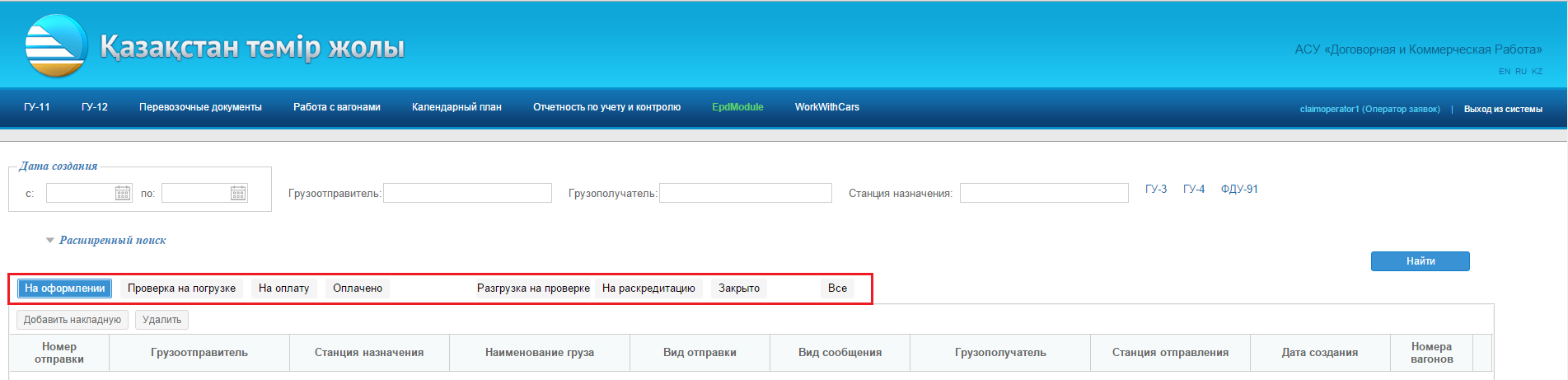
Рисунок 1.2.4 - Кнопки со статусами ЭПД
Статус | Значение |
На оформлении | Отображаются документы, которые находятся на оформлении |
Проверка на погрузке | Отображаются документы, которые направлены на проверку |
На оплату | Отображаются документы, которые направлены на оплату |
Оплачено | Отображаются документы, со статусом «Оплачено» |
Разгрузка на проверке | Отображаются документы, которые направлены на проверку |
На раскредитацию | Отображаются документы, которые направлены на раскредитацию |
Закрыто | Отображаются раскредитованные документы |
Все | Отображаются все ЭПД. |
Оформление ЭПД (электронный перевозочный документ)
Существуют три вида подачи ЭПД:
Автоматический – только для маршрутных отправок для грузоотправителей у которых настроен межмашинный обмен; Полуавтоматический; Ручной.В автоматическом режиме ЭПД создаются без участия пользователя. Грузоотправителю необходимо открыть ЭПД, отредактировать и отправить на проверку.
В полуавтоматическом режиме пользователь должен создать ЭПД, открыть на редактирование и воспользоваться функцией «Добавление поданных вагонов», после чего отправить на проверку.
В ручном режиме пользователь должен создать ЭПД, открыть на редактирование и воспользоваться функцией «Добавление вагонов», после чего отправить на проверку.
Ниже описаны функции для работы с ЭПД.
Создание ЭПД
Внимание! Функция используется только в полуавтоматическом и ручном режиме.
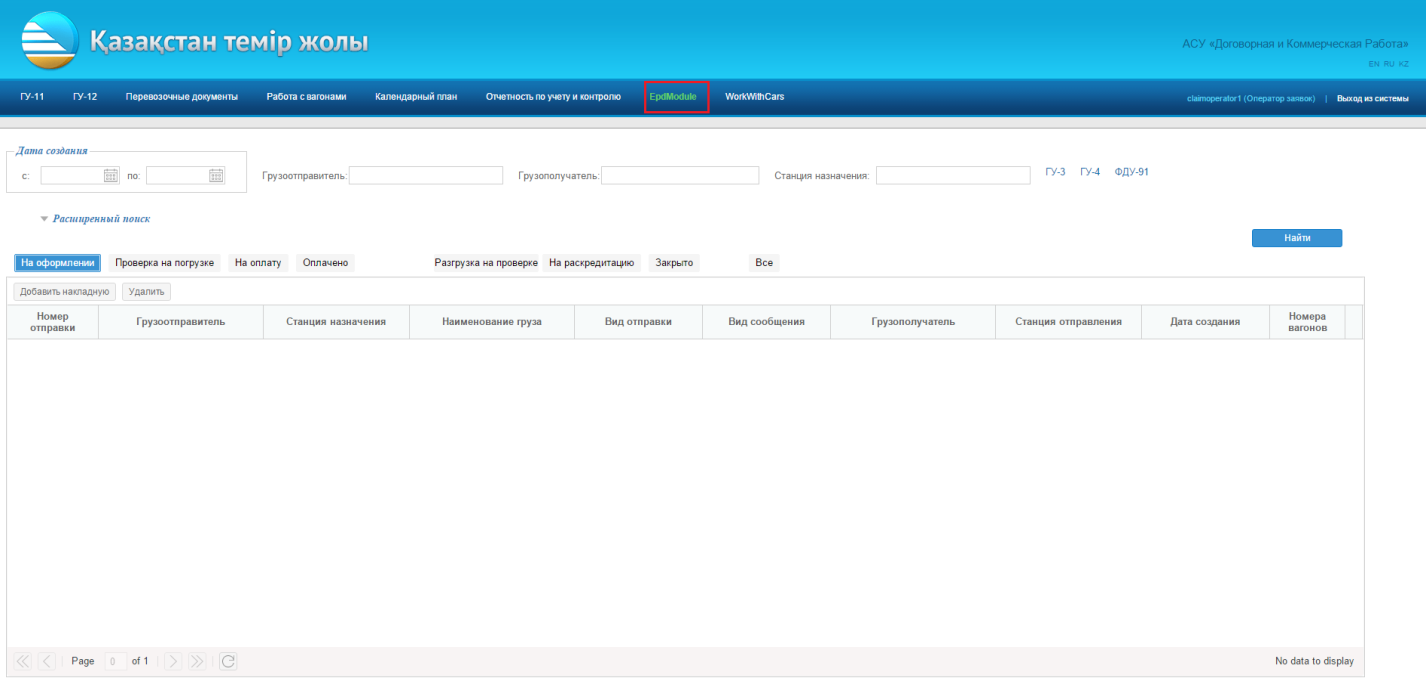
Для создания ЭПД необходимо выполнить вход под пользователем с правами грузополучателя и перейти на вкладку «ЭПД Модуль» (см. рис. 2.1.1).

|
Из за большого объема этот материал размещен на нескольких страницах:
1 2 3 4 |
