


Партнерка на США и Канаду по недвижимости, выплаты в крипто
- 30% recurring commission
- Выплаты в USDT
- Вывод каждую неделю
- Комиссия до 5 лет за каждого referral
Рисунок 2.2.8.2 - Форма редактирования информации
Для удобства пользователя при вводе значений в поля «Код Экспедитора/Плательщика» и «Код ОКПО Плательщика» реализован функционал опережающего ввода т. е. пользователю будет необходимо ввести один или несколько символов кода плательщика или кода ОКПО и функция опережающего ввода отобразит выпадающий список со всеми доступными соответствующими кодами плательщиков или кодами ОКПО.
Для сохранения внесенной информации о плательщике необходимо нажать на кнопку  . Для отмены сохранения внесенной информации о плательщике необходимо нажать на кнопку
  .
.
Для очистки полей ввода необходимо нажать кнопку  .
.
Изменение информации о документах
Для заполнения информации о документах необходимо путем двойного нажатия левой кнопки мыши по столбцу «Документы» (см. рис. 2.2.9.1) вызвать форму редактирования информации о документах.
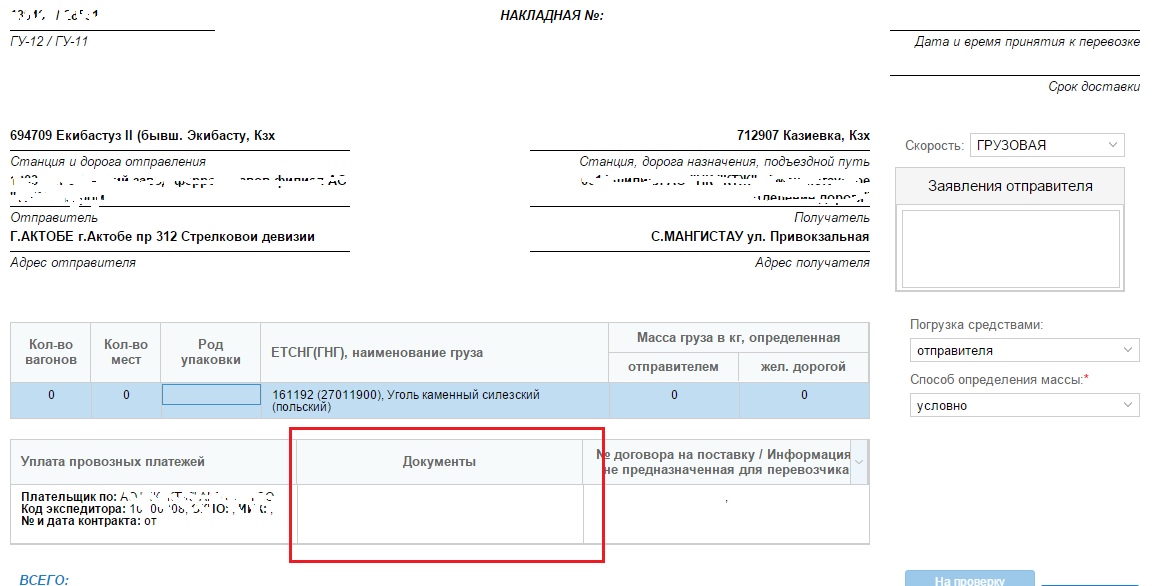
Рисунок 2.2.9.1 - Поле вызова формы для редактирования
В отобразившейся на экране форме (см. рис. 2.2.9.2) необходимо заполнить следующие поля:
- Имя документа. Обязательное для заполнения поле; Номер документа; Дата создания документа. Заполняется путем выбора даты из календаря.
При необходимости можно прикрепить файл документа путем нажатия на кнопку «Обзор» и выбора файла с указанного места.
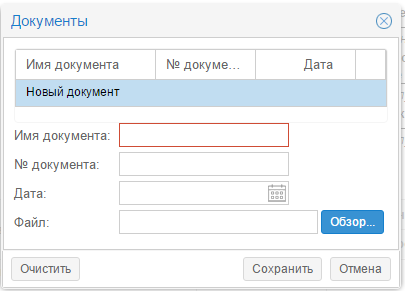
Рисунок 2.2.9.2 – Форма редактирования информации
В случае если необходимо отредактировать имеющуюся информацию о документе необходимо вызвать форму редактирования информации (см. рис. 2.2.9.3), в верхней части формы выбрать необходимый документ и внести в отображенные в нижней части формы поля необходимую для корректировки информацию.
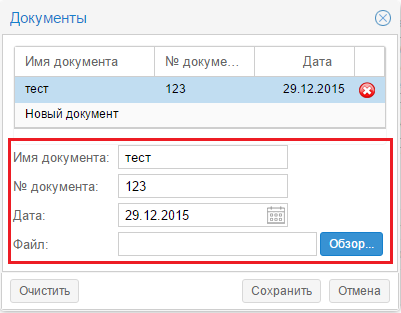
Рисунок 2.2.9.3 - Форма редактирования информации
В случае если необходимо удалить имеющуюся информацию о документе необходимо вызвать форму редактирования информации (см. рис. 2.2.9.3), в верхней части формы выбрать необходимый документ и нажать на кнопку  .
.
Для сохранения внесенной информации о документе необходимо нажать на кнопку  . Для отмены сохранения внесенной информации о документе необходимо нажать на кнопку
  .
.
Внесенная информация отобразится в накладной (см. рис.2.2.9.4).
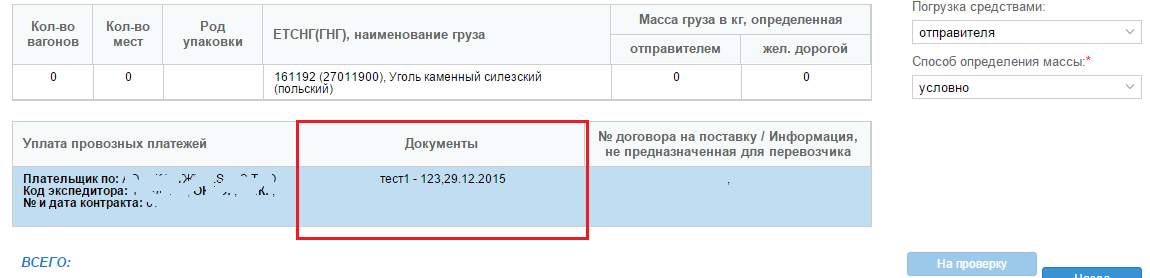
Рисунок 2.2.9.4 – Отображение вносимой информации
Изменение информации о номере договора
Для заполнения информации о номере договора необходимо путем двойного нажатия левой кнопки мыши по столбцу ««№ договора/Информация, не предназначенная для перевозчика» (см. рис. 2.2.10.1) вызвать форму редактирования информации о номере договора.
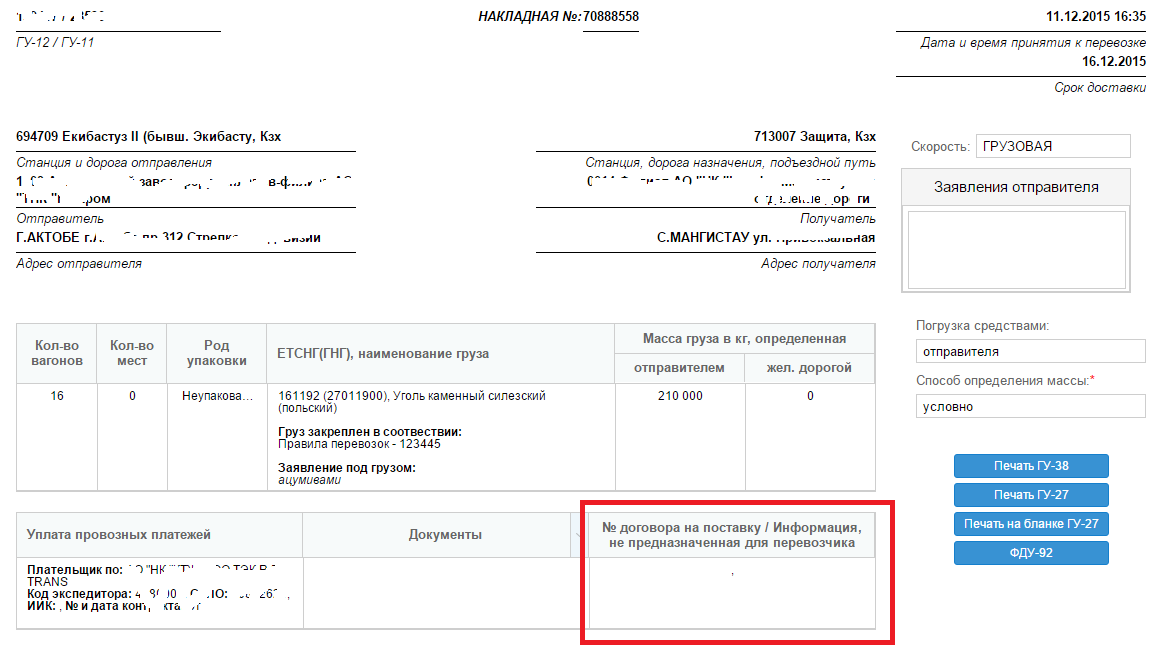
Рисунок 2.2.10.1 - Поле вызова формы для редактирования
В отобразившейся на экране форме (см. рис. 2.2.10.2) необходимо заполнить следующие поля:
- Номер договора на поставку. Обязательное для заполнения поле; Информация.
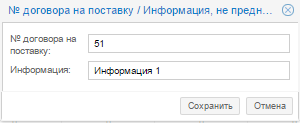
Рисунок 2.2.10.2 – Форма редактирования информации
Для сохранения внесенной информации о номере договора необходимо нажать на кнопку  . Для отмены сохранения внесенной информации о номере договора необходимо нажать на кнопку
  .
.

Рисунок 2.24. Измененная информация о номере договора.
Просмотр информации по автоматическому расчету провозной платы
Внимание! Система автоматически рассчитывает провозную плату по имеющейся информации о вагонах. Для досылочных дорожных ведомостей провозная плата не считается.
Автоматически рассчитанная провозная плата отображается в таблице «Всего:» (см. рис. 2.2.11.1).
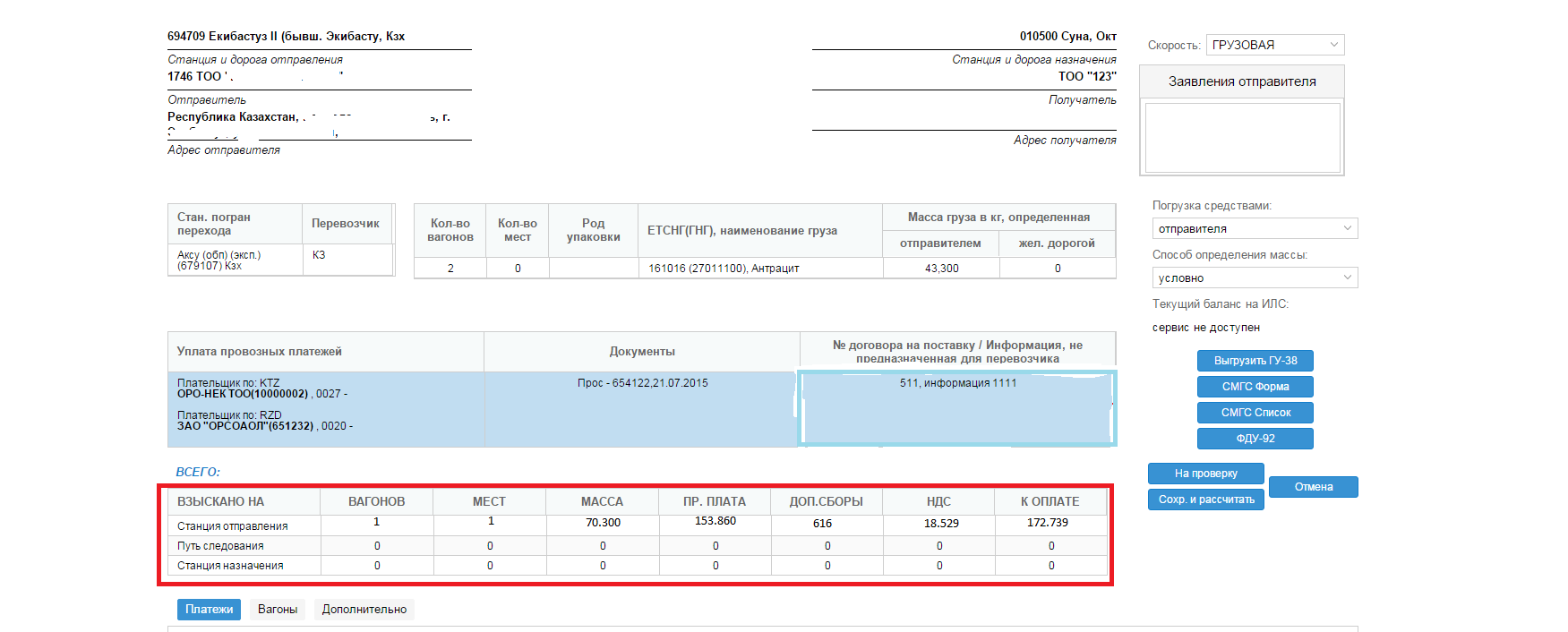
Рисунок 2.2.11.1 – Отображение информации по провозной плате
Для просмотра дополнительной информации о расчете провозной платы необходимо нажать на ссылку  во вкладке «Платежи» расположенную в нижней части накладной (см. рис. 2.2.11.2).
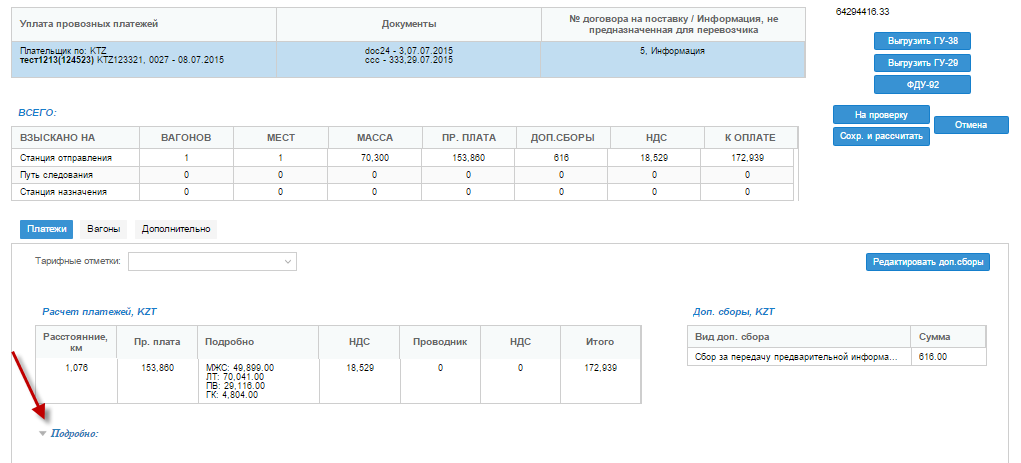
Рисунок 2.2.11.2 - Расположение ссылки «Подробно» в Накладной.
После нажатия на данную ссылку на экране отобразится информация о расчете провозной платы (рис.2.2.11.3).
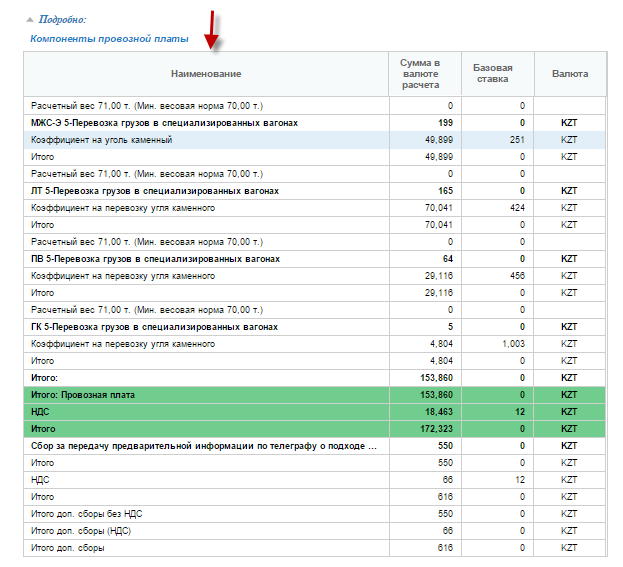
Рисунок 2.2.11.3 - Информация о расчете провозной платы
Просмотр информации о вагонах
Для просмотра и редактирования информации о вагонах необходимо перейти на вкладку «Вагоны» расположенную в нижней части накладной (см. рис. 2.2.12.1).
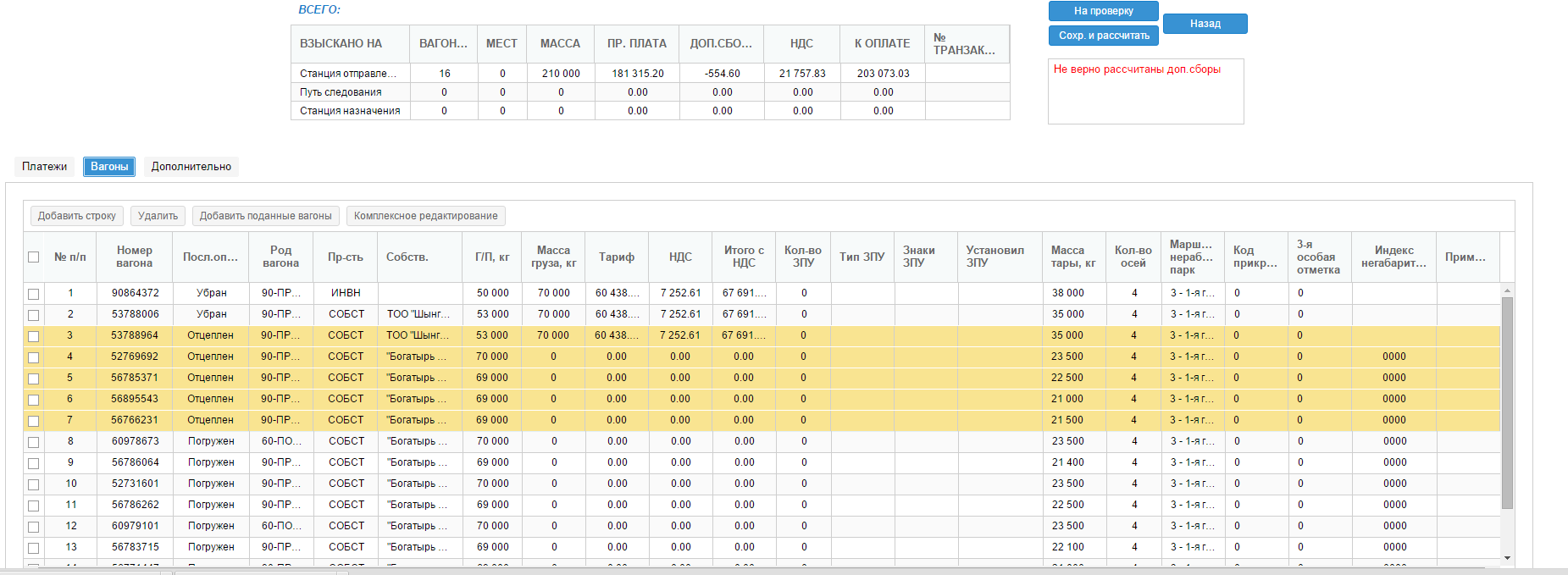
Рисунок 2.2.12.1 - Вкладка «Вагоны»
Важно! В системе предусмотрена возможность изменения порядкового номера строк путем двойного нажатия на порядковый номер и внесения номера вручную.
Корректировка информации о вагонах
В системе предусмотрена возможность корректировки информации о вагонах. Корректировка возможна для следующих полей:
Масса груза (кг); Количество ЗПУ (Кол-во ЗПУ); Тип ЗПУ; Знаки ЗПУ; Количество осей. Установил ЗПУ Примечание Код принадлежности 3-я особая отметка Индекс негабаритностиДля осуществления корректировки по одному вагону необходимо перейти на вкладку «Вагоны» расположенную в нижней части накладной, отметить строку галочкой  и щелкнуть 2 раза левой клавишей мыши по значению, в которое необходимо внести изменения (см. рис. 2.2.13.1).

Рисунок 2.2.13.1 – Корректировка информации о вагоне
Важно! После внесения изменений о вагонах необходимо обязательно нажать на кнопку  расположенную в правой части накладной, для перерасчета информации в таблице «Всего».
Комплексное редактирование информации о вагонах
В случае необходимости внесения изменений информации по нескольким вагонам одновременно, необходимо перейти на вкладку «Вагоны», расположенную в нижней части накладной, отметить галочкой  вагоны по которым нужно произвести изменения и путем нажатия на кнопку
  вызвать форму редактирования информации (см. рис. 2.2.14.1)
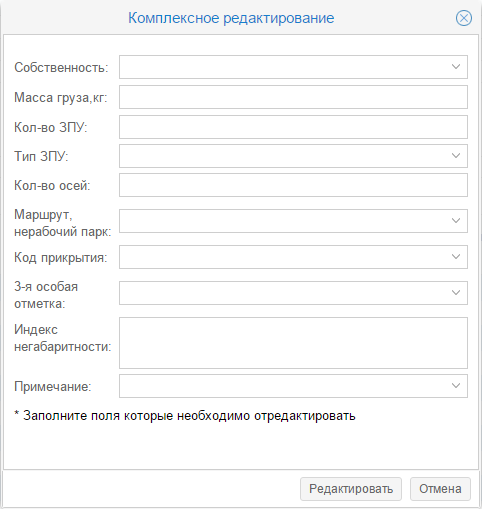
Рисунок 2.2.14.1 – Форма редактирования информации
Комплексное редактирование возможно для следующих полей:
Собственность. Поле заполняется путем выбора одного справочного значения из выпадающего списка меню; Масса груза, кг; Кол-во ЗПУ; Тип ЗПУ. Поле заполняется путем выбора одного справочного значения из выпадающего списка меню; Кол-во осей; Маршрут, нерабочий парк. Поле заполняется путем выбора одного справочного значения из выпадающего списка меню; Код прикрытия. Поле заполняется путем выбора одного справочного значения из выпадающего списка меню; 3-я особая отметка. Поле заполняется путем выбора одного справочного значения из выпадающего списка меню; Индекс негабаритности; Примечание. Поле заполняется путем выбора одного справочного значения из выпадающего списка меню.Для удобства пользователя при вводе значений в некоторые поля, реализован функционал опережающего ввода т. е. пользователю будет необходимо ввести один или несколько символов в необходимое поле и функция опережающего ввода отобразит выпадающий список со всеми доступными значениями для текущего поля.
Для сохранения внесенной информации необходимо нажать на кнопку  . Для отмены сохранения внесенной информации необходимо нажать на кнопку
  .
.
Важно! После внесения изменений о вагонах необходимо обязательно нажать на кнопку  расположенную в правой части накладной, для перерасчета информации в таблице «Всего».
Добавление вагонов
Для добавления информации о вагонах необходимо перейти на вкладку «Вагоны», расположенную в нижней части накладной и нажать на кнопку  (см. рис. 2.2.15.1).
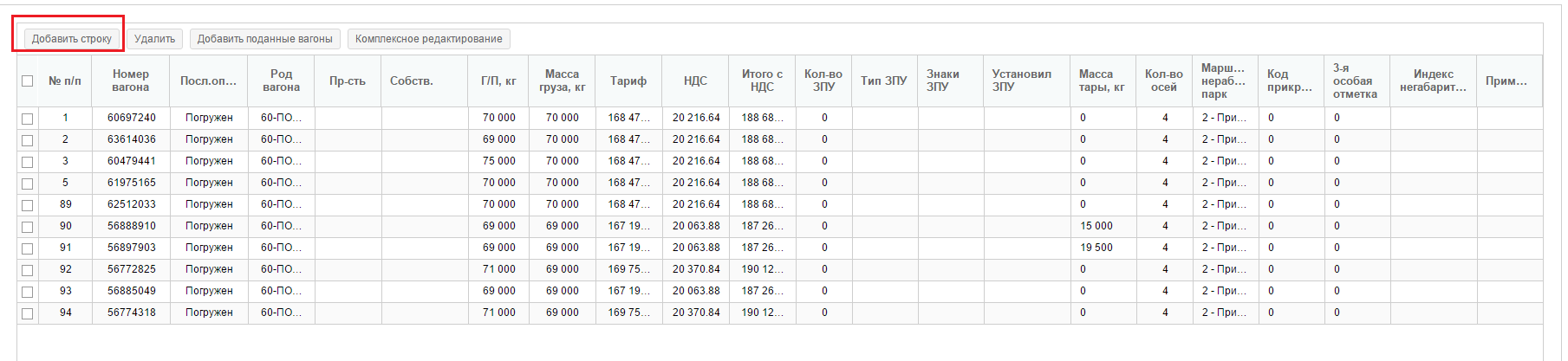
Рисунок 2.2.15.1 – Добавление информации о вагоне
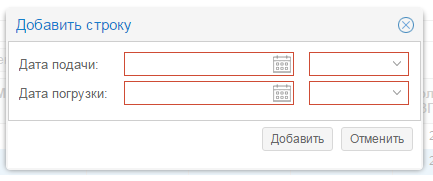
После нажатия на кнопку на экране отобразится форма для внесение даты и времени подачи и погрузки добавляемого вагона (см. рис. 2.2.15.2).

|
Из за большого объема этот материал размещен на нескольких страницах:
1 2 3 4 |
