


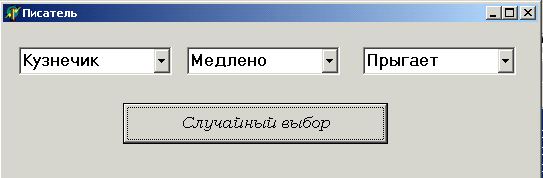
Наша форма будет содержать четыре элемента управления: три раскрывающихся списка и одну командную кнопку. Раскрывающийся список зададим компонентом ComboBox (поле со списком), который располагается на вкладке Standard палитры компонентов.
Расположите компоненты на форме следующим образом:
Далее настроим созданные списки. Определим тип для каждого списка свойством Style (Стиль), нам нужен будет вариант csDropDownList (раскрывающийся список). Для каждого из списков нужно задать их содержимое – свойством Items:
Щелкнем на кнопке
Откроется диалоговое окно String List Editor (редактор списка строк), в которое введем пункты списка: акула, воробей, заяц кузнечик, лягушка, попугай, слон, собака, стрекоза, черепаха - по одному в каждую строчку, завершая ввод каждого слова нажатием клавиши Enter. Когда список будет готов, нажмем кнопку OK.
Во второй список занесем наречия, характеризующие образ действия: быстро, высоко, громко, медленно, низко, плохо, сильно, слабо, тихо, хорошо.
В третий занесем глаголы, описывающие разные действия: бегает, летает, плавает, поет, прыгает, прячется, и т. д.
Командную кнопку для «перемешивания» списков создадим при помощи компонента Button. Изменим ее свойство Caption на «Случайный выбор».
Далее, чтобы в списках при запуске формы уже содержались значения первых элементов в списке, зададим процедуру On FormCreat:
procedure TForm1.FormCreate(Sender: TObject);
begin
ComboBox1.ItemIndex:=0;
ComboBox2.ItemIndex:=0;
ComboBox3.ItemIndex:=0;
end;
Свойство ItemIndex определяет, какой элемент из списка отображается на экране.
Далее добьемся эффекта «случайности» т. е. нам нужно, чтобы предложение составлялось случайным образом. Для начала, нам необходимо предусмотреть тот факт, что количество строк в списках в разных случаях может быть разным. Свойство Items (пункты) имеет вложенное подсвойство Count (число), в котором как раз и хранится количество элементов, имеющихся в списке.
Теперь можно программировать кнопку. Процедурой Button1Click.
procedure TForm1.Button1Click(Sender: TObject);
begin
ComboBox1.ItemIndex:=Random(ComboBox1.Items. Count);
ComboBox2.ItemIndex:=Random(ComboBox2.Items. Count);
ComboBox3.ItemIndex:=Random(ComboBox3.Items. Count);
end;
Добавим оператор Randomize в процедуру on FormCreat:
procedure TForm1.FormCreate(Sender: TObject);
begin
Randomize;
ComboBox1.ItemIndex:=0;
ComboBox2.ItemIndex:=0;
ComboBox3.ItemIndex:=0;
end;
Запустите программу и проверьте ее работу, работающая программа имеет вид.
Самостоятельная работа:
Создайте на форме еще одну кнопку «Очистить», запрограммируйте очистку всех ComboBox.Практическая работа № 4
Проект «Оптимист - Пессимист»
Объекты: Панель, метки, Командная кнопка – BitBtn, группы переключателей.
Цель: Разработать программу, с помощью которой пользователь мог бы выполнить следующее. Пользователь по своему усмотрению выбирает один переключатель в группе. Каждому переключателю соответствует определенный балл. В зависимости от суммы набранных баллов появляется одно из сообщений “Вы пессимист”, “Вы реалист” или “Вы оптимист”.
Теоретические сведения:
Новыми в этом проекте являются группа переключателей RadioGroup и оператор вывода сообщений ShowMessage.
Ход работы:
1. Разместить на форме компоненты согласно рис.2 и присвоить заголовки меткам и панелям.2. Выделить компонент RadioGroup1, найти в Object Inspector’e свойство Caption и удалить заголовок.
Свойству Columns, определяющему количество колонок, в которые будут отображаться переключатели, присвоить значение 5.
Вызвать String List Editor, дважды щелкнув мышкой рядом со свойством Items, ввести 5 строк со значениями 1, 2, 3, 4 и 5 соответственно.
3. Аналогичные действия проделать с остальными компонентами RadioGroup.
4. Свойству Kind командной кнопки BitBtn задайте Close.
5. Чтобы суммировать набираемые пользователем баллы, в обработчик события RadioGroup1.OnClick вставить код:
sum:=0;
with RadioGroup1 do
if ItemIndex>=0 then sum:=sum+ItemIndex+1;
Единицу необходимо прибавлять, т. к. индекс первого переключателя равен 0, но соответствует 1 баллу. Целочисленную переменную sum необходимо описать в разделе var выше слова Implementation и ниже слов Form1: Tform.7. Вставить в обработчики событий RadioGroup2.OnClick, RadioGroup3.OnClick и RadioGroup4.OnClick аналогичные коды, но без обнуления переменной sum, т. к. оно необходимо лишь один раз перед началом суммирования.
8. Выведем на контрольную панель итоговое сообщение в зависимости от набранной суммы баллов. Для этого в обработчик события RadioGroup4.OnClick добавим код
case sum of
4..9: Panel1.Caption:=‘Вы пессимист’;
10..15: Panel1.Caption:=‘Вы реалист’;
16..20: Panel1.Caption:=‘Вы оптимист’;
end;
9. Вывести сообщение об окончании тестирования, добавив в обработчик события RadioGroup4Click код
ShowMessage(‘Конец теста’);
В результате выполнения этого оператора появится информационное окно со словами ‘Конец теста’ и единственной кнопкой Ok (cм. рис.3).
Самостоятельная работа:
1. После нажатия кнопки Ok в информационном окне сделать недоступными все RadioGroup, а все переключатели в них - невыбранными.
Подсказка. Свойствам Enabled всех RadioGroup присвоить значение False, а свойствам ItemIndex - значение -1.
2. Для контроля правильности работы программы вывести на панель набранную пользователем сумму баллов.
Подсказка. Заголовку соответствующей панели присвоить значение IntToStr(sum).
3. Запустить программу и убедиться, что верная сумма баллов получается лишь при последовательном выборе переключателей сначала из RadioGroup1, затем из RadioGroup2 и т. д. Если порядок был нарушен, или пользователь, изменив решение, выбрал другой переключатель в одной и той же группе, то результат будет неверным. Чтобы этого не случалось, сделать доступной только ту группу переключателей, в которой необходимо сделать выбор.
Подсказка. Первоначально свойству Enabled всех RadioGroup, кроме RadioGroup1, присвоить значение False. В обработчик события RadioGroup1Click добавить код, присваивающий свойству Enabled RadioGroup2 значение True и т. д.
4. Сделать возможным повторный запуск программы.
Подсказка. Разместить на форме кнопку Button1, свойству Caption которой присвоить значение Retry, а в обработчик события Button1Click вставить код, делающий доступной RadioGroup1.
Практическая работа № 5
Проект «Обмен валюты»
Объекты: поля редактирования, переключатели и их свойства.
Цель работы: Создать форму с названием «Обмен валюты» для моделирования соответствующих операций обменного пункта. Применить поля редактирования (Edit) и переключатели (RadioButton), а также кнопки для выполнения вычислений и выхода из программы.
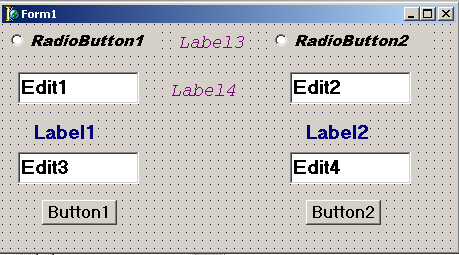
Ход работы: Вставьте в форму компоненты, как показано на рисунке. Задайте следующие заголовки:
Label1 - USD
Label2 - Гривни
Label3 - =>
Label4 – Курсы валюты
RadioButton1 - Купля
RadioButton2 - Продажа
Button1 - Вычислить
Button2 - Выход
Edit1-4 - чистые
Измените название формы на Обмен валюты. Задайте одинаковые размеры для соответствующих компонентов и выравнивание соответствующих столбцов. Для этого нужные компоненты необходимо выделить и изменить их свойства: ширину (Width), высоту (Height), отступ от левой границы окна (Left), шрифт (Font).
Сохраните проект (Save All).
Заблокируйте возможность ввода данных для поля Edit4, поскольку в это поле будет выводиться результат. Для этого задайте значение свойства доступность (Enabled) - False.
Запрограммируйте радиокнопки так, чтобы направление стрелки сменялось и указывало на вид операции: купля или продажа. Сделайте активным поле Edit3. Для этого необходимо написать следующую программу для RadioButton2:
procedure TForm1. RadioButton2Click(Sender: TObject);
begin
{Меняем направление стрелки}
Label3.Caption:=’=>’;
Edit3.Setfocus {Активизируем поле Edit3}
end;
Аналогично запрограммируйте событие Click для переключателя RadioButton1.
Запустите программу и убедитесь, что переключатели выполняют предписанные им функции.
Запрограммируйте кнопку Выход.
Запрограммируйте кнопку Вычислить.
procedure TForm1.Button1Click(Sender: TObject);
var kurs1, kurs2, summa: real;
cod: integer;
ed: string[9];
begin
{Получаем значения курса покупки}
val(Edit1.Text, kurs1,cod);
{Получаем значения курса продажи}
val(Edit2.Text, kurs2,cod);
{Получаем числовое значение суммы в USD}
val(Edit3.Text, summa, cod);
if RadioButton2.Checked=True then
summa:=summa*kurs2
else
summa:=summa*kurs1;
Str(summa:9:2, ed);
Edit4.Text:=ed;
{Полученное число суммы в гривнах преобразовываем в текстовый формат и результат присваиваем свойству Text поля вывода Edit4}
end;
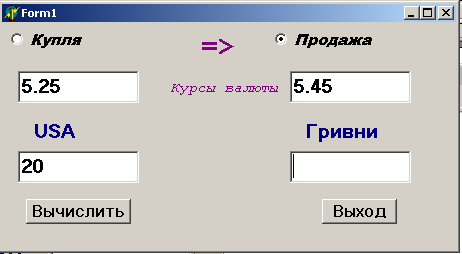
Программа в работе
Самостоятельная работа:
Доработайте проект, добавив в него кнопку для очистки полей ввода (Edit1-3) и поля вывода результата (Edit4). Добавьте компоненты для отображения перевода в евро.Практическая работа № 6
Проект «Создаем собеседника»
Объекты: Фигуры, таймер, кнопка.

|
Из за большого объема этот материал размещен на нескольких страницах:
1 2 3 4 5 6 |
