


Партнерка на США и Канаду по недвижимости, выплаты в крипто
- 30% recurring commission
- Выплаты в USDT
- Вывод каждую неделю
- Комиссия до 5 лет за каждого referral
Кнопка выбора в аппликациях используется в случаях, когда одна возможность исключает все остальные возможности. В конкретном случае это означает, что нажатием одной кнопки все остальные кнопки выбора будут выключены:

Кнопки выбора в большинстве случаев обозначены кольцом :  (выбранная) и
  (невыбранная). Кнопку выбора можете нажать щелчком мыши на символ невыбранной кнопки. Дойдет к переключению на Вами избранный выбор.
Числовая строка - числовой бокс

Числовая строка является особенным видом редактируемого ряда. В нее можно вводить только числовые данные и только:
- прямо с клавиатуры
- щелчком мыши на стрелку за строкой.
выбор строки проводится наездом мыши на выбранную строку и щелчком левой кнопки мыши (потом можно вводить данные с клавиатуры), или прямым наездом на соответствующие стрелки у числовой строки.
Числовая величина в строке возрастает или падает согласно направления нажатой стрелки:
Строка выбора – text box
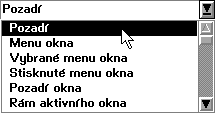

За этой строкой стрелка неотделена интервалом. По щелчку мыши на стрелку изобразится список выбора. В эту строку нельзя вводить собственный текст:
Выбор проводится наездом курсора мыши на выбранную строку и последующим щелчком левой кнопки..
Строка эдитации
В строку эдитацииможно вводить текст. Перемещением курсора на строку вид курсора изменится на символ "I", а последующим щелчком мыши строка будет выбрана. Теперь можете произвольно писать:

Щелчком на знак ENTER строка эдитации будет подтверждена и записана в программе.
Закладка – переключатель функций
Закладка имеет два вида:
горизонтальный

вертикальный
перемещением курсора мыши на выбранную функцию и последующим нажатием левой кнопки мыши будет выполнена требуемая функция.
Редактор пиктограмм
Речь идет о кнопке, изображенной только картинкой – пиктограммой. Типичным представителем является кнопка START-STOP в ГЛАВНОМ МЕНЮ.
Введение расписания сушки - START сушки
Введение расписания сушки проводится последовательностью ответов обслуживающего персонала на вопросы процессора. Находится-ли система в режиме STOP – светится зеленый эдитор пиктограмм START. Нажатием левой кнопки мыши на эдитор пиктограмм START (курсор в виде руки должен быть над этим эдитором пиктограмм) будет изображена панель поручений. С помощью мыши, а в случае надобности, и клавиатуры установим нужные величины.
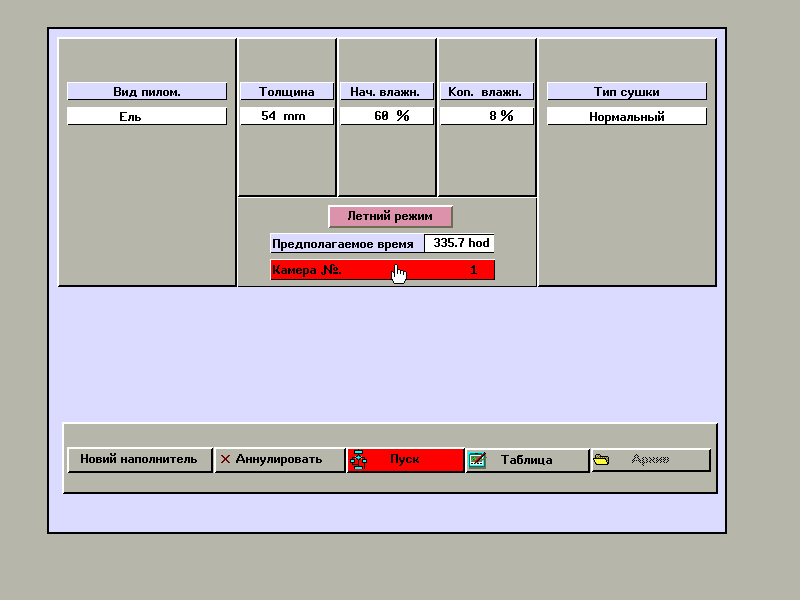
Панель приказов
С помощью мыши, в отдельных случаях, и клавиатуры установим нужные величины.
Ноиий наполнигель - по щелчку на данном поле изябразятся все параметры для введения
Пуск – по щелчку на данном поле начнется процесс сушки в установленных параметрах
Анулировать – панель приказов закроется, камера останется в режиме СТОП с изначальными величинами.
Мы активировали новое содержание и введем входные величины.
Таблица - Изобразит таблицу расчитанного сушильного расписания, при выборе собственного Типа сушки можно проводить любые изменения, которые в последствии можно архивировать для дальнейшего применения. Файл сохранен под Вами выбранным именем.
Архив – Предоставляет при задании собственного Типа сушки прочтение ранее архивированных сушильных расписаний.
Вид древесиныВыбором соответствующей древесины зададим высушенный лесоматериал. Выбранный вид лесоматериала перепишется в поле над выбранным полем. Одновременно указывается предположительное время сушки. Для комбинированной камеры можно ввести и пропарку древесины. Для камеры пропарки вид древесины не вводится, вводится лишь температура и время пропарки, причем время пропарки начинает отсчет в момент, когда температура в камере будет больше Ts, установленная на минус 5o C.
Толщина древесиныСогласно инструкции для введения величин установим толщину древесины в мм. Для пропарки толщина древесины не вводится.
Исходная влажностьЗдесь введем наивысшую измеренную влажность. Исходная влажность имеет значение только для предположительного времени процесса сушки и для расчета временного расписания сушки.
В случае, если в древесину были введены зонды, а влажность выше 15 %, компъютер сам предложит наивысшую (возможно среднюю) величину. При пропарке величины влажности опять не применяются.
Окончательная влажностьЗдесь установим требуемую окончательную влажность.
Согдасно требований к качеству сушки установим тип сушки. Возможно установить мягкий, твердый и нормальный вид сушки. Режим мягкой сушки рекомендуется для достижения 1-й степени качества высушенной древесины (модели, музыкальные инструменты, курительные трубки и т. п.), режим нормальной сушки – для достижения 2-й степени качества сушки, подходящего для последующей столярной обработки, а в режиме твердой сушки – для достижения 3-й степени качества (строительство, упаковка, палеты и пр).
Также можно настроить и собственную сушку (как в режиме степени влажности, так и во временном режиме). Компьютер расчитает расписание сушки согласно стандартного хода. Выбором опции Таблица можно изобразить и ОФОРМИТЬ таблицу по собственному усмотрению. Таким образом измененную таблицу можно сохранить в архиве и в последствии ее использовать в сушильном процессе. Архивирование осуществляется с помощью нажатия на опцию Aрхив, введением имени, под которым будет измененное расписание архивировано, дальнейшим подтверждением – нажатием на зеленую кнопку так, чтобы название перенеслось в правое поле, и в последствии нажатием кнопки OK. Таким образом файл будет занесен в архив, а сушильную камеру можно запустить в ход. Процессор будет проводить сушильный процесс согласно собственного напрограммированного расписания.
Зимний – летний режимНажатием кнопки выберем способ обогрева. При выборе Зимний режим процессор остается определенное время при тепературе 25 єC для того, чтобы лесоматериал разморозился. По окончании регулирование продолжает работу стандартным способом обогрева.
Температура и время пропарки
При желании цветной обработки букового дерева – Парка бука (сушильная камера), или при желании простой парки устанавливается температура и время парного процесса. Прежде всего необходимо выбрать Вид дерева – Цветной Бук .
Таблица
Нажатием кнопки Таблица/ Tabulka можно изобразить рассчитанное расписание сушки как графической формой, так и текстовой таблицей. Оба способа изображения можно распечатачь на принтере с помощью приказа печати и правил, приведенных в главе 5. Одновременно возможно нажатием на закладку Графики изобразить диаграмму хода Tс, Пр a Wpd.
При установке собственного сушильного расписания в таблице можно проводить необходимые изменения. Это осуществляется выбором строк 1-16 с помощью мыши и цифрового бокса. Изменения в отдельных фазах осуществляем с помощью цифрового бокса.
Изменения можно применять только для одного сушильного процесса (нажание OK), не применять вообще (нажатие Назад), либо архивировать и сохранять для последующего применения. См. 6.5.
Старт регулирования
При нажатии кнопки Пуск камера начнет процесс, а панель приказов закроется, вслед изобразится ГЛАВНОЕ МЕНЮ.
Установка параметров
Параметры влияют на процесс сушки, описывают систему камеры, систему измерения и т. д. Параметры делятся на текстовые и числовые. Доступ возможен выбором закладки Параметры 1 и Параметры 2 в ГЛАВНОМ МЕНЮ.
Текстовые параметры - Параметры 1
Изменение величин проводится приказом выбранной величины отдельных переключателей. Нажатием кнопки OK установленные величины внесутся в память, панель параметров закроется, нажатием кнопки Анулировать останутся установленные изначальные параметры.
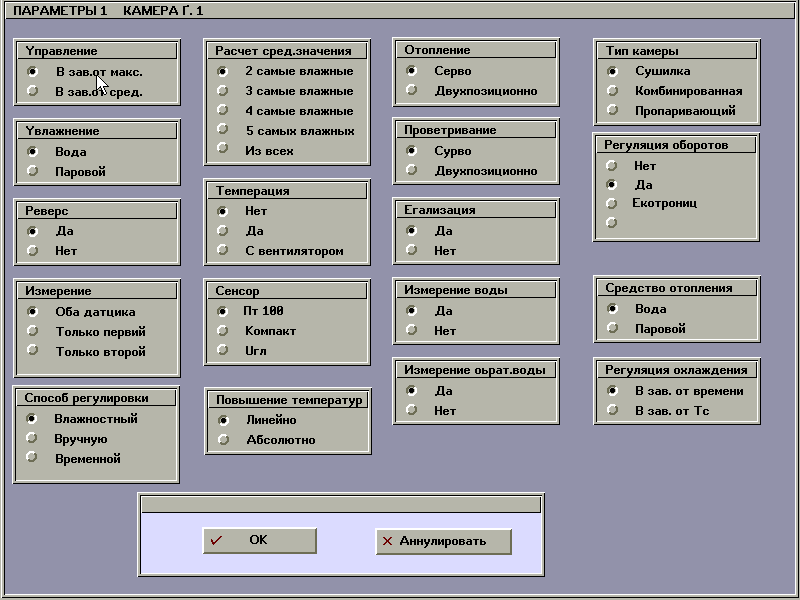
Панель Parametry 1
- Управление - В зав. от максимума
- В зав. от
При монтировании зондов устанавливаем принцип управления процесса согласно максимального зонда или средней величины.
- Увлажнение - Вода
- Паровой
Выберем медиум, применяемый для увлажнения при сушке.
- Реверс - ДА
- НЕТ

|
Из за большого объема этот материал размещен на нескольких страницах:
1 2 3 4 5 6 |
