


Партнерка на США и Канаду по недвижимости, выплаты в крипто
- 30% recurring commission
- Выплаты в USDT
- Вывод каждую неделю
- Комиссия до 5 лет за каждого referral
| УТВЕРЖДАЮ Проректор по учебной работе РГУ нефти и газа (НИУ) имени ___________ «____ »_____________ 2017 г |
.
ИНСТРУКЦИЯ ТЕХНОЛОГИЧЕСКАЯ
Порядок проверки текстов квалификационных работ на объем заимствований
Ит 900-01
Ответственный исполнитель Начальник УМУ ________________ «____ »_____________ 2017 г. |
СОГЛАСОВАНО Начальник отдела АСУ центра безопасности _________________ «____»________________2017 г. |
СОГЛАСОВАНО Руководитель управления менеджмента качества и контроля ________________ «____»________________2017 г. |
Содержание
Стр. | ||
1 | Общие положения | 3 |
2 | Определения и аббревиатуры | 3 |
3 | Порядок проверки текстов квалификационных работ на объем заимствований | 4 |
4 | Внесение изменений | 11 |
1. ОБЩИЕ ПОЛОЖЕНИЯ
1.1. Настоящая инструкция разработана в соответствии с п.4.2 приказа ректора РГУ нефти и газа (НИУ) имени (далее – Университет) от 01.01.01 года № 000 «О системе Антиплагиат. ВУЗ».
1.2. Инструкция устанавливает порядок проверки текстов квалификационных работ (выпускные квалификационные работы в бакалавриате, специалитете, магистратуре; научно-квалификационные работы и тексты научных докладов в аспирантуре) на объем заимствований.
1.3. Необходимость и обязательность проверки на объем заимствований установлена Порядком проведения государственной итоговой аттестации по образовательным программам высшего образования – программам бакалавриата, программам специалитета и программам магистратуры, утвержденным приказом Минобрнауки ; Порядком проведения государственной итоговой аттестации по образовательным программам высшего образования – программам подготовки научно-педагогических кадров в аспирантуре, утвержденным приказом Минобрнауки России ; Инструкцией методической Университета Им 900-11 «Итоговая аттестация выпускников».
1.4. Инструкция распространяется на все деканаты и выпускающие кафедры, учебно-методическое управление.
2. ОПРЕДЕЛЕНИЯ И АББРЕВИАТУРЫ
ЕИС – Единая информационная система РГУ нефти и газа (НИУ) имени (RGU Console / RGU Connect).
Проверка - проверка текстов квалификационных работ (выпускные квалификационные работы в бакалавриате, специалитете, магистратуре; научно-квалификационные работы и тексты научных докладов в аспирантуре) на объем заимствований.
Университет - РГУ нефти и газа (НИУ) имени .
УМУ – Учебно-методическое управление Университета.
3. ПОРЯДОК ПРОВЕРКИ ТЕКСТОВ КВАЛИФИКАЦИОННЫХ РАБОТ НА ОБЪЕМ ЗАИМСТВОВАНИЙ
3.1. Проверка на объем заимствований (далее – проверка) осуществляется работниками выпускающих кафедр Университета.
Заведующий кафедрой назначает работника, ответственного за осуществление проверки, из профессорско-преподавательского состава, учебно-вспомогательного персонала или научных сотрудников кафедры, не позже, чем за месяц до проведения итоговой аттестации выпускников.
Назначение осуществляется через единую информационную систему Университета RGU Console / RGU Connect (далее – ЕИС), задача «Учебный процесс», модуль «Административные задачи → Назначение прав».
Для назначения необходимо (рисунок 1):
1) в дереве подзадач выбрать подзадачу «Административные задачи»;
2) в раскрывшемся списке выбрать модуль «Назначение прав»;
3) в правой части окна в разделе «Назначение» выбрать право «Заносить данные по диплому»;
4) в левой части окна в разделе «Сотрудники» нажать на пиктограмму  напротив фамилии работника, которому назначаются права.
5) проверить, что указанное назначение появилось в списке в нижней части окна.
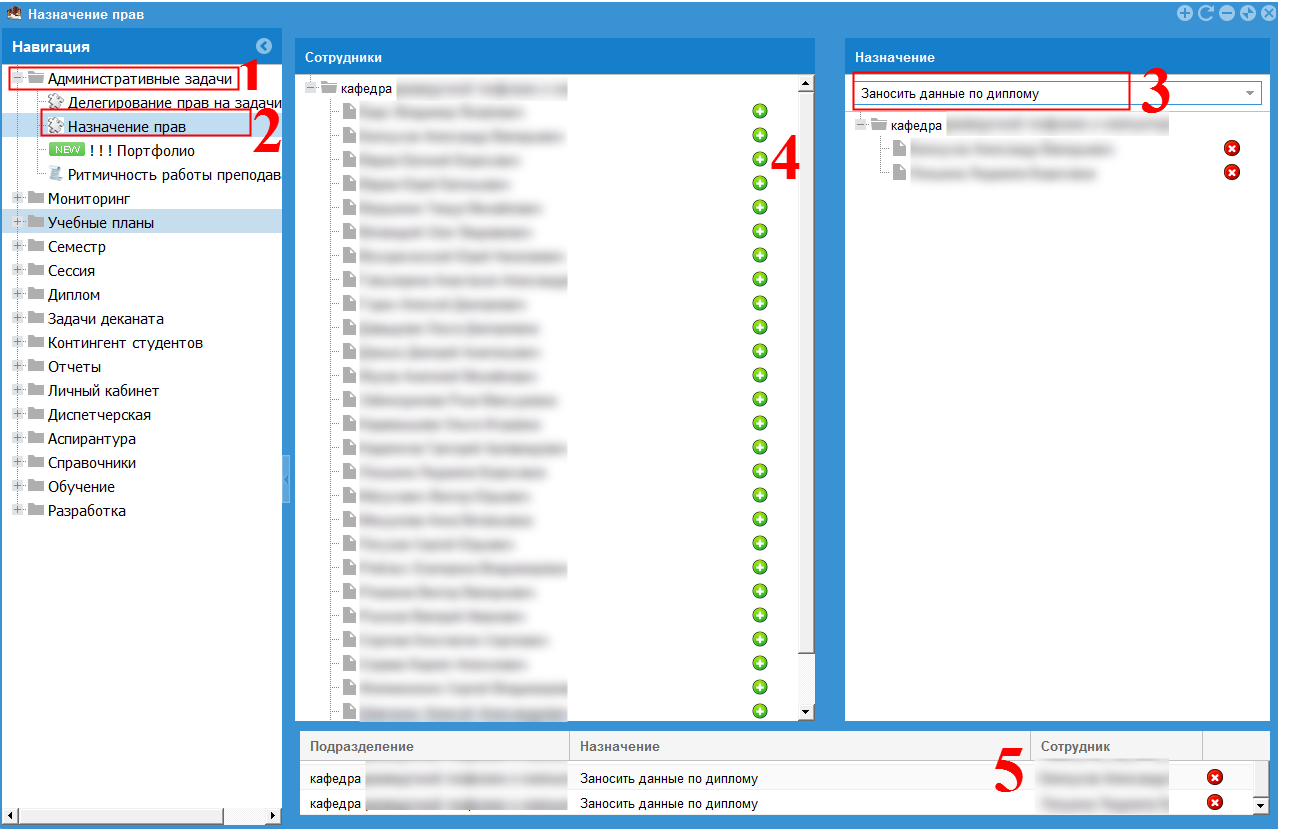
Рисунок 1. Назначение прав ответственного за проверку
3.2. Для проверки необходимо загрузить файл квалификационной работы в ЕИС.
Файл должен удовлетворять следующим требованиям:
- представлять собой квалификационную работу, выполненную обучающимся; включать все необходимые атрибуты данного типа работ (титульный лист, задание, содержание, список литературы и др.);
- размер файла не должен превышать 20 000 000 байт;
- формат представления файла: PDF (при наличии текстового слоя), DOC, DOCX, RTF, ODT, ODF.
3.3. Загрузка файлов квалификационных работ проводится через задачу «Учебный процесс», модуль «Диплом → Диплом» ЕИС.
Для загрузки файла необходимо (рисунок 2):
1) в дереве подзадач выбрать подзадачу «Диплом»;
2) в раскрывшемся списке выбрать модуль «Диплом»;
3) в верхней части окна выбрать «Учебный процесс»;
4) в верхней части окна выбрать кафедру;
5) в верхней части окна выбрать наименование группы, для которой загружается файл;
После выполнения действий 1–5 в основной части окна отобразится список обучающихся группы, а также кнопки загрузки файлов и проверки на объем заимствований.
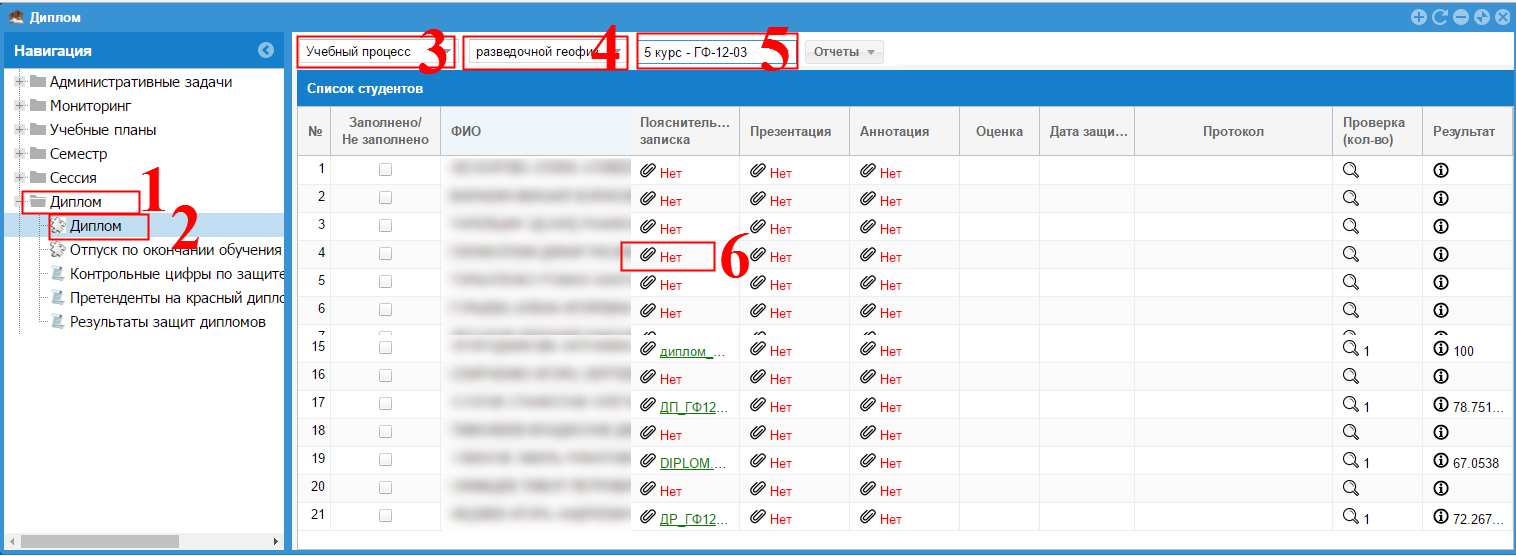
Рисунок 2. Задача загрузки файлов
6) в основной части окна в строке с именем обучающегося, чья квалификационная работа загружается, нажать на пиктограмму  в столбце «Пояснительная записка».
После нажатия на пиктограмму отобразится диалог загрузки файла (рисунок 3).
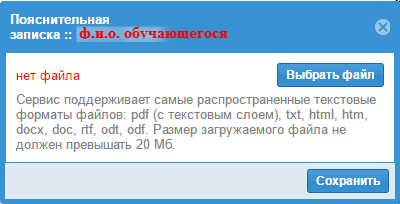
Рисунок 3. Диалог загрузки файла
В диалоге рисунка 3 нужно убедиться, что:
а) загружается именно пояснительная записка (слова «Пояснительная записка» в заголовке окна диалога);
б) загружается пояснительная записка для выбранного обучающегося (проверить фамилию, имя, отчество обучающегося в заголовке окна диалога).
После этого нужно нажать на кнопку  , выбрать в стандартном системном диалоге выбора файлов нужный файл, содержащий квалификационную работу обучающегося, нажать кнопку «Открыть» в диалоге выбора файлов.
В диалоге загрузки файла слова «Нет файла» заменятся на слова «Новый: [имя файла]».
Загрузка производится при нажатии кнопки  в диалоге загрузки файлов (рисунок 3 выше).
После загрузки файла в основном окне ЕИС слово «Нет» в столбце «Пояснительная записка» и строке с именем обучающегося, для которого был загружен файл, изменится на имя файла.
3.4. Чтобы проверить файл на объем заимствований, необходимо нажать на пиктограмму  в предпоследнем столбце «Проверка (кол-во)» (рисунок 2).
Проверка проводится по следующим коллекциям:
✓ Модуль поиска "РГУ нефти и газа"
✓ Модуль поиска Интернет
✓ Коллекция диссертаций РГБ
✓ Коллекция eLIBRARY. RU
✓ Коллекция LEXPRO
✓ Кольцо вузов
✓ Модуль поиска ЭБС "Лань"
✓ Модуль поиска ЭБС "Университетская библиотека онлайн"
✓ Модуль поиска ЭБС "БиблиоРоссика"
✓ Модуль поиска ЭБС "Айбукс"
✓ Модуль поиска ЭБС "Юрайт"
✓ Коллекция ГАРАНТ
✓ Цитирования
Проверка производится в автоматическом режиме и обычно занимает 10 – 15 секунд. В моменты пиковой нагрузки при большом числе одновременно загружаемых документов время ожидания может быть больше.
Не нужно повторно нажимать на пиктограмму «Проверка», дождитесь окончания текущей проверки и отображения результатов.
По завершении проверки:
- в столбце «Проверка (кол-во)» (рисунок 2) счетчик числа проверок для данного обучающегося увеличится на единицу. При первой проверке в столбце появится цифра «1».
- в столбце «Результат» сразу после пиктограммы  отобразится процент оригинальности работы по результатам проверки.
3.5. Чтобы просмотреть подробный отчет о проверке, нужно нажать на пиктограмму  или на цифры процента оригинальности работы. При этом появится диалоговое окно (рисунок 4).

Рисунок 4. Диалоговое окно отчета
В данном окне отображается имя обучающегося (в заголовке окна), имя файла, фамилия, имя, отчество работника, загрузившего файл, даты добавления и проверки.
В последнем столбце «Результат» выводится гиперссылка на текст работы с размеченными заимствованиями.
Для перехода к просмотру работы нажмите на гиперссылку в столбце «Результат».
В браузере откроется новая вкладка – «Полный отчет» (рисунок 5).
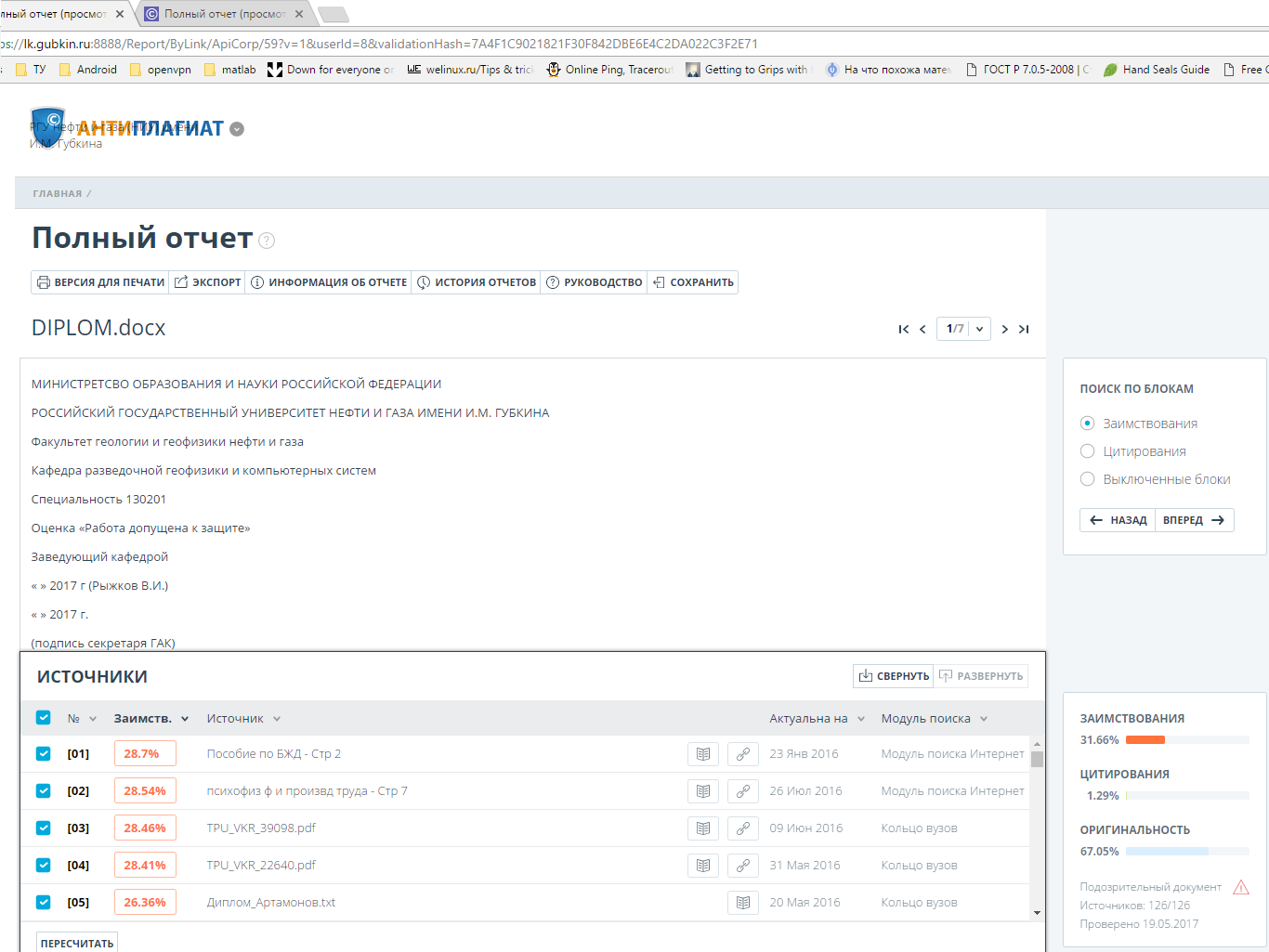
Рисунок 5. Вкладка полного отчета
В тексте работы некорректные заимствования будут выделены оранжевым цветом; сразу после выделения отобразится номер источника заимствования (рисунок 6). Список источников выводится в нижней части страницы.

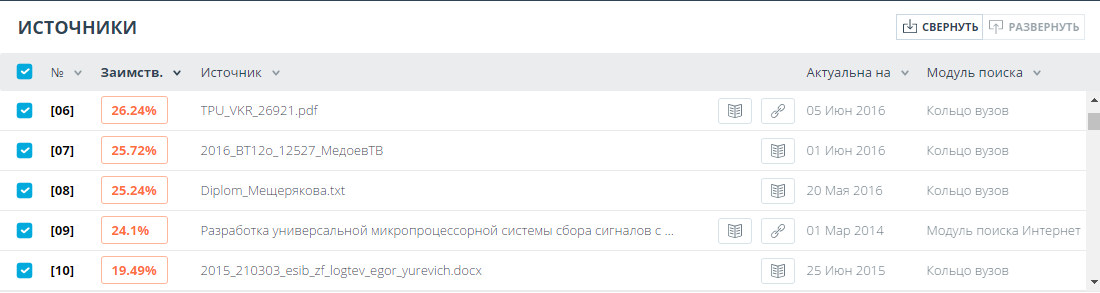
Рисунок 6. Фрагмент полного отчета с текстом, содержащим некорректные заимствования
«Все блоки цитирования будут выделены цветом, соответствующим цвету источника, которому принадлежит данный блок, при этом в конце каждого блока располагается метка с порядковым номером источника. Таким образом, вы увидите, какие конкретно фрагменты текста были заимствованы и из какого конкретного источника.
Для экономии времени при просмотре блоков цитирования в отчете можно использовать навигацию по блокам справа от текста отчета. С помощью неё Вы можете мгновенно перейти к следующему или предыдущему блоку нажатием на кнопки «Вперед» или «Назад». Также можно выбрать, по каким именно блокам перемещаться – по блокам цитирования или заимствования.
Для перехода по страницам текста вы можете воспользоваться панелью пейджинга, расположенной над и под текстовым полем.
В панели пейджинга расположены стрелочки перехода к следующей и предыдущей странице, а также быстрого перехода к первой и последней странице отчета. Также вы можете перейти на конкретную страницу отчета. Для этого нажмите на поле, отображающее общее количество страниц и в появившемся окне введите номер нужно вам страниц. После чего нажмите «Перейти» или Enter»1.
3.6. При нажатии кнопки  происходит построение печатной версии отчета, содержащей полный текст работы с разметкой.
Печатная версия может быть сохранена в PDF-файл (в браузере Chrome: нажмите Ctrl+P, выберите в качестве принтера «Сохранить как PDF») и отправлена обучающемуся для корректировки.
3.7. «В отчете доступны действия, позволяющие производить некоторые изменения в расчете результатов проверки:
– Корректировка списка учитываемых источников в отчете – позволяет не учитывать указанные Вами источники в отчете;
– Изменение типа источника – позволяет изменять тип источника по вашему выбору»1.
– Отключение проверки фрагмента текста (для общеупотребительных фраз – рисунок 7);
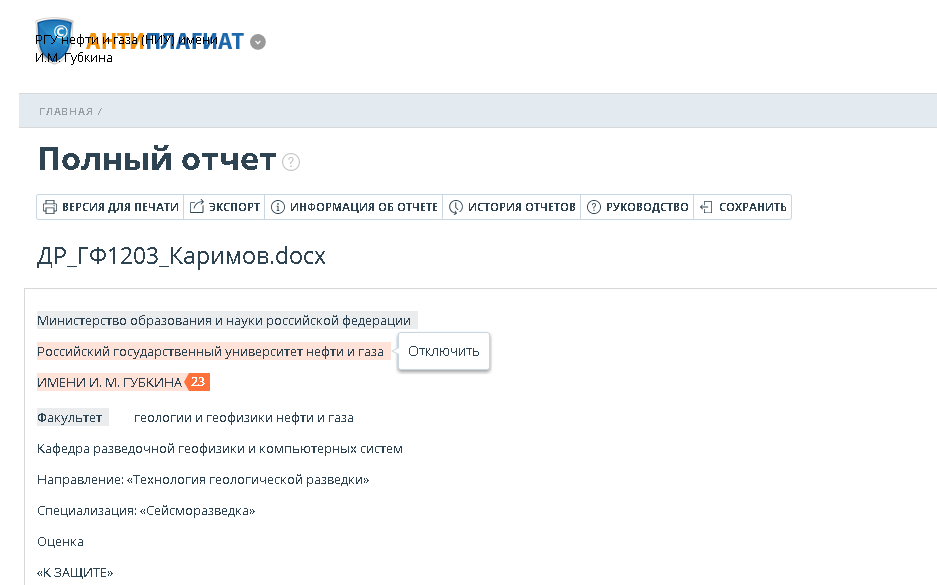
Рисунок 7. Отключение проверки фрагмента текста нажатием левой клавиши мыши
После корректировки отчета необходимо нажать на кнопку «Сохранить» в верхней части экрана, ввести в появившемся диалоговом окне краткое описание внесенных изменений и нажать «Сохранить». Проценты оригинальности, цитирований и заимствований будут пересчитаны.
Корректировки отчета МОГУТ изменить процент оригинальности квалификационной работы, отображаемый в модуле «Диплом» и идущий в справку о допуске к защите диплома.
Для того, чтобы обновить процент оригинальности текста в модуле «Диплом», необходимо в диалоге «Подробный отчет» (рисунок 4) нажать на кнопку «Обновить».
После подтверждения необходимости обновления информации в диалоге (рисунок 8) данные будут изменены в системе.
Если выполнена ручная коррекция, в модуле «Диплом» после процентного значения будет отображаться знак * («звездочка»).
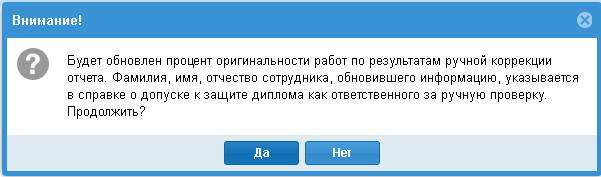
Рисунок 8. Диалог подтверждения ручной коррекции отчета.
В справке о допуске к защите диплома в этом случае указывается как значение, полученное по результатам ручной коррекции отчета (основное), так и исходный результат автопроверки.
Справка доступна для печати, если оригинальность работы по результатам автопроверки или ручной коррекции превышает порог, заданный инструкцией Им 900-11.
3.8. Установленная для проверки каждой квалификационной работы квота – 2 (две) проверки на объем заимствований – первичная и окончательная.
В случае, если по каким-то причинам требуется осуществить дополнительную проверку, необходимо:
- оформить служебную записку на имя начальника УМУ с указанием причин превышения квоты;
- отправить файл квалификационной работы по электронной почте на адрес *****@***pro. Работа будет загружена и проверена на объем заимствований сотрудником УМУ после положительного решения начальника УМУ по данному вопросу.
4. внесение изменений
ЛИСТ РЕГИСТРАЦИИ ИЗМЕНЕНИЙ ДОКУМЕНТА
№ измене ния | Дата внесения | Номер листа | Документ, на основании которого внесено изменение | Краткое содержание изменения | Ф. И.О. должность, подпись лица, внесшего изменение |
1 Цит. по: Руководство пользователя корпоративной версии системы «Антиплагиат. ВУЗ». , 2017.
