


Партнерка на США и Канаду по недвижимости, выплаты в крипто
- 30% recurring commission
- Выплаты в USDT
- Вывод каждую неделю
- Комиссия до 5 лет за каждого referral
Рисунок 2.1.2.4
Раздел «АИС поддержки деятельности МФЦ» В данном разделе Вам доступно 3 функции:
- Список записей Добавление записи Редактирование записи
- Страница «Список» позволяет просматривать, скрывать или удалять АИС поддержки деятельности МФЦ. Для перехода на данную страницу воспользуйтесь ссылкой «Список». Чтобы скрыть доступные АИС поддержки деятельности МФЦ установите галочку в чекбоксе в столбце «Скрыть» напротив названия АИС поддержки деятельности МФЦ, и нажмите кнопку «Сохранить» внизу страницы. Чтобы удалить доступные АИС поддержки деятельности МФЦ установите галочку в чекбоксе в столбце «Удалить» напротив названия АИС поддержки деятельности МФЦ, и нажмите кнопку «Сохранить» внизу страницы.
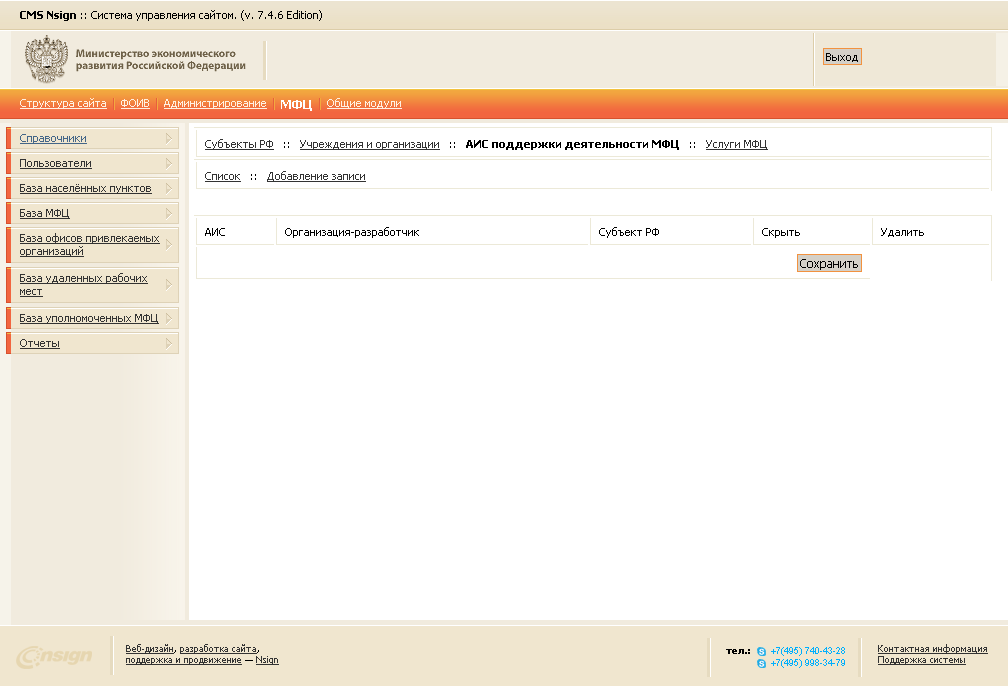
Рисунок 2.1.3.2
Страница «Добавление записи» (см. Рисунок 2.1.3.3):
- Страница «Добавление записи» позволяет добавлять новые записи АИС поддержки деятельности МФЦ. Для перехода на данную страницу воспользуйтесь ссылкой «Добавление записи». Чтобы добавить новую запись в систему введите её название в поле «Название», название организации-разработчика в поле «Организация-разработчик», выберите Субъект РФ посредством селектора «Субъект», и нажмите кнопку «Сохранить».
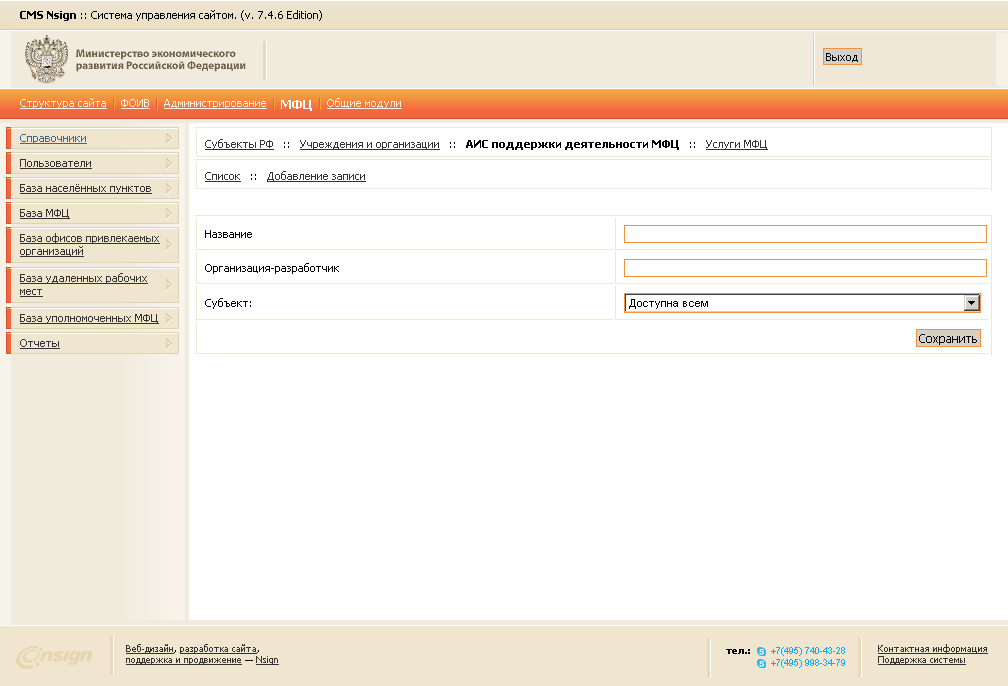
Рисунок 2.1.3.3
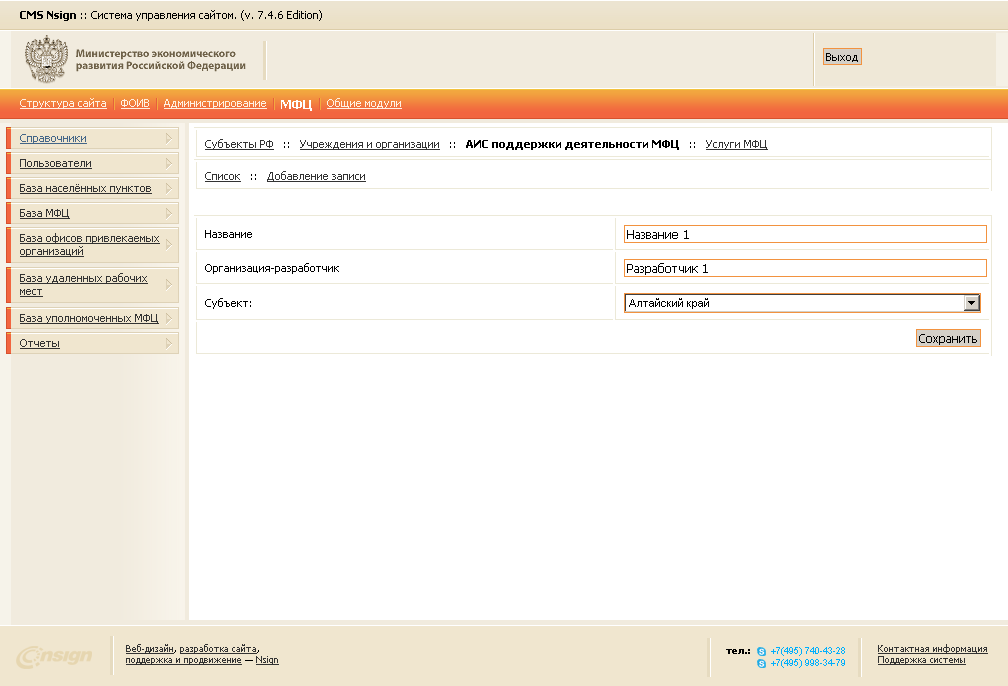
Страница «Редактирование записи» (см. Рисунок 2.1.3.4):
- Страница «Редактирование записи» позволяет редактировать существующие записи АИС поддержки деятельности МФЦ. Для перехода на данную страницу нажмите на название АИС поддержки деятельности МФЦ, которую хотите изменить. Чтобы редактировать существующую запись, измените её название в поле «Название», измените название организации-разработчика в поле «Организация-разработчик», выберите Субъект РФ посредством селектора «Субъект» (при необходимости), и нажмите кнопку «Сохранить».
НЕ нашли? Не то? Что вы ищете?
Рисунок 2.1.3.4
Раздел «Услуги МФЦ» Подраздел «Сферы деятельности» В данном подразделе Вам доступно 3 функции:
- Список записей Добавление записи Редактирование записи
- Страница «Список» позволяет просматривать, скрывать или удалять Сферы деятельности. Для перехода на данную страницу воспользуйтесь ссылкой «Список» в подразделе «Сферы деятельности». Чтобы скрыть доступные Сферы деятельности установите галочку в чекбоксе в столбце «Скрыть» напротив наименования Сферы деятельности, и нажмите кнопку «Сохранить» внизу страницы. Чтобы удалить доступные Сферы деятельности установите галочку в чекбоксе в столбце «Удалить» напротив наименования Сферы деятельности, и нажмите кнопку «Сохранить» внизу страницы.
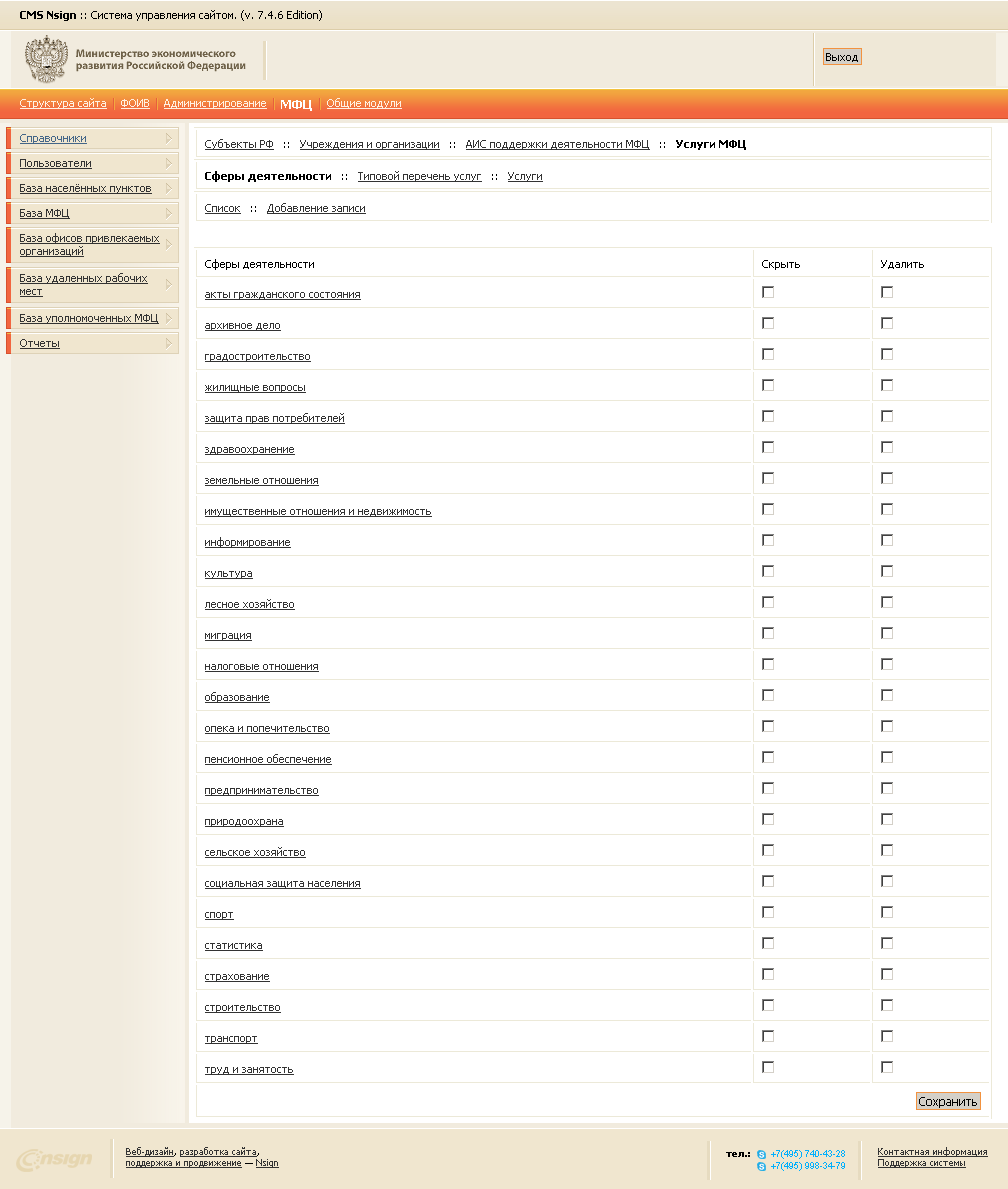
Рисунок 2.1.4.1.2
Страница «Добавление записи» (см. Рисунок 2.1.4.1.3):
- Страница «Добавление записи» позволяет добавлять новые записи Сфер деятельности. Для перехода на данную страницу воспользуйтесь ссылкой «Добавление записи» в подразделе «Сферы деятельности». Чтобы добавить новую запись в систему введите её название в поле «Название» и нажмите кнопку «Сохранить».
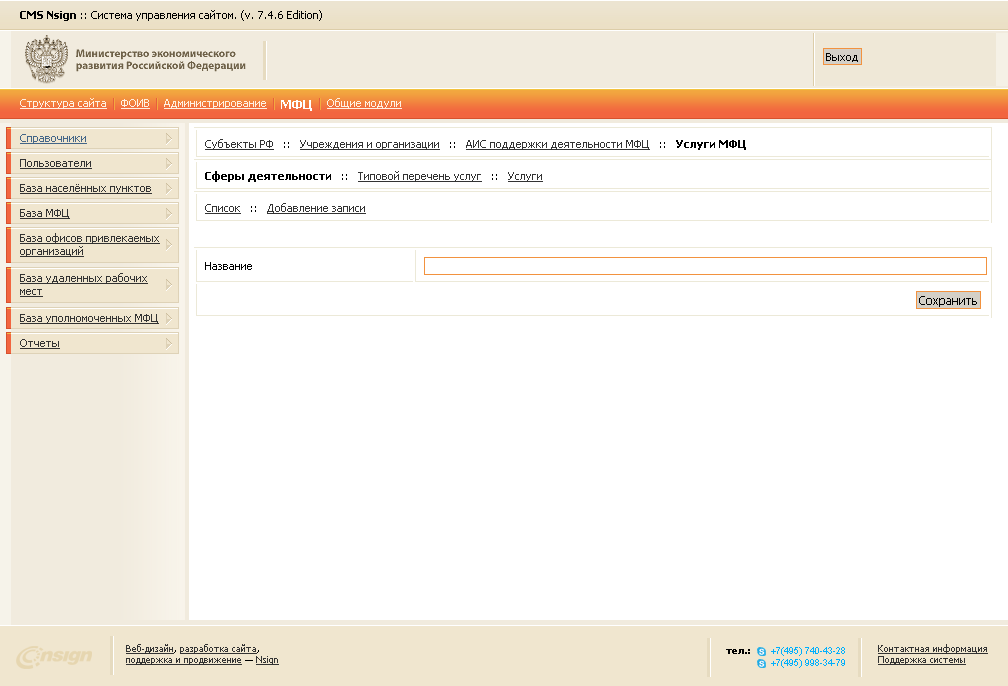
Рисунок 2.1.4.1.3
Страница «Редактирование записи» (см. Рисунок 2.1.4.1.4):
- Страница «Редактирование записи» позволяет изменять существующие записи Сфер деятельности. Для перехода на данную страницу нажмите на название Сферы деятельности, которую хотите изменить. Чтобы отредактировать существующую запись, измените её название в поле «Название» и нажмите кнопку «Сохранить».
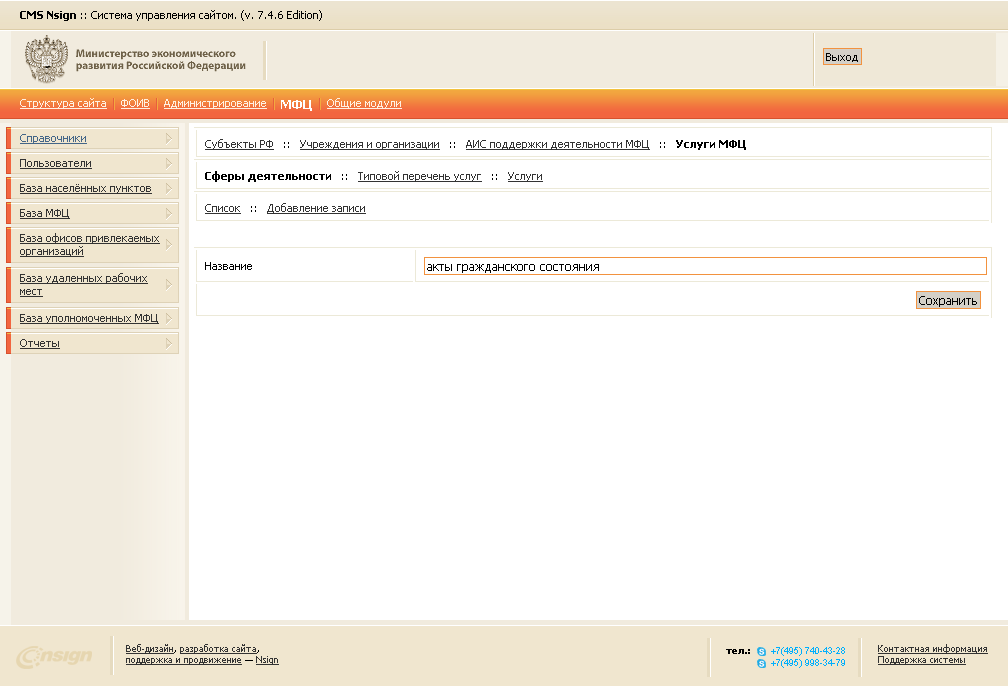
Рисунок 2.1.4.1.4
Подраздел «Типовой перечень услуг» В данном подразделе Вам доступно 3 функции:
- Список записей Добавление записи Редактирование записи
- Страница «Список» позволяет просматривать, скрывать или удалять Типовые перечни услуг. Для перехода на данную страницу воспользуйтесь ссылкой «Список» в подразделе «Типовой перечень услуг». Чтобы скрыть доступные Типовые перечни услуг установите галочку в чекбоксе в столбце «Скрыть» напротив наименования Типового перечня услуг, и нажмите кнопку «Сохранить» внизу страницы. Чтобы удалить доступные Типовые перечни услуг установите галочку в чекбоксе в столбце «Удалить» напротив наименования Типового перечня услуг, и нажмите кнопку «Сохранить» внизу страницы.
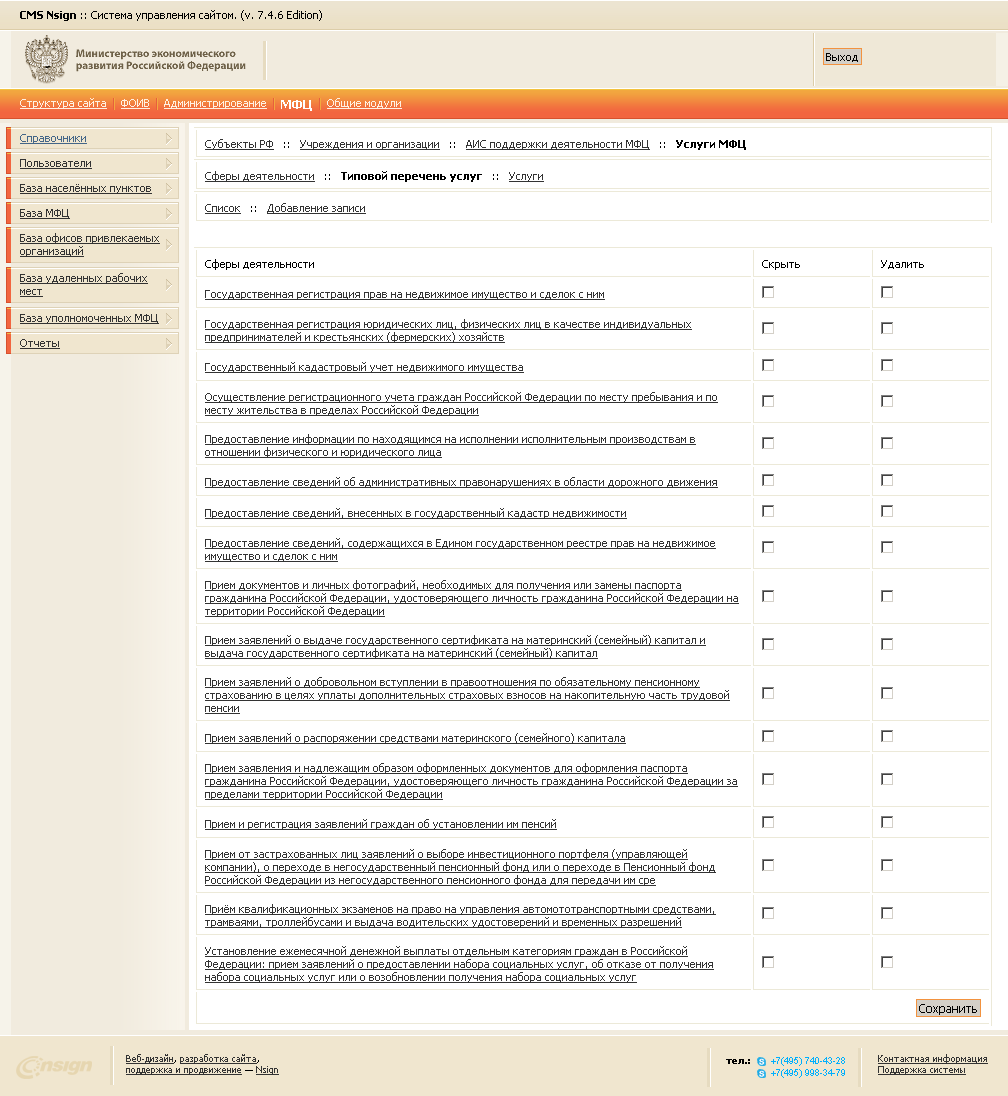
Рисунок 2.1.4.2.2
Страница «Добавление записи» (см. Рисунок 2.1.4.2.3):
- Страница «Добавление записи» позволяет добавлять новые записи Типовых перечней услуг. Для перехода на данную страницу воспользуйтесь ссылкой «Добавление записи» в подразделе «Типовой перечень услуг». Чтобы добавить новую запись в систему введите её название в поле «Название» и нажмите кнопку «Сохранить».
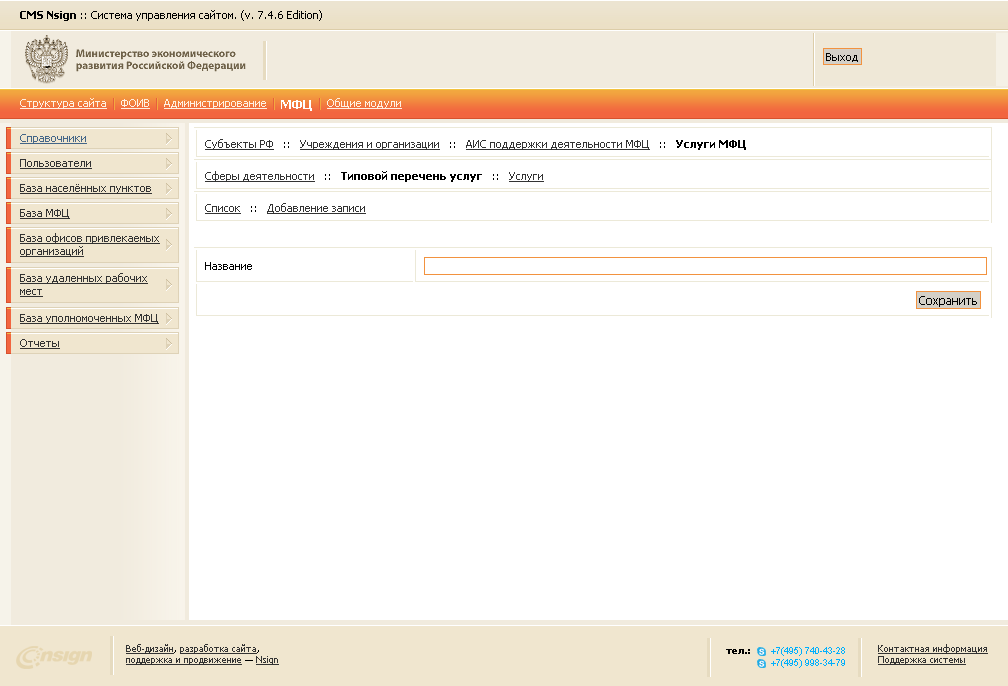
Рисунок 2.1.4.2.3
Страница «Редактирование записи» (см. Рисунок 2.1.4.2.4):
- Страница «Редактирование записи» позволяет изменять существующие записи Типовых перечней услуг. Для перехода на данную страницу нажмите на название Типового перечня услуг, который хотите изменить. Чтобы отредактировать существующую запись, измените её название в поле «Название» и нажмите кнопку «Сохранить».
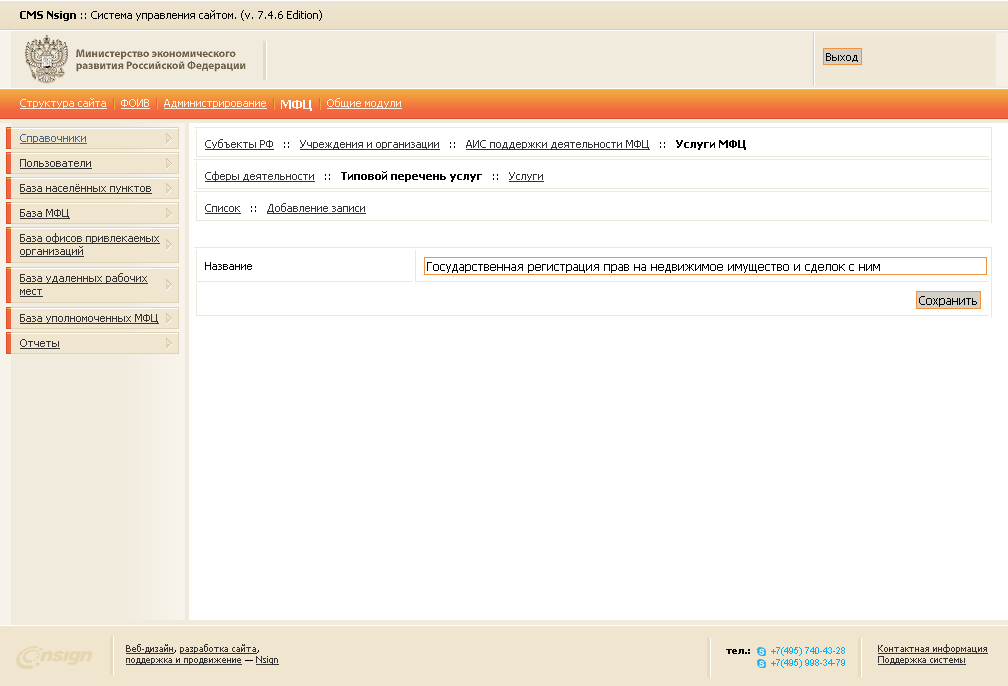
Рисунок 2.1.4.2.4
Подраздел «Услуги» В данном подразделе Вам доступно 3 функции:
- Список записей Добавление записи Редактирование записи
- Страница «Список» позволяет просматривать, скрывать или удалять Услуги. Для перехода на данную страницу воспользуйтесь ссылкой «Список» в подразделе «Услуги», воспользуйтесь селекторами «Разделы» и «Субъект РФ». Чтобы скрыть Услугу установите галочку в чекбоксе в столбце «Скрыть» напротив наименования Услуги, и нажмите кнопку «Сохранить» внизу страницы. Чтобы удалить Услугу установите галочку в чекбоксе в столбце «Удалить» напротив наименования Услуги, и нажмите кнопку «Сохранить» внизу страницы.
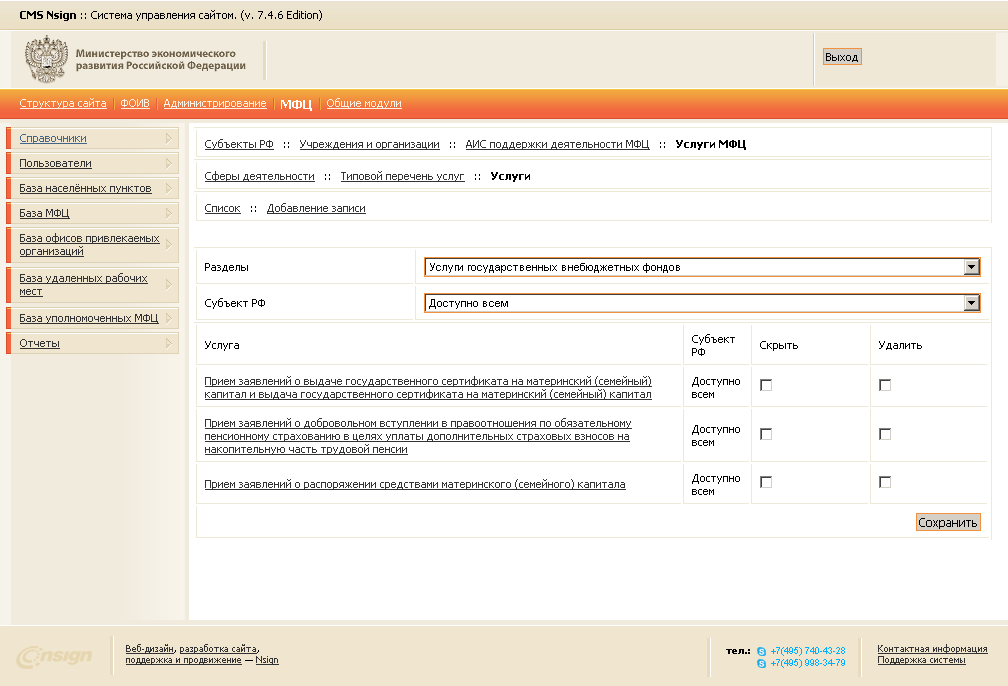
Рисунок 2.1.4.3.2
Страница «Добавление записи» (см. Рисунок 2.1.4.3.3):
- Страница «Добавление записи» позволяет добавлять новые записи Услуг. Для перехода на данную страницу воспользуйтесь ссылкой «Добавление записи» в подразделе «Услуги». Чтобы добавить новую запись в систему введите её название в поле «Название», выберите необходимые категории в селекторах, и нажмите кнопку «Сохранить».
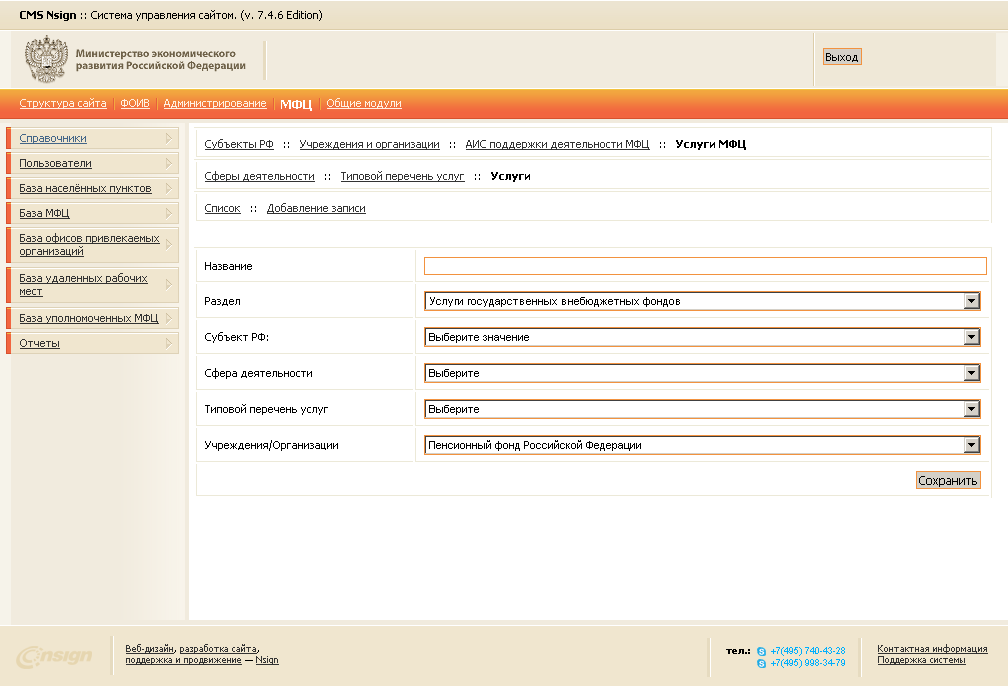
Рисунок 2.1.4.3.3
Страница «Редактирование записи» (см. Рисунок 2.1.4.3.4):
- Страница «Редактирование записи» позволяет изменять существующие записи Услуг. Для перехода на данную страницу нажмите на название Услуги, которую хотите изменить. Чтобы отредактировать существующую запись, измените её название в поле «Название», выберите необходимые категории в селекторах (при необходимости), и нажмите кнопку «Сохранить».
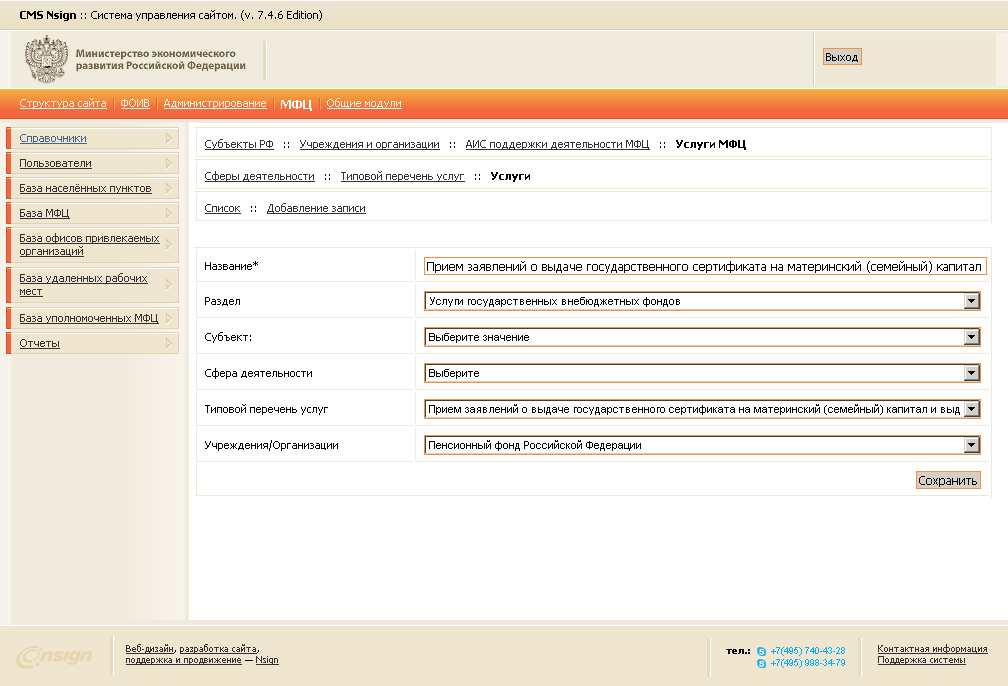
Рисунок 2.1.4.3.4
Модуль «Пользователи» В рамках данного модуля Вам доступны 3 функции:
- Список записей Добавление записи Редактирование записи
- Страница «Список» позволяет просматривать, блокировать или удалять Пользователей для каждого Субъекта РФ. Для перехода на данную страницу воспользуйтесь ссылкой «Список». Чтобы заблокировать Пользователя установите галочку в чекбоксе в столбце «Заблокировать» напротив соответствующего названия Субъекта РФ и нажмите кнопку «Сохранить» внизу страницы. Чтобы удалить Пользователя установите галочку в чекбоксе в столбце «Удалить» напротив соответствующего названия Субъекта РФ и нажмите кнопку «Сохранить» внизу страницы.
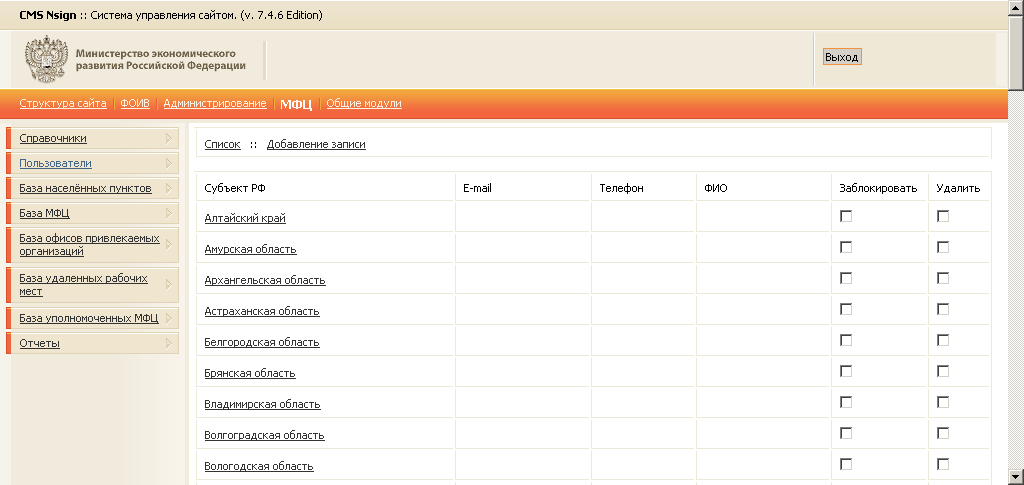
Рисунок 2.2.2
Страница «Добавление записи» (см. Рисунок 2.2.3):
- Страница «Добавление записи» позволяет добавлять новые записи Пользователей. Для перехода на данную страницу воспользуйтесь ссылкой «Добавление записи». Чтобы добавить новую запись в систему заполните представленные поля, выберите Субъект РФ посредством селектора, и нажмите кнопку «Сохранить».
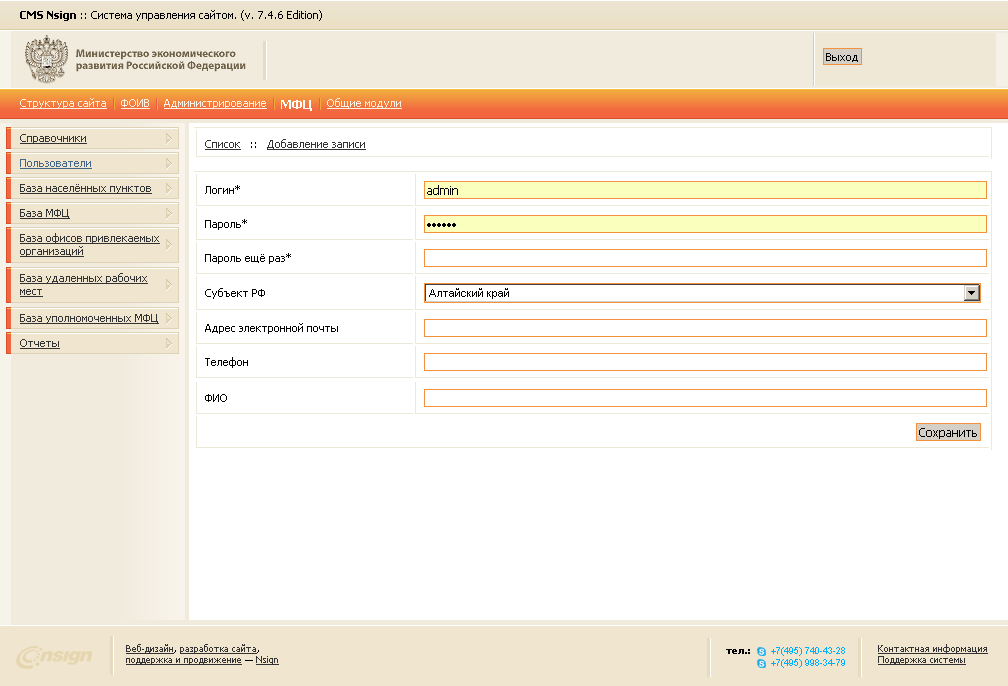
Рисунок 2.2.3
Страница «Редактирование записи» (см. Рисунок 2.2.4):
- Страница «Редактирование записи» позволяет изменять существующие записи Пользователей. Для перехода на данную страницу нажмите на название Субъекта РФ, пользовательские данные которого хотите изменить. Чтобы отредактировать существующую запись, внесите необходимые изменения в представленные поля, выберите Субъект РФ посредством селектора (при необходимости), и нажмите кнопку «Сохранить».
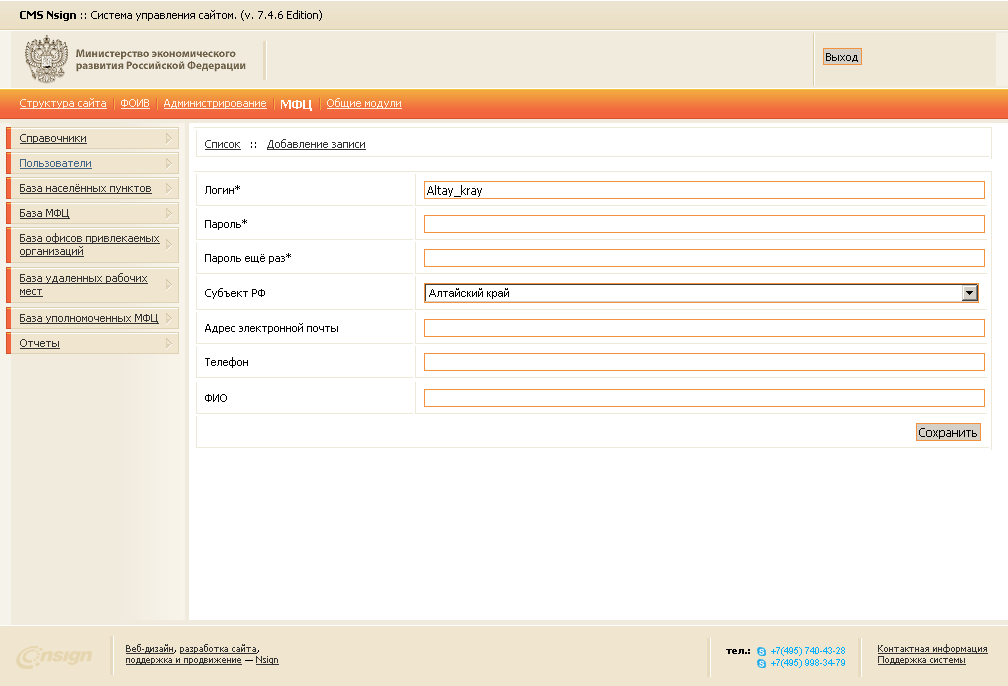
Рисунок 2.2.4
Модуль «База населенных пунктов» В рамках данного модуля Вам доступно 2 функции:
- Список записей Редактирование записи
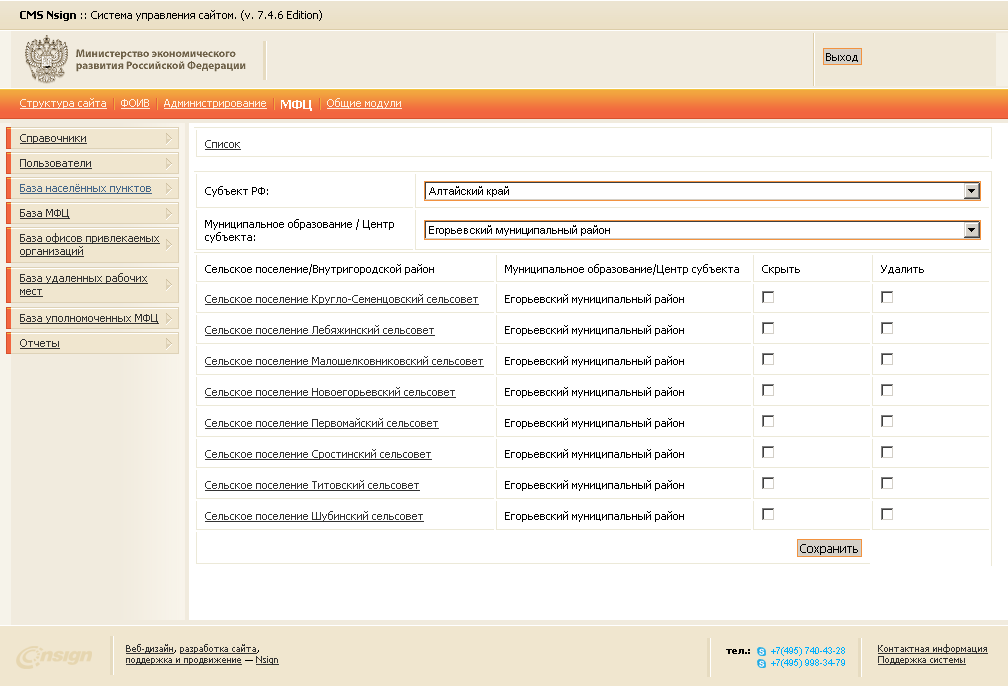
- Страница «Список» позволяет просматривать, фильтровать, скрывать или удалять Сельские поселения/Внутригородские районы. Для перехода на данную страницу воспользуйтесь ссылкой «Список», выберите Субъект РФ и Муниципальное образование / Центр субъекта посредством специальных селекторов. Чтобы скрыть Сельские поселения/Внутригородские районы установите галочку в чекбоксе в столбце «Скрыть» напротив названия Сельского поселения / Внутригородского района, и нажмите кнопку «Сохранить» внизу страницы. Чтобы удалить Сельские поселения/Внутригородские районы установите галочку в чекбокс в столбце «Удалить» напротив названия Сельского поселения / Внутригородского района и нажмите кнопку «Сохранить» внизу страницы.

|
Из за большого объема этот материал размещен на нескольких страницах:
1 2 3 4 |
