
|
Из за большого объема этот материал размещен на нескольких страницах:
1 2 3 4
|
- 30% recurring commission
- Выплаты в USDT
- Вывод каждую неделю
- Комиссия до 5 лет за каждого referral
Рисунок 2.6.2
Страница «Добавление записи» (см. Рисунок 2.6.3): Страница «Добавление записи» позволяет создавать новые записи УРМ. Для перехода на данную страницу перейдите по ссылке «Добавление записи». Чтобы добавить новую запись в систему заполните все поля во вкладке «Общие данные». В случае если значение селектора «Статус УРМ» выставлено как «действующий», заполните все необходимые поля всех ставших активными верхних вкладок и нажмите кнопку «Сохранить» внизу страницы. В случае если значение селектора «Статус УРМ» выставлено как «планируемый к открытию», заполните все необходимые появившиеся поля во вкладке «Общие данные» и нажмите кнопку «Сохранить» внизу страницы.
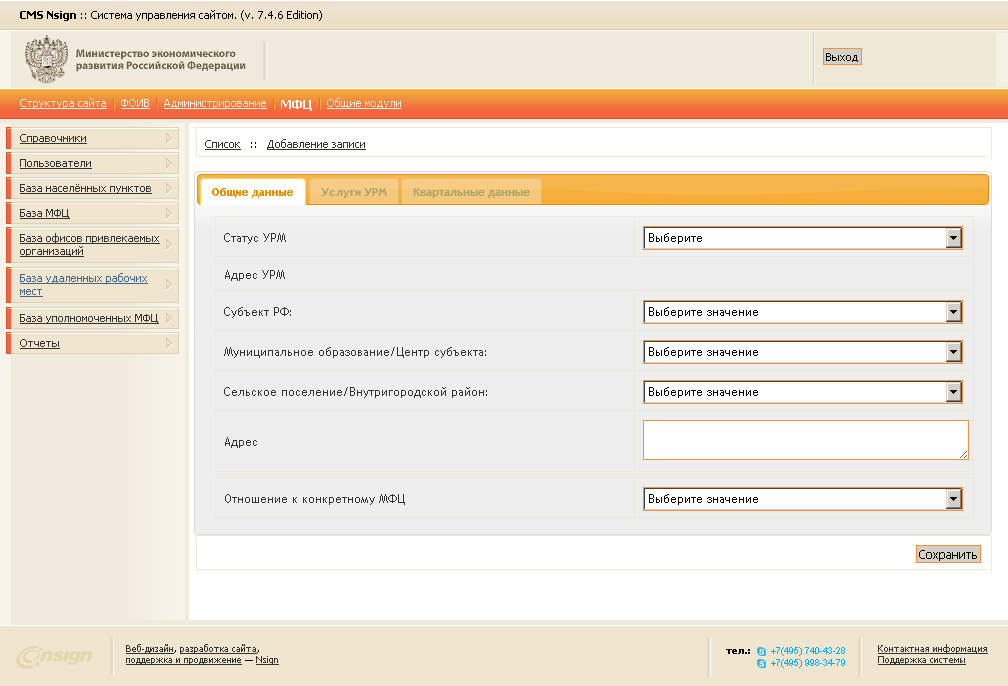
Рисунок 2.6.3
Вкладка «Услуги УРМ» (см. Рисунок 2.6.4): В данной вкладке Вам доступны 4 функции: Редактирование информации Добавление услуг Скрытие услуг Удаление услуг
Для редактирования полей введите в них необходимые значения, выберите необходимые значения при помощи селекторов и чекбоксов и нажмите кнопку «Сохранить» внизу страницы. Для добавления услуги выберите необходимые значения во всех селекторах. Нажмите кнопку «Сохранить» внизу страницы. Чтобы скрыть услуги установите галочку в чекбоксе в столбце «Скрыть» напротив названия услуги и нажмите кнопку «Сохранить» внизу страницы. Чтобы удалить услуги установите галочку в чекбоксе в столбце «Удалить» напротив названия услуги и нажмите кнопку «Сохранить» внизу страницы.
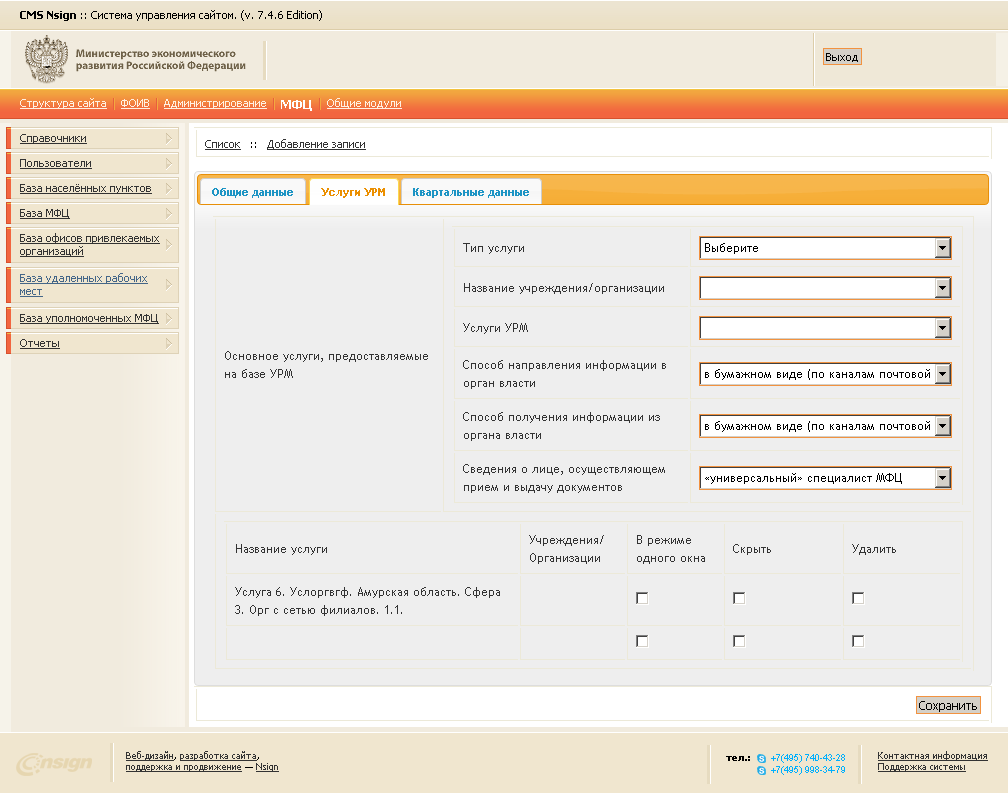
Рисунок 2.6.4
Вкладка «Квартальные данные» (см. Рисунок 2.6.5): Чтобы добавить квартальные данные по УРМ, выберите нужный год с помощью селектора «Выберите год», выберите нужный квартал с помощью селектора «Выберите квартал», внесите значения и нажмите кнопку «Сохранить».
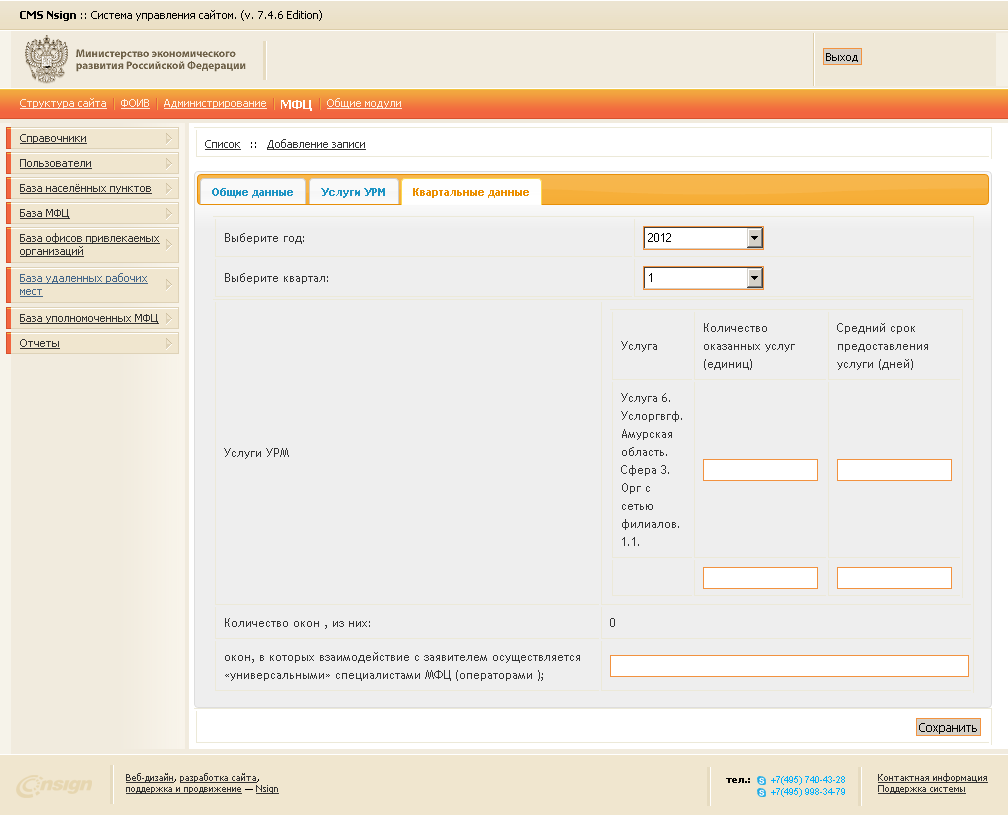
Рисунок 2.6.5
Страница «Редактирование записи»: Страница «Редактирование записи» позволяет изменять существующие записи УРМ. Для перехода на данную страницу нажмите на название УРМ, который хотите изменить. Чтобы изменить существующую запись, измените нужные поля во вкладке «Общие данные». В случае если значение селектора «Статус УРМ» выставлено как «действующий», заполните все необходимые поля всех ставших активными верхних вкладок и нажмите кнопку «Сохранить» внизу страницы. В случае если значение селектора «Статус УРМ» выставлено как «планируемый к открытию», заполните все необходимые появившиеся поля во вкладке «Общие данные» и нажмите кнопку «Сохранить» внизу страницы. Редактирование данных во вкладках осуществляется по аналогии с предыдущим пунктом.
Модуль «База уполномоченных МФЦ» Выберите требуемый Субъект РФ. Данный модуль разделен на 7 вкладок: Субъект РФ Уполномоченный МФЦ Функции УМФЦ Соглашения УМФЦ Договоры УМФЦ АИС Годовая статистика
Вкладка «Субъект РФ» (см. Рисунок 2.7.3): В данной вкладке Вам доступны 3 функции: Редактирование информации Загрузка документов Удаление документов
Для редактирования полей введите в них необходимые значения, выберите необходимые значения при помощи селекторов и чекбоксов, и нажмите кнопку «Сохранить» внизу страницы. Для загрузки решения о создании комиссии нажмите кнопку «Выберите файл» в строке «Загрузите решение о создании комиссии», во всплывающем окне выберите необходимый файл на носителе Вашего ПК, нажмите кнопку «Открыть». Нажмите кнопку «Сохранить» внизу страницы. Для загрузки плана нажмите кнопку «Выберите файл» в строке «Загрузите план», во всплывающем окне выберите необходимый файл на носителе Вашего ПК, нажмите кнопку «Открыть». Поставьте галочку в чекбоксе в строке «Наличие плана организации поэтапного предоставления государственных и муниципальных услуг по принципу «одного окна» и нажмите кнопку «Сохранить» внизу страницы. Для удаления документов поставьте галочку в чекбоксе напротив нужного документа в строке «Загруженные документы» и нажмите кнопку «Сохранить» внизу страницы.
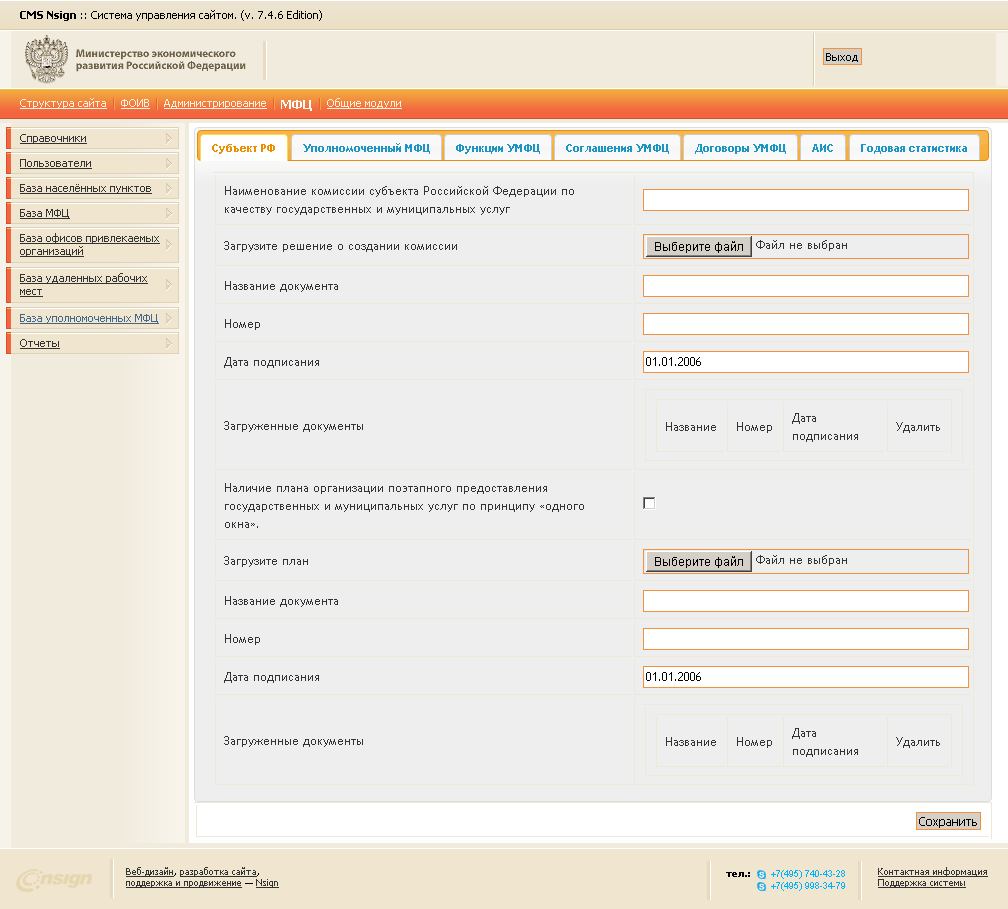
Рисунок 2.7.3
Вкладка «Уполномоченный МФЦ» (см. Рисунок 2.7.4): В данной вкладке Вам доступны 3 функции: Редактирование информации Загрузка документов Удаление документов
Для редактирования полей введите в них необходимые значения, выберите необходимые значения при помощи селекторов и чекбоксов и нажмите кнопку «Сохранить» внизу страницы. Для загрузки акта создания МФЦ, нажмите кнопку «Выберите файл» в строке «Загрузите акт создания МФЦ». В всплывающем окне выберите необходимый файл на носителе Вашего ПК, нажмите кнопку «Открыть». Нажмите кнопку «Сохранить» внизу страницы. Для удаления документов поставьте галочку в чекбоксе напротив нужного документа в строке «Загруженные документы» и нажмите кнопку «Сохранить» внизу страницы.
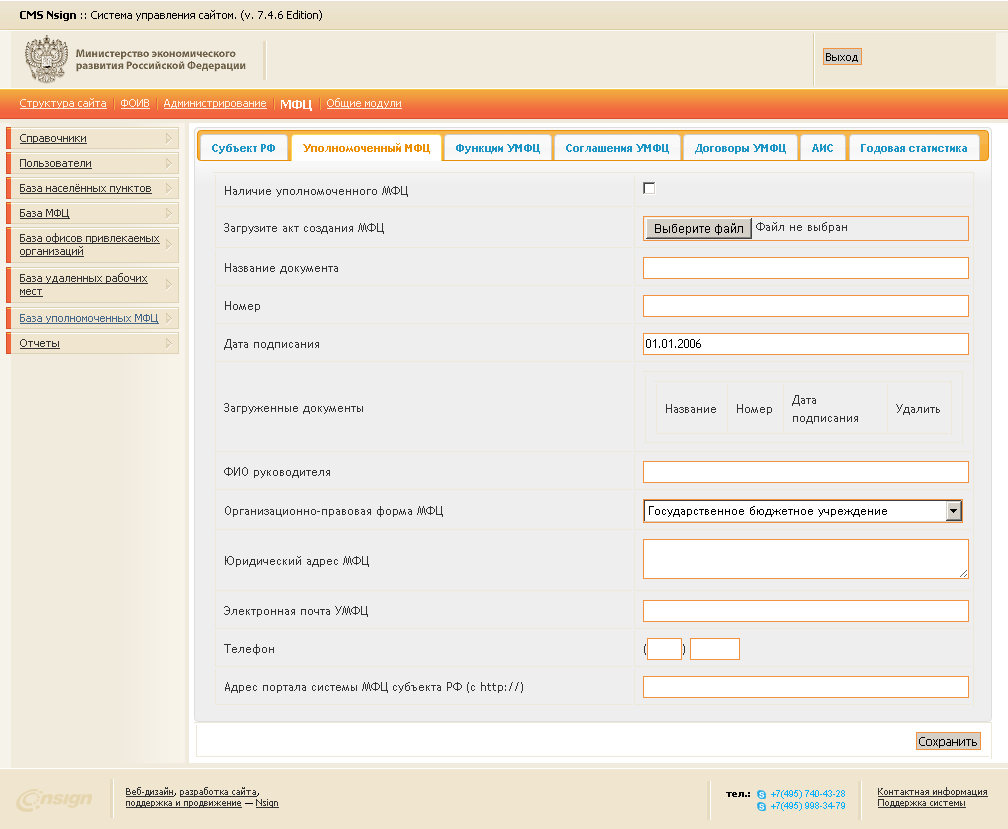
Рисунок 2.7.4
Вкладка «Функции УМФЦ» (см. Рисунок 2.7.5): В данной вкладке Вам доступна 1 функция: Редактирование информации
Для редактирования полей введите в них необходимые значения, выберите необходимые значения при помощи чекбоксов и нажмите кнопку «Сохранить» внизу страницы.
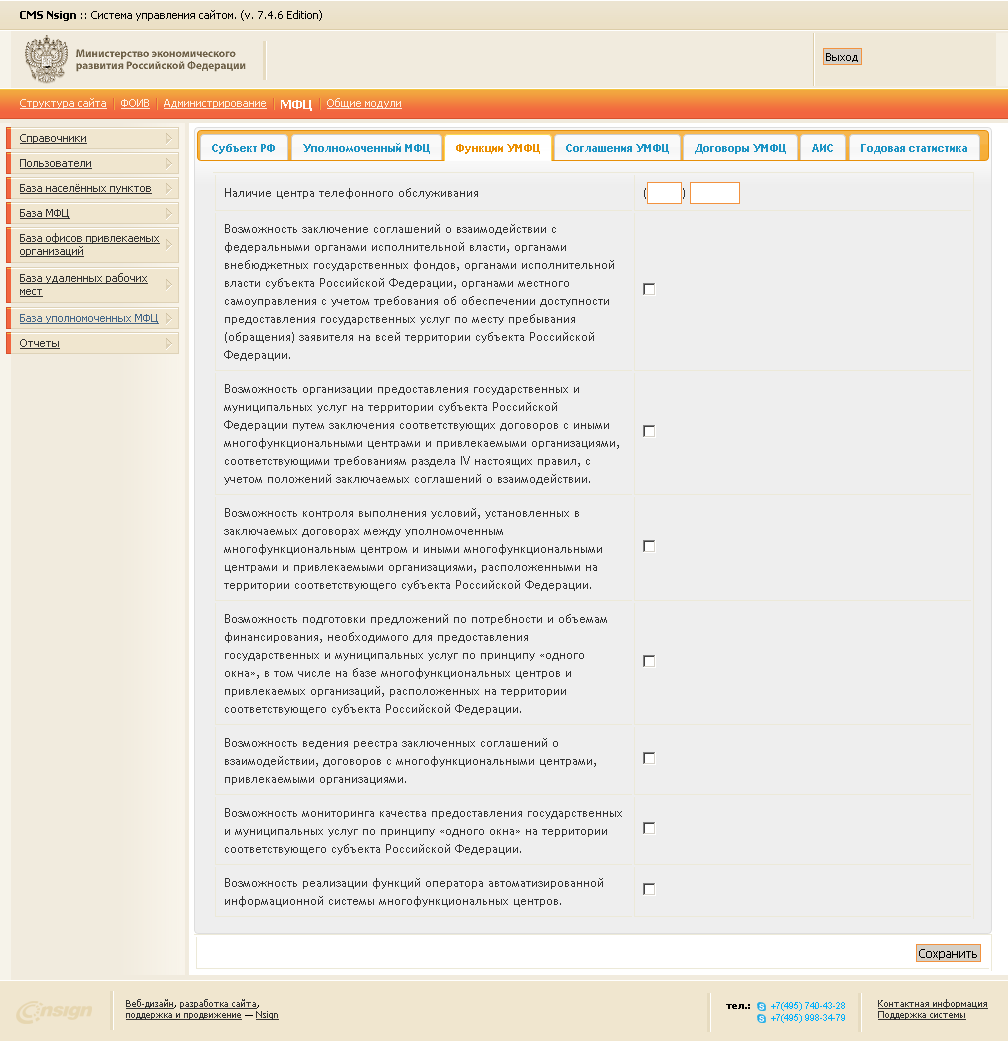
Рисунок 2.7.5
Вкладка «Соглашения УМФЦ» (см. Рисунок 2.7.6): В данной вкладке Вам доступны 3 функции: Редактирование информации Загрузка документов Удаление документов
Для редактирования полей введите в них необходимые значения, выберите необходимые значения при помощи селекторов и нажмите кнопку «Сохранить» внизу страницы. Для загрузки соглашения о взаимодействии с органами, предоставляющими услуги, нажмите кнопку «Выберите файл» в строке «Загрузите соглашение о взаимодействии с органами предоставляющими услуги». Во всплывающем окне выберите необходимый файл на носителе Вашего ПК, нажмите кнопку «Открыть». Нажмите кнопку «Сохранить» внизу страницы. Для удаления документов поставьте галочку в чекбоксе напротив нужного документа в строке «Загруженные документы» и нажмите кнопку «Сохранить» внизу страницы.
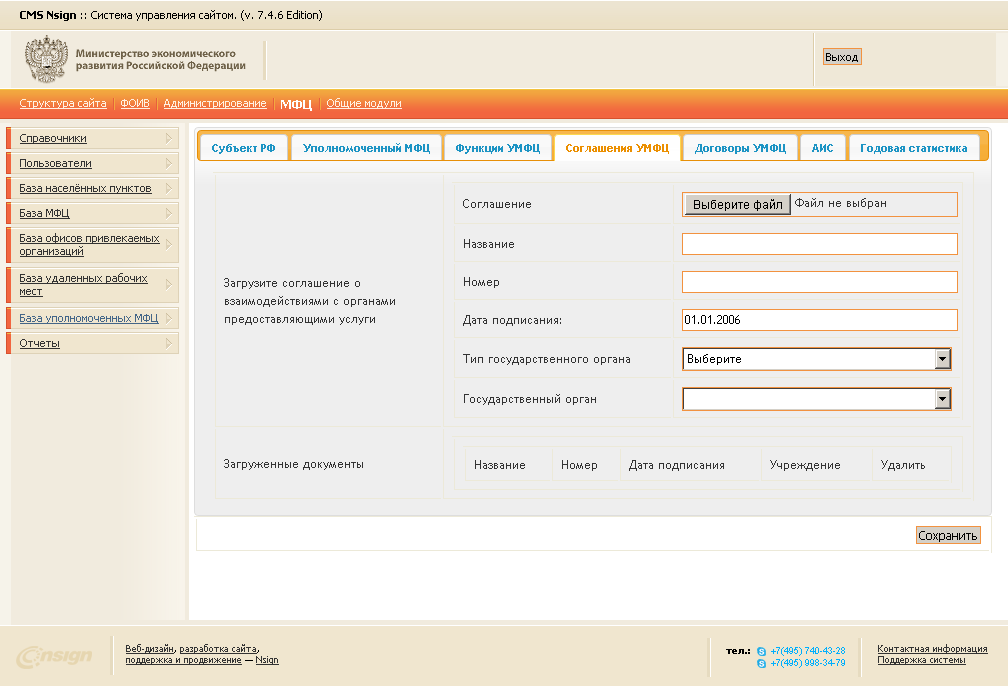
Рисунок 2.7.6
Вкладка «Договоры УМФЦ» (см. Рисунок 2.7.7): В данной вкладке Вам доступны 3 функции: Редактирование информации Загрузка документов Удаление документов
Для редактирования полей введите в них необходимые значения, выберите необходимые значения при помощи селекторов и нажмите кнопку «Сохранить» внизу страницы. Для загрузки договоров с организациями и МФЦ нажмите кнопку «Выберите файл» в строке «Загрузите договоры с организациями и МФЦ». Во всплывающем окне выберите необходимый файл на носителе Вашего ПК, нажмите кнопку «Открыть». Нажмите кнопку «Сохранить» внизу страницы. Для удаления документов поставьте галочку в чекбоксе напротив нужного документа в строке «Загруженные документы» и нажмите кнопку «Сохранить» внизу страницы.
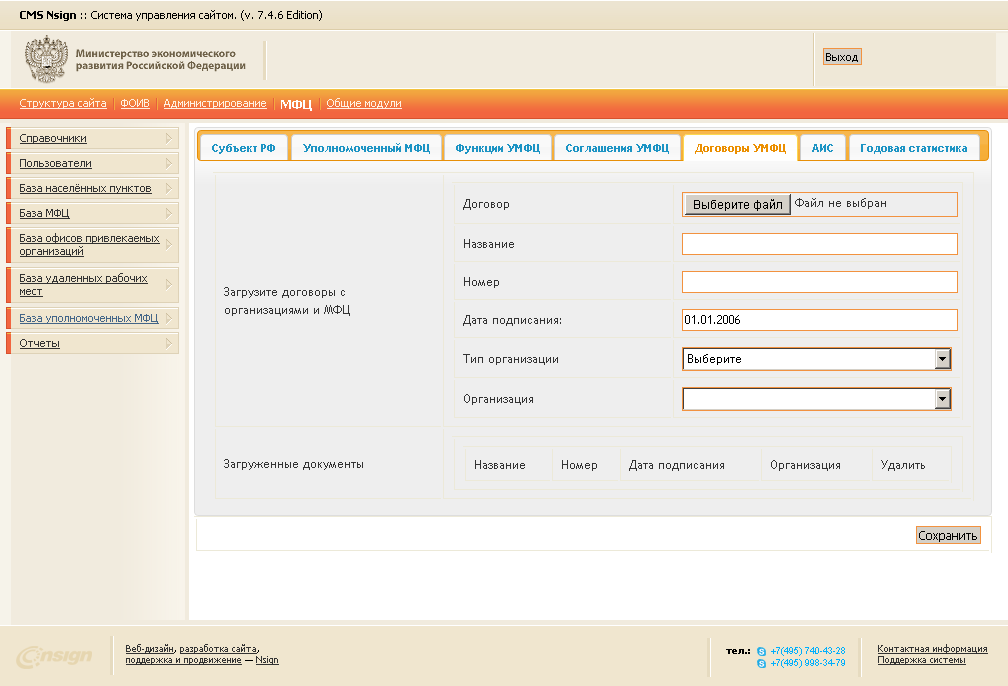
Рисунок 2.7.7
Вкладка «АИС» (см. Рисунок 2.7.8): В данной вкладке Вам доступна 1 функция: Редактирование информации
Для редактирования полей введите в них необходимые значения, выберите необходимые значения при помощи чекбоксов и нажмите кнопку «Сохранить» внизу страницы. 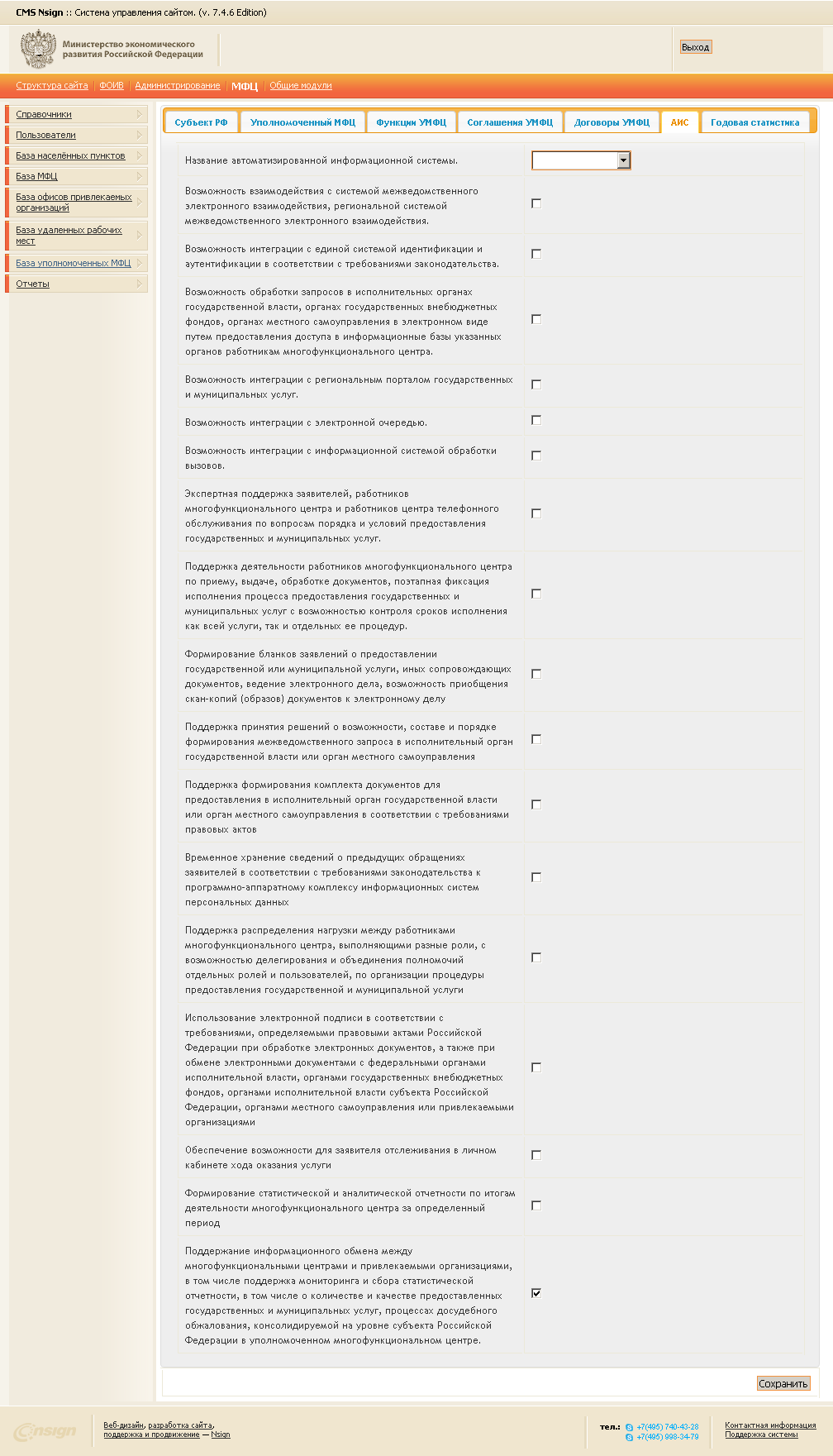
Рисунок 2.7.8
Вкладка «Годовая статистика» (см. Рисунок 2.7.9): В данной вкладке Вам доступна 1 функция: Редактирование информации
Для редактирования полей выберите год при помощи селектора «Выберите год». В появившиеся поля введите необходимые значения и нажмите кнопку «Сохранить» внизу страницы.
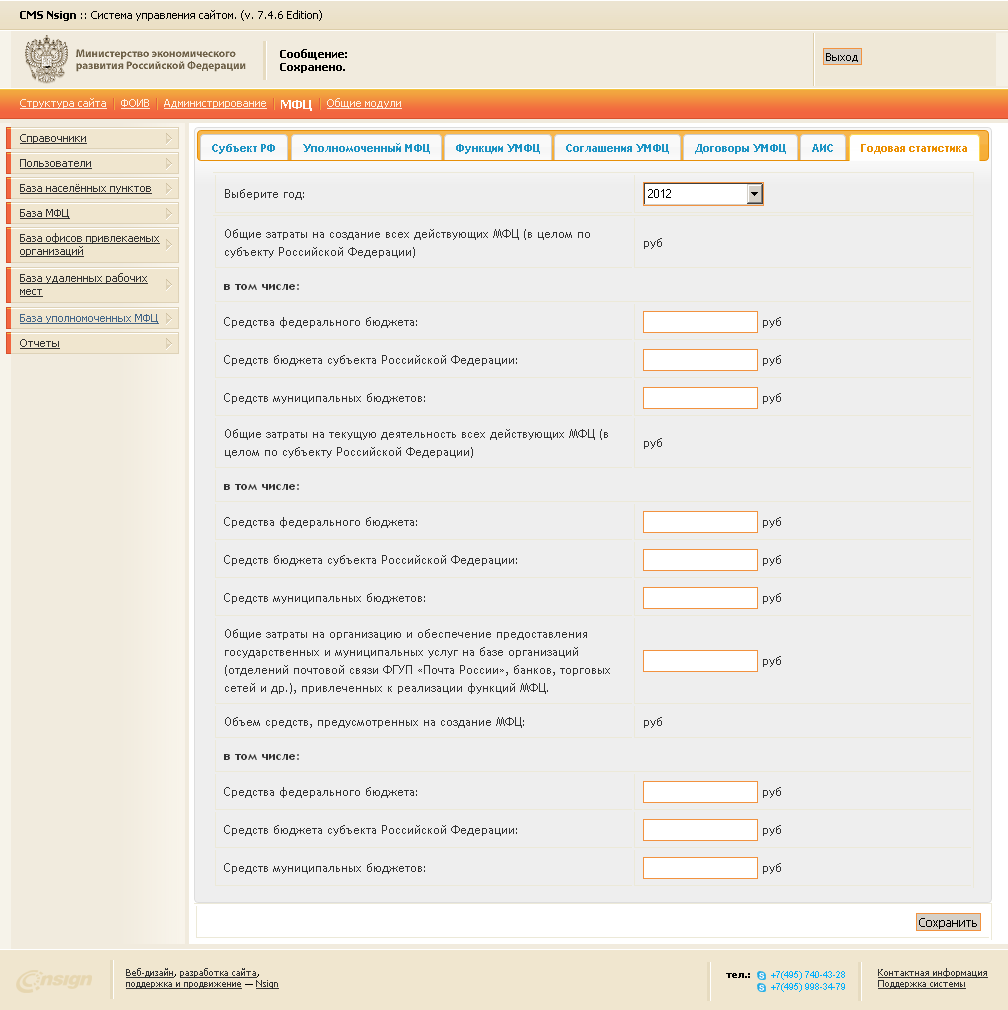
Рисунок 2.7.9
Модуль «Отчеты» В рамках данного модуля Вам доступна 1 функция:
Выберете необходимый отчет посредством селектора «Название отчета», необходимый Субъект РФ посредством селектора «Субъект РФ», и нажмите кнопку «Сгенерировать отчет» (см. Рисунок 2.8.2).
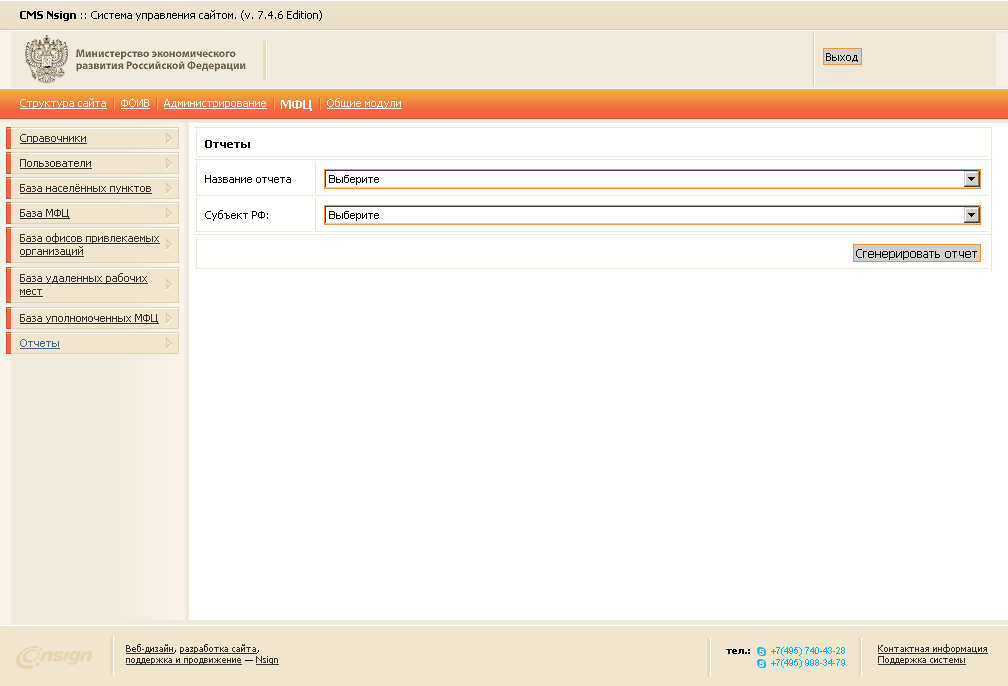
Рисунок 2.8.2
После нажатия кнопки «Сгенерировать отчет» Вы можете открыть документ или сохранить его в формате «.doc».
|
|
Из за большого объема этот материал размещен на нескольких страницах:
1 2 3 4
|


