


Партнерка на США и Канаду по недвижимости, выплаты в крипто
- 30% recurring commission
- Выплаты в USDT
- Вывод каждую неделю
- Комиссия до 5 лет за каждого referral
Рисунок 2.3.2
Страница «Редактирование записи» (см. Рисунок 2.3.3-А, 2.3.3-Б):- Страница «Редактирование записи» позволяет изменять существующие записи Сельских поселений / Внутригородских районов. Для перехода на данную страницу нажмите на название Сельского поселения/Внутригородского района, который хотите изменить. Чтобы редактировать существующую запись, измените её название в поле «Название», выберите необходимые значения с помощью чекбоксов и нажмите кнопку «Сохранить». Чтобы редактировать годовые данные по Сельским поселениям/Внутригородским районам, перейдите на вкладку «Годовые данные», выберите нужный год с помощью селектора «Выберите год», заполните поле «Численность населения в муниципальных образований, обслуживаемых МФЦ» и нажмите кнопку «Сохранить».
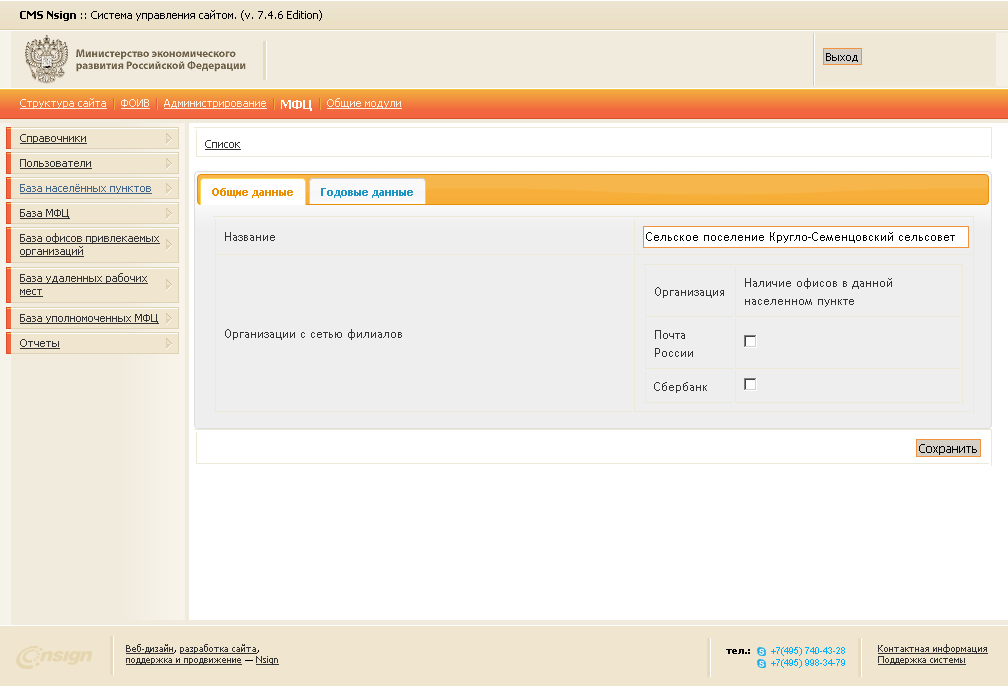
Рисунок 2.3.3-А
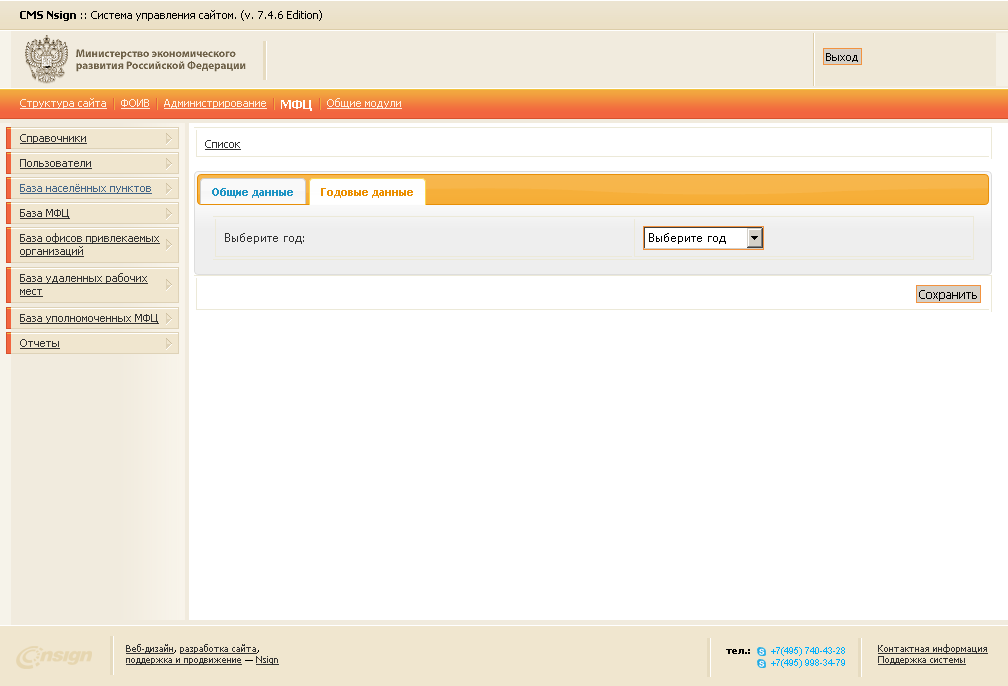
Рисунок 2.3.3-Б
Модуль «База МФЦ» В рамках данного модуля Вам доступны 3 функции:- Список записей Добавление записи Редактирование записи
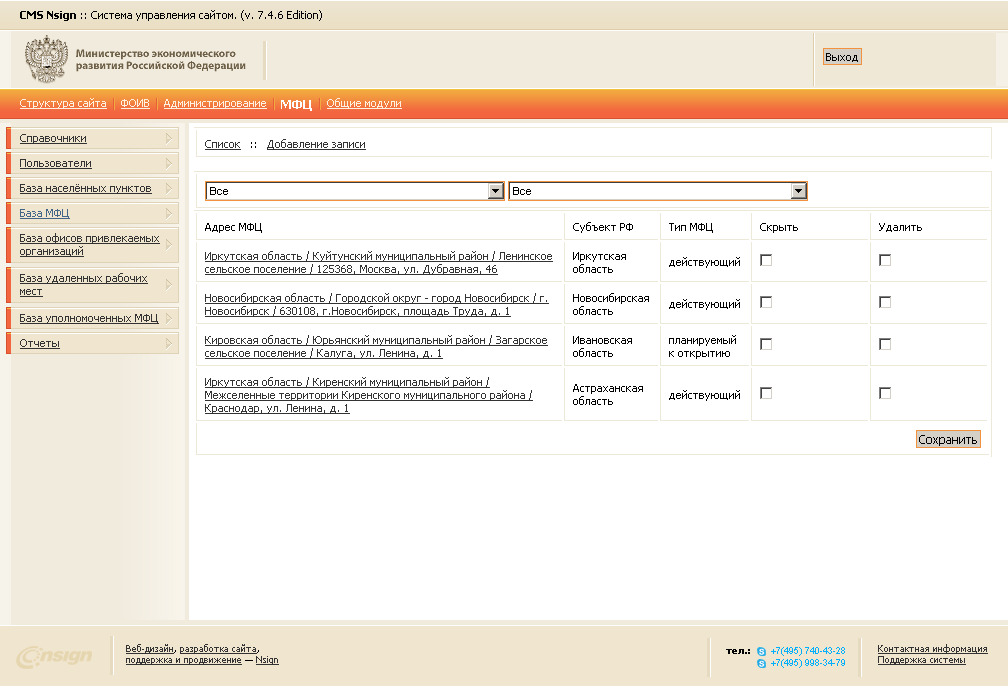
- Страница «Список» позволяет просматривать, фильтровать, скрывать или удалять Многофункциональные Центры. Для перехода на данную страницу воспользуйтесь ссылкой «Список», используйте размещенные на странице селекторы. Чтобы скрыть Многофункциональный Центр установите галочку в чекбоксе в столбце «Скрыть» напротив Адреса МФЦ и нажмите кнопку «Сохранить» внизу страницы. Чтобы удалить Многофункциональный Центр установите галочку в чекбоксе в столбце «Удалить» напротив Адреса МФЦ и нажмите кнопку «Сохранить» внизу страницы.
НЕ нашли? Не то? Что вы ищете?
Рисунок 2.4.2
Страница «Добавление записи» (см. Рисунок 2.4.3):
- Страница «Добавление записи» позволяет добавлять новые записи Многофункциональных Центров. Для перехода на данную страницу воспользуйтесь ссылкой «Добавление записи». Чтобы добавить новую запись в систему заполните все необходимые поля, выберите значения в селекторах во вкладке «Общие данные». В случае если значение селектора «Статус МФЦ» выставлено как «действующий», заполните все необходимые поля всех ставших активными верхних вкладок и нажмите кнопку «Сохранить» внизу страницы. В случае если значение селектора «Статус МФЦ» выставлено как «планируемый к открытию», заполните все необходимые появившиеся поля во вкладке «Общие данные» и нажмите кнопку «Сохранить» внизу страницы.
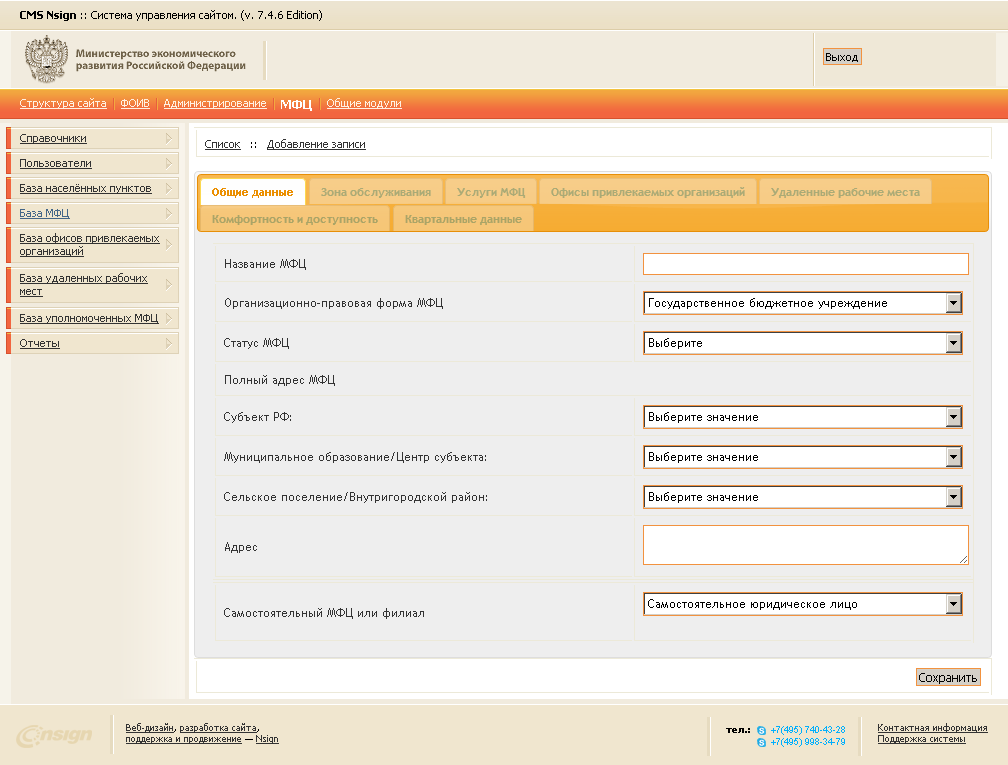
Рисунок 2.4.3
Вкладка «Зона обслуживания» (см. Рисунок 2.4.4): В данной вкладке Вам доступны 3 функции:
- Добавление муниципальных образований, обслуживаемых МФЦ Срытие муниципальных образований, обслуживаемых МФЦ Удаление муниципальных образований, обслуживаемых МФЦ
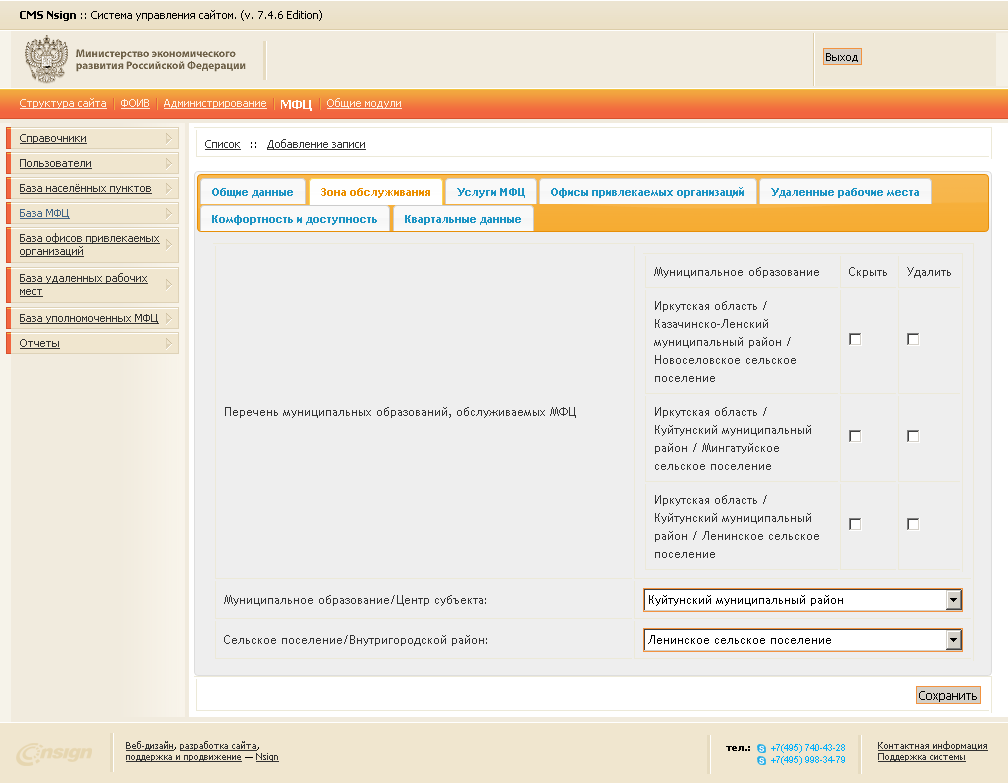
Рисунок 2.4.4
Вкладка «Услуги МФЦ» (см. Рисунок 2.4.5): В данной вкладке Вам доступны 5 функций:
- Редактирование информации Добавление услуг Скрытие услуг Удаление услуг Добавление документов
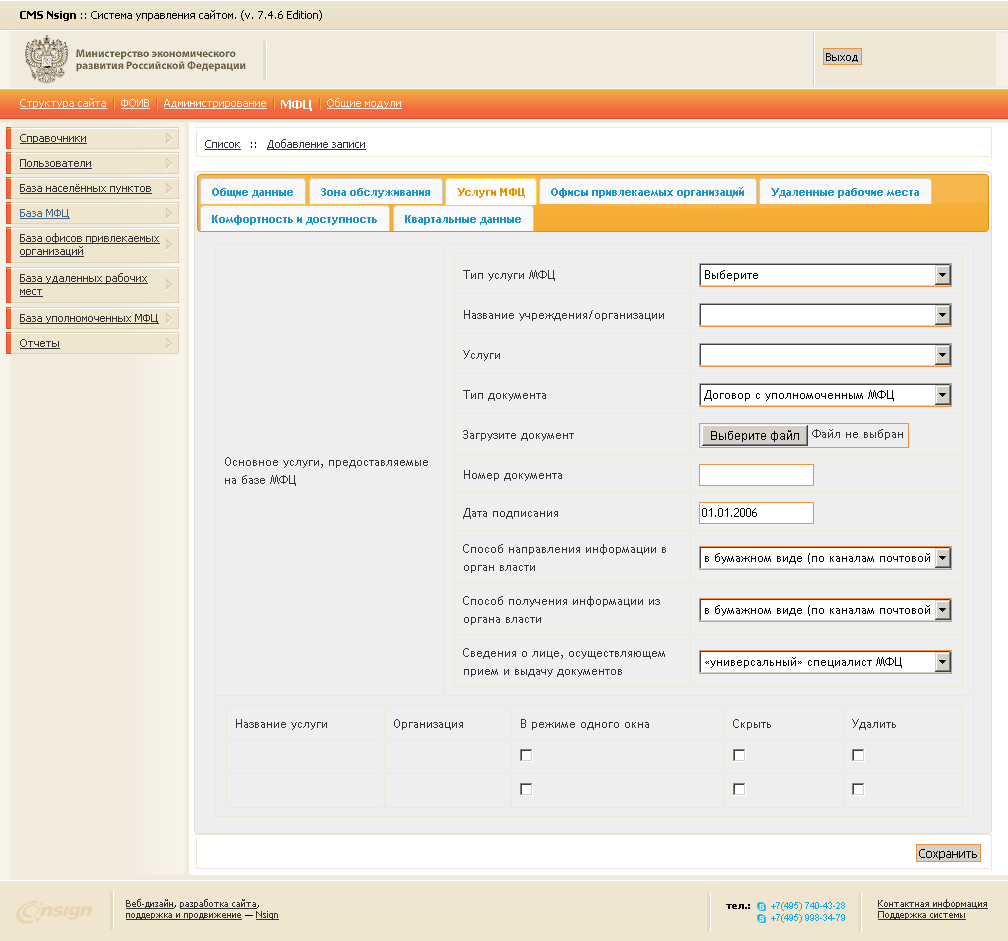
Рисунок 2.4.5
Вкладка «Комфортость и доступность» (см. Рисунок 2.4.6): В данной вкладке Вам доступна 1 функция:- Редактирование информации
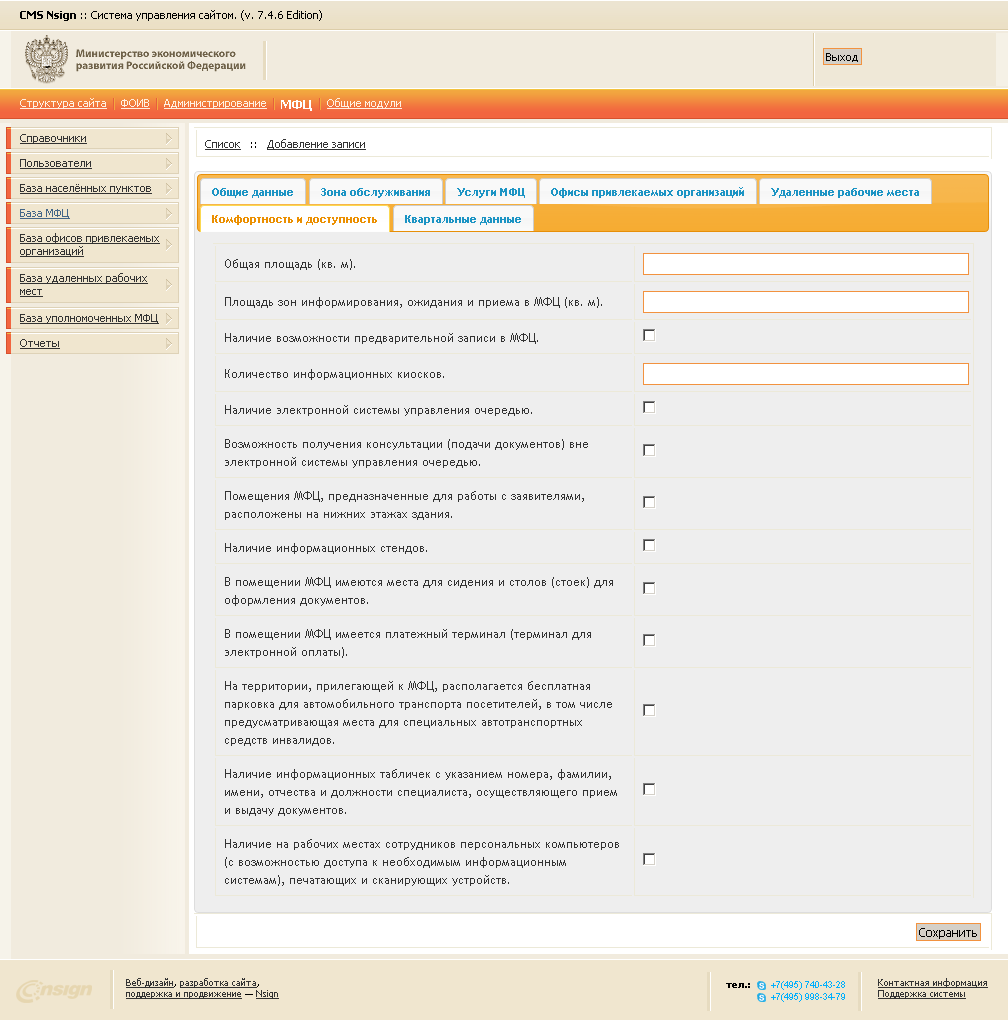
Рисунок 2.4.6
Вкладка «Квартальные данные» (см. Рисунок 2.4.7):
- Чтобы редактировать квартальные данные, выберите нужный год с помощью селектора «Выберите год», выберите нужный квартал с помощью селектора «Выберите квартал», заполните все необходимые поля и нажмите кнопку «Сохранить» внизу страницы.
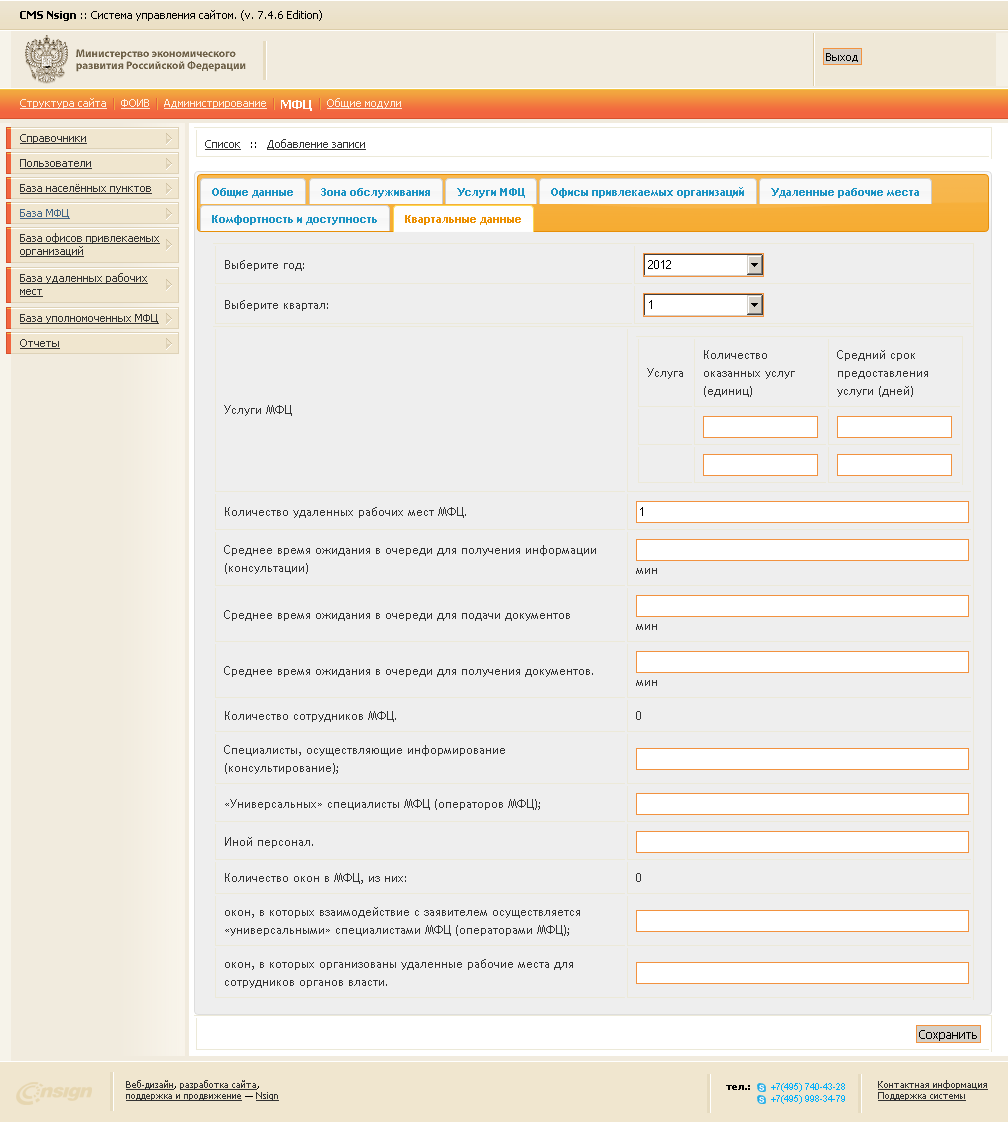
Рисунок 2.4.7
Вкладка «Офисы привлекаемых организаций» (см. Рисунок 2.4.8):- Выберите в соответствующем поле адрес офиса из Базы офисов привлекаемых организаций и нажмите кнопку «Сохранить».
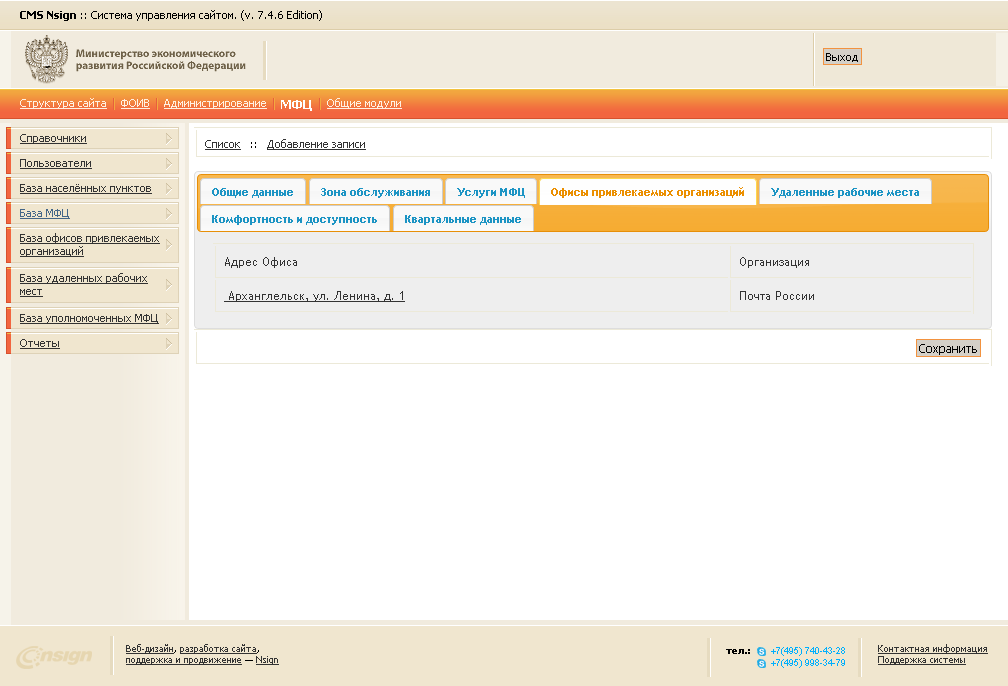
Рисунок 2.4.8
Вкладка «Удаленные рабочие места» (см. Рисунок 2.4.9):
- Выберите в соответствующем поле адрес УРН из Базы удаленных рабочих мест и нажмите кнопку «Сохранить».
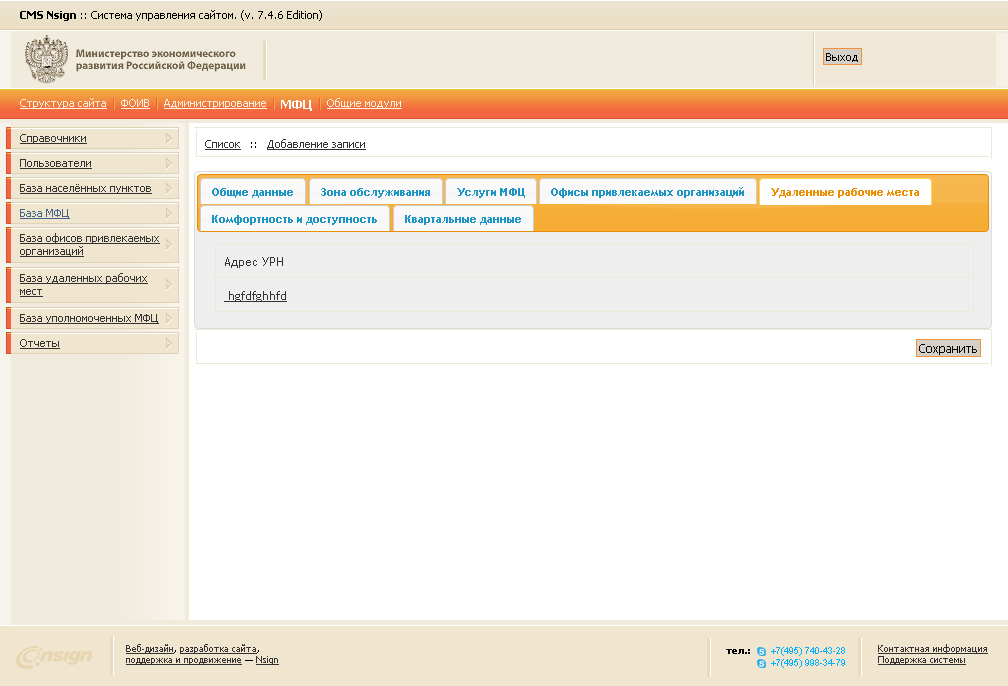
Рисунок 2.4.9
Страница «Редактирование записи» (см. Рисунок 2.4.10):
- Страница «Редактирование записи» позволяет изменять существующие записи Многофункциональных Центров. Для перехода на данную страницу нажмите на название Многофункционального Центра, который хотите изменить. Чтобы изменить запись внесите правки во все необходимые поля, выберите нужные значения в селекторах во вкладке «Общие данные». В случае если значение селектора «Статус МФЦ» выставлено как «действующий», заполните все необходимые поля всех ставших активными верхних вкладок и нажмите кнопку «Сохранить» внизу страницы. В случае если значение селектора «Статус МФЦ» выставлено как «планируемый к открытию», заполните все необходимые появивщиеся поля во вкладке «Общие данные» и нажмите кнопку «Сохранить» внизу страницы.
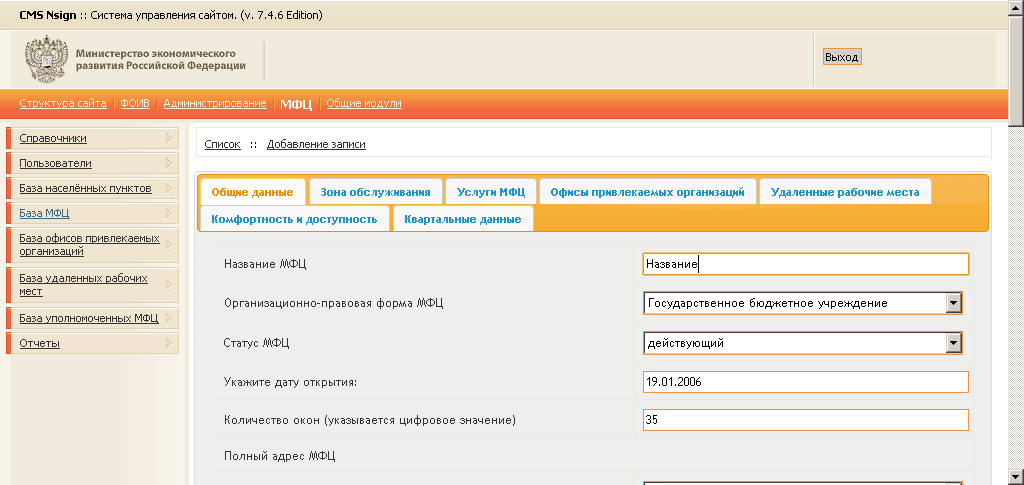
Рисунок 2.4.10
Модуль «База офисов привлекаемых организаций» В данном модуле Вам доступны 3 функции:
- Список записей Добавление записей Редактирование записи
- Страница «Список» позволяет просматривать, фильтровать, скрывать или удалять Офисы привлекаемых организаций. Для перехода на данную страницу воспользуйтесь ссылкой «Список», используйте размещенные на странице селекторы. Чтобы скрыть Офисы привлекаемых организаций установите галочку в чекбоксе в столбце «Скрыть» напротив названия Офиса и нажмите кнопку «Сохранить» внизу страницы. Чтобы удалить Офисы привлекаемых организаций установите галочку в чекбоксе в столбце «Удалить» напротив названия Офиса и нажмите кнопку «Сохранить» внизу страницы.
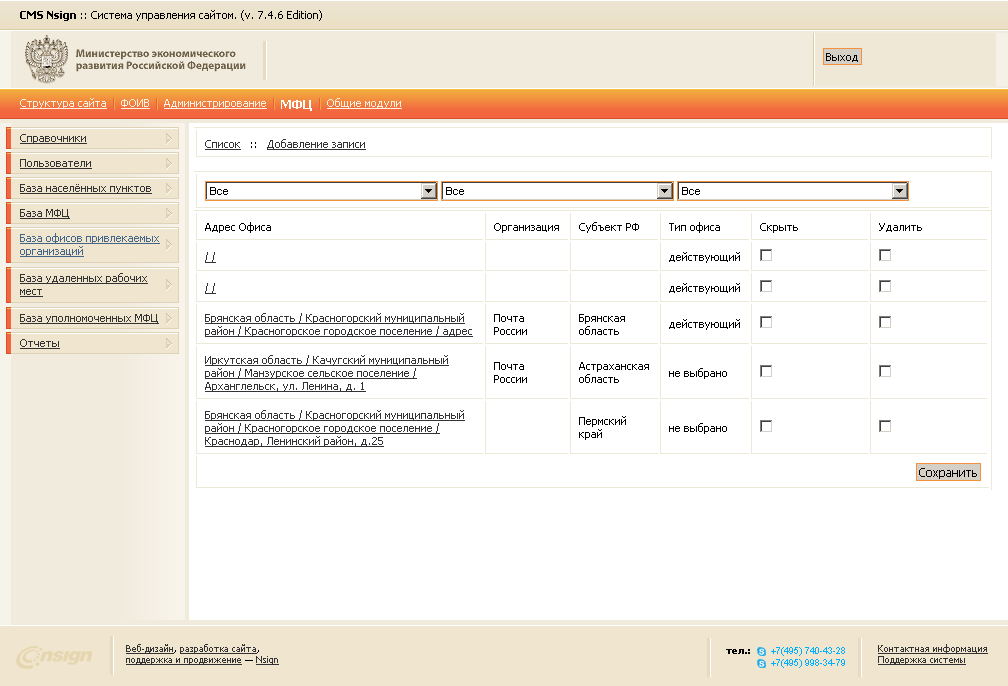
Рисунок 2.5.2
Страница «Добавление записи» (см. Рисунок 2.5.3):
- Страница «Добавление записи» позволяет создавать новые записи Офисов привлекаемых организаций. Для перехода на данную страницу перейдите по ссылке «Добавление записи». Чтобы добавить новую запись в систему заполните все поля во вкладке «Общие данные». В случае если значение селектора «Статус офиса» выставлено как «действующий», заполните все необходимые поля всех ставших активными верхних вкладок и нажмите кнопку «Сохранить» внизу страницы. В случае если значение селектора «Статус офиса» выставлено как «планируемый к открытию», заполните все необходимые появившиеся поля во вкладке «Общие данные» и нажмите кнопку «Сохранить» внизу страницы.
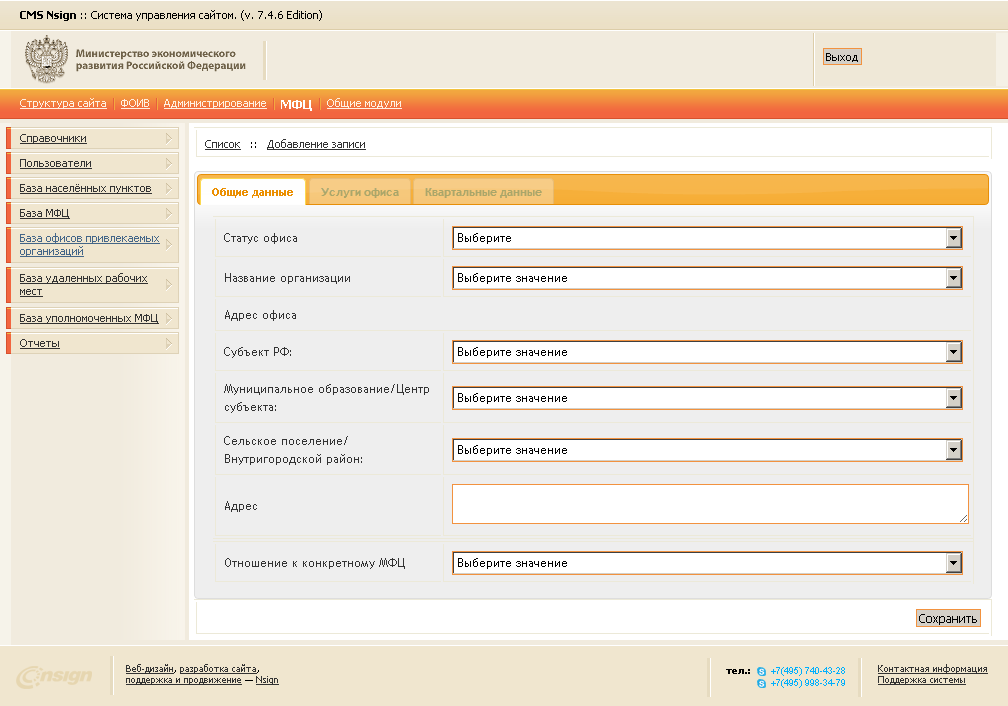
Рисунок 2.5.3
Вкладка «Услуги офиса» (см. Рисунок 2.5.4): В данной вкладке Вам доступны 3 функции:- Редактирование информации Загрузка документов Удаление документов
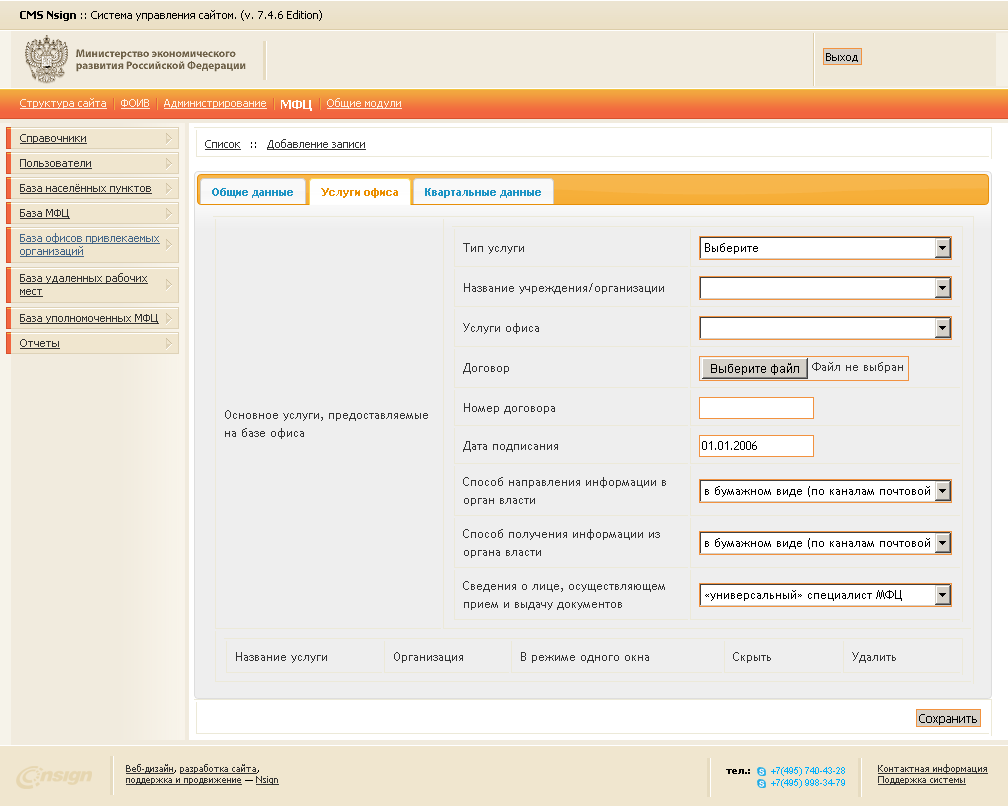
Рисунок 2.5.4
Вкладка «Квартальные данные» (см. Рисунок 2.5.5):
- Чтобы редактировать квартальные данные по Офисам привлекаемых организаций выберите нужный год с помощью селектора «Выберите год», выберите нужный квартал с помощью селектора «Выберите квартал», заполните необходимые поля.
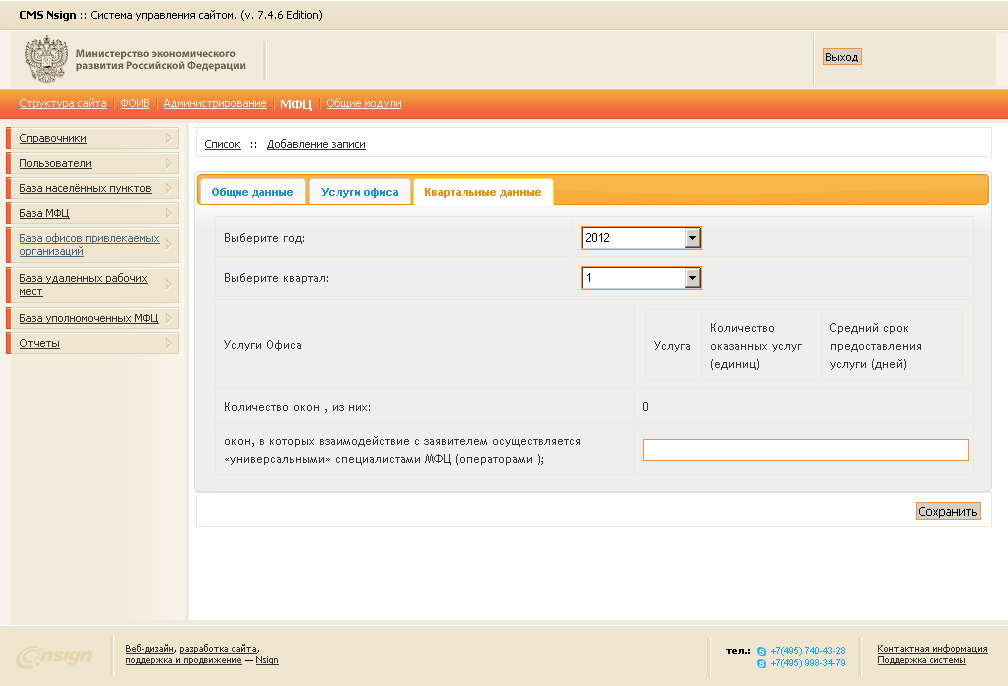
Рисунок 2.5.5
Страница «Редактирование записи»:
- Страница «Редактирование записи» позволяет изменять существующие записи Офисов привлекаемых организаций. Для перехода на данную страницу нажмите на название Офиса, который хотите изменить. Чтобы изменить существующую запись, - измените нужные поля во вкладке «Общие данные». В случае если значение селектора «Статус офиса» выставлено как «действующий», заполните все необходимые поля всех ставших активными верхних вкладок и нажмите кнопку «Сохранить» внизу страницы. В случае если значение селектора «Статус офиса» выставлено как «планируемый к открытию», заполните все необходимые появившиеся поля во вкладке «Общие данные» и нажмите кнопку «Сохранить» внизу страницы. Редактирование данных во вкладках осуществляется по аналогии с предыдущим пунктом.
Модуль «База удаленных рабочих мест» (УРМ) В данном модуле Вам доступны 3 функции:
- Список записей Добавление записей Редактирование записи
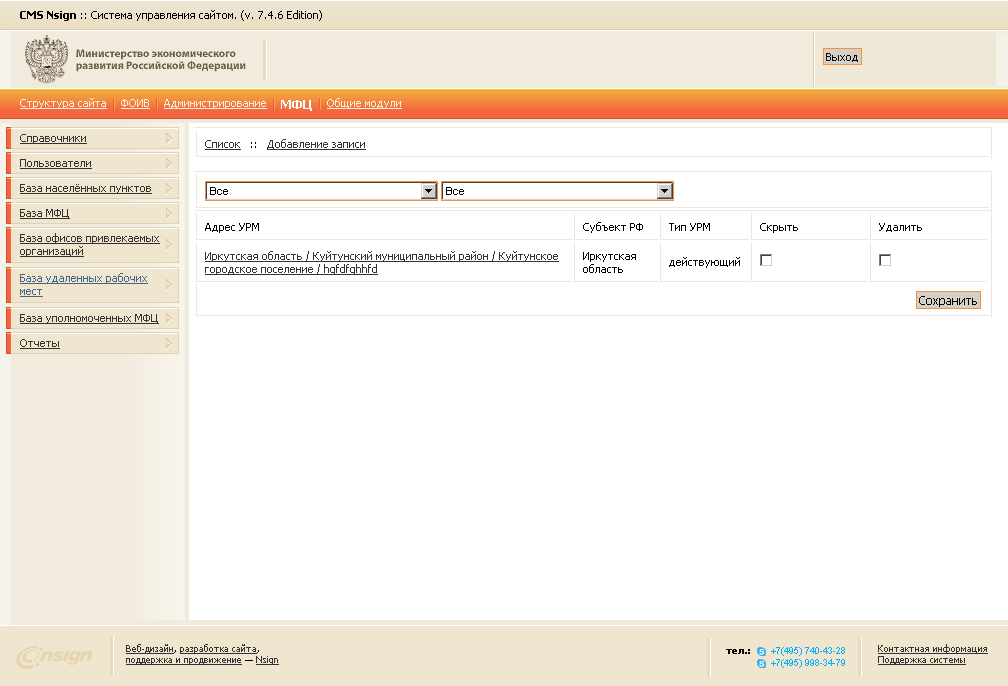
- Страница «Список» позволяет просматривать, фильтровать, скрывать или удалять УРМ. Для перехода на данную страницу воспользуйтесь ссылкой «Список», используйте размещенные на странице селекторы. Чтобы скрыть УРМ установите галочку в чекбоксе в столбце «Скрыть» напротив названия УРМ и нажмите кнопку «Сохранить» внизу страницы. Чтобы удалить УРМ установите галочку в чекбоксе в столбце «Удалить» напротив названия УРМ и нажмите кнопку «Сохранить» внизу страницы.

|
Из за большого объема этот материал размещен на нескольких страницах:
1 2 3 4 |
