


Партнерка на США и Канаду по недвижимости, выплаты в крипто
- 30% recurring commission
- Выплаты в USDT
- Вывод каждую неделю
- Комиссия до 5 лет за каждого referral
АДМИНИСТРАТИВНЫЙ РАЗДЕЛ «МФЦ»
Оглавление
1. Вход в систему 3
2. Административный раздел «МФЦ» 4
2.1. Модуль «Справочники» 4
2.2. Модуль «Пользователи» 32
2.3. Модуль «База населенных пунктов» 35
2.4. Модуль «База МФЦ» 39
2.5. Модуль «База офисов привлекаемых организаций» 49
2.6. Модуль «База удаленных рабочих мест» (УРМ) 55
2.7. Модуль «База уполномоченных МФЦ» 60
2.8. Модуль «Отчеты» 70
- Для входа в систему введите корректные Имя и Пароль поля «Имя:» и «Пароль:» соответственно. Нажмите кнопку «Отправить».
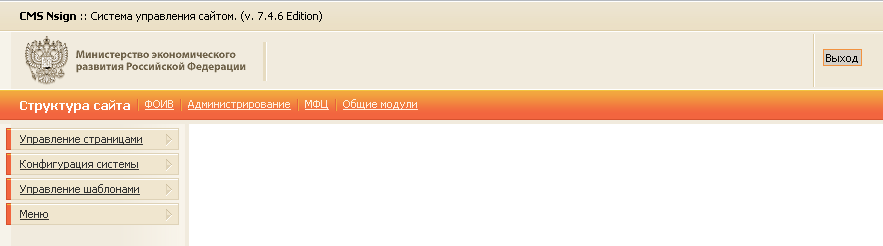
Рисунок 1.2
Описание Административного раздела «МФЦ» представлено далее.
Административный раздел «МФЦ»
Модули административного раздела «МФЦ» представлены на Рисунке 2.
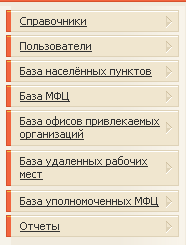
Рисунок 2
Модуль «Справочники» Раздел «Субъекты РФ» Подраздел «Субъекты РФ» В данном подразделе Вам доступно 3 функции:
- Список записей Добавление записи Редактирование записи
- Страница «Список» позволяет просматривать, скрывать Субъекты РФ. Для перехода на данную страницу воспользуйтесь ссылкой «Список». Чтобы скрыть Субъекты РФ установите галочку в чекбоксе в столбце «Скрыть» напротив названия Субъекта РФ и нажмите кнопку «Сохранить» внизу страницы. Функция удаления не доступна в виду привязки к Субъекту РФ структурных записей низшего уровня.
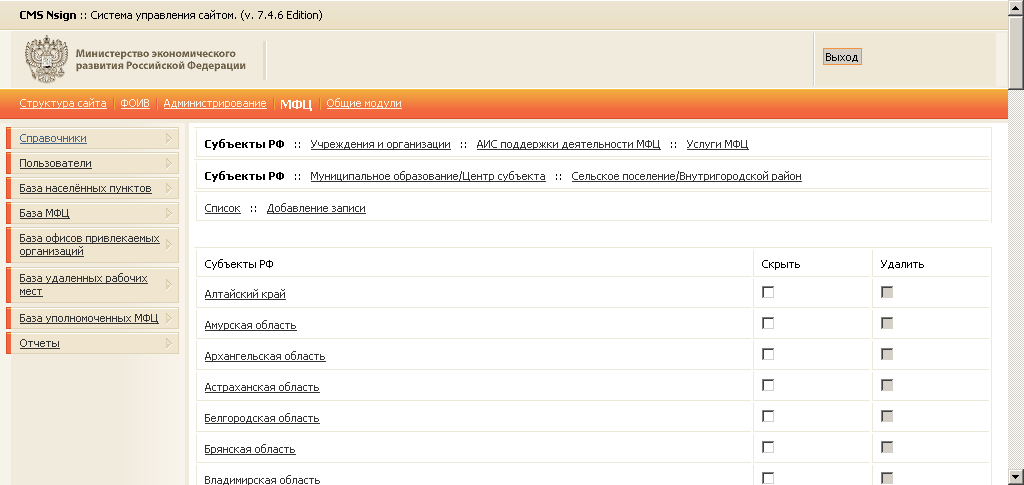
Рисунок 2.1.1.1.2
Страница «Добавление записи» (см. Рисунок 2.1.1.1.3):
- Страница «Добавление записи» позволяет добавлять новые записи Субъектов РФ. Для перехода на данную страницу воспользуйтесь ссылкой «Добавление записи». Чтобы добавить новую запись в систему введите её название в поле «Название» и нажмите кнопку «Сохранить».
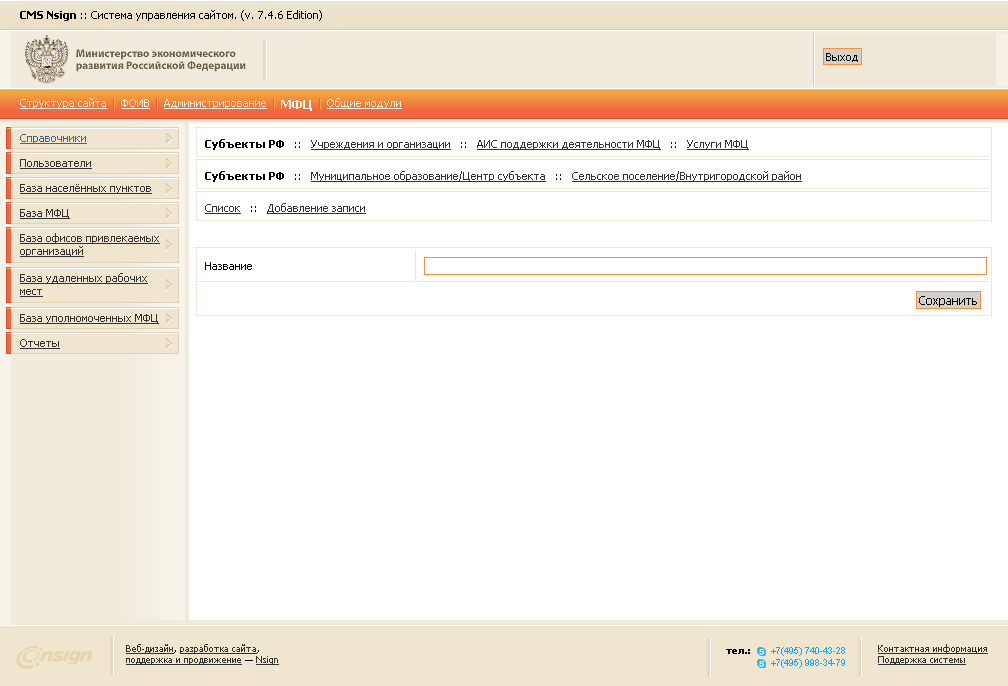
Рисунок 2.1.1.1.3
Страница «Редактирование записи» (см. Рисунок 2.1.1.1.4):
- Страница «Редактирование записи» позволяет редактировать существующие записи Субъектов РФ. Для перехода на данную страницу нажмите на название Субъекта РФ, который хотите изменить. Чтобы отредактировать существующую запись, измените её название в поле «Название» и нажмите кнопку «Сохранить».
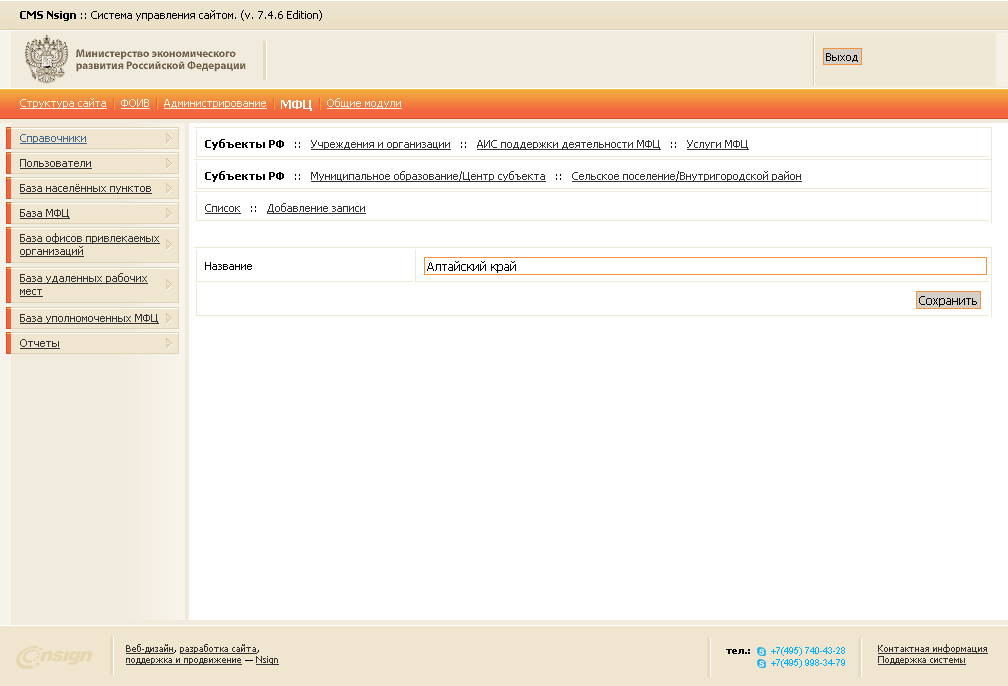
Рисунок 2.1.1.1.4
Подраздел «Муниципальное образование/Центр субъекта» В данном подразделе Вам доступно 3 функции:
- Список записей Добавление записи Редактирование записи
- Страница «Список» позволяет просматривать, скрывать доступные для выбранного субъекта РФ Муниципальные образования/Центры субъекта. Для перехода на данную страницу воспользуйтесь ссылкой «Список». Выберите посредством селектора «Субъекты РФ» искомый Субъект РФ. Чтобы скрыть доступные для данного субъекта РФ Муниципальные образования/Центры субъекта установите галочку в чекбоксе в столбце «Скрыть» напротив названия Муниципального образования/Центра субъекта и нажмите кнопку «Сохранить» внизу страницы. Функция удаления не доступна в виду привязки к Субъекту РФ структурных записей низшего уровня.
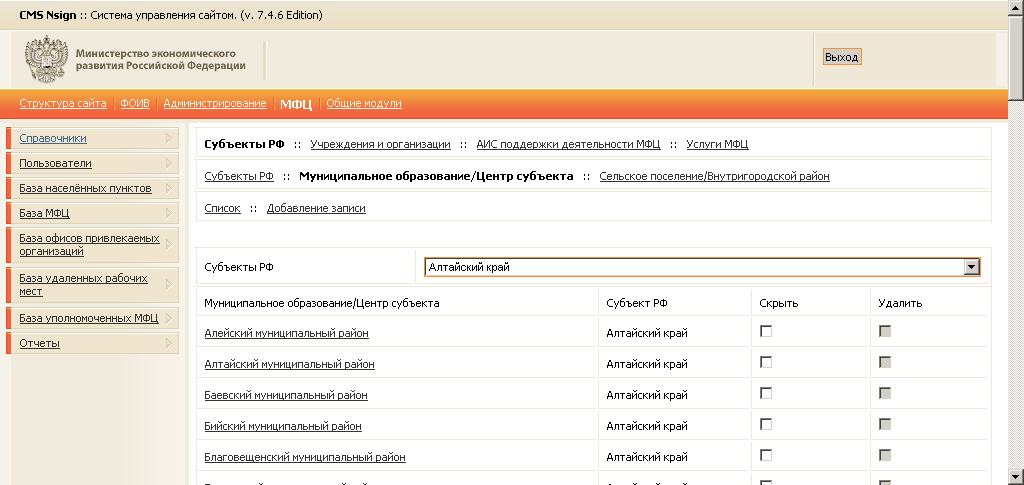
Рисунок 2.1.1.2.2
Страница «Добавление записи» (см. Рисунок 2.1.1.2.3):
- Страница «Добавление записи» позволяет добавлять новые записи Муниципальных образований/Центров субъекта. Для перехода на данную страницу воспользуйтесь ссылкой «Добавление записи». Чтобы добавить новую запись в систему введите её название в поле «Название», выберите Субъект РФ посредством селектора и нажмите кнопку «Сохранить».
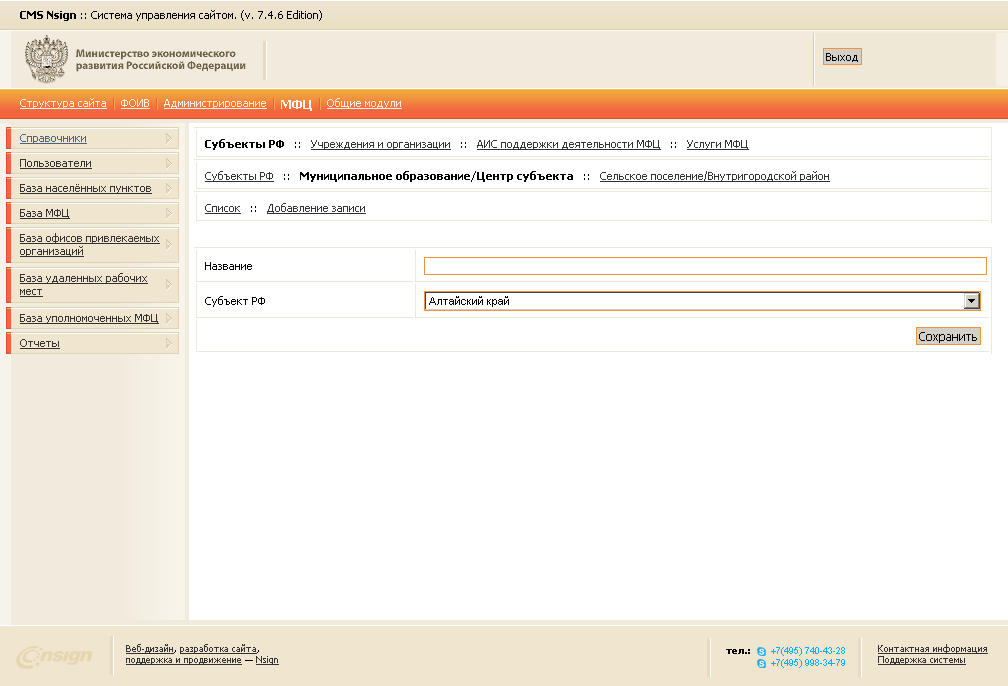
Рисунок 2.1.1.2.3
Страница «Редактирование записи» (см. Рисунок 2.1.1.2.4):
- Страница «Редактирование записи» позволяет редактировать существующие записи Муниципальных образований/Центров субъекта. Для перехода на данную страницу нажмите на название Муниципального образования/Центра субъекта, которое хотите изменить. Чтобы редактировать существующую запись, измените её название в поле «Название», измените Субъект РФ посредством селектора (при необходимости) и нажмите кнопку «Сохранить».
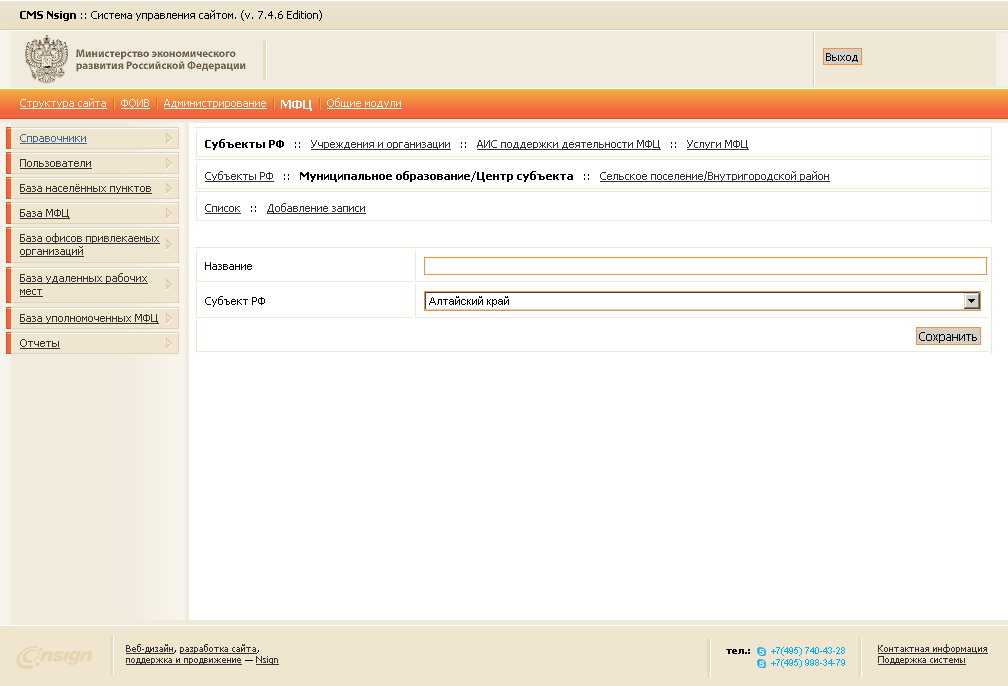
Рисунок 2.1.1.2.4
Подраздел «Сельское поселение/Внутригородской район» В данном подразделе Вам доступно 3 функции:
- Список записей Добавление записи Редактирование записи
- Страница «Список» позволяет просматривать, скрывать или удалять доступные Сельские поселения/Внутригородские районы. Для перехода на данную страницу воспользуйтесь ссылкой «Список». Для вывода списка записей с помощью селекторов выберите интересующие Вас Субъект РФ и Муниципальное образование/Центр субъекта.
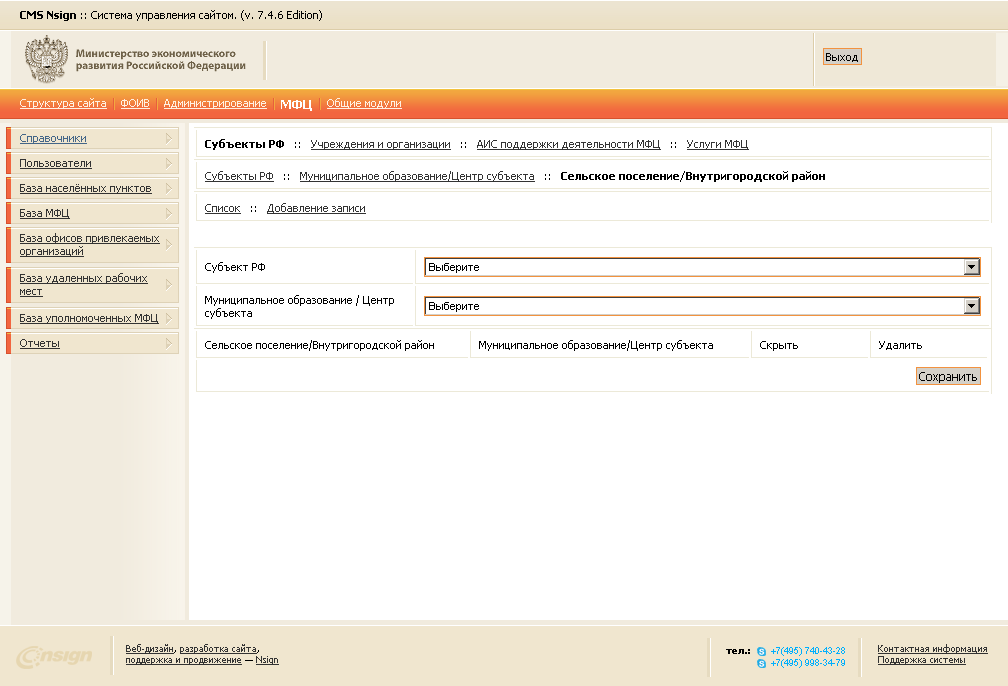
Рисунок 2.1.1.3.2-А
- Чтобы скрыть доступные Сельские поселения/Внутригородские районы установите галочку в чекбоксе в столбце «Скрыть» напротив названия Сельского поселения/Внутригородского района и нажмите кнопку «Сохранить» внизу страницы. Чтобы удалить доступные Сельские поселения/Внутригородские районы установите галочку в чекбоксе в столбце «Удалить» напротив названия Сельского поселения/Внутригородского района и нажмите кнопку «Сохранить» внизу страницы.
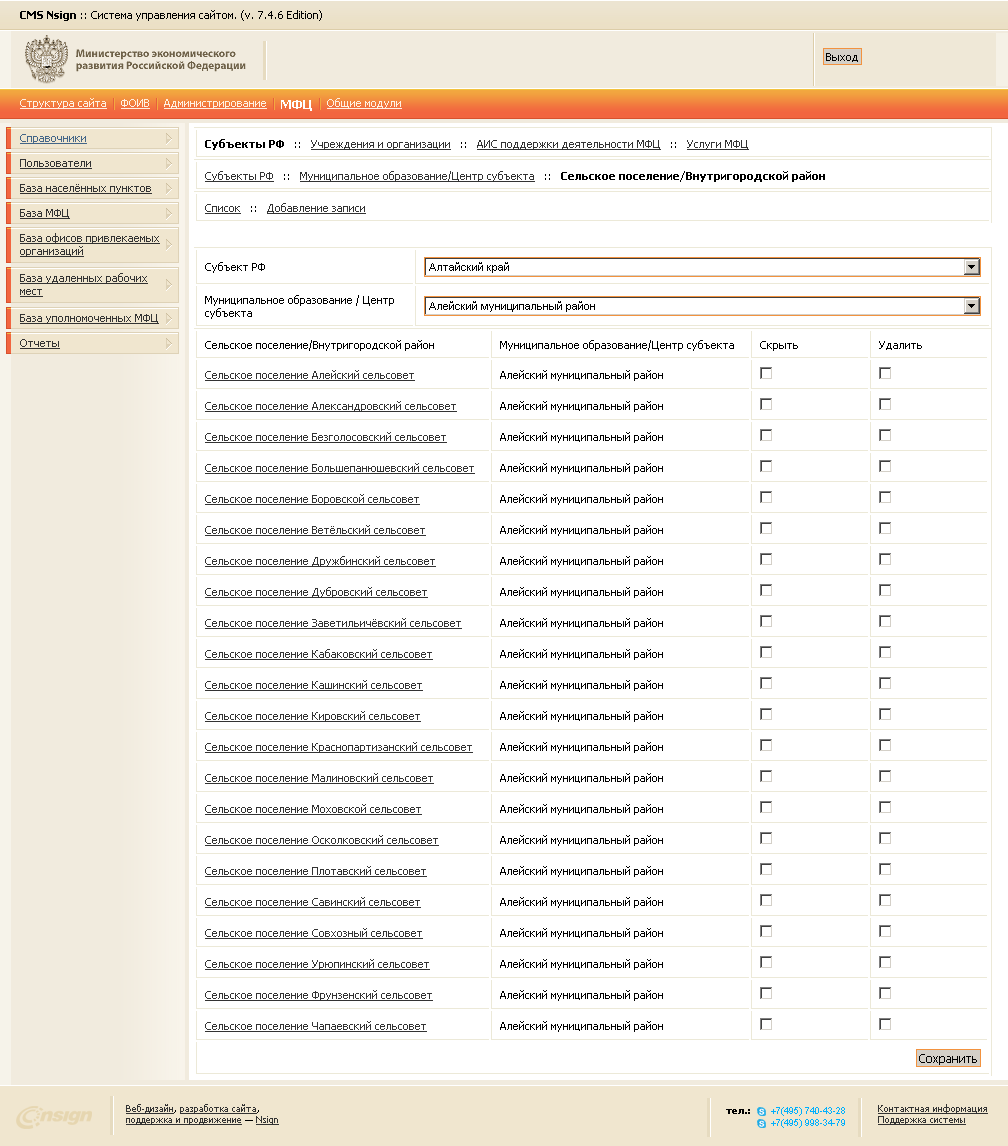
Рисунок 2.1.1.3.2-Б
Страница «Добавление записи» (см. Рисунок 2.1.1.3.3):- Страница «Добавление записи» позволяет добавлять новые записи Сельских поселений/Внутригородских районов. Для перехода на данную страницу воспользуйтесь ссылкой «Добавление записи». Чтобы добавить новую запись в систему введите её название в поле «Название», выберите при помощи селекторов соответствующий Субъект РФ и Муниципальное образование/Центр субъекта, и нажмите кнопку «Сохранить».
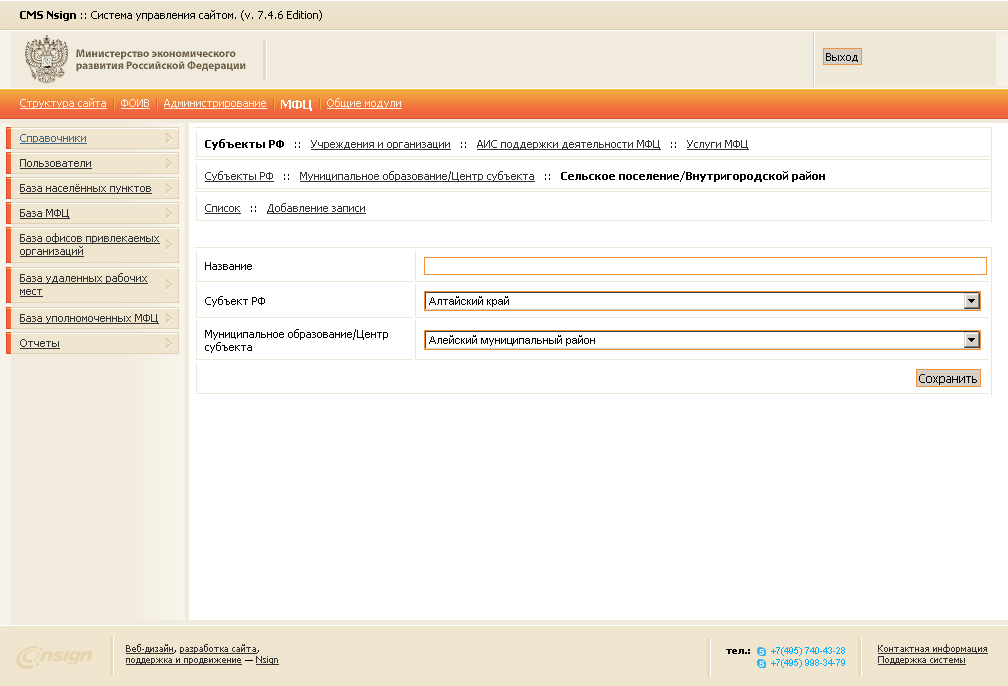
Рисунок 2.1.1.3.3
Страница «Редактирование записи» (см. Рисунок 2.1.1.3.4):
- Страница «Редактирование записи» позволяет редактировать существующие записи Сельских поселений/Внутригородских районов. Для перехода на данную страницу нажмите на название Сельского поселения/Внутригородского района, который хотите изменить, предварительно воспользовавшись селекторами. Чтобы редактировать существующую запись, измените её название в поле «Название» и нажмите кнопку «Сохранить».
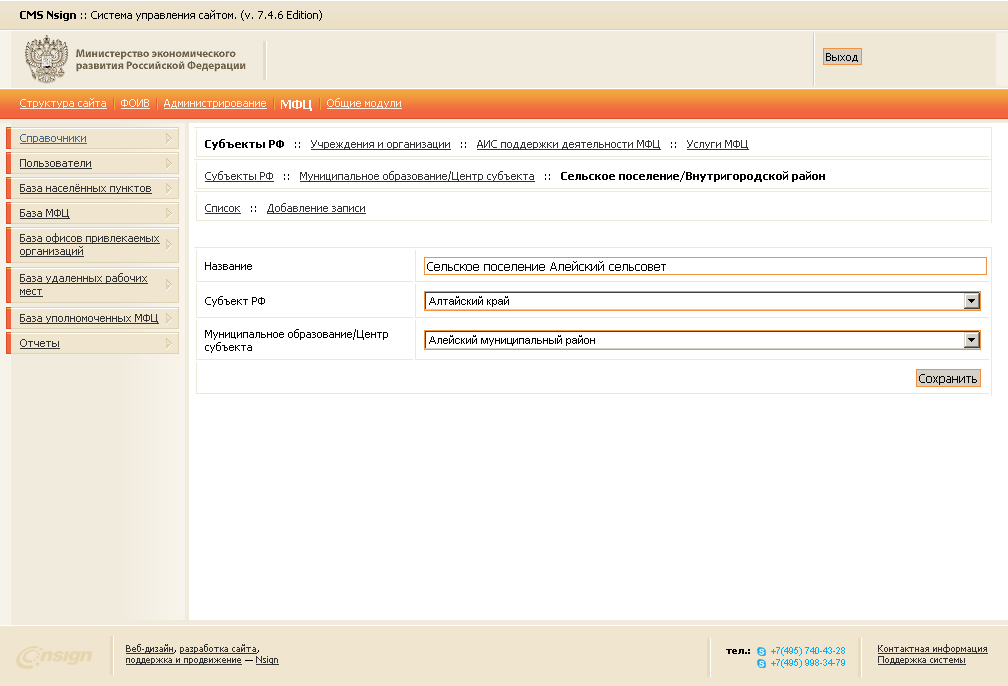
Рисунок 2.1.1.3.4
Раздел «Учреждения и организации» В данном разделе Вам доступно 3 функции:
- Список записей Добавление записи Редактирование записи
- Страница «Список» позволяет просматривать, скрывать или удалять доступные для данного МФЦ Учреждения и организации. Для перехода на данную страницу воспользуйтесь ссылкой «Список». Для вывода списка записей с помощью селекторов выберите интересующий Вас раздел и субъект РФ.
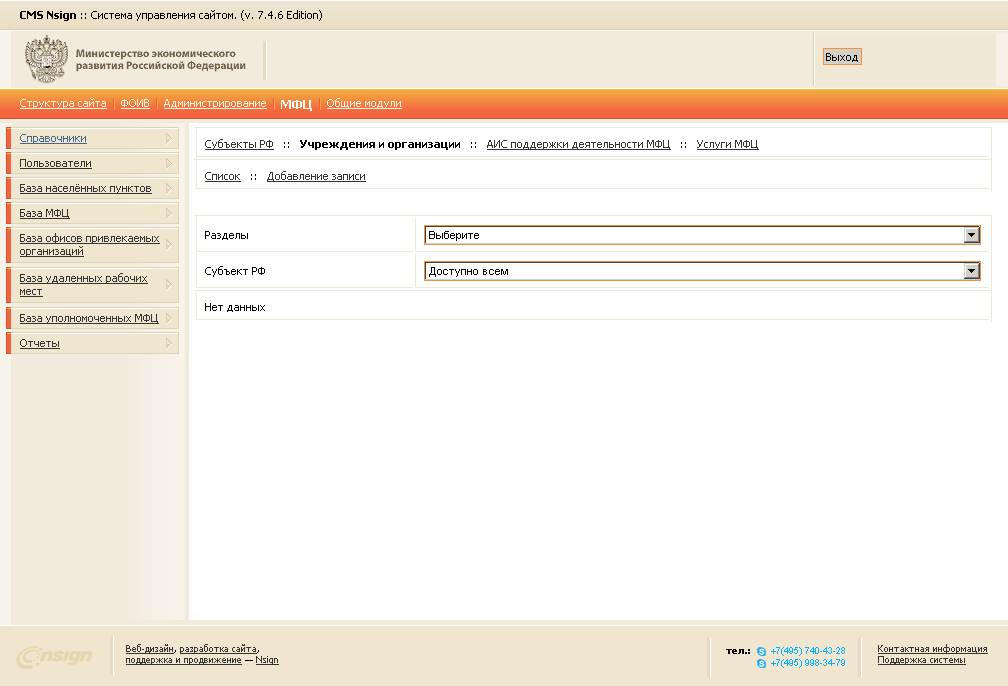
Рисунок 2.1.2.2-А
- Чтобы скрыть доступные Учреждения и организации установите галочку в чекбоксе в столбце «Скрыть» напротив названия Учреждения или организации, и нажмите кнопку «Сохранить» внизу страницы. Чтобы удалить доступные Учреждения и организации установите галочку в чекбоксе в столбце «Удалить» напротив названия Учреждения или организации, и нажмите кнопку «Сохранить» внизу страницы.
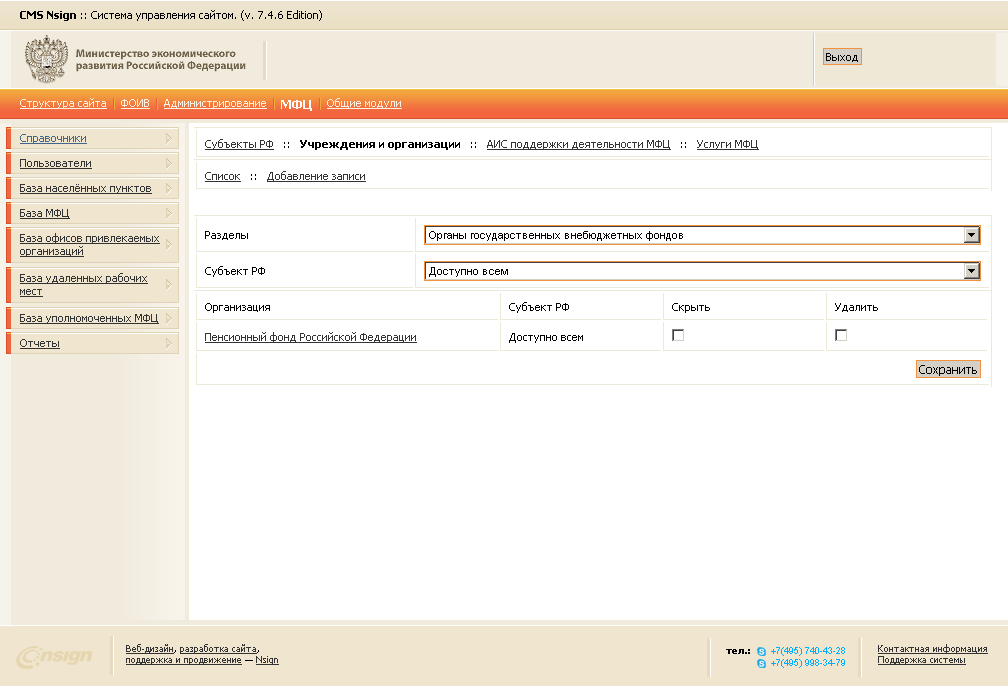
Рисунок 2.1.2.2-Б
Страница «Добавление записи» (см. Рисунок 2.1.2.3):
- Страница «Добавление записи» позволяет добавлять новые записи Учреждений или организаций. Для перехода на данную страницу воспользуйтесь ссылкой «Добавление записи». Чтобы добавить новую запись в систему введите её название в поле «Название», выберите раздел с помощью селектора «Раздел» и нажмите кнопку «Сохранить».
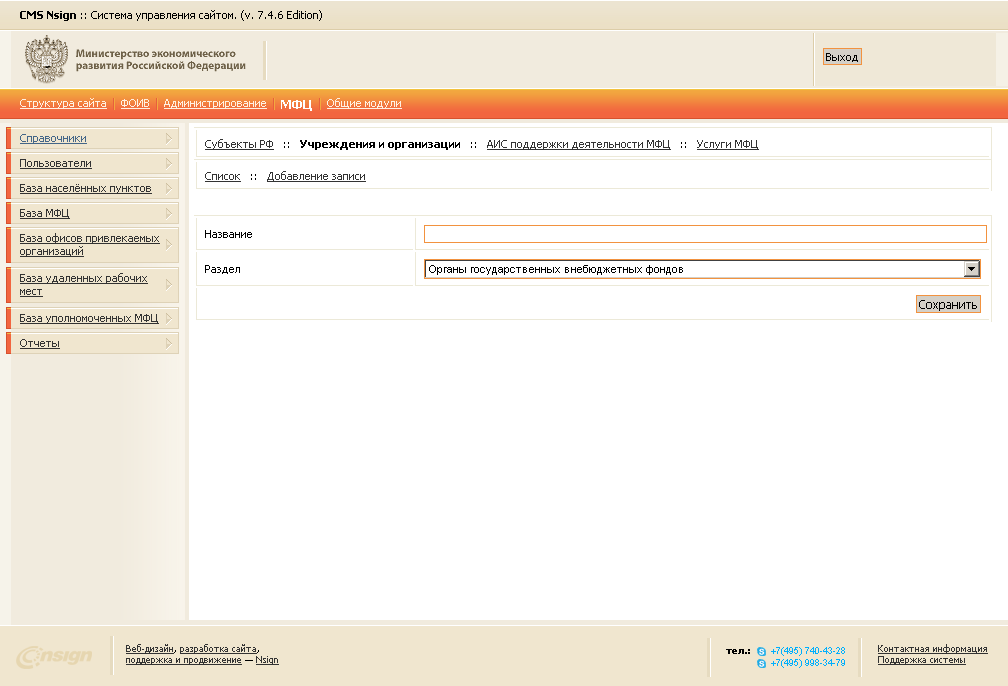
Рисунок 2.1.2.3
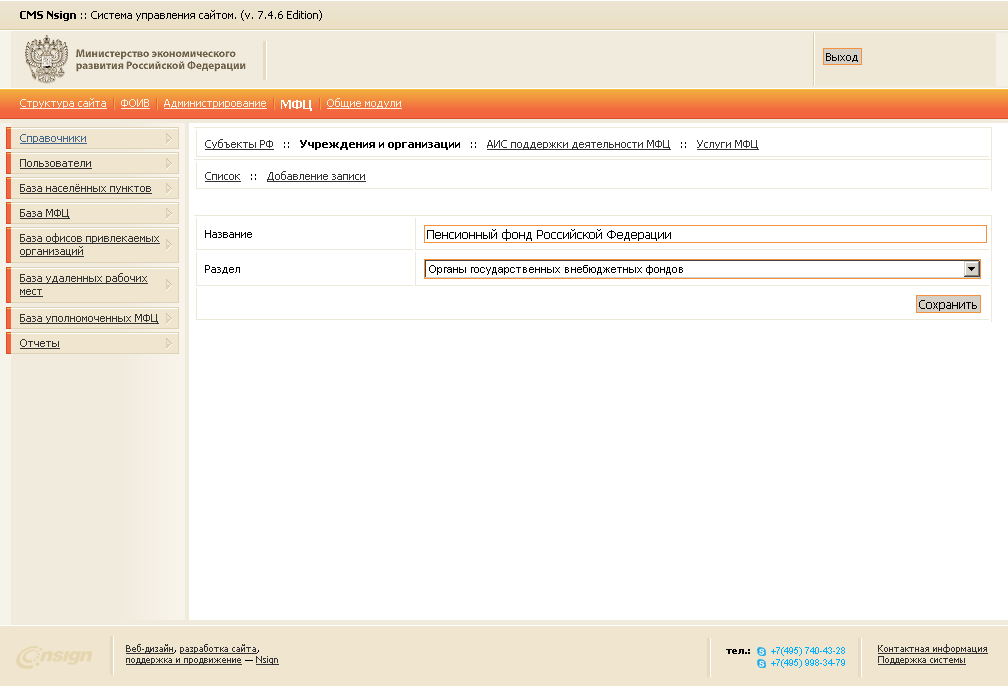
Страница «Редактирование записи» (см. Рисунок 2.1.2.4):
- Страница «Редактирование записи» позволяет изменять существующие записи Учреждений или организаций. Для перехода на данную страницу нажмите на название Учреждения или организации, которое хотите изменить. Чтобы редактировать существующую запись, измените её название в поле «Название», выберите раздел с помощью селектора «Раздел» и нажмите кнопку «Сохранить».

|
Из за большого объема этот материал размещен на нескольких страницах:
1 2 3 4 |
