

Партнерка на США и Канаду по недвижимости, выплаты в крипто
- 30% recurring commission
- Выплаты в USDT
- Вывод каждую неделю
- Комиссия до 5 лет за каждого referral
Свойства штриховки можно установить в группе Настройка (Options), представленной на рисунке 9.8. Установка флажка Установка флажка |
Рисунок 9.8 – Задание свойств штриховки | |
|
|
|
а) исходный заштрихованный контур | б) измененный контур, свойство | в) измененный контур, свойство |
 (Annotative) делает штриховку аннотативной, т. е. параметры ее отображения становятся зависимыми от специального масштаба аннотаций.
 (Associative) позволяет "привязать" штриховку к контуру, и при любых изменениях геометрии контура изменять и штриховку, как показано на рисунке 9.9.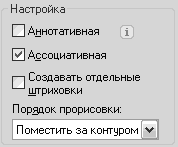
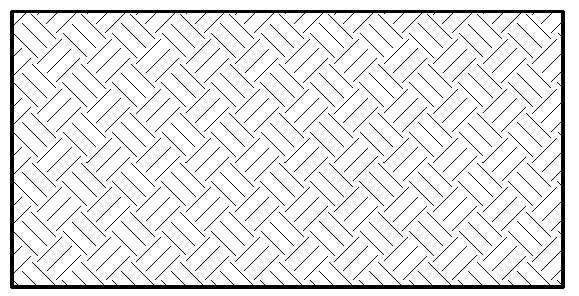
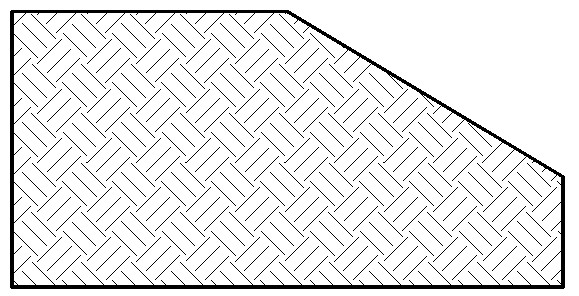
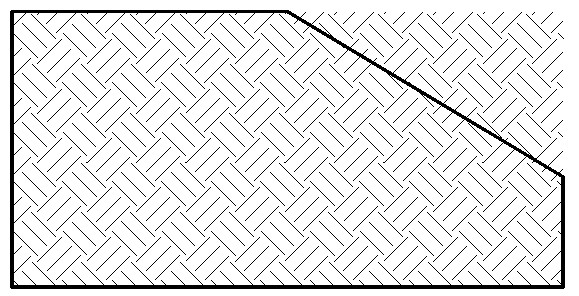

Рисунок 9.9 – Свойство ассоциативности штриховки
Если одна и та же штриховка применяется для непересекающихся одновременно выделенных областей, то она создается, как единый объект, состоящий из нескольких штрихованных областей без контуров. При включенном флажке  в каждой области создается собственная штриховка. Пример одновременного штрихования двух областей с различными значениями свойства Создавать отдельные штриховки приведен на рисунке 9.10.
|
|
а) создание отдельных штриховок двух контуров, свойство | б) создание единой штриховки двух контуров, свойство |
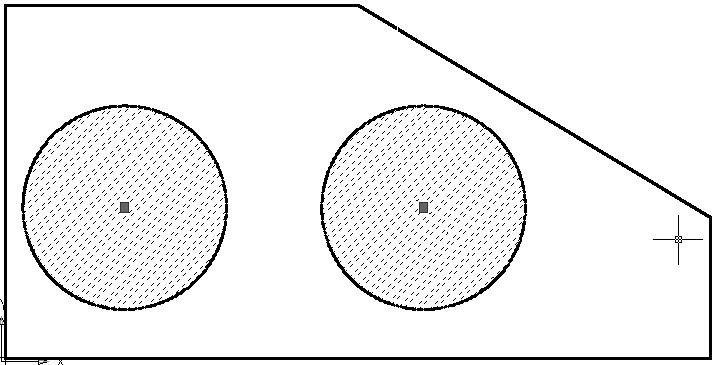

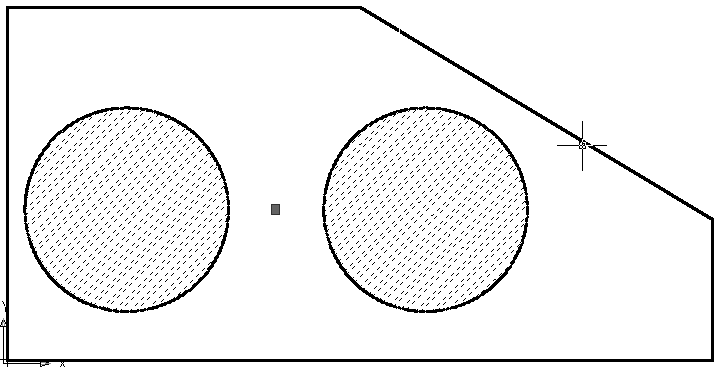
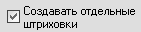
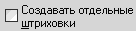
Рисунок 9.10 – Создание отдельных штриховок
В списке  выбирается расположение штриховки по отношению к имеющимся объектам. Рекомендуется штриховку помещать за контуром.
Если в чертеже имеется заштрихованная область и параметры штриховки необходимо перенести на другую область, то используется кнопка  (Inherit Properties). При этом система переходит в поле чертежа, где курсором
  указывается та штриховка, параметры которой требуется скопировать.
Варианты задания контура штриховки расположены в группе Контуры, изображенной на рисунке 9.11.
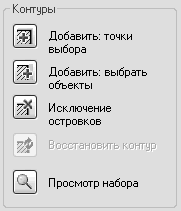
Рисунок 9.11 – Задание контуров штриховки
Контур штрихования можно задать в нескольких режимах.
Режим 1. Указание внутренней точки области щелчком по кнопке  (Pick Points). При этом система переключается в поле чертежа и появляется циклический запрос:
Выберите внутреннюю точку или [вЫбрать объекты/удалить Контуры]:
В ответ на запрос следует указать курсором + любую точку внутри штрихуемой области. Система анализирует все объекты вокруг указанной точки, автоматически вычисляет пересечения, находит внутренние области (островки) и формирует замкнутый контур, как показано на рисунке 9.12. Внутренние области не штрихуются.
|
|
|
а) внутренняя точка выбора | б) выбранный контур | в) результат штриховки |
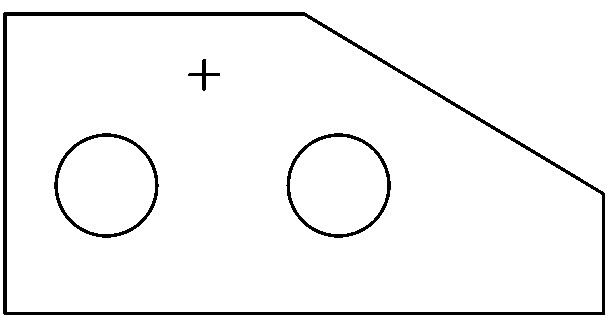
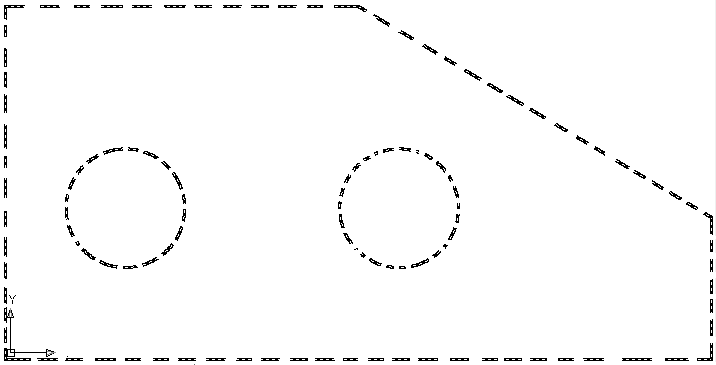
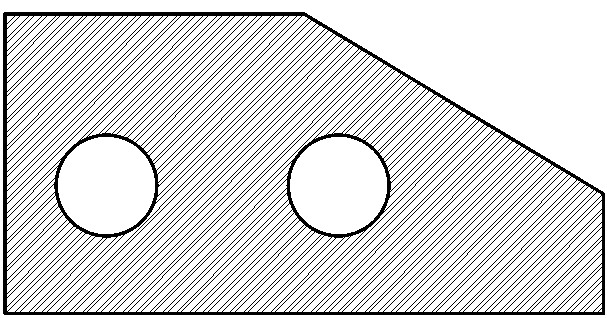
Рисунок 9.12 – Выбор контура указанием внутренней точки
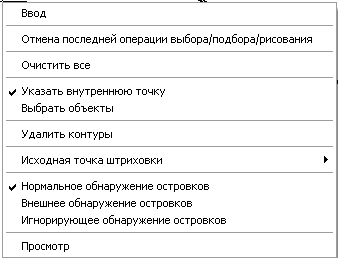
Находясь в поле чертежа, можно вызвать контекстное меню, изображенное на рисунке 9.13. Меню содержит дополнительные команды, позволяющие изменить способы выбора контура штриховки, удалить выбранные контуры, изменить исходную точку, способ обнаружения островков и т. д. Опции запроса означают следующие действия: вЫбрать объекты – указать объекты в чертеже, удалить Контуры – удалить неверно выбранные объекты. Для завершения циклического запроса и возврата в диалоговое окно следует нажать клавишу Enter. |
Рисунок 9.13 – Контекстное меню |
Режим 2. Выбор объектов щелчком по кнопке  (Select Objects). При этом система переключается в поле чертежа и появляется циклический запрос:
Выберите объекты или [вЫбрать внутреннюю точку/удалить Контуры]:
В ответ на запрос требуется курсором ◻ указать один или несколько объектов штрихования.
Если объекты пересекаются, то система вычисляет внешнюю объединенную границу всех объектов и устанавливает ее в качестве контура штриховки. Штрихование областей пересечения зависит от установленной в дополнительных параметрах функции, как показано на рисунке 9.14.
|
|
|
а) выбор объектов | б) выделенный контур | в) результат штриховки |
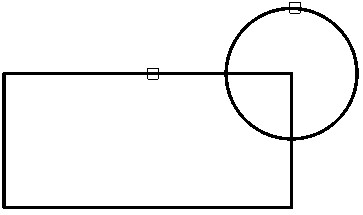
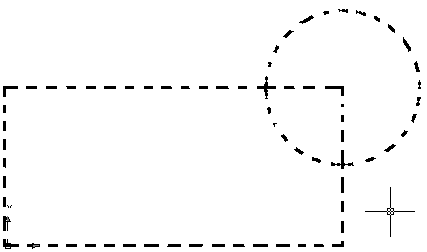

Рисунок 9.14 – Штриховка контура, заданного выбором пересекающихся объектов
Если внутри выделенного объекта находятся невыделенные объекты, то при штриховании они игнорируются, как показано на рисунке 9.15.
|
|
|
а) выбор внешнего объекта | б) выделенный контур | в) результат штриховки |
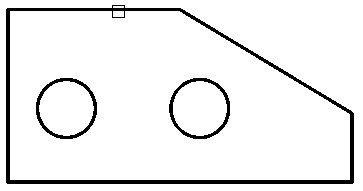
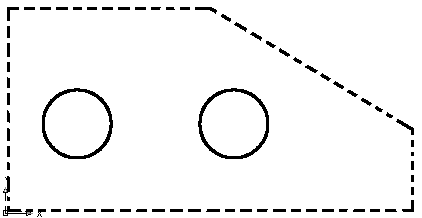
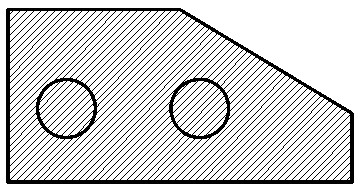
Рисунок 9.15 – Штриховка контура, содержащего внутренние невыделенные объекты
При выборе объектов, как и в предыдущем способе, можно вызвать контекстное меню, а также изменить способ выбора или отменить выбор неверно указанных контуров с помощью опций вЫбрать внутреннюю точку/удалить Контуры.
Режим 3. Удаление контуров щелчком по кнопке  (Remove Islands). Этот способ используется, если в результате выбора контуров способами 1 и 2 были отмечены "лишние" объекты, не требующие штриховки. Удаляемые контуры указываются курсором ◻ в ответ на циклический запрос:
Выберите объекты или [Добавить контуры]:
В режиме удаления контуров можно переключиться в любой другой режим, используя опцию Добавить контуры или контекстное меню.
Режим 4. Просмотр набора щелчком по кнопке  (View Selections). Этот режим позволяет визуально проконтролировать выбранный контур. Для возврата в диалоговое окно после просмотра нужно нажать клавишу Enter или правую кнопку мыши. Кнопка не доступна, если еще не указаны точки или не выбраны объекты
При выделении контуров различными способами возникает ситуация, когда внутри выделенного контура или на пересечении контуров образуются внутренние замкнутые области, называемые островками. Штрихование островков зависит от способа обнаружения островков, устанавливаемого в группе Островки, которая появляется при нажатии кнопки |
Рисунок 9.16 – Группа анализа штрихования внутренних контуров |
 в диалоговом окне Штриховка и градиент. Содержимое группы приведено на рисунке9.6.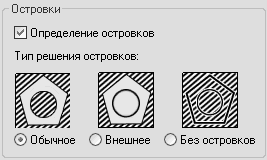
Включение флажка  активизирует функцию определения внутренних островков при выборе контура в режиме указания точки выбора. На рисунке 9.7 приведен пример выбора контура указанием точки при включенной и отключенной функции определения островков.
|
|
а) | б) |
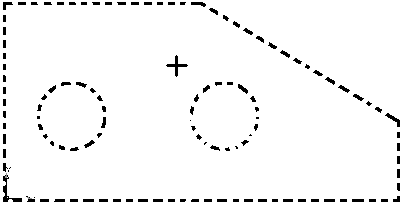
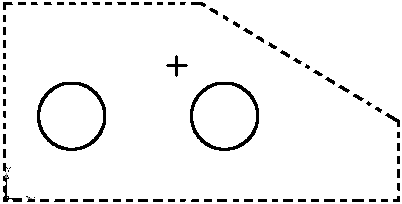


Рисунок 9.17 – Пример использования функции определения островков

|
Из за большого объема этот материал размещен на нескольких страницах:
1 2 3 4 |
