

Партнерка на США и Канаду по недвижимости, выплаты в крипто
- 30% recurring commission
- Выплаты в USDT
- Вывод каждую неделю
- Комиссия до 5 лет за каждого referral
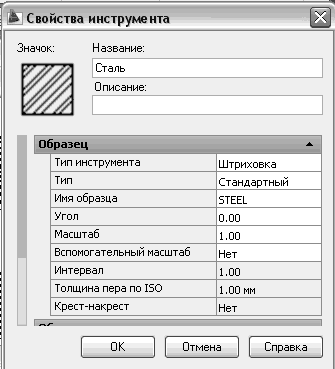
Рисунок 9.31 – Изменение параметров штриховки в инструментальной палитре
ЗаливкаСистема AutoCAD позволяет выполнять однородные и градиентные заливки. Однородная заливка имеет имя Solid и находится на вкладке Другие стандартные диалогового окна Палитра образцов штриховки или на инструментальной палитре, как показано на рисунке 9.32.
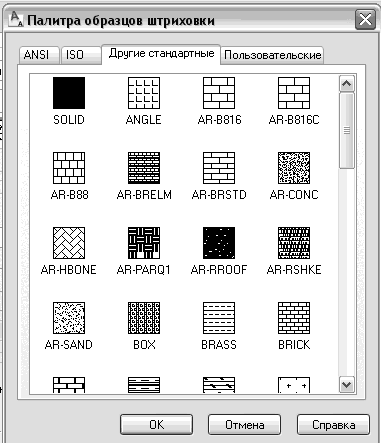
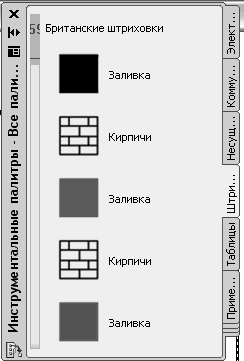
а) в диалоговом окне команды штриховки б) на инструментальной палитре
Рисунок 9.32 – Однородная заливка
Градиентные заливки задаются на вкладке Градиент, изображенной на рисунке 9.33, диалогового окна Штриховка и заливка, которое можно вызвать в команде штрихования, как описано в п.9.1, или выполнив команду градиент (_gradient) одним из способов:
 Градиент (Gradient) на панели Рисование (Draw), Градиент (Gradient) на панели Рисование (Draw), или
 на панели Рисование (Draw) вкладки Главная (Home) ленты, для показа кнопки на данной панели необходимо развернуть все инструменты, щелкнув по названию панели на панели Рисование (Draw) вкладки Главная (Home) ленты, для показа кнопки на данной панели необходимо развернуть все инструменты, щелкнув по названию панели  (Draw). (Draw). или
 - Рисование – Градиент (Draw - Gradient), - Рисование – Градиент (Draw - Gradient), или
|
Рисунок 9.33 – Градиентная заливка |
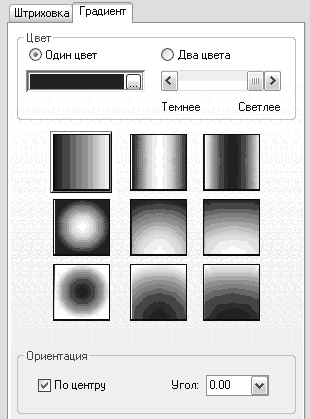
Для градиентной заливки можно задать:
- один цвет, обеспечивающий плавный переход от более темных к более светлым оттенкам одного цвета. Цвет выбирается в диалоговом окне Выбор цвета (Select Color), изображенном на рисунке 9.34, которое вызывается при нажатии кнопки |
|
- два цвета, обеспечивающие плавный переход от одного цвета к другому. Для каждого цвета нажатием соответствующей кнопки |
|
а) по номеру цвета |
б) из альбома цветов |
в) по всей палитре (модель HSL) |
г) по всей палитре (модель RGB) |
 . Оттенок настраивается регулятором,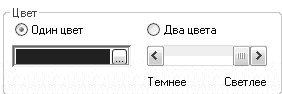
 вызывается диалоговое окно Выбор цвета (Select Color).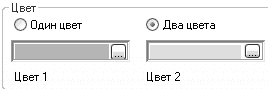
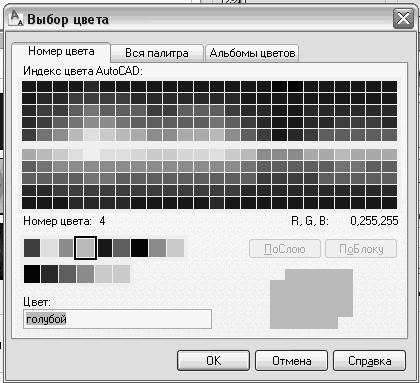
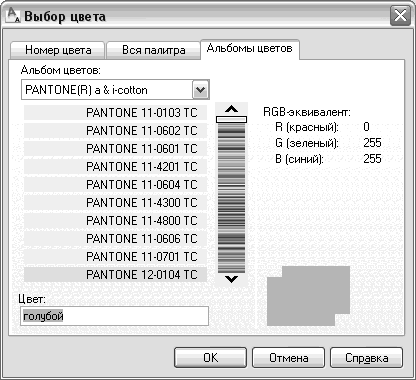
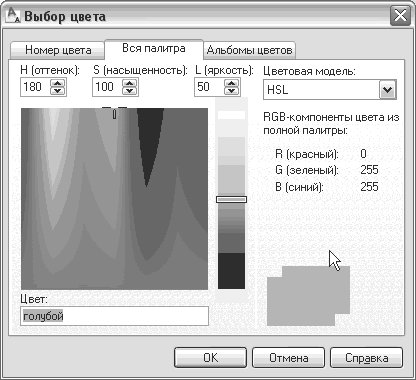
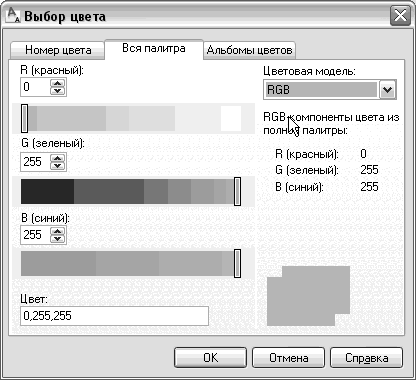
Рисунок 9.34 – Способы задания цвета заливки
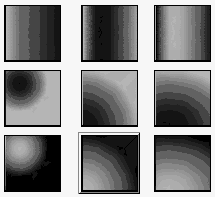
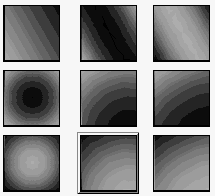
Способы перехода оттенков цвета или различных цветов выбираются из девяти стандартных образцов с линейной, сферической и параболической моделями переходов цветов, представленных на рисунке 9.35.
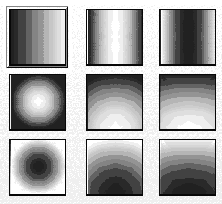
Рисунок 9.35 – Образцы переходов цветов в градиентной заливке.
В группе Ориентация задается симметричный градиент, если включен флажок  .
.
При выключенном флажке |
|
 , градиентная заливка смещается вверх и влево, создавая, таким образом, иллюзию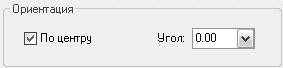
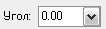
В раскрывающемся списке 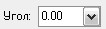 задается угол градиентной заливки. На рисунке 9.36 приведен пример симметричной заливки с углом 30°.
|
|
а) несимметричная заливка | б) симметричная заливка |

 с углом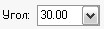
Рисунок 9.36 – Параметры ориентации градиентной заливки
Все остальные параметры заливки аналогичны параметрам штриховки, рассмотренным в п.9.1.
Редактирование штриховки и заливки Редактирование с использованием командыВыполненную штриховку и заливку можно модифицировать, используя команду, которую можно вызвать одним из способов:
- щелкнуть по кнопке  (Modify) на панели Редактирование (Modify) вкладки Главная (Home) ленты, в открывшемся дополнительном списке щелкнуть по кнопке
  ,
,
или
- выполнить команду главного меню  - Редактировать – Объект – Штриховка (Modify - Object – Hatch),
или
- в командной строке набрать команду редштрих (_hatchedit),
или
- дважды щелкнуть по редактируемой штриховке левой кнопкой мыши,
или
- выделить штриховку и в контекстном меню выбрать вариант Редактирование.
Команда выводит запрос:
Выберите объект штриховки:
(Select hatch object:)
В ответ необходимо курсором ◻ выбрать штриховку или заливку. При этом появится диалоговое окно Редактирование штриховки (Hatch Edit), которое будет открыто на вкладке Штриховка (Hatch), если выбрана штриховка или на вкладке Градиент (Gradient), если выбрана заливка. Окно аналогично окну Штриховка и градиент (Hatch and Gradient), за исключением того, что некоторые элементы в нем недоступны. Вид окна приведен на рисунке 9.37.

Рисунок 9.37 – Диалоговое окно Редактирование штриховки (Hatch Edit)
Доступные опции окна редактирования штриховки аналогичны опциям окна создания штриховки.
В группе Контуры становится доступной кнопка  , при нажатии которой диалоговое окно будет временно закрыто, а в командной строке отобразится подсказка:
Ввести тип контура [Область/Полилиния] <текущий>:
В ответ вводится буква О или слово Область, если контур должен быть восстановлен в виде области, или буква П (слово Полилиния), если контур должен быть восстановлен в виде полилинии.
Далее запрашивается:
Отменить связь штриховки с новым контуром? [Да/Нет] <текущее>:
Ввести букву Д (слово Да), если штриховку не требуется связывать с восстановленным контуром, в остальных случаях ввести букву Н (слово Нет).
Примечание. Команда может быть полезна, если случайно был удален контур у штриховки, тогда по оставшейся штриховке можно восстановить контур в виде полилинии или области.
Выделить штриховку или заливку и в контекстном меню выбрать вариант Свойства. В появившемся окне Свойства, представленном на рисунке 9.38, установить необходимые параметры в разделе Образец.
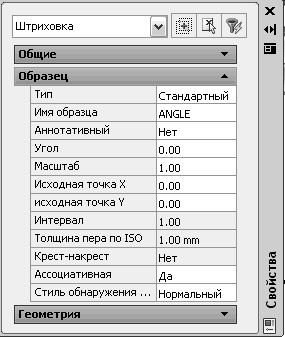
Рисунок 9.38 – Окно свойств штриховки
Разбиение штриховкиКак известно, выполненная штриховка является единым примитивом. Однако иногда возникает необходимость разбиения ее на отдельные линии, например, для удаления или модификации свойств линий. Для этого можно после создания штриховки выполнить команду расчленить (_explode), и в ответ на запрос Выберите объекты: (Select objects:) указать в любое место штриховки.
Контрольные вопросы
Для каких областей выполняется штриховка? Как обеспечить это требование? Способы вызова команды штриховки. В чем их принципиальное различие? Как выбрать образец стандартной штриховки и установить его параметры, пользуясь диалоговым окном? Как создать пользовательскую штриховку из линий, пользуясь диалоговым окном? Как можно посмотреть образец штриховки? Как можно посмотреть назначение образца штриховки? Как задать контур штриховки? Понятие типов штриховки. Как установить тип? Как скопировать параметры существующей штриховки? Как модифицировать существующую штриховку? Описать понятие примитива «штриховка». Когда и как выполняется разрыв штриховки? Понятие заливки. Виды заливок. Как установить параметры заливок? Выполнение штриховки и заливки с использованием инструментальной палитры. Как выполнить разбиение штриховки?Задание
Указание к выполнению: Размеры чертежей задавать произвольно, обеспечивая заданные пропорции.
| Вычертить изображение резьбы, показанное на рисунке 9.39, используя штриховку из линий. |
Рисунок 9.39 – Резьба |
| Вычертить условное изображение бассейна и выполнить его штриховку, используя стандартные образцы с именами NET и BRASS, как приведено на рисунке 9.40. |
Рисунок 9.40 – Условное изображение бассейна |
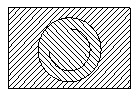
| Вычертить изображение фасада домика, используя для крыши штриховку из линий, а для стены и земли – стандартные образцы – BRICK и EARTH, как показано на рисунке 9.41.
Рисунок 9.41 – Фасад | Вычертить дверь, представленную на рисунке 9.42. Линию обрыва нарисовать единой ломаной полилинией, а затем сгладить, используя команду редактирования полилинии. Штриховка – из линий.
Рисунок 9.42 – Дверь деревянная |
 .
.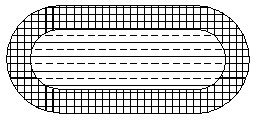
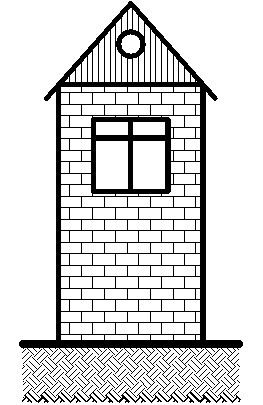
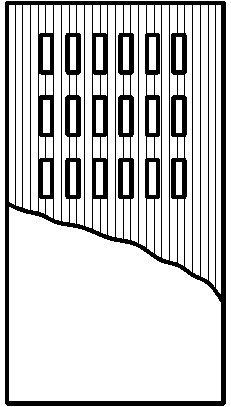
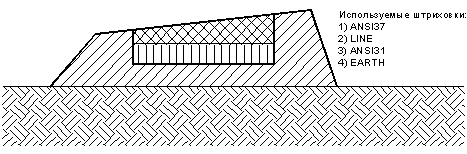
Рисунок 9.43 – Профиль сельской дороги
Вычертить изображение асфальтовой отмостки, показанной на рисунке 9.44.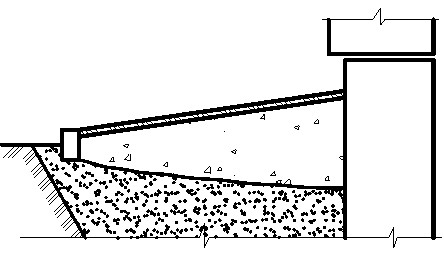
Рисунок 9.44 – Асфальтовая отмостка
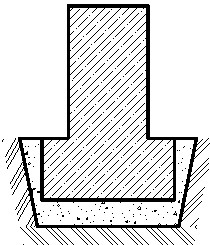
| Вычертить изображение мелкозаглубленного ленточного фундамента малоэтажного здания, как показано на рисунке 9.45.
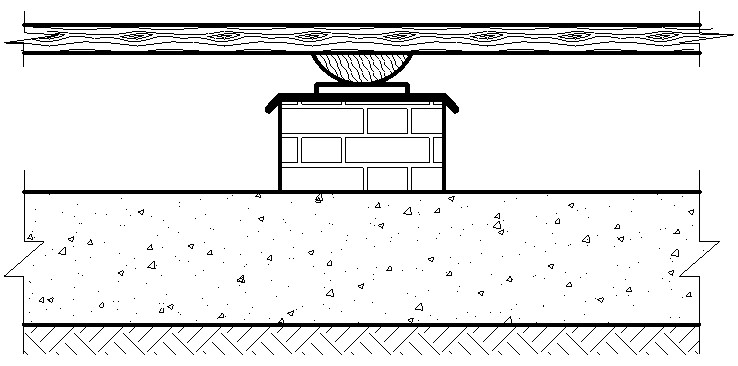
Рисунок 9.45 - Мелкозаглубленный ленточный фундамент | Вычертить фрагмент пола, представленный на рисунке 9.46, используя образцы: a) пользовательская WOOD_5, b) пользовательская WOOD_2, c) пользовательская BRICK_FLEMISH_C, d) стандартная AR-CONC, e) стандартная EARTH.
Рисунок 9.46 – Фрагмент пола |

|
Из за большого объема этот материал размещен на нескольких страницах:
1 2 3 4 |
