

Партнерка на США и Канаду по недвижимости, выплаты в крипто
- 30% recurring commission
- Выплаты в USDT
- Вывод каждую неделю
- Комиссия до 5 лет за каждого referral
Штриховка и заливка
Штриховка служит для заполнения области на чертеже регулярно повторяющимися фрагментами (трафаретом) для обозначения разрезов, материалов и т. д. Выполненная штриховка считается единым объектом, т. е. если на запрос Выберите объекты: (Select object:) указать мышью в любое место штриховки, то она будет выбрана вся как единый примитив. Если изменить размеры области, которая штриховалась, то используемая в ней штриховка автоматически обновляется и подгоняется под новую форму данного объекта. Это свойство называется ассоциативностью (Associative).
Штриховка корректно выполняется только по замкнутому контуру, в противном случае команда может либо вообще не исполниться, либо будет заполнена не вся область. Поэтому в случаях сложных или разомкнутых контуров рекомендуется область штрихования дополнительно обводить замкнутой линией (создавать замкнутый контур), а после выполнения штриховки – контур удалять.
В системе AutoCAD предусмотрено несколько стандартных типов штриховок (Predefined), имеется возможность создания собственного трафарета штриховки (Custom) и заполнения области простой штриховкой, состоящей из наклонных линий, которые могут пересекаться (User defined). Кроме того имеется возможность заливки объекта однородным (Solid) или градиентным (Gradient) цветом.
Штриховка с использованием команды Вызов команды. Структура диалогового окнаКоманду штрихования можно вызвать разными способами:
- щелкнуть по кнопке
 Штриховка (Hatch) на панели Рисование,
 или
- щелкнуть по кнопке
 на панели Рисование (Draw) вкладки Главная (Home) ленты,
 или
- выполнить команду главного меню
 - Рисование – Штриховка (Draw - Hatch),
 или
- набрать в командной строке команду штрих (кштрих) (_hatch (_bhatch)).
При этом появляется диалоговое окно Штриховка и градиент (Hatch and Gradient) с открытой вкладкой Штриховка (Hatch), как показано на рисунке 9.1.
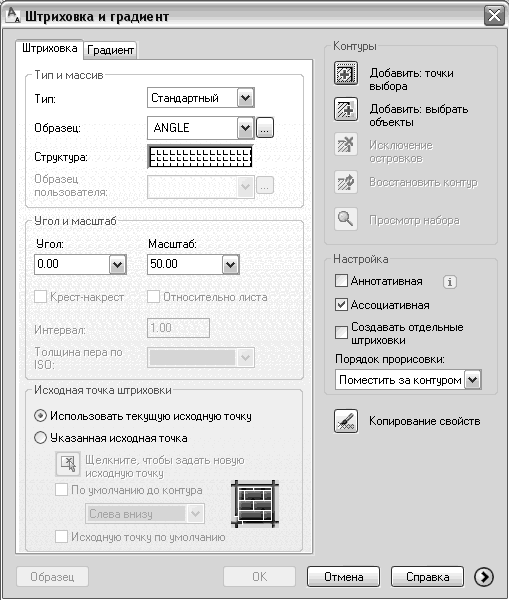
Рисунок 9.1 – Диалоговое окно Штриховка и заливка, вкладка Штриховка
Если в диалоговом окне нажать кнопку  , расположенную в нижнем правом углу, то окно раскроется полностью, и появятся дополнительные функции для работы со штриховкой, как показано на рисунке 9.2. Для возврата к исходному виду окна требуется нажать кнопку
  , расположенную в нижнем правом углу.

Рисунок 9.2 – Диалоговое окно Штриховка и заливка с расширенными функциями
Задание геометрических параметров штриховкиТип и геометрические параметры штриховки задаются в группах Тип и массив, Угол и масштаб, показанных на рисунке 9.3. Тип штриховки выбирается из списка Стандартные штриховки хранятся в файлах с именами acad. pat или acadiso. pat, поставляемых вместе с системой AutoCAD. Нужную штриховку можно выбрать: - по имени в раскрывающемся списке |
Рисунок 9.3 – Параметры штриховки |
 (Type). Различают три типа штриховки – Стандартный (Predefined), Из линий (User defined) и Пользовательский (Custom).
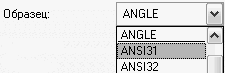 (Pattern),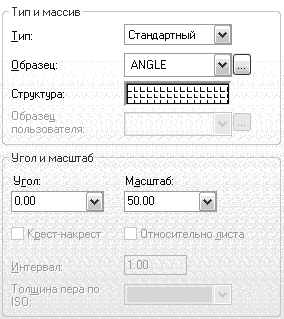
- визуально при нажатии кнопки  , расположенной рядом со списком Образец. При этом появляется диалоговое окно Палитра образцов штриховки (Hatch Pattern Palette), состоящее из четырех вкладок. Стандартные штриховки расположены на вкладках ANSI, ISO, Другие стандартные. Диалоговое окно и содержимое вкладок приведено на рисунке 9.4.
|
|
|
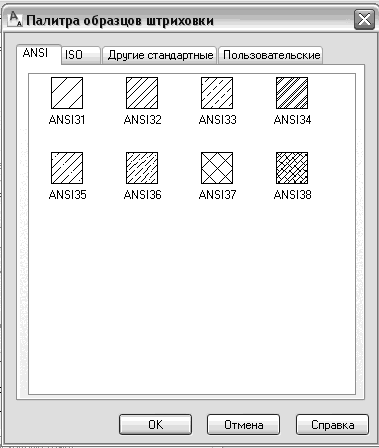
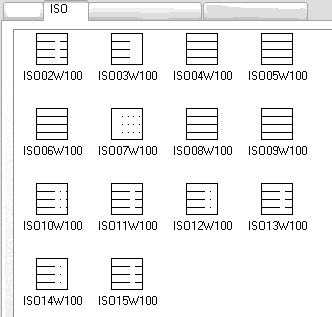
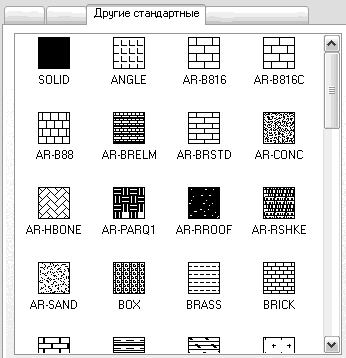
Рисунок 9.4 – Визуальный выбор стандартных штриховок
Для выбранного образца штриховки в поле  (Swatch) отобразится визуальное представление штриховки. При нажатии на это поле левой кнопки мыши открывается диалоговое окно Палитра образцов штриховки (Hatch Pattern Palette), позволяющее выбрать другую штриховку.
В раскрывающихся списках 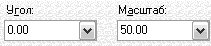 (Angle, Scale) можно выбрать или ввести с клавиатуры угол наклона линий штриховки к оси ОХ и масштабный коэффициент, позволяющий "подогнать" описание штриховки под размеры области штрихования.
Если выбрана стандартная штриховка со вкладки ISO, то можно выбрать толщину пера (вес или толщина линии) в раскрывающемся списке  . В соответствии с выбранной толщиной масштабируется штриховка.
Тип штриховки Из линий позволяет создавать простейшую штриховку, состоящую из параллельных или пересекающихся крест-накрест линий. Для этой штриховки задается:
- угол наклона линий относительно оси ОХ в раскрывающемся списке  (Angle),
- расстояние между линиями в поле  (Spacing),
- создание перекрещивающихся линий – флажок  (Double).
Пользовательская штриховка хранится в файле с расширением. pat, расположенном пользователем по стандартному пути поиска, который задается при настройке системы. Выбор штриховки можно выполнить:
- задав имя в раскрывающемся списке 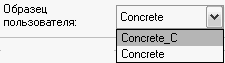 , в верхней части которого перечислены использованные последними образцы штриховки,
- визуально, нажав кнопку  , расположенную рядом со списком Образец пользователя. При этом откроется диалоговое окно Палитра образцов штриховки (Hatch Pattern Palette) на вкладке Пользовательские (Custom), изображенной на рисунке 9.5. В списке выбора перечислены имена файлов, содержащих описания штриховок пользователя, рядом отображен образец штриховки,
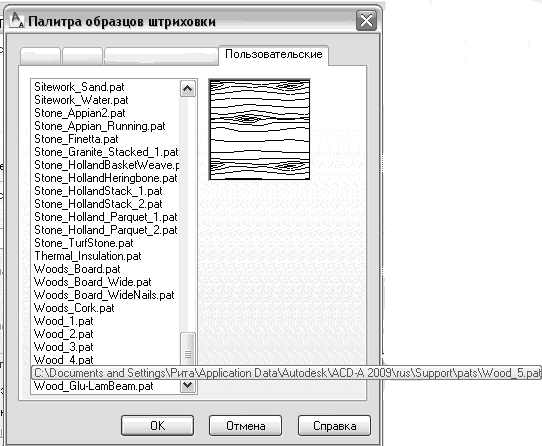
Рисунок 9.5 – Визуальный выбор пользовательских штриховок
- визуально, щелкнув правой кнопкой мыши по полю  (Swatch). При этом откроется вкладка Пользовательские (Custom) диалогового окна Палитра образцов штриховки (Hatch Pattern Palette).
Для пользовательской штриховки, как и для стандартной, в списках 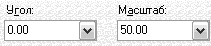 (Angle, Scale) задаются угол наклона линий штриховки к оси ОХ и масштабный коэффициент.
Описание линий штриховки ведется относительно некоторой исходной точки. По умолчанию это точка с координатами (0,0). Некоторые виды штриховок, например, имитирующие кирпичную кладку, желательно выравнивать относительно точки, лежащей на контуре штрихования, т. е. требуется переопределить исходную точку. Указание новой исходной точки выполняется в группе Исходная точка штриховки, изображенной на рисунке 9.6. |
Рисунок 9.6 – Изменение исходной точки |
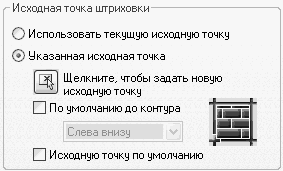
При включенном переключателе  в качестве исходной принимается последняя установленная точка. Изменение исходной точки можно выполнить, включив переключатель
  . Задать новую исходную точку можно двумя способами:
 и задав точку в ответ на запрос Укажите исходную точку:,
 указанием одной из четырех вершин прямоугольного контура или средней точки прямоугольной области, включив флажок  . Тип вершины выбирается из раскрывающегося списка и отображается на образце. . Тип вершины выбирается из раскрывающегося списка и отображается на образце. |
|
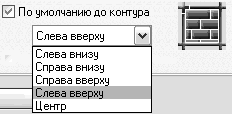
Для задания координат вершины необходимо щелкнуть по кнопке  .
.
Если включить флажок  , то заданная далее точка станет исходной точкой по умолчанию.
На рисунке 9.7 приведено выравнивание штриховки относительно контура.
|
|
|
а) исходная точка с координатами (0,0) | б) исходная точка в левом нижнем углу | в) исходная точка в центре прямоугольной области |
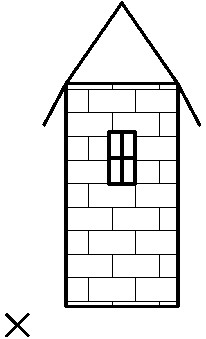

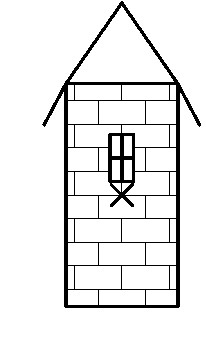
Рисунок 9.7 – Выравнивание штриховки относительно исходной точки

|
Из за большого объема этот материал размещен на нескольких страницах:
1 2 3 4 |
