

Партнерка на США и Канаду по недвижимости, выплаты в крипто
- 30% recurring commission
- Выплаты в USDT
- Вывод каждую неделю
- Комиссия до 5 лет за каждого referral
Имеется три типа штрихования островков, задаваемых группой переключателей Тип решения островков: (Island display style).
Тип 1 – обычный (нормальный). Устанавливается переключателем  (Normal). Штриховка начинается от внешнего контура вовнутрь. Линии штриховки идут "навстречу друг другу". При встрече внутреннего контура штриховка отключается до обнаружения внутри него другого островка, затем включается и т. д. Таким образом, при обычном типе вложенные друг в друга области штрихуются через одну, как показано на рисунке 9.18.
|
|
а) исходный контур с точкой выбора | б) штриховка с обычным типом |
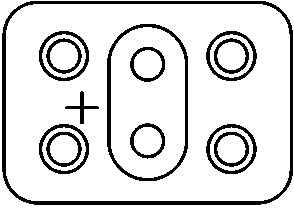
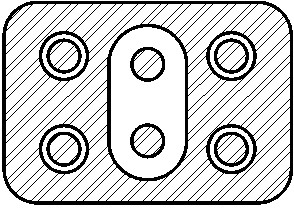
Рисунок 9.18 – Обычный тип штриховки островков
Тип 2 – внешний. Устанавливается переключателем  (Outer). Этот тип позволяет штриховать или закрашивать только область между наружным и первым из внутренних контурами, а вся остальная часть остается незаполненной. Штриховка начинается от внешнего контура вовнутрь. Линии штриховки идут "навстречу друг другу". При обнаружении первого островка штриховка отключается и больше не включается. Пример внешнего типа штриховки приведен на рисунке 9.19.
|
|
а) исходный контур с точкой выбора | б) штриховка с внешним типом |
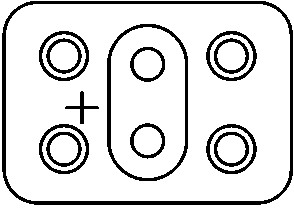
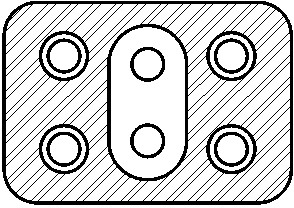
Рисунок 9.19 - Внешний тип штриховки островков
Тип 3 – без островков (игнорирующий). Устанавливается переключателем  (Ignore). Штриховка или заливка наносится поверх всех внутренних объектов. Пример игнорирующего типа штриховки приведен на рисунке 9.20.
|
|
а) исходный контур с точкой выбора | б) штриховка с игнорирующим типом |

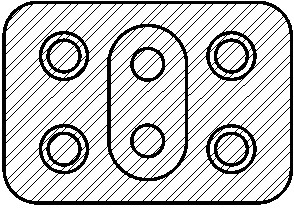
Рисунок 9.20 – Штриховка без островков
Типы штрихования островков можно задать во время выбора объектов штриховки в контекстном меню, показанном на рисунке 9.13.
Задание дополнительных параметров штриховкиВыполняется в группах Сохранение контуров, Набор контуров, Допуск замкнутости и Заимствовать параметры, выводимые при нажатии в диалоговом окне Штриховка и градиент кнопки Параметр Сохранение контуров указывает, нужно ли сохранять контуры как объекты, и определяет присваиваемый им тип объектов. Используется, если штрихуемый контур является не единым объектом, а составляется из частей нескольких примитивов. При включении флажка |
Рисунок 9.21 – Дополнительные функции штриховки и обработки контуров |
Например, необходимо заштриховать крышу у домика, изображенного на рисунке 9.22. Для вычерчивания крыши (1) использовалась команда плиния (_pline), для вычерчивания стен дома (2) – команда прямоугольник (_rectangle). Контур задается указанием точки, отмеченной на рисунке крестиком. При этом будет выделена треугольная область, образованная верхней линией стены дома и двумя наклонными сегментами полилинии крыши. |
Рисунок 9.22 – Штриховка крыши |
 и отображенные на рисунке 9.21.
 (Retain boundaries) появляется возможность сохранить такой составной контур либо в виде полилинии, либо в виде области. Тип сохраняемого контура устанавливается в раскрывающемся списке
 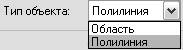 (Object type).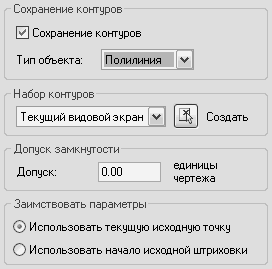

Если задать параметры 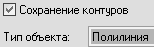 , то в чертеже появится полилиния в виде треугольника, c которой можно выполнять любые операции, как показано на рисунке 9.23.

Рисунок 9.23 – Сохранение составного контура штриховки
В группе Набор контуров (Boundary set), изображенной на рисунке 9.24, задается набор объектов, из которых формируется штрихуемый контур. |
Рисунок 9.24 – Уточнение набора контуров |

Как было описано раньше, при задании контура указанием точки выбора  система анализирует наличие пересечений и островков, формируя замкнутый контур вокруг указанной точки выбора. При этом по умолчанию рассматриваются все объекты в текущих границах видового экрана. Если результат не устраивает пользователя, то набор анализируемых объектов можно сократить, щелкнув по кнопке
  (New) и указав курсором ◻ только те объекты, которые должны быть проанализированы.
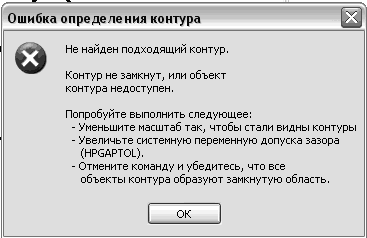
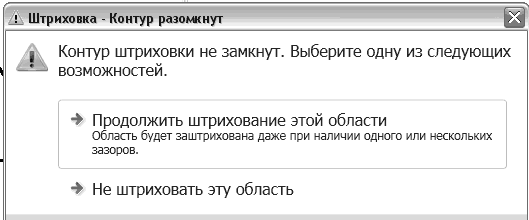
Параметр  (Gap tolerance) задает максимально допустимую величину зазора между объектами, образующими контур штриховки. Установленное по умолчанию значение 0 означает, что между объектами, описывающими область, не должно быть зазора. При попытке задать в качестве контура незамкнутую область выдается сообщение, приведенное на рисунке 9.25. Можно задать максимально допустимую величину зазора между объектами, образующими контур штриховки. Его значение может быть в пределах от 0 до 5000, в единицах чертежа. Зазоры между объектами, величина которых не превышает заданного значения, игнорируются, а контур образованный такими объектами считается замкнутым. Система AutoCAD при обнаружении незамкнутого контура попробует его замкнуть, продлевая кромки на величину допуска, а затем уже выполнить штрихование. При этом будет выдано предупреждение, изображенное на рисунке 9.26.
Рисунок 9.25 – Сообщение об ошибке в случае незамкнутого контура |
Рисунок 9.26 – Предупреждение в случае незамкнутого контура с установленным допустимым зазором |
В группе Заимствовать параметры (Inherit options), представленной на рисунке 9.27, размещены два переключателя, управляющие исходной точкой наследуемой штриховки при использовании кнопки |
Рисунок 9.27 – Копирование параметров задания исходной точки |
 .
.
 ). Указать контур любым способом (задавая точки выбора или объекты). Задать при необходимости исходную точку и дополнительные параметры анализа островков. Предварительно просмотреть результат, нажав кнопку
  (Preview). После просмотра результата можно вернуться в диалоговое окно для исправления параметров, нажав левую кнопку мыши или клавишу Esc, или принять штриховку, нажав правую кнопку мыши. Штриховка объектов с использованием инструментальной палитры
 Порядок выполнения. Вызвать диалоговое окно Инструментальные Палитры (Tools Palettes) одним из способов:- щелкнуть по кнопке или - щелкнуть по кнопке или -выполнить команду главного меню или - нажать клавиши Ctrl+3, или
|
Рисунок 9.28 – Палитра штриховок |
 (Tool Palettes) на панели Палитры (Palettes) вкладки Вид (View) ленты,
 Окно инструментальных палитр на панели инструментов Стандартная (Standard),
 - Сервис – Палитры – Инструментальные палитры (Tools - Palettes – Tool Palettes),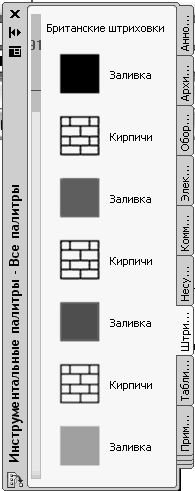
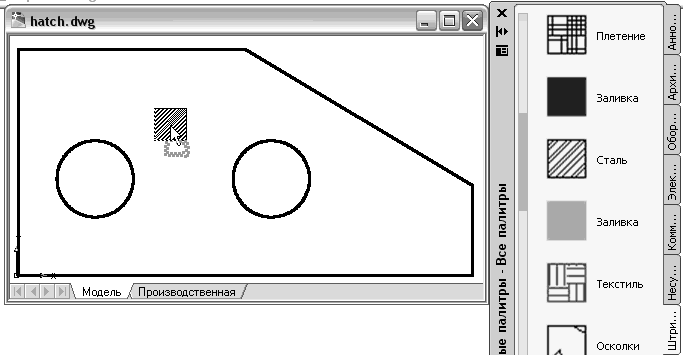
Рисунок 9.29 – Перетаскивание образца |
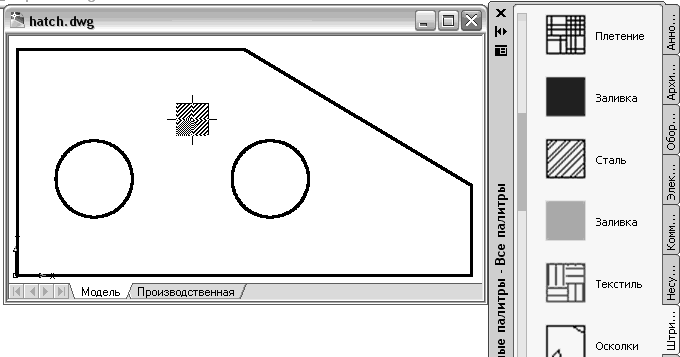
Рисунок 9.30 – Указание точки вставки |
Примечание. Параметры штриховки из инструментальной палитры можно изменить, выбрав в контекстном меню для нужного образца вариант Свойства объекта, а далее в диалоговом окне Свойства объекта, изображенном на рисунке 9.31, в группе Образец задать нужные параметры.

|
Из за большого объема этот материал размещен на нескольких страницах:
1 2 3 4 |
