

Партнерка на США и Канаду по недвижимости, выплаты в крипто
- 30% recurring commission
- Выплаты в USDT
- Вывод каждую неделю
- Комиссия до 5 лет за каждого referral
Сервис\ Свойства обозревателя\ Подключения \Настройка LAN \ Дополнительно.
Теперь, в окне с подписью
Не использовать прокси-сервер для адресов, начинающихся с:
пропишите адрес oracle10.rseu. ru (См. рис. 3.).
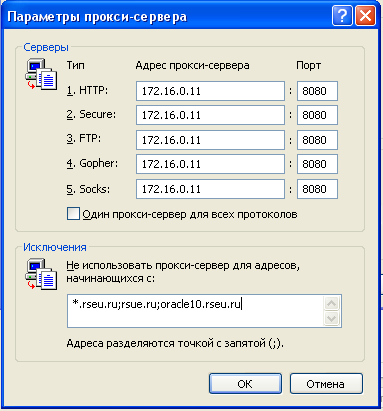
Рис. 2
Указав адрес в настройках, нажмите ОК для их сохранения.
Войдя eLearning с правами преподавателя, выберите вкладку «Текущие курсы» и Вы увидите список доступных Вам курсов. Нажмите на название нужного Вам курса и для организации его материалов читайте страницу 11 данного руководства, раздел «Функции преподавателя». Если нужная Вам дисциплина отсутствует, обратитесь к администратору БД в а. 205 с просьбой создать новый курс. Создание курсов производится учебной администрацией. Рекомендуем также ознакомиться с информацией о навигации в оболочке и учебном курсе, чтобы знать назначение кнопок и меню для переключения между режимами.
Общая навигация в оболочке
Элементы общей навигации в целом повторяют функции браузера по управлению текущей страницей:
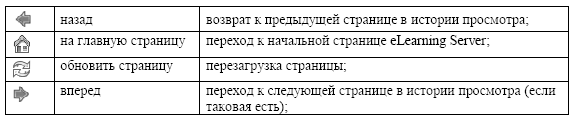

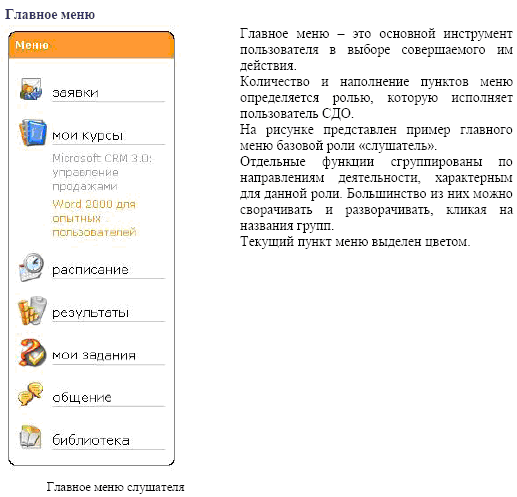
Рис. 3
Навигация внутри учебного курса
При просмотре учебного модуля рабочее пространство делится между содержимым модуля и элементами управления eLearning Server. При этом наибольшая часть экрана отводится под содержимое модуля, а все элементы управления собраны в узкую колонку в левой части экрана и указанны на рисунке ниже:
1. логотип eLearning Server и одновременно ссылка на главную страницу;
2. иконка «развернуть область управления»;
3. ссылки на элементы учебного модуля, загружающие в рабочую область
соответственно то или иное содержимое;
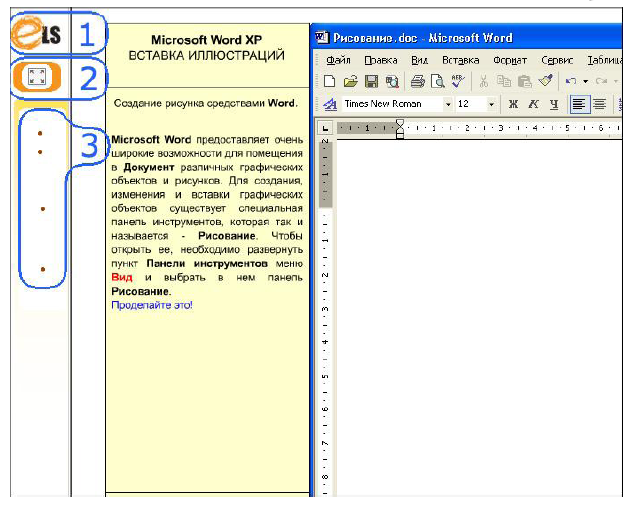
Рис. 4
Дополнительные возможности
Действия на странице
Далеко не весь объем возможностей eLearning Server вынесен в главное меню. На многих страницах сервера есть функции, дополняющие возможности основной страницы. Ссылки на соответствующие страницы сгруппированы в выпадающем списке «действия на данной странице». Список открывается по нажатию на иконку 
Контекстная помощь
По каждой странице eLearning Server написана краткая инструкция. Ее назначение – первая помощь пользователю в разрешении возникающих вопросов. В случае, если контекстная помощь не содержит необходимой информации, следует обратиться к данному руководству преподавателя, которое содержит более полные описания страниц и разъяснения действий, выполняемых на этих страницах. Контекстная помощь открывается по клику на иконку .
.
Загрузка файлов на сервер
Загружая файлы на сервер, помните о следующих правилах:
- имена файлов должны отвечать требованиям файловой системы сервера; наиболее правильным будет присваивать файлам имена, не содержащие пробелов, символов в национальной кодировке и спецсимволов;
! Несоблюдение этого правила является одной из самых распространенных ошибок пользователей eLearning Server.
Это правило применимо также к файлам, загружаемым на сервер внутри zip-архива.
- размер файлов должен быть меньше предельного значения, установленного на web - сервере; это значение можно узнать у администратора web-сервера; оптимизируйте файлы перед загрузкой на сервер; современные технологии позволяют в десятки раз уменьшать размеры файлов при отсутствии видимой (слышимой) потери качества; используйте для представления информации форматы данных, принятые в web; помните о том, что, публикуя информацию в Интернете/Интранете, вы делаете доступной широкому кругу пользователей; если информация представляет коммерческую или иную ценность, следует позаботиться о средствах ее защиты от несанкционированного копирования.
! ELearning Server позволяет запретить копирование слушателем информации со страниц сервера, но, в общем случае, не может запретить копирование материалов, содержащихся в загруженных курсах.
! Средство создания электронных курсов eAuthor, входящее в семейство eLearning 3000, позволяет публиковать на сервере электронные курсы в виде, исключающем их копирование и несанкционированный просмотр.
Функции преподавателя
При сохранении всех основных функций преподавателя электронные средства дают новые инструменты обучения и предоставляют возможности автоматизации многих аспектов работы преподавателя.
Наполнение библиотеки учебных материалов и ведение электронной базы рабочих программ.
Учебные курсы eLearning Server компонуются из отдельных учебных материалов.
Множество учебных материалов составляют библиотеку учебных материалов курса. У каждого курса своя библиотека. Однако имеется и общая библиотека электронных изданий ВУЗа, но это отдельная тема.
Первым шагом на пути создания курса является наполнение библиотеки курса. В нее же вносятся все рабочие программы и учебно-методические материалы.
Порядок внесения информации следующий:
Выберите название Вашего курса и нажмите на него. Например: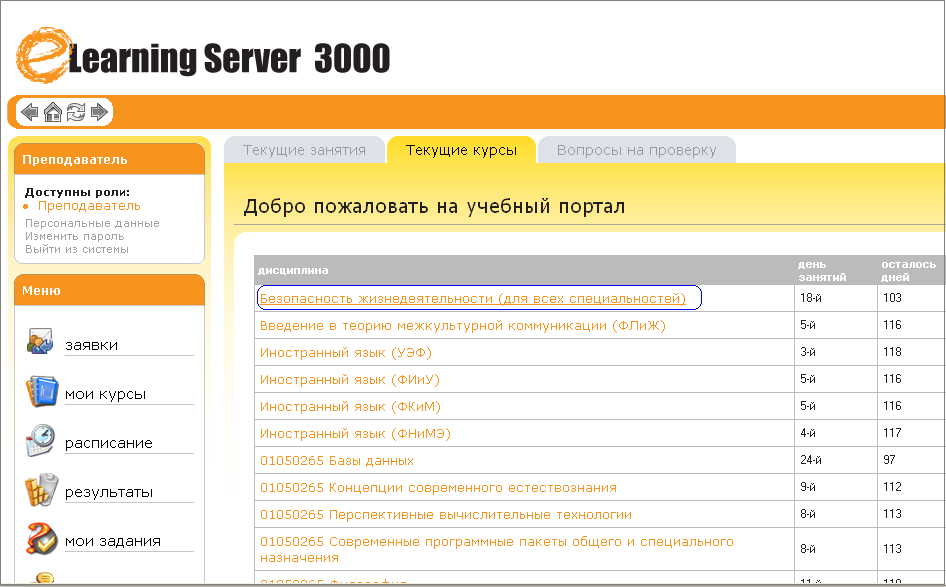
Рис. 5
Перед вами появится страница с библиотекой данного курса, именно здесь добавляются файлы с учебными материалами всех допустимых форматов.
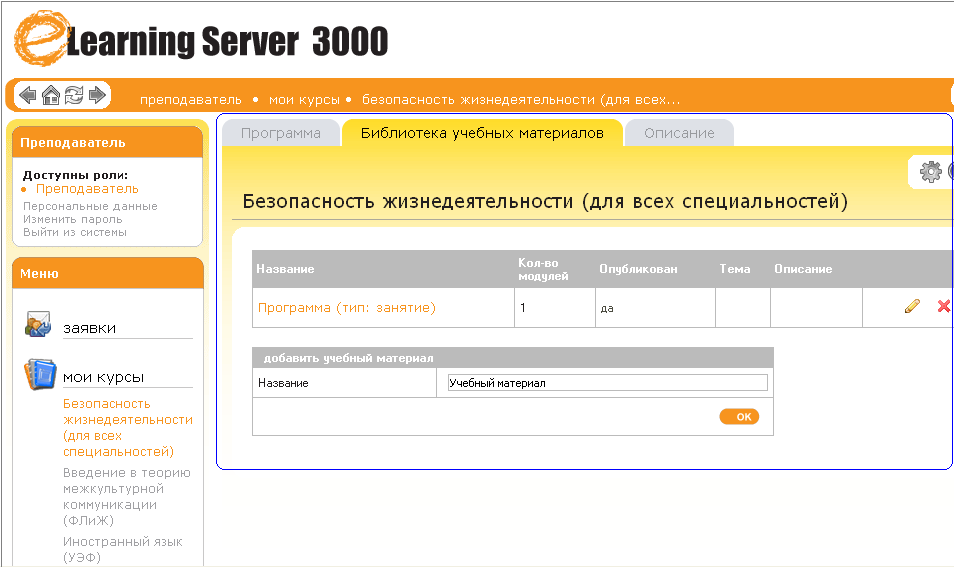
Рис. 6
Напишите название добавляемого материала (по-русски, озаглавьте по смыслу) и нажмите кнопку OK.
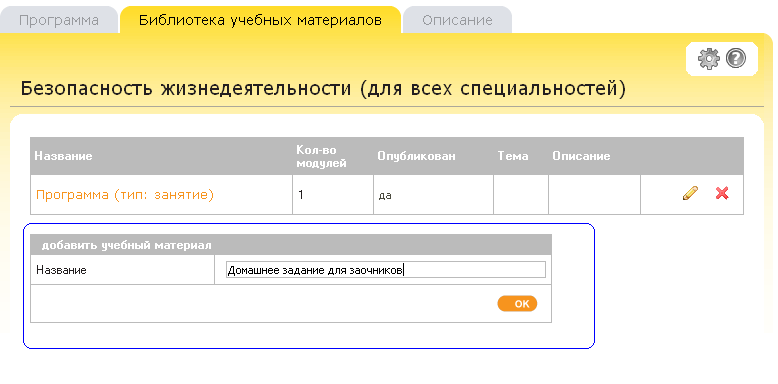
Рис. 7
В результате будет создан новый модуль в библиотеке курса, который пока не содержит данных и имеет статус «не опубликован». Теперь необходимо прикрепить к нему файл с информацией и сделать доступной ее слушателям курса.
Нажмите на название добавленного Вами нового пункта, чтобы добавить файл с документом.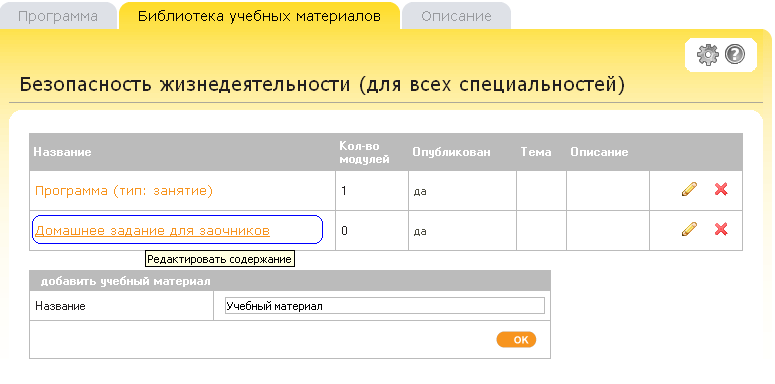
Рис. 8
Нажмите на кнопку обзор и в появившемся диалоге выберите прикрепляемый файл из папки, в которой он хранится у Вас на компьютере.
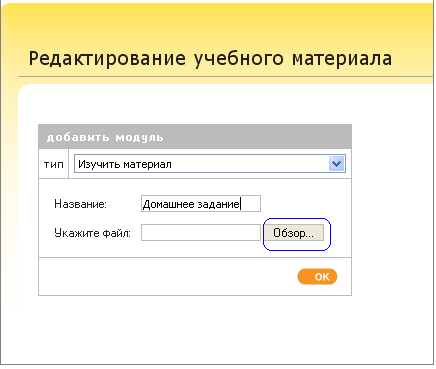
Рис. 9
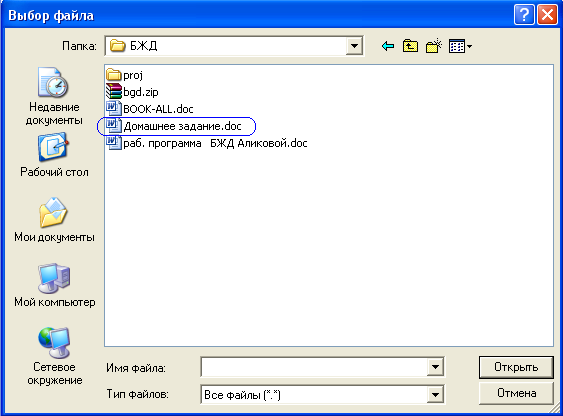
Рис. 10
Указав имя файла, нажмите кнопку «Открыть» или просто сразу дважды щелкните мышью на этом имени.
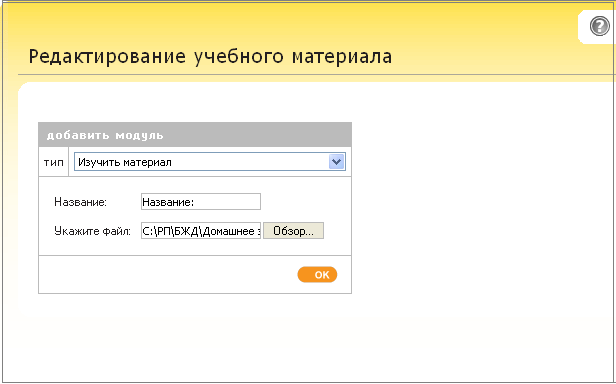
Рис. 11
Нажмите на карандаш рядом с красным крестиком и измените статус материала на «Опубликован».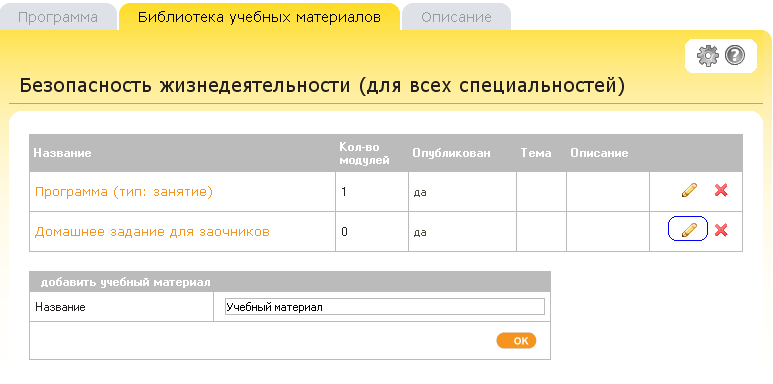
Рис. 12
Статус изменяется нажатием на стрелку в выпадающем списке-меню рядом со словом «статус».
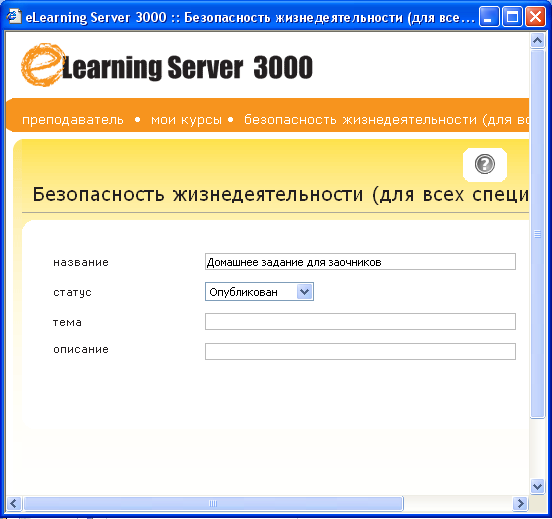
Рис. 13
Теперь, когда материал уже внесен в базу, его нужно сделать доступным для работы всех студентов, изучающих курс, так чтобы это было легко и удобно. Для этого требуется сделать ссылки в программе курса.Формирование программы курса
На основе созданной библиотеки материалов преподавателю необходимо сформировать программу курса. Программа курса представляет собой структурированный набор ссылок на материалы библиотеки. Это то, что в первую очередь видит слушатель, заходя на страницу курса.
Для наполнения программы курса необходимо выбрать в списке действий на странице курса действие «Редактировать структуру курса».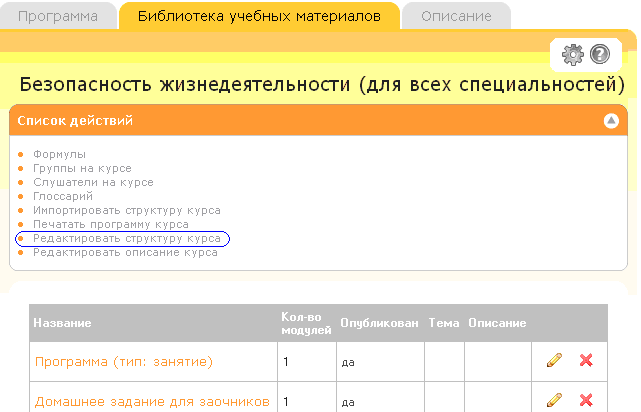
Рис. 14
В появившемся окне вводите названия нужных пунктов программы и нажимайте кнопку ОК.
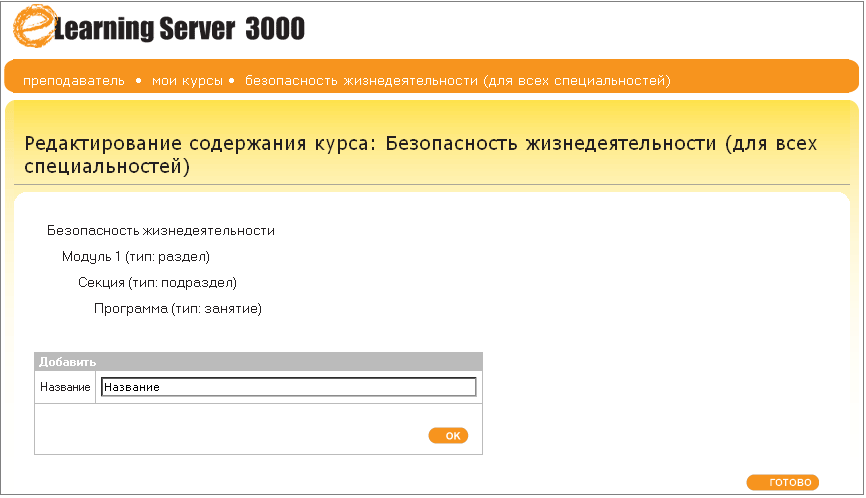
Рис. 15
Наведите курсор мыши на нужный пункт программы, тогда рядом с ним появятся кнопки для редактирования.
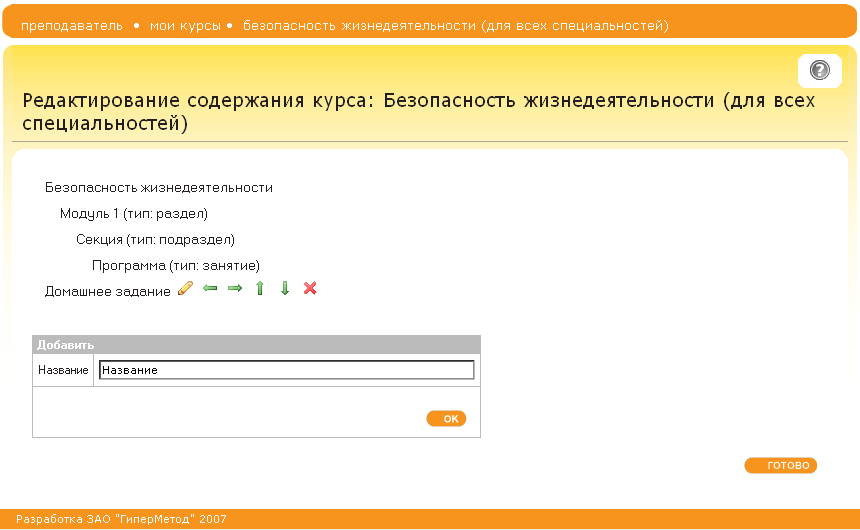
Рис. 16
Заполняя форму «Добавить», преподаватель может создавать элементы программы курса, а стрелками, – определять порядок следования и вложенность одних элементов в другие. Количество уровней вложенности при этом не ограничено.
 . Форма редактирования представлена на рисунке: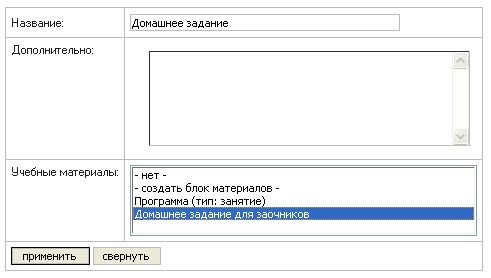

|
Из за большого объема этот материал размещен на нескольких страницах:
1 2 3 4 |
