

Партнерка на США и Канаду по недвижимости, выплаты в крипто
- 30% recurring commission
- Выплаты в USDT
- Вывод каждую неделю
- Комиссия до 5 лет за каждого referral
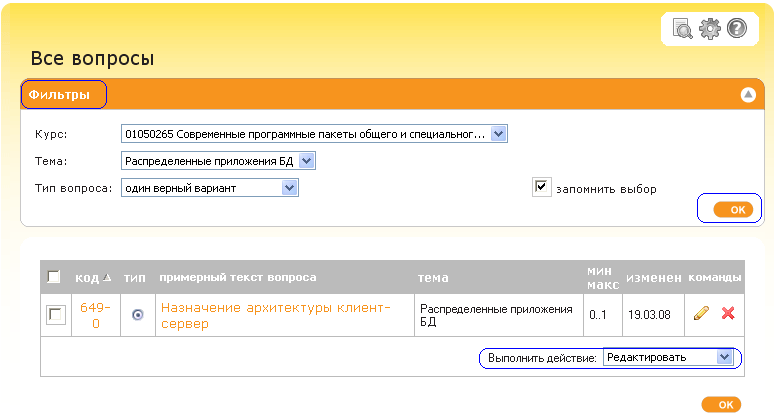
Рис. 23
После нажатия кнопки ОК в области фильтра, ниже появится перечень всех вопросов по указанной теме курса.
Выбрав действие из выпадающего списка-меню под перечнем имеющихся вопросов, можно отредактировать, удалить или добавить задание.
Более подробно рабочая область страницы просмотра списка вопросов представлена на рисунке ниже.
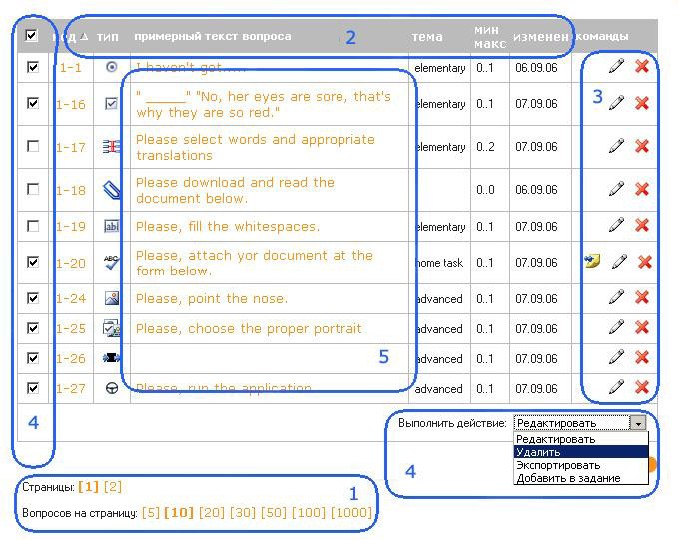
Рис. 24
На рисунке 24 отмечены следующие элементы управления:
1. управление страницами; можно переключать страницы и управлять количеством вопросов, отображаемых одновременно на странице;
2. сортировка столбцов; по всем информационным столбцам таблицы можно осуществлять сортировку в порядке возрастания и убывания;
3. действия с отдельным вопросом; ко всем вопросам списка применимы действия «редактировать»  и «удалить»
  ; вопросы, требующие проверки преподавателем, отмечены значком
  ;
;
4. выбор вопросов и групповое действие; этот комбинированный элемент управления позволяет применить общее действие сразу к нескольким вопросам;
! Для ускорения работы используйте в сочетании такие инструменты, как сортировка по столбцу, управление количеством вопросов на странице и галочка «выделить/убрать все».
5. переход к просмотру отдельного вопроса; в списке показываются сокращенные формулировки вопросов, являющиеся в свою очередь ссылками на отдельные страницы просмотра вопросов в том виде, в каком он будет предъявлен слушателю.
Формирование тестовых заданий
Тестовое задание (далее просто «задание») представляет собой набор вопросов из общей базы по курсу, обладающий определенными настройками, связанными с их предъявлением пользователю.
Создание, редактирование, удаление задания
Управление заданиями происходит на странице мои задания 
 все задания. На данной странице отображаются задания по всем курсам, доступным преподавателю. Следующий экран показывает основные элементы управления на странице просмотра заданий:
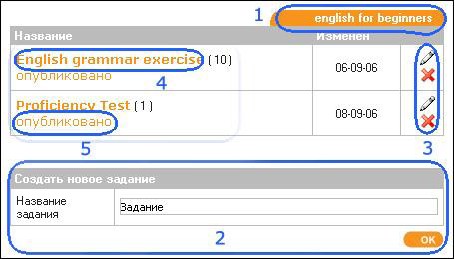
Рис. 25 - Просмотр списка заданий
1. название курса;
2. форма добавления задания;
3. действия с заданием;
4. название задания; кликнув на название можно перейти к просмотру списка вопросов, включенных в это задание;
5. просмотр статистики ответов на вопросы задания. Вновь добавленному заданию присваиваются настройки по умолчанию. Изменить значения настроек можно на странице редактирования  .
.
Чтобы удалить задание необходимо кликнуть на иконку «удаление»  .
.
! Удаление задания НЕ влечет за собой удаление из общей базы вопросов, включенных в задание.
Параметры заданий
Тестовое задание имеет ряд параметров, определяющих способ формирования выборки вопросов, предъявляемых слушателю, параметры их отображения на странице, а также правила, регулирующие возможность тех или иных действий слушателя при прохождении данного тестового задания. Далее приведены расшифровки каждого из параметров:
Формулировка | Комментарий |
«Название задания» | Название, в том виде, как оно будет предъявлено слушателю. |
«Задание опубликовано» | Задание становится доступным для прохождения слушателю только когда оно опубликовано. !Воспользовавшись данной опцией можно, например, временно запретить слушателям запуск задания, включенного в учебный модуль программы курса. |
«Ограничить количество вопросов в задании до…» и «перемешивать вопросы при прохождении задания» | Количество вопросов, предъявляемых слушателю при прохождении задания, может отличаться от числа вопросов, формально включенных в задание. Ограничение числа вопросов в сочетании с перемешиванием вопросов добавляет элемент случайности в задание, создает эффект «экзаменационного билета» или «лототрона». |
«Одинаковое количество вопросов из каждой темы» и «Задать количество вопросов из каждой темы» | Эти параметры регулируют способ формирования выборки вопросов с целью получения более сбалансированного (или более сфокусированного) набора. |
«Сколько раз учащийся может выполнять это задание» | Количество попыток у слушателя. При повторных прохождениях одного и того же задания, все результаты сохраняются в базе данных. При автоматическом оценивании (по формуле) принимается во внимание последняя попытка. Можно указать значение «количество попыток не ограничено». |
«Через сколько дней сбрасывать данный счетчик прохождений» | Данный атрибут снимает действие предыдущего применительно к конкретному пользователю. Возможен ручной вариант этой операции, когда преподаватель по курсу добавляет либо снимает попытку у слушателя. |
«Ограничение времени в минутах для прохождения задания» | Тестирование прерывается сразу, как только выйдет положенное время и пользователь попытается загрузить любую страницу с сервера. Когда слушатель не успевает решить задание до конца в ходе тестирования, в базу данных заносится результат окончания задания с пометкой «прерван лимитом времени». Также, в этом случае, проставляется оценка только за те вопросы, на которые пользователь успел ответить. ! С учетом погрешности и задержек в сети, устанавливайте этот ограничитель времени на 1 минуту больше, чем реально требуется. |
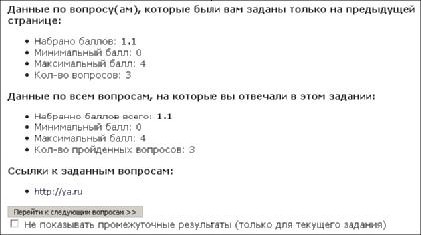
«Показывать страницу промежуточных результатов учащегося, по итогам последних вопросов» и «Там же показывать URL на странице» | В некоторых случаях слушателю удобно видеть промежуточные результаты выполнения теста. Например, если весь тест разбит на этапы и вопросы каждого этапа представлены на отдельной странице. Страница промежуточных результатов содержит следующую информацию:
|
«Показывать результаты тестирования в конце задания (общие результаты)» | По окончании сеанса тестирования пользователю может быть предъявлена страница со сводной статистикой тестирования:
По умолчанию эта опция включена. |
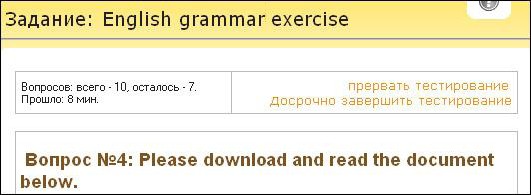
«Позволять досрочно завершать тестирование с получением оценки» | Существует несколько «штатных» способов завершения тестирования. Среди них «досрочное завершение», когда слушатель удовлетворен достигнутым результатом и не желает продолжать тестирование. В отличие от функции «прервать тестирование», при таком исходе за тест будет выставлена оценка.
Рис. 26. Способы прекращения тестирования |

Включение вопросов в задание
Чтобы добавить вопросы в созданное задание, необходимо на странице мои задания 
 все вопросы отметить необходимые вопросы и выполнить действие «добавить в задание».
Кроме того, можно непосредственно на странице задания выбрать действие «добавить вопрос», и при этом вопрос попадет в общую базу по курсу и одновременно будет включен в задание.
Страница просмотра вопросов, включенных в задание аналогична странице просмотра всех вопросов по курсу, см. рисунок 28.
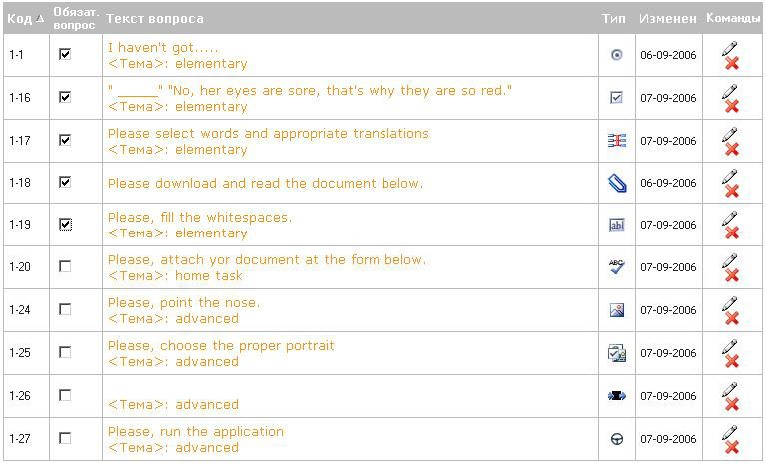
Рис. 27 - Просмотр вопросов, включенных в задание
Здесь определяется еще один параметр, влияющий на формирование выборки вопросов, предъявляемых слушателю. Это параметр «обязательный вопрос», принудительно включающий отмеченный вопрос в выборку, вне зависимости от параметров перемешивания и выборки по темам.
Прохождение теста преподавателем
Для самоконтроля преподаватель может сам выполнить созданное тестовое задание. Для этого на странице просмотра содержимого задания необходимо выбрать действие «выполнить задание».

Рис. 28 - Ссылка на выполнение задания преподавателем
В отличие от прохождения теста в статусе слушателя подобные сеансы тестирования не влияют на общую статистику ответов на вопросы.
Формирование печатной формы задания
ELearning Server дает возможность преподавателю проводить тестирование слушателей с использованием традиционных бумажных носителей, используя вопросы из базы на сервере.
В печатном виде могут быть представлены вопросы следующих типов:
· одиночный выбор;
· множественный выбор;
· сопоставление;
· заполнение формы;
· свободный ответ.
Для формирования печатной версии задания необходимо выбрать соответствующее действие в списке действий на странице просмотра содержимого задания.

|
Из за большого объема этот материал размещен на нескольких страницах:
1 2 3 4 |
