

Партнерка на США и Канаду по недвижимости, выплаты в крипто
- 30% recurring commission
- Выплаты в USDT
- Вывод каждую неделю
- Комиссия до 5 лет за каждого referral
Рис. 17
Выберите нужный материал из списка и нажмите кнопку «применить».
Выполните такие же действия для всех нужных пунктов программы, а затем нажмите кнопку «готово» внизу окна редактирования содержания программы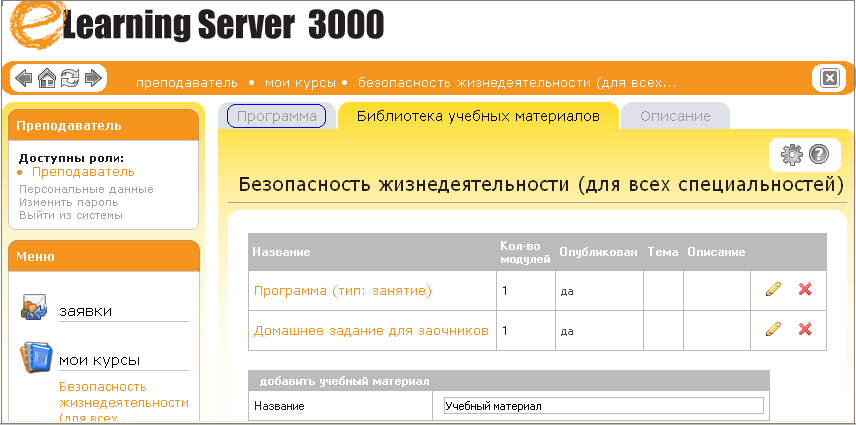
Рис. 18
Теперь нажмите на вкладку «программа» и проверьте работу ссылок в Вашем курсе.
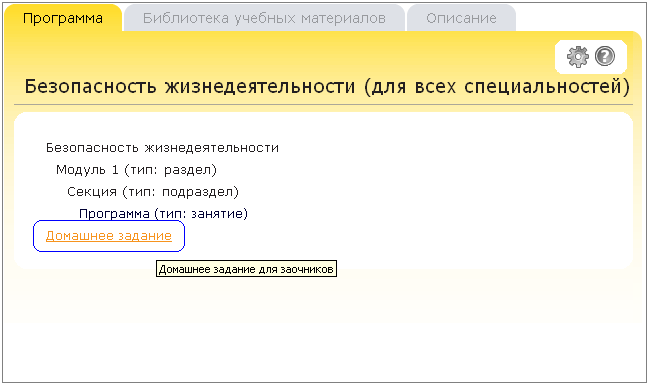
Рис. 19
Ввод метаданных
Каждый учебный курс eLearning Server может сопровождаться краткой аннотацией, предоставляющей пользователю наиболее значимую информацию об этом курсе.
Эта информация отображается на вкладке «Описание» страницы курса, а также на странице подачи заявок на обучение, что дает возможность потенциальному слушателю сориентироваться в многообразии курсов и сделать верный выбор.
Интерфейс редактирования описания курса доступен на странице курса в списке действий и имеет вид, представленный на рис. 20.
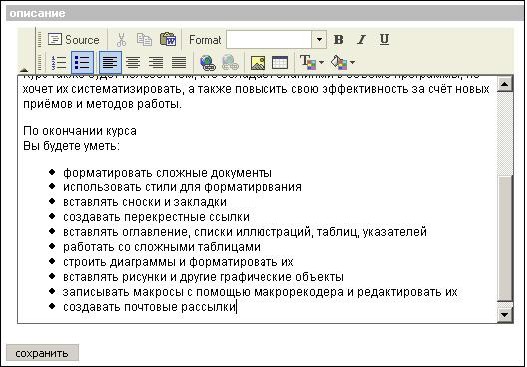
Рис. 20 - Форма редактирования описания курса
Создание тестов
Тест eLearning Server представляет собой набор вопросов, предъявляемый пользователю в соответствии с определенными настройками, указанными при создании теста. По аналогии с библиотекой учебных материалов по курсу, в данном случае используется общая библиотека вопросов по курсу.
Создание вопросов
Чтобы добавить вопрос в библиотеку вопросов по курсу, необходимо на странице  мои задания
  все вопросы выбрать действие «добавить вопрос».
! Однако, если Вы создаете сразу конкретный тест на определенную тему, то лучше вносить вопросы сразу в процессе создании тестового задания, см. главу «Формирование тестовых заданий». Созданные таким образом вопросы обязательно сразу попадут в библиотеку курса.
Процедура добавления вопроса состоит из двух шагов.
На первом шаге выбирается тип вопроса и задаются параметры, характерные для всех типов вопросов.
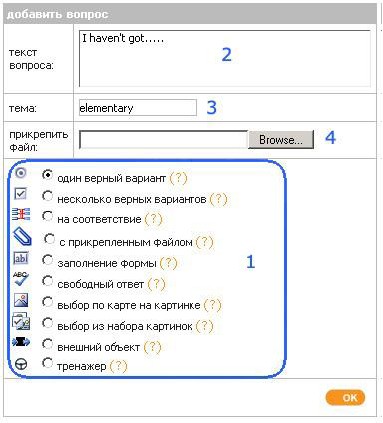
Рис. 21 - Форма добавления вопроса – шаг 1
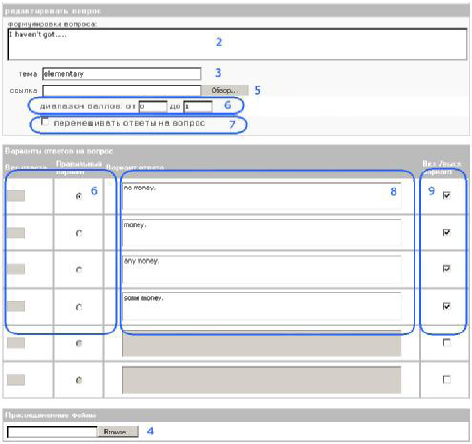
Рис. 22 - Форма ввода данных – шаг 2
Форма ввода данных на втором шаге помимо ввода формулировок вопроса и ответов содержит также дополнительные поля, определяющие способ оценивания вопроса и параметры его отображения. Здесь же содержатся настройки, специфичные для конкретных типов вопросов:
1. выбор типа вопроса;
2. формулировка вопроса; это поле не является обязательным и в некоторых случаях его можно опускать (например, при запуске внешнего объекта, содержащего в себе формулировку вопроса);
!В поле «формулировка вопроса» можно вводить html - форматированный текст.
3. тема вопроса; помимо информационной нагрузки, поле «тема» играет определенную роль при формировании набора вопросов, предъявляемых пользователю (см. «Параметры заданий»);
4. прикрепленный файл; если для полноценной формулировки вопроса недостаточно только текста, преподаватель может прикрепить изображение или любой другой файл;
!При этом изображения будут отображаться сразу в теле страницы под формулировкой вопроса, а файл будет представлен ссылкой «скачать».
5.ссылка; в некоторых случаях преподавателю нужно одновременно с предъявлением вопроса слушателю сослаться на какой-либо учебный материал; нажав кнопку «обзор», он может указать соответствующий материал из программы курса.
! В это поле можно также вписать абсолютный URL страницы в Интернете вида «http://host. domain».
6. правила оценивания вопроса; для всех типов вопросов необходимо указать диапазон баллов, начисляемых за ответ на создаваемый вопрос;
7. перемешивание ответов; эта настройка имеет смысл только для типов вопросов, связанных с предъявлением пользователю нескольких вариантов ответа;
8. формулировки вариантов ответов; разные типы вопросов предполагают ввод ответов в различном виде; вид полей для ввода ответов также зависит от типа создаваемого вопроса;
9. управление количеством вариантов ответов; вопросы могут содержать различное количество вариантов ответов, либо различное количество пар сопоставлений (для вопросов типа 3), либо различное количество пропусков в предложении (тип 5) и т. п.; включение и выключение вариантов производится установкой соответствующей галочки.
Кроме того, вопрос можно добавить непосредственно со страницы мои задания 
 все задания, выбрав действие «добавить вопрос». При этом вопрос попадет в общий список вопросов по курсу и будет автоматически включен в текущее задание.
Допустимые типы вопросов
Преподаватель eLearning Server имеет в своем распоряжении 10 типов вопросов:
● заполнение пропусков в предложении;
● ввод результатов расчетов)
Свободный ответ (Данный тип вопроса требует проверки ответов непосредственно преподавателем. Слушателю предлагается ввести свой ответ в текстовом поле, либо оформить его в виде отдельного файла и прикрепить к форме ответа, либо использовать оба этих варианта. Далее ответ в виде текста и файла попадает в список вопросов для проверки их преподавателем.) Выбор по карте на картинке (для выбора правильного ответа слушателю достаточно кликнуть на нужной области картинки). Выбор из набора картинок Внешний объект (предназначен для создания специализированных тестов) «Тренажер» (При нажатии на кнопку «запустить тренажер» открывается окно внешней программы. Помимо указания пути к исполняемому файлу на компьютерах пользователей, можно задавать параметр командной строки, с которым этот файл запускается. Для аутентификации пользователя внутри программы-тренажера командная строка может содержать его идентификатор в eLearning Server. Данный тип вопроса так же, как и вопрос с прикрепленным файлом, не оценивается.)Просмотр, редактирование, удаление вопросов
Нужно выбрать в главном меню eLearning Server пункт мои задания 
 все вопросы и указать в фильтре название курса и тему теста (тему нужно указывать при создании вопросов, тогда они удобно группируются по темам), например:

|
Из за большого объема этот материал размещен на нескольких страницах:
1 2 3 4 |
