- 30% recurring commission
- Выплаты в USDT
- Вывод каждую неделю
- Комиссия до 5 лет за каждого referral

Чашка кофе
Запустите Inkscape Установите ориентацию страницы – Альбомная Включите сетку. Выполните команду Вид→Сетка На панели инструментов выберите  . Установите следующие параметры инструмента:
Изобразите контур будущей чашки: 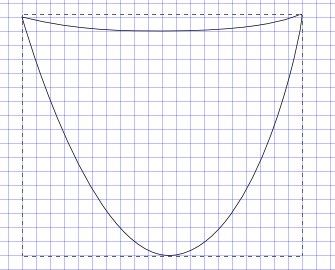
Инструментом  изобразите верхнюю часть чашки: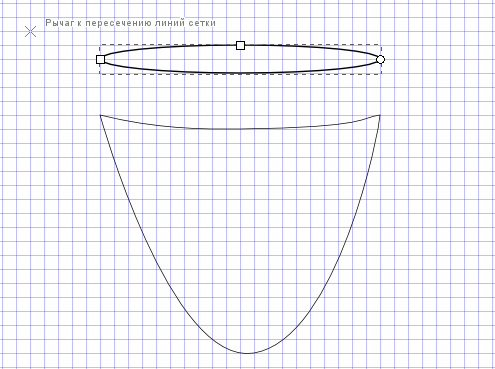
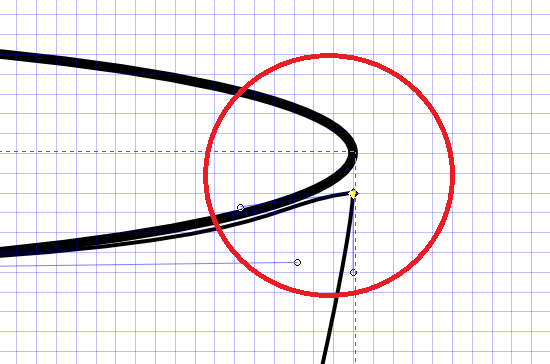
Совместите верхнюю и нижнюю части чашки. В идеале они должны совпасть. Но, если полного совмещения не получилось добиться, поправьте кривую инструментом  :
: 
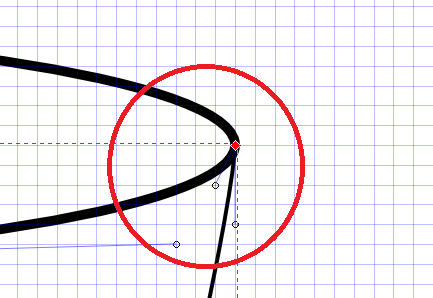
В результате должно получиться так: 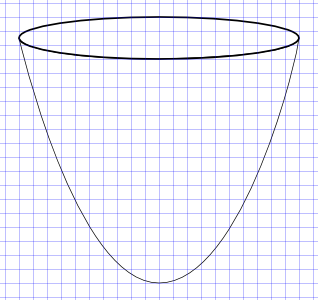
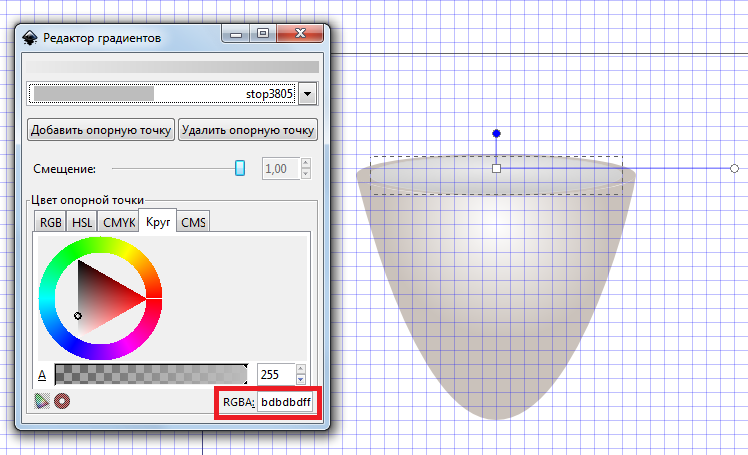
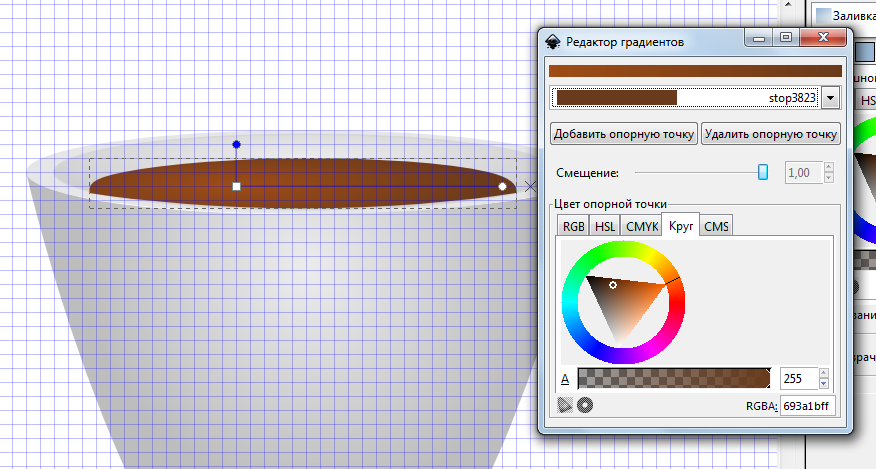
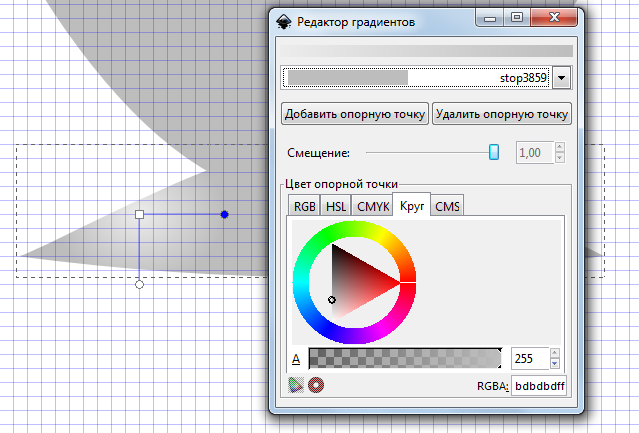
Залейте верхнюю часть чашки сплошным серым цветом – e6e6e6ff, а переднюю часть чашки радиальным градиентом (параметры в окне редактора градиентов указаны для выделенных опорных точек)
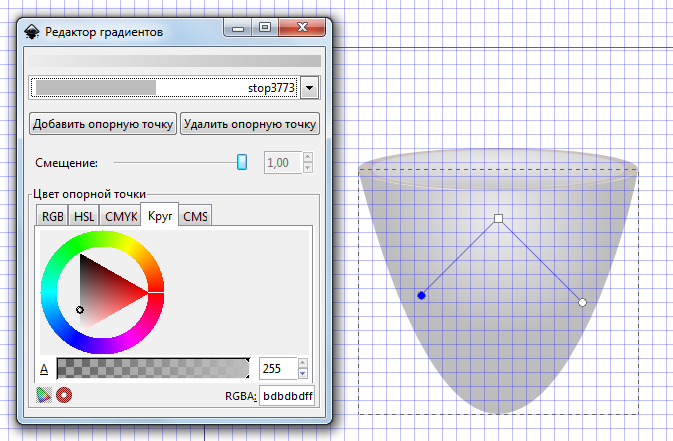
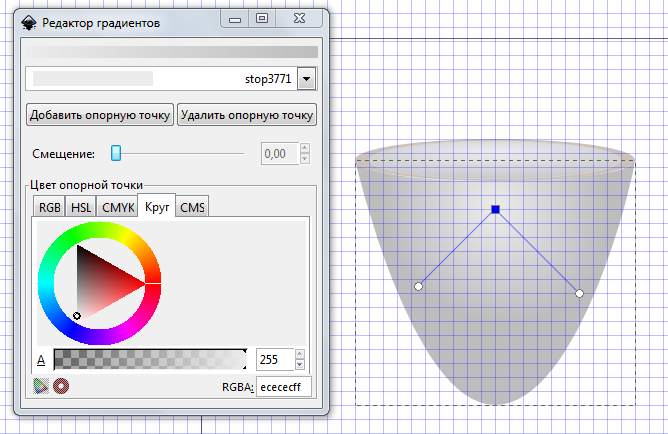
Отмените обводку обеих частей чашки: 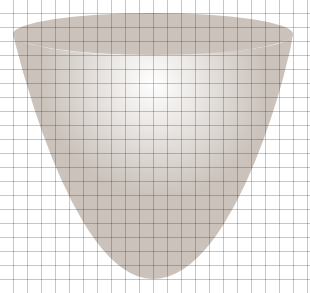
Выделите верхнюю часть и создайте дубликат (выполните команду Правка→Продублировать, или нажмите на кнопку  ). Немного уменьшите дубликат, и создайте для него обводку цветом – d6d6d6ff, и радиальный градиент: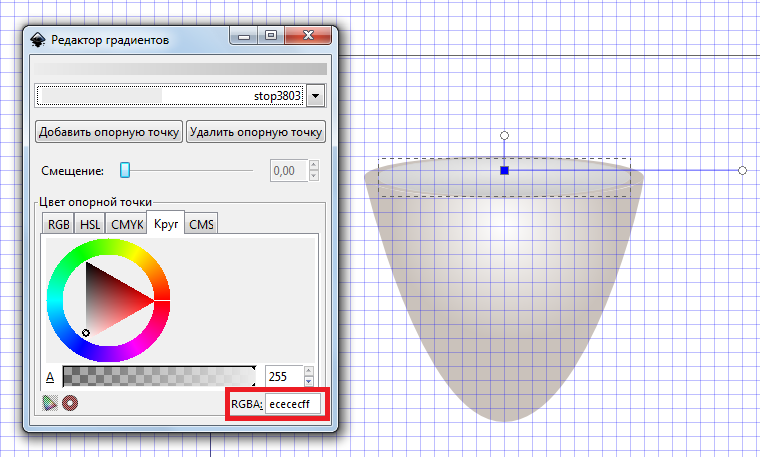
Изобразите эллипс, залейте его коричневым цветом и установите поверх верхнего эллипса чашки: 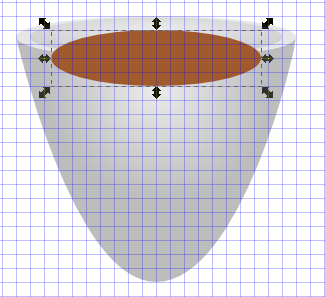
Продублируйте самый первый (нижний) эллипс чашки 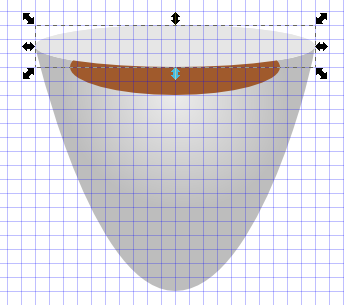
Выделите тот эллипс, который вы только что продублировали и коричневый эллипс, и выполните команду Контур→Пересечение: 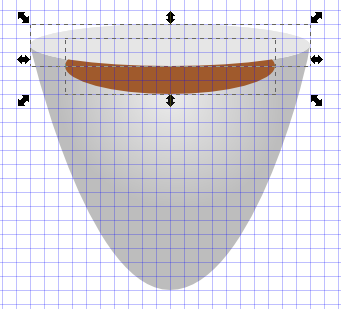
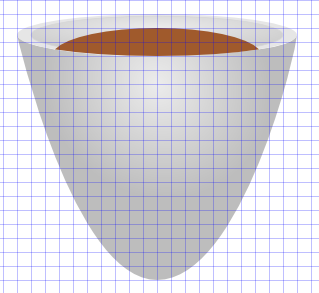
С помощью инструмента измените форму получившейся фигуры, чтобы она была похожа на кофе в чашке: 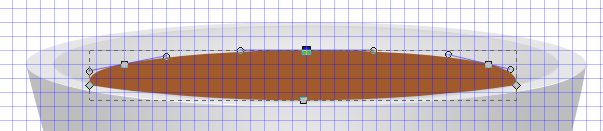
Залейте форму «кофе» радиальным градиентом: 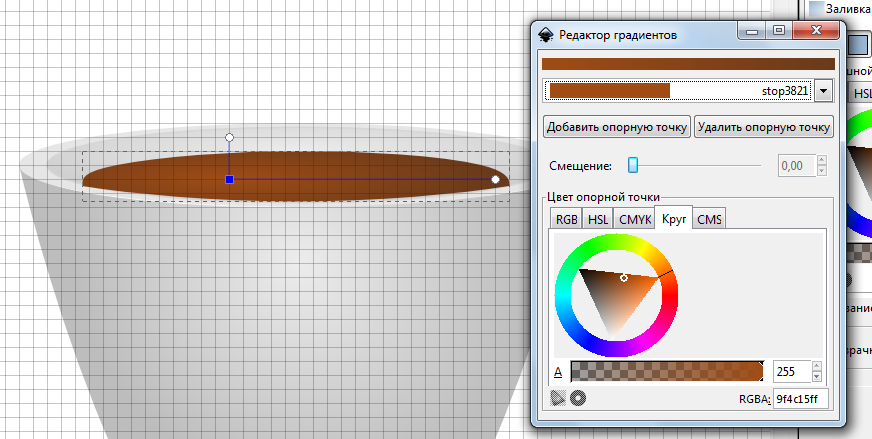
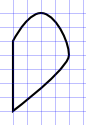
Инструментом  изобразите ручку чашки:
 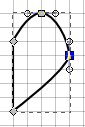 →
→ 
Создайте дубликат ручки и немного уменьшите его: 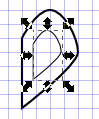
Измените вид дубликата инструментом 
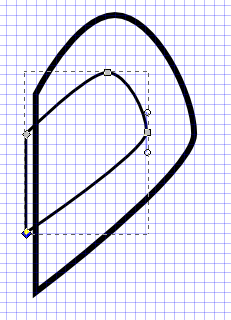
Залейте дубликат каким-нибудь цветом: 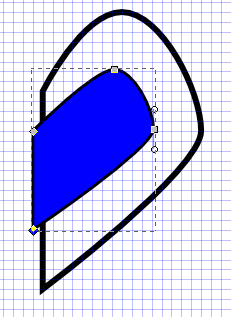
Выделите обе фигуры вместе и выполните команду Контур→Разность 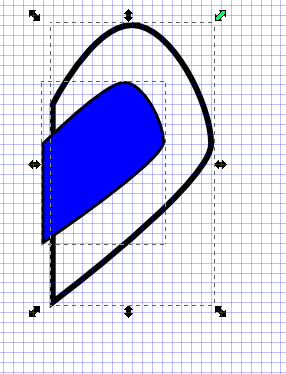
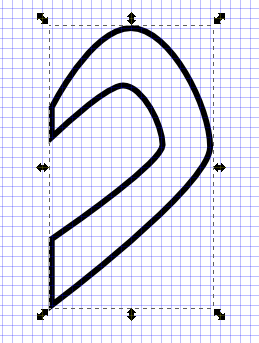
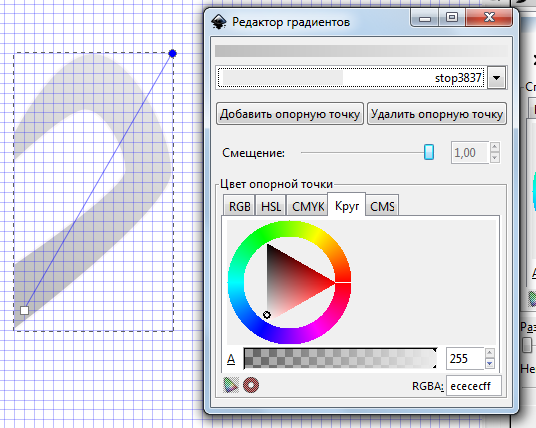
Залейте ручку радиальным градиентом и измените цвет обводки на светло-серый: 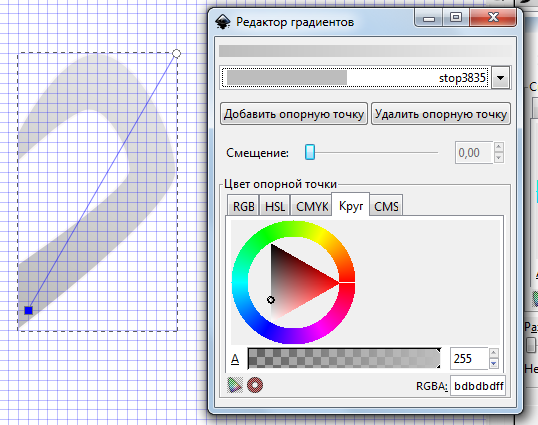
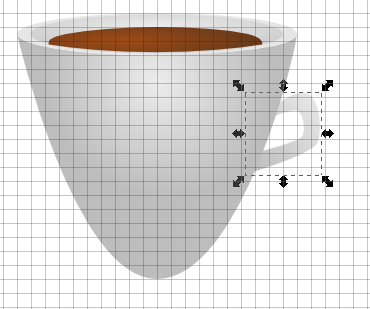
Поместите ручку за чашку (чтобы поместить объект на задний план нажмите кнопку  или выполните команду Объект→Опустить на задний план):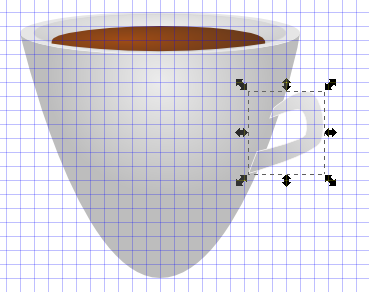
Изобразите подставку для чашки инструментом 
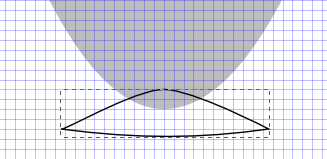
Залейте фигуру радиальным градиентом (обратите внимание на расположение рычагов градиента), отмените обводку: 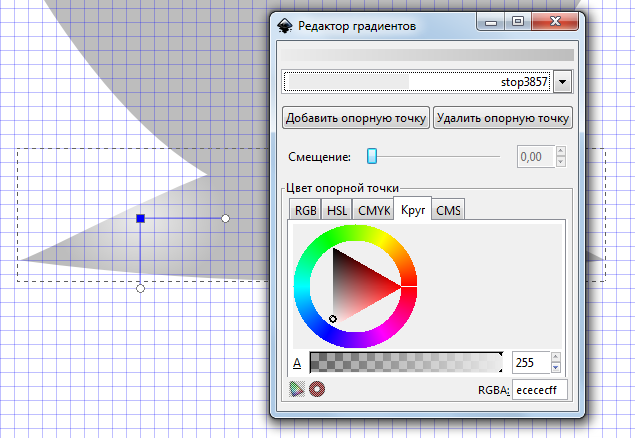
Инструментом  изобразите подобный контур на чашке (обратите внимание на параметры инструмента):
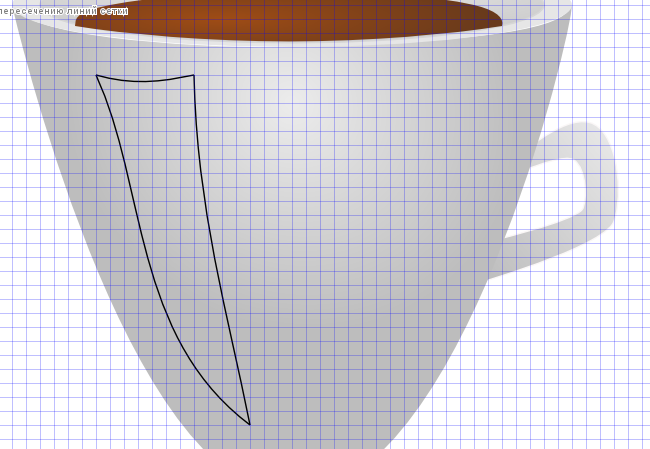
Поправьте контур инструментом  . Залейте фигуру сплошным белым цветом и отмените обводку: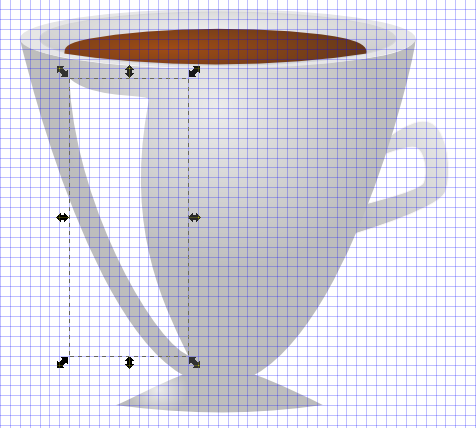
Установите значение непрозрачности для фигуры: 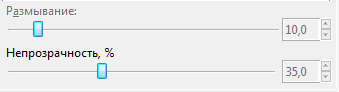

Нарисуйте пар над чашкой
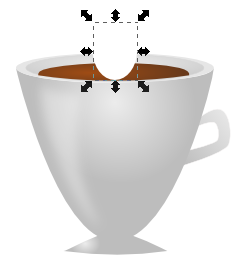
Изобразите эллипс, залейте его белым цветом, отмените обводку, поместите эллипс чуть выше кофе: 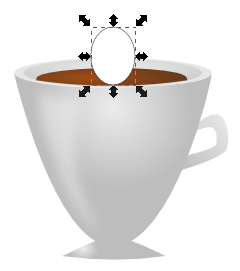 →
→ 
Измените параметр размывания для эллипса, например – 60 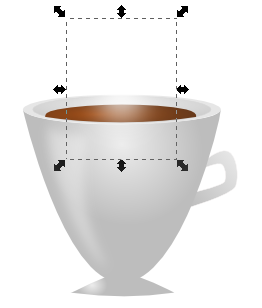
Инструментом  изобразите кривую линию, например такую:
Обратите внимание на параметры инструмента: 
Задайте кривой сплошной светло-коричневый цвет и установите значение размывания – 25 
Изобразите эллипс, залейте его линейным градиентом: 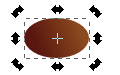
Выполните команду Контур→Оконтурить объект На панели инструментов выберите  , установите следующие параметры инструмента:
Сверху по эллипсу проведите линию:

Выделите одновременно и эллипс и линию, и выполните команду Контур→Разделить 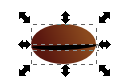
Откорректируйте контуры инструментом 

Сгруппируйте части кофейного зерна (выделите и выполните команду Объект→Сгруппировать) и поместите на чашку: 
Добавьте надпись на чашку. Выберите инструмент  . На панели свойств инструмента установите необходимый размер шрифта, шрифт, начертание. Я выбрала такой вариант:

Разместите текст по контуру. Для этого изобразите дугу инструментом 
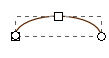
Выделите одновременно дугу и текст 
Выполните команду Текст→Разместить по контуру
Если текст не растянулся на всю дугу, это можно легко поправить. Выберите инструмент  , выделите надпись:
  →
→
На панели свойств инструмента изменяйте значение параметра  так, как вам нужно. Например, так

Снимите выделение и отмените обводку у контура:  →
→ 
Выделите все объекты и сгруппируйте. Обязательно сохраните работу в формате svg, она нам понадобится. В следующем уроке мы будем создавать векторные обои для тех, кто любит кофе и чай ☺


