

Партнерка на США и Канаду по недвижимости, выплаты в крипто
- 30% recurring commission
- Выплаты в USDT
- Вывод каждую неделю
- Комиссия до 5 лет за каждого referral
При включении этого режима контейнер карты автоматически переносится в конец дочерних элементов элемента BODY для предотвращения конфликта
Особенности режима
Вызов карты
Если показ слоя модуля не выбран либо с помощью инициализации, либо с помощью параметра адресной строки, то он по умолчанию не виден. Слой можно вызвать либо кликом на любом элементе страницы, в котором указаны соответствующие параметры (подробнее в разделе «Управление режимами модуля и состоянием карты»), либо вызовом метода [toggleOverlayMode] (подробнее в разделе «API модуля»).
Такое поведение реализовано с целью использования модуля в качестве дополнения к любому проекту, где на странице с данными нужно показать их на карте, но основная смысловая нагрузка сосредоточена в контентной части.
Использование панели с подкатегориями
Мы столкнулись с данными, которые предполагают многочисленные подкатегории. Использование принципа вложенных категорий с разворачивающимся списком привело бы к необходимости постоянной прокрутки для поиска и выбора вложенных категорий, и даже полноэкранный режим не спасает ситуацию. Поэтому в этом режиме вложенные категории выводятся в свою панель.
Автоматическое изменение интерфейса под данные
Может случиться, что данные, переданные модулю либо в процессе его инициализации, либо методу [update], будут иметь разного уровня вложения.
Если будут отсутствовать вложения категорий, то визуально будут отображаться только панель этих категорий и объектов.
Если же какие-то категории будут вложены, а какие-то нет, для тех, что не имеют родительской категории, будет сформирована своя категория с названием, управляемым в параметре инициализации [interfaceText. groupCategoryName].
Если никаких категорий не передано, либо у всех объектов не указана такая привязка, будет использоваться только панель объектов.
Статичный балун
Информация об объекте может содержать любой объём данных. Поэтому балун реализован не привязанным к маркеру, а реализован в виде своей панели. Содержание балуна может управляться с помощью специального метода [createItemContent], который можно заменить на свой собственный. Подробнее об этом написано в разделе «API модуля».
Старт
Стартовый вид может быть 3-х различных видов, и зависит от данных, переданных в карту и параметра инициализации [noCats].
Вложенные категории

Если в модуль при инициализации переданы категории с вложениями, откроется слой с панелью категорий.
Поскольку режим предполагает использование 2-х уровней вложения, категории, находящиеся глубже, будут вынесены во второй уровень (подкатегории), а их родители будут размещены в панели категорий. Для категорий, не имеющих вложения, будет сформирована категория с названием, управляемым параметром [interfaceText. groupCategoryName].
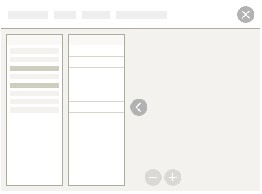
При клике на категорию откроется панель подкатегорий, вложенных в неё. Клики на других категориях будут вызывать появлений соответствующих подкатегорий во второй панели.
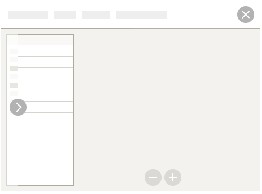
Вторую панель можно в любой момент сдвинуть влево с помощью кнопки, расположенной справа от неё. Вернуть полный вид можно всегда с помощью той же кнопки
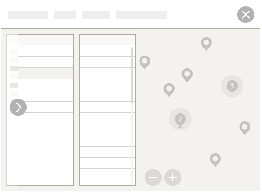
При клике на подкатегорию откроется панель объектов этой категории. Если объекты не переданы в модуль любым способом, они будут загружены и показаны.
Если в панели объектов уже присутствуют другие, новые будут добавлены в порядке следования категорий.
Маркеры объектов добавляются на карту и происходит перекластеризация.
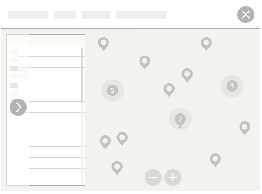
Сразу же после клика панели уходят влево, освобождая место для карты.
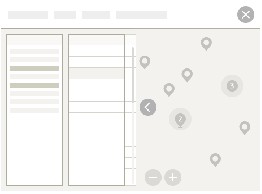
Для выделения объектов нескольких подкатегорий придётся каждый раз нажимать на кнопку, сдвигая панель объектов.
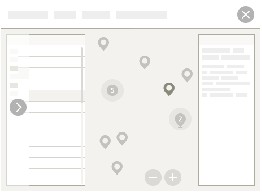
При клике на маркер или объект открывается панель с информацией об объекте. Объект выделяется в списке, а если клик произошел по элементу списка, карта центрируется по маркеру этого объекта.
Информация в панели может быть сформирована собственными силами с помощью переопределения метода [createItemContent] (подробнее в разделе «API модуля»).
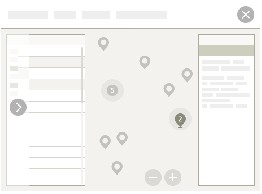
При клике на маркер, обозначающий несколько объектов по одному адресу, в информационной панели появится плашка с указанием количества объектов. При клике на неё разворачивается список со списком объектов. Клик на элементе этого списка сворачивает список и показывает информацию о выбранном объекте. Действие равнозначно клику на элемент в панели объектов.
Закрытие информационной панели снимает выделение с объекта в списке. При повторном клике на маркер панель закрывается, снимается выделение с объекта.
При закрытии панели подкатегорий панель объектов скрывается, маркеры на карте убираются. Если какой-то из них был активен, закрывается информационная панель.
Вложений категорий нет
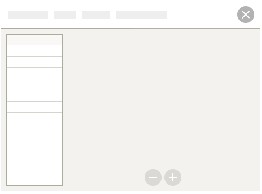
Если вложений категорий нет, то сразу откроется панель подкатегорий.
Надпись в плашке панели подкатегорий заменяется на используемую для панели категорий.

При клике на категорию появляется панель объектов, маркеры объектов показываются на карте, происходит их перекластеризация.
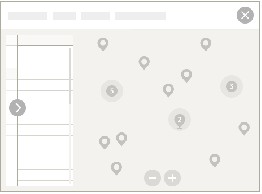
Тут же после клика панель объектов уезжает влево, освобождая место для карты.
Действия, связанные с выделением объекта аналогичны описанным выше для случая вложенных категорий.
Категорий нет
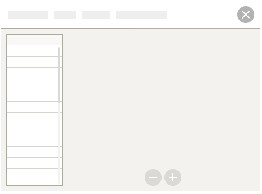
Если категории при инициализации модуля не указаны, либо в объектах нет привязки к категориям, либо указан параметр [noCats], сразу откроется панель объектов.
Все действия, связанные с выделением объектов, описаны выше для вложенных категорий.
Необязательные параметры
Некоторые параметры могут быть использованы только в стандартном режиме, а часть параметров — в режиме панелей. В этих случаях использование будет оговорено.
В стандартном режиме область, выделенная под карту, подстраивается под ширину области, в которой находится базовый элемент, но высоту контейнера нужно задавать. Расположение элементов в правой панели (описание элементов) зависит от ширины области.
title *
Формирование заголовка в верхней части модуля в полноэкранном режиме.
Тип | По умолчанию | Что означает |
String | — | Заголовок модуля |
Если параметр не передан, используется заголовок документа document. title. В любой момент заголовок может быть изменён с помощью метода [setTitle], описанного в разделе «API модуля».
height *
Высота контейнера модуля. Используется в стандартном режиме.
Тип | По умолчанию | Единицы измерения | Что означает |
Number | 550 | пиксели | Высота области с картой |
Значения рассчитываются, исходя из стиля оформления списка категорий. В текущем базовом оформлении формула 550 ± 35Чn.
Высота и расположение панелей категорий и объектов будут рассчитаны автоматически.
narrowWidth *
Граница для изменения вида панели объектов. Используется в стандартном режиме.
Тип | По умолчанию | Единицы измерения | Что означает |
Number | 1000 | пиксели | Ширина области модуля для изменения вида панели объектов |
При ширине, меньшей чем установленная, расположение элементов в правой части меняется — телефоны встраиваются в общий блок.
extraNarrowWidth *
Дополнительная граница для изменения вида панели объектов. Используется в стандартном режиме.
Тип | По умолчанию | Единицы измерения | Что означает |
Number | 800 | пиксели | Ширина области модуля для изменения вида панели объектов |
При ширине, меньшей чем установленная, расположение элементов в правой части меняется — все части описания объекта, включая телефоны и ссылку на сайт, выстраиваются друг под другом.
replaceRules *
Тип | По умолчанию | Что означает |
Boolean | true | Заменять или нет полосы прокрутки в панелях категорий и описания объектов |
Используется только в версии для стационарных устройств. На планшетах (с типом подключения desktop) полоса прокрутки не заменяется.
noCatIcons *
Тип | По умолчанию | Что означает |
Boolen | — | Не использовать в списках иконки категорий |
Пространство, отведённое под логотипы категорий, убирается, и в списке категорий, и в списке объектов в стандартном режиме. При этом для маркеров используется значения отступов, описанные в параметре [cats].

|
Из за большого объема этот материал размещен на нескольких страницах:
1 2 3 4 5 6 7 8 9 10 11 12 13 14 15 16 17 18 19 20 21 22 23 24 25 |
