

Партнерка на США и Канаду по недвижимости, выплаты в крипто
- 30% recurring commission
- Выплаты в USDT
- Вывод каждую неделю
- Комиссия до 5 лет за каждого referral
«1С-Битрикс: Интерактивная карта объектов»
Руководство по продукту
Содержание
Введение 4
Установка модуля «1С-Битрикс: Интерактивная карта объектов» 5
Настройка и заполнение контентом 7
Предварительная настройка 7
Настройки модуля 10
Вкладка «Настройка» 10
Интерфейс 13
Доступ 15
Значки и цвета 15
Геокодирование 17
Заполнение объектов 18
Заполнение маршрутов 20
Заполнение событий 22
Вывод карты в публичной части 24
Вывод объектов 30
Полноэкранный режим отображения карты 32
Особенности мобильной версии карт 34
Вывод маршрутов 35
Вывод событий 37
Для разработчиков 38
Использование модуля 38
Общие сведения 38
Сторонние библиотеки и версии 39
Инициализация карты 40
Работа с полноэкранным режимом 41
Управление показом объектов 47
Фильтрация объектов 50
Использование уникальной структуры 58
Параметры по умолчанию 59
Параметры, связанные с типом карты 59
Параметры, связанные с загрузкой контента 61
Параметры для дополнительного отслеживания ошибок 62
Параметры подключения своих скриптов 63
Сообщения об ошибках при загрузке и построении интерфейса 64
Информирование о процессе прокладки маршрута 67
Настройка текста, используемого в интерфейсе 68
Параметры настройки внешнего вида 71
Уникальные параметры 77
Обязательные параметры 77
Необязательные параметры 79
Описание данных 81
Категории и объекты 81
Особенность маршрутов 89
Стационарные устройства, ноутбуки, планшеты 93
Стандартный интерфейс 94
Режим «плавающих панелей» 98
Необязательные параметры 104
Как это выглядит в коде 108
Мобильные устройства 110
Обязательные параметры 111
Необязательные параметры 112
Как это выглядит в коде 114
API модуля 116
Общие сведения 116
Готовность к работе модуля 117
Готовность к работе карты 118
Расширение модуля 120
Передача данных в модуль 135
Получение ссылок на контейнер и карту 141
Получение информации о параметрах инициализации 142
Управление видимостью модуля 144
Управление видом модуля 145
Управление показом категорий и объектов 149
Служебные методы 155
Защита компонента 156
Внешние стили 156
Защита от некорректных данных 156
Введение
Данное руководство предназначено для пользователей модуля «1С-Битрикс: Интерактивная карта объектов». В документе рассматриваются процедуры установки модуля, заполнения данными и использования компонента карты в публичной части сайта.
Помимо этого рекомендуется пройти курсы:
- Контент-менеджер; Администратор Базовый;
- Администратор Модули.
Специалисты, прошедшие учебные курсы и тестирование, получают сертификаты пользователей продукта, администраторов и разработчиков.
Если у вас возникнут вопросы по процессу установки продукта, вы можете обратиться в службу технической поддержки компании «1C-Битрикс» (www.1c-bitrix. ru/support/index. php).
Установка модуля «1С-Битрикс: Интерактивная карта объектов»
Распространение модуля «1С-Битрикс: Интерактивная карта объектов» осуществляется через 1С-Битрикс: Маркетплейс. Установить модуль можно либо через административную часть сайта, либо со страницы модуля.
После загрузки модуля в разделе «Установленные решения» должна появиться строка «Модуль карт (bitrix. map)» разработчика «1С-Битрикс».
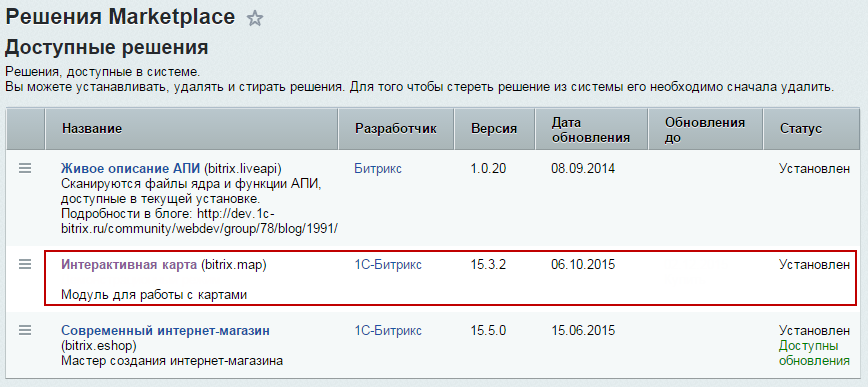
Рис.1. Установленные решения.
При установке модуля вы можете установить также демонстрационные данные, чтобы сразу можно было посмотреть на работу карты.
Установите галочку «Установить демо-данные», укажите сайт, для которого будут устанавливаться данные, и путь к папке относительно корня сайта, где будут установлены примеры использования компонента карты.
Внимание! Если вы пропустите установку демонстрационных данных и решите сразу настроить компонент карты на свои данные, вам может потребоваться создать несколько свойств для ваших инфоблоков. Подробнее про необходимые дополнительные свойства смотрите в главе «Предварительная настройка».
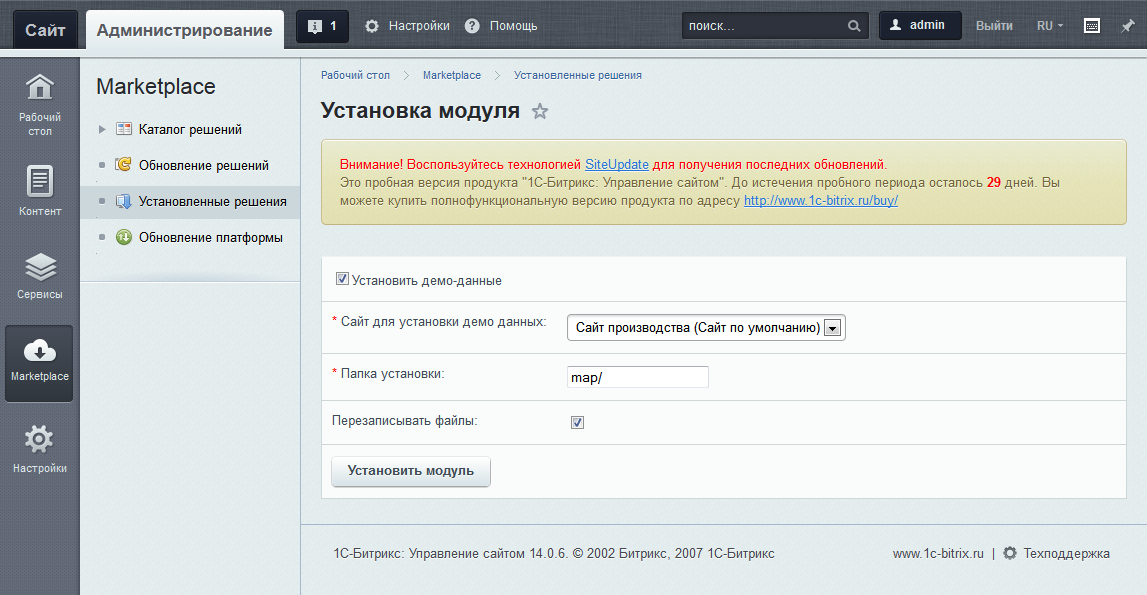
Рис.2. Установка демо-данных.
После установки у вас должны появиться:
- Новый тип инфоблоков «Карта» (bx_map) Три инфоблока: «Объекты», «Маршруты», «События». Раздел в публичной части.
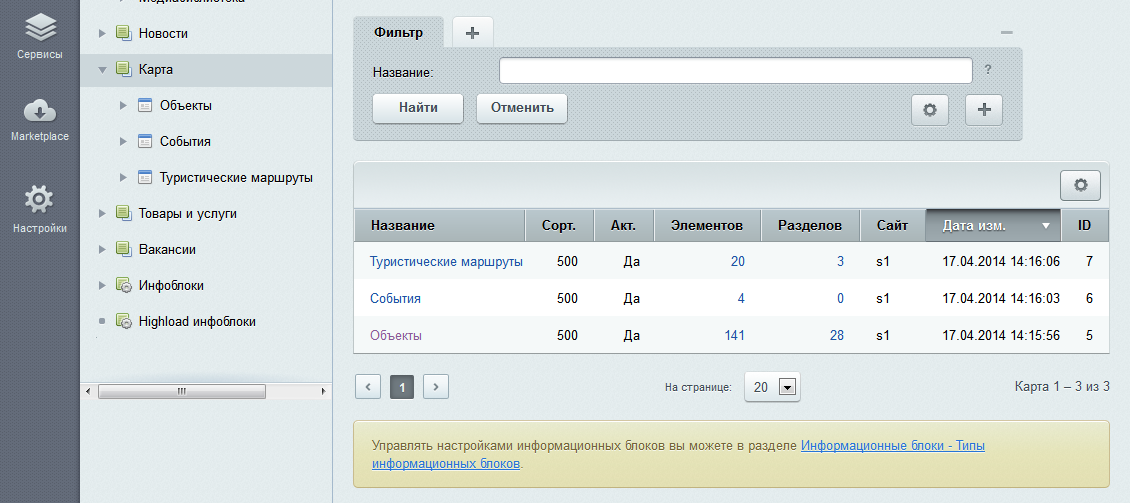
Рис.3. Инфоблоки модуля карты.
Настройка и заполнение контентом
Предварительная настройка
Если вы сделали установку демонстрационных данных, то все необходимые поля для инфоблоков у вас уже созданы. В противном случае, если вы решили сразу использовать свои данные, вам нужно учесть несколько моментов.
Для разделов туристических маршрутов должны быть созданы два пользовательских свойства:
- Замкнутый маршрут. Тип маршрута.
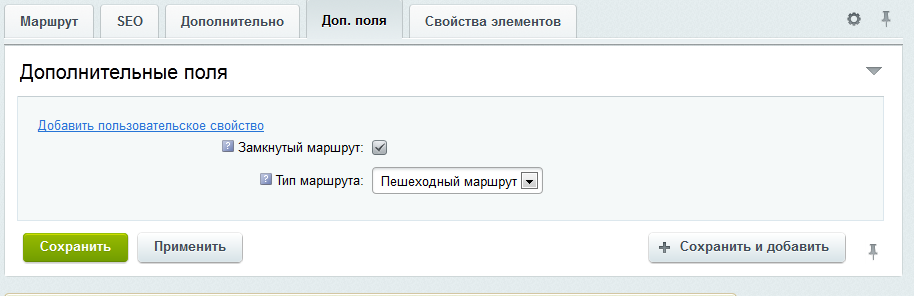
Рис.4. Дополнительные свойства разделов инфоблока маршрутов.
Свойство «Замкнутый маршрут» (в стандартном решении имеет код UF_CLOSED) должно быть типа «Да/Нет». Свойство влияет на отрисовку линии маршрута – если маршрут замкнутый, то его линия автоматически соединяется между последней и первой точкой маршрута.
Свойство «Тип маршрута» (в стандартном решении имеет код UF_ROUTE_TYPE) должно быть типа «Список». Это свойство обязательно для заполнения для вывода маршрута на карте. Все маршруты при выводе группируются по типу.
Внимание! При настройке списка в поле XML_ID значений вводится позиция иконки для этого типа маршрута. В стандартном шаблоне иконки хранятся в одном спрайте с шагом 30 пикселей. Следующие значения соответствуют стандартным иконкам типов маршрутов:
- 0 – Пешеходный маршрут. 30 – Транспортный маршрут. 60 – Водный маршрут.
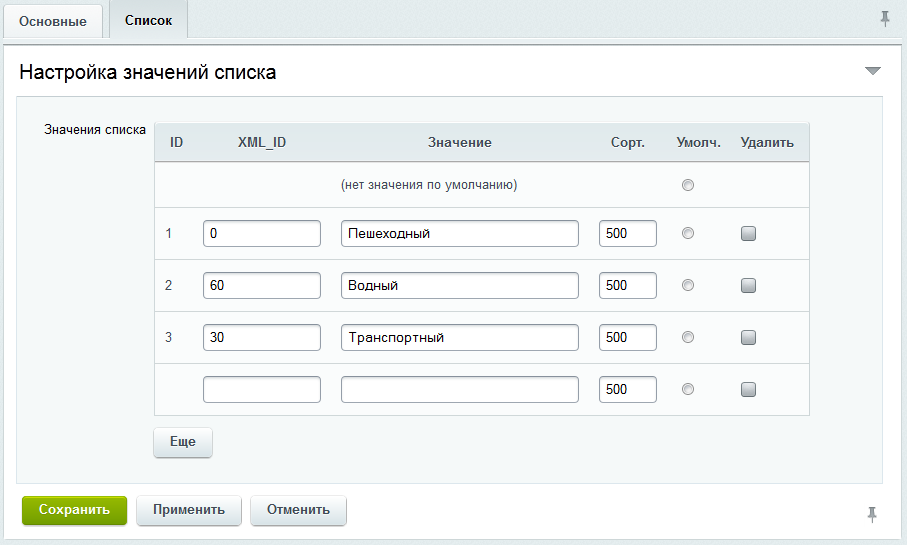
Рис.5. Настройка типов туристических маршрутов.
Для разделов инфоблока объектов должно быть создано дополнительное свойство «Позиция иконки» (в стандартном решении имеет код UF_ICON_POS). Свойство должно иметь тип «Число» (предпочтительней) либо «Строка». Позиция иконки влияет на то, какая иконка для данной категории объектов будет выведена в списке на карте, а так же какой маркер будет использоваться для всех ее объектов. Как и с типами маршрутов, иконки хранятся в отдельном спрайте с шагом в 30 пикселей.
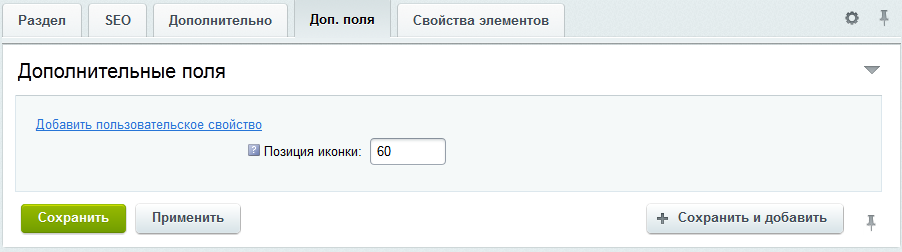
Рис.6. Дополнительные свойства разделов инфоблока объектов.
Так же следует обратить внимание на то, что все объекты должны содержаться внутри категорий. В стандартной поставке существуют следующие категории со стандартными иконками:
АЗС Аптеки Аэропорты Больницы, поликлиники Ведомства Вокзалы Вузы Выставки, выставочные залы Гостиницы Детские сады Детям Инфоматы Католические храмы Кафе, бистро Колледжи Метро Мечети Музеи Памятники Парки Парковки Православные храмы Рестораны Синагоги Спортивные площадки Стадионы Театры Школы ЯрмаркиЗначение 0 позиции иконки соответствует маркеру/иконке по умолчанию. Все остальные иконки идут начиная со значения 30. То есть 30 – иконка для АЗС, 60 – для аптек, 210 – для ВУЗов, 870 – для ярмарок.
Все стандартные иконки можно посмотреть в файлах, содержащихся в папке /install/images/bitrix. map.
Настройки модуля
Настройки модуля разнесены по четырем вкладкам. Часть настроек общая для всего продукта, часть делится по сайтам и по версиям карты.

|
Из за большого объема этот материал размещен на нескольких страницах:
1 2 3 4 5 6 7 8 9 10 11 12 13 14 15 16 17 18 19 20 21 22 23 24 25 |
