

Партнерка на США и Канаду по недвижимости, выплаты в крипто
- 30% recurring commission
- Выплаты в USDT
- Вывод каждую неделю
- Комиссия до 5 лет за каждого referral
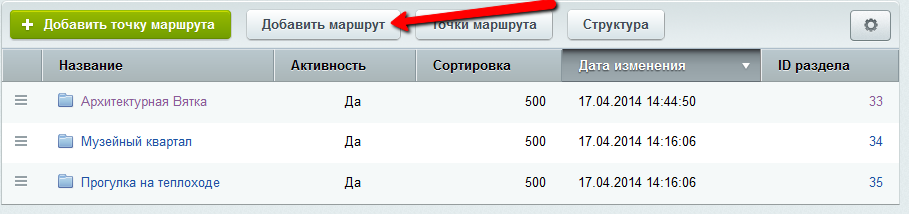
Рис.12. Добавление маршрута.
У маршрута есть два дополнительных поля:
- Тип маршрута - используется для группировки маршрутов, как и категории для объектов. Про настройку типов маршрутов более подробно написано в главе «Предварительная настройка».
- Замкнутый маршрут — используется, если точки начала и конца маршрута совпадают. Если установлено — линия маршрута будет автоматически продолжена до начальной точки.
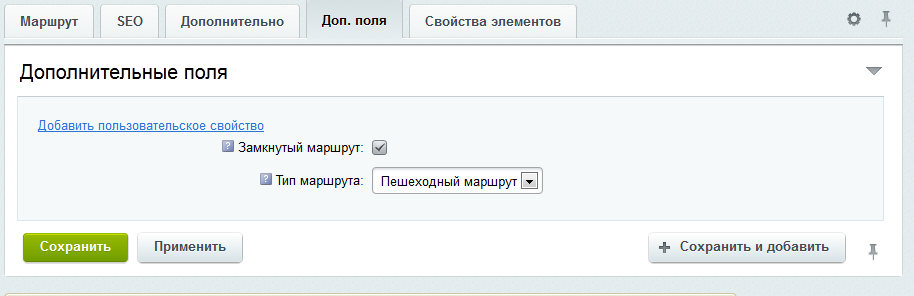
Рис.13. Дополнительные свойства маршрутов.
Точки маршрутов заполняются внутри маршрута так же, как объекты города. При рисовании линии маршрута точки будут выводиться в порядке увеличения значения поля «Сортировка». При открытии карты маршруты неактивны. При выборе одного из маршрутов линия меняет цвет и на ней начинают отображаться точки. При клике на точку маршрута будет выведено его адрес и описание.
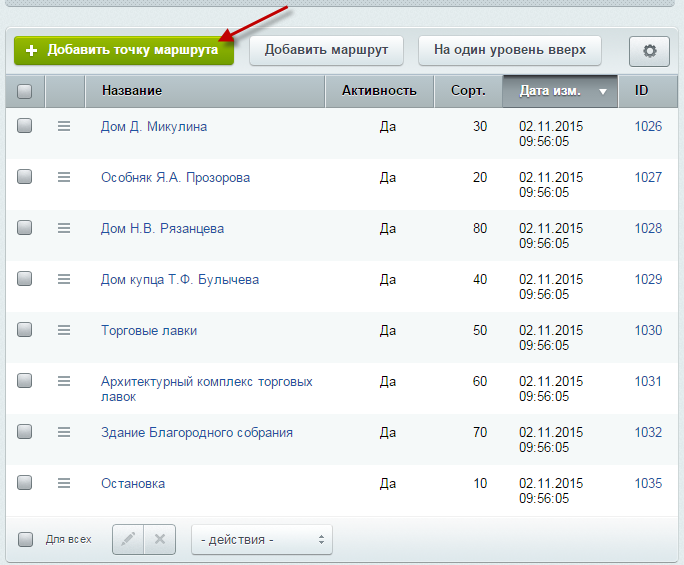
Рис.14. Добавление точки маршрута.
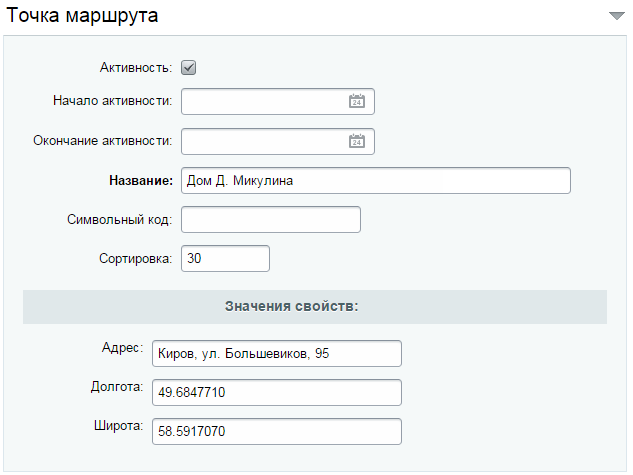
Рис.15. Форма редактирования маршрута.
Заполнение событий
Данные событий заполняются через административную часть решения через редактирование элементов инфоблока «События», либо через созданный вами интерфейс для работы с элементами этого инфоблока. Разделы инфоблока при выводе данных на карту не используются. Элементы инфоблока соответствуют самим событиям.
События заполняются точно так же как объекты и точки маршрутов, но есть одно отличие: для события обязательно должны быть заполнены поля «Начало активности» и «Окончание активности». В зависимости от этих полей события автоматически группируются по категориям:
- Идут сейчас. Будущие. Прошедшие.
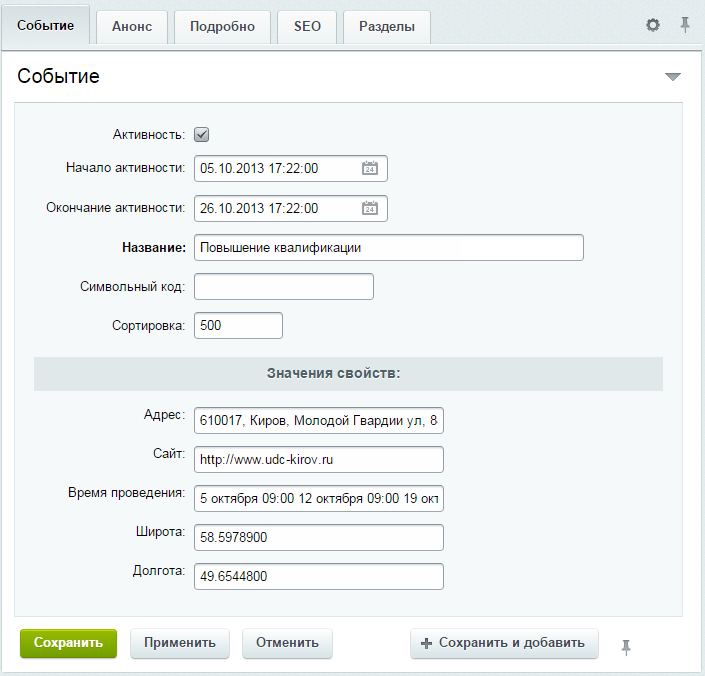
Рис.16. Форма редактирования события.
Вывод карты в публичной части
Для вывода карты используется компонент «Карта (bitrix:map. map)». В стандартной поставке этот компонент имеет шесть шаблонов:
- .default для использования в версии сайта для обычных компьютеров и планшетов. mobile для использования в версии сайта для мобильных телефонов. mobileapp для использования в версии сайта для мобильного приложения modern для использования в версии сайта для обычных компьютеров и планшетов, включает себя новые режимы отображения (используется с типом представления данных «Объекты») mobile_modern – улучшенная версия шаблона mobile mobileapp_modern – улучшенная версия шаблона mobileapp
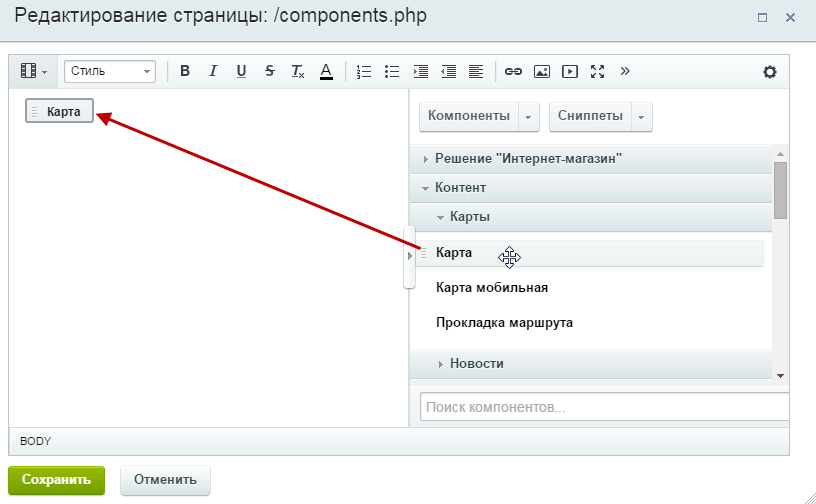
Рис.17. Вставка компонента карты на страницу.
В параметрах компонента карты вы можете задать:
- Тип карты (Google/Яндекс) Представление данных (объекты/маршруты/события) Высоту области с картой. Адрес для AJAX (для шаблонов modern_* )
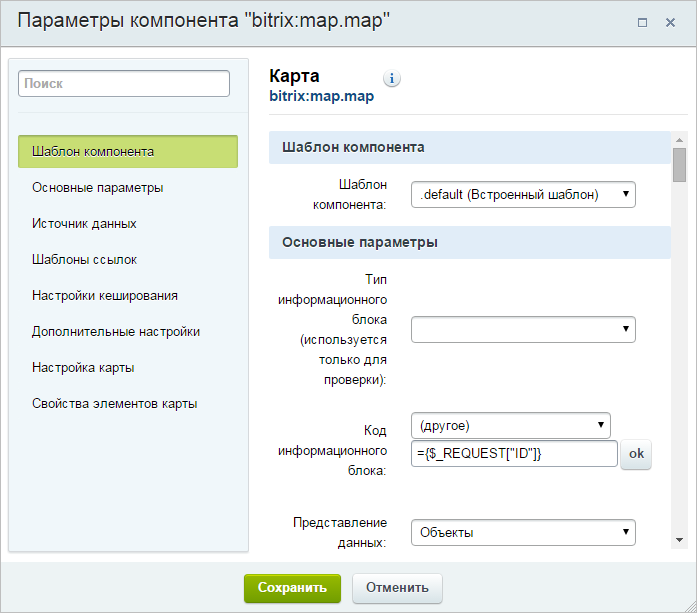
Рис.18. Настройка параметров компонента карты для показа объектов.
Внимание! Если вы изменили инфоблок, но данные на карте не отображаются – проверьте правильность значения параметра «Представление данных». Объекты, события и маршруты имеют разную структуру хранения и если тип данных не соответствует – скорее всего вы получите пустую карту, либо ошибку.
При выборе типа данных «маршруты» вместо настройки «Позиция иконки» будут две дополнительные настройки:
- Замкнутый маршрут. Тип маршрута.
Карта автоматически позиционируется, чтобы вместить все заполненные объекты. Если при открытии раздела карта показывает не только ваш город, а половину страны или весь мир — значит координаты как минимум для одного из объектов при заполнении были введены неверно.
Внимание! Шаблон «.default» рассчитан на использование всей ширины страницы. Если у вас в шаблоне есть правая или левая колонка с меню или другими блоками, то вам потребуется отредактировать шаблон сайта так, чтобы на странице с картой эти колонки убирались. В противном случае карта может отображаться неправильно.
В шаблоне modern появилась опция «Карта на весь экран». При ее включении будет выведено уведомление о том, что пользователю нужно самостоятельно разместить «кнопку», отвечающую за показ карты. Так же отобразятся два параметра: «Разворачивать на весь экран сразу» и «Использовать скользящие панели» (см. раздел «Дополнительные настройки»)
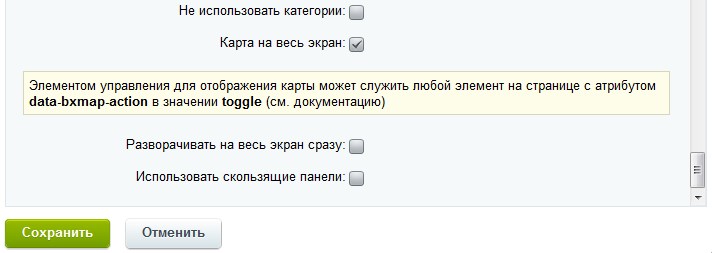
Обратите внимание, что при использовании шаблона для мобильной версии в настройках компонента появляется два обязательных для заполнения параметра: «Адрес для AJAX» и «Ссылка на страницу с прокладкой маршрута».
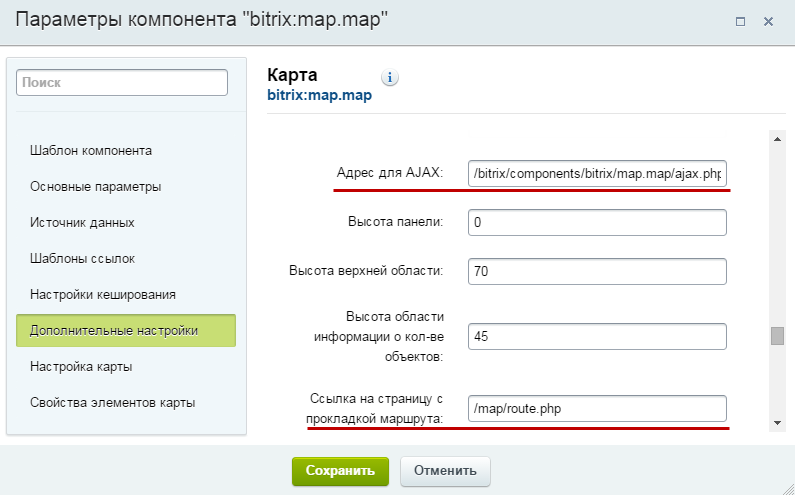
Рис.19. Настройка параметров компонента карты для показа объектов.
«Адрес для AJAX» содержит путь к скрипту для ajax запроса текстового описания выбранного на карте объекта. Вот пример кода стандартного скрипта для получения описания:
<?
define("NO_KEEP_STATISTIC", true);
define("BX_STATISTIC_BUFFER_USED", false);
define("NO_LANG_FILES", true);
define("NOT_CHECK_PERMISSIONS", true);
define("BX_PUBLIC_TOOLS", true);
require($_SERVER["DOCUMENT_ROOT"]."/bitrix/modules/main/include/prolog_before. php");
Cmodule::IncludeModule("iblock");
function fixEncoding($value)
{
return \Bitrix\Main\Config\Configuration::getValue("utf_mode") ? $value : \Bitrix\Main\Text\Encoding::convertEncoding($value, LANG_CHARSET, "utf-8");
}
if (!empty($_GET["item"]))
{
switch ($_GET["type"])
{
case "routes":
$rsObject = CIBlockSection::GetList(
array(),
array("ID" => substr($_GET["item"], -(strlen($_GET["item"]) - 1)))
);
if ($arObject = $rsObject->GetNext())
{
echo "<p>" . $arObject["DESCRIPTION"] . "</p>";
}
break;
default:
$rsObject = CIBlockElement::GetList(
array(),
array("ID" => substr($_GET["item"], -(strlen($_GET["item"]) - 1))),
false,
false,
array("PREVIEW_TEXT", "DETAIL_TEXT")
);
if ($arObject = $rsObject->GetNext())
{
echo "<p>" . !empty($arObject["DETAIL_TEXT"]) ? $arObject["DETAIL_TEXT"] : $arObject["PREVIEW_TEXT"] . "</p>";
}
}
}
else if (!empty($_GET["cat"]))
{
switch ($_GET["type"])
{
default:
$rsCategory = CIBlockSection::GetList(
array(),
array("ID" => substr($_GET["cat"], -(strlen($_GET["cat"]) - 1)))
);
if ($arCategory = $rsCategory->GetNext())
{
$arSelect = array("NAME", "IBLOCK_SECTION_ID", "PREVIEW_PICTURE", "PREVIEW_TEXT");
foreach ($_GET["prop"] as $code)
{
$arSelect[] = "PROPERTY_" . $code;
}
$rsObjects = CIBlockElement::GetList(
array(),
array("SECTION_ID" => $arCategory["ID"], "!PROPERTY_" . $_GET["prop"]["latitude"] => false, "!PROPERTY_" . $_GET["prop"]["longitude"] => false),
false,
false,
$arSelect
);
$result = array();
while ($arObject = $rsObjects->GetNext())
{
$result[] = array(
"name" => fixEncoding($arObject["NAME"]),
"address" => fixEncoding($arObject["PROPERTY_" . $_GET["prop"]["address"] . "_VALUE"]),
"photo" => CFile::GetPath($arObject["PREVIEW_PICTURE"]),
"url" => $arObject["PROPERTY_" . $_GET["prop"]["link"] . "_VALUE"],
"description" => fixEncoding($arObject["PREVIEW_TEXT"]),
"opening" => fixEncoding($arObject["PROPERTY_" . $_GET["opening"] . "_VALUE"]),
"lat" => $arObject["PROPERTY_" . $_GET["prop"]["latitude"] . "_VALUE"],
"lng" => $arObject["PROPERTY_" . $_GET["prop"]["longitude"] . "_VALUE"],
"cat" => "s" . $arObject["IBLOCK_SECTION_ID"]
);
}
echo json_encode($result);
}
}
}
?>
Ссылка на страницу с прокладкой маршрута содержит путь к странице с размещенным на ней компонентом map. routing.
Вывод объектов
Объекты выводятся с группировкой по категориям. Каждой категории соответствует определенная иконка и тип маркеров, которые задаются через свойство «Позиция иконки». При выборе одной/нескольких категорий их объекты будут отображены на карте соответствующими маркерами. Быстро снять выделение поможет кнопка под списком категорий - «Отменить выбор».
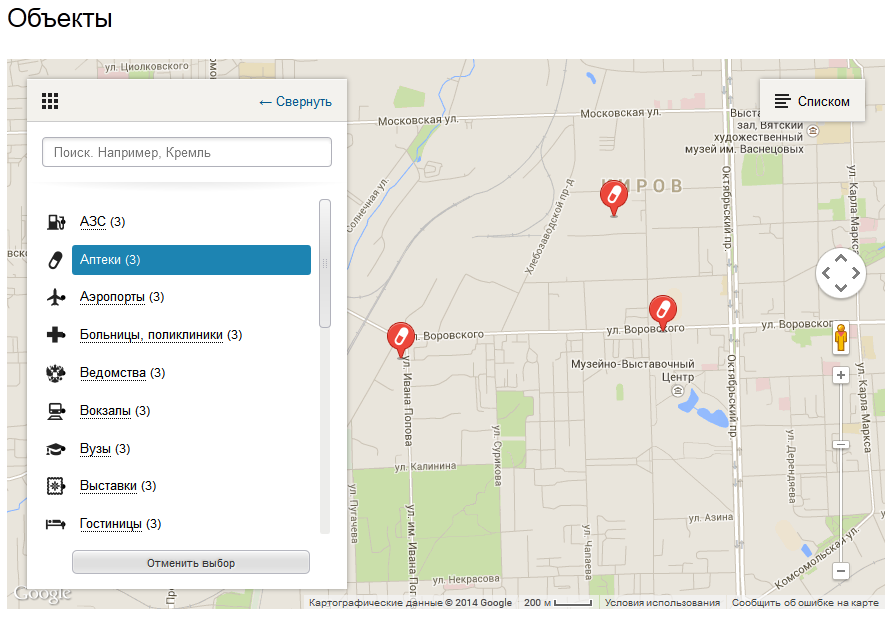
Рис. 20. Объекты на карте.
Если вас интересует какой-то конкретный объект, но вы не знаете в какой категории его искать, то можно воспользоваться возможностями поиска по названию объекта. При этом в списке категорий останутся только те, в которых содержатся объекты, удовлетворяющие условиям поиска.
Для просмотра информации об объекте кликните на один из маркеров на карте. Так же вы можете открыть текстовый список всех выбранных вами объектов.
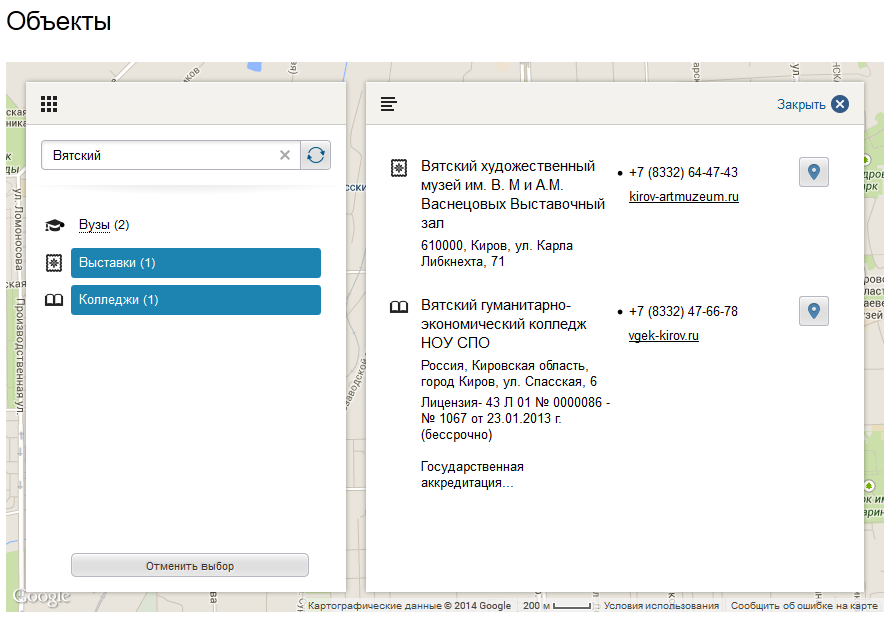
Рис.21. Объекты в списке, с фильтрацией.
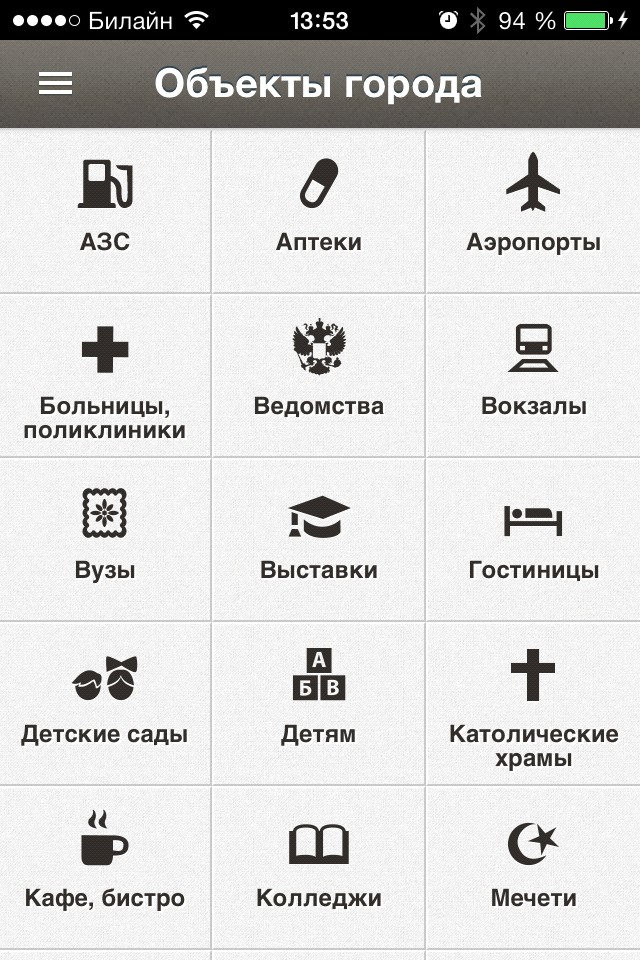

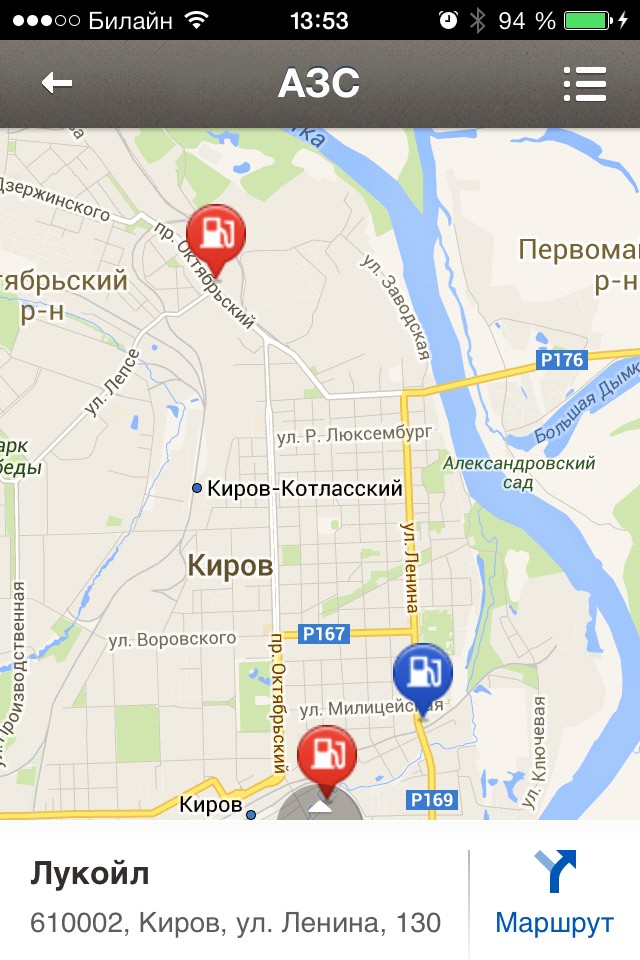

Рис.22. Объекты в мобильной версии.

|
Из за большого объема этот материал размещен на нескольких страницах:
1 2 3 4 5 6 7 8 9 10 11 12 13 14 15 16 17 18 19 20 21 22 23 24 25 |
