

Партнерка на США и Канаду по недвижимости, выплаты в крипто
- 30% recurring commission
- Выплаты в USDT
- Вывод каждую неделю
- Комиссия до 5 лет за каждого referral
Время плавного горизонтального движения, мс - Используется для плавного горизонтального движения блока со списком и формой прокладки маршрута. Доступно только для мобильной версии. Параметр скрипта - listTime.
Загрузка скриптов
Максимальное время ожидания загрузки пула скриптов, мс - Используется как для загрузки основных скриптов компонента для построения интерфейса и его обслуживания, так и загрузки скриптов, указанных для выбранного типа карты. По истечении этого времени проверяется состояние загрузки и, при наличии незагруженных скриптов, загрузка прекращается. Параметр скрипта - responseTime.
Минимальное время ожидания загрузки контента, мс - Во избежание резкой смены элементов интерфейса некоторые действия намеренно ставятся в очередь с указанной отсрочкой. Это означает, что отдельные изменения интерфейса не будут осуществляться раньше, чем указанное время. Это используется при отправке/получении запросов и обработке полученной информации. Параметр скрипта - loadTime.
Режим «Без карты» - Такой режим означает, что компонент осуществляет навигацию, не используя слой карты, отображая только текстовую и графическую информацию.
Прокладка маршрута
Разделы «Прокладка маршрута Яндекс. Карт» и «Прокладка маршрута Google Maps» позволяют указать виды транспорта, которые пользователь может выбрать при прокладке маршрута. Виды транспорта зависят от типа карт.
Интерфейс
На данной вкладке настраиваются строковые константы интерфейса карты. Вы можете настроить их сразу для все сайтов (по умолчанию) или задать индивидуальные значения для каждого сайта. 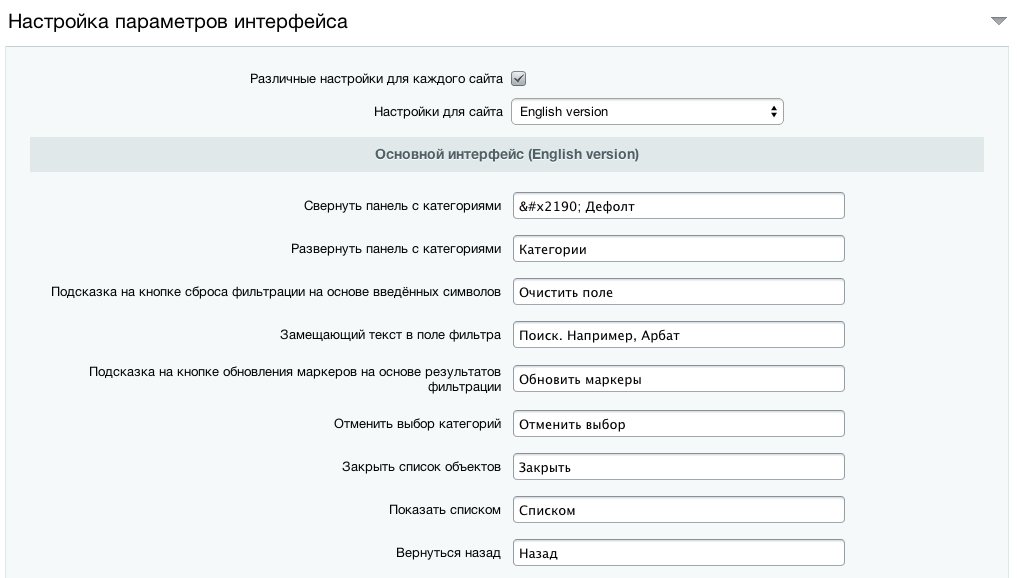
Рис.8. Настройки интерфейса.
Доступ
Данная вкладка позволяет настроить права доступа к настройкам модуля.
Значки и цвета
На данной вкладке настраиваются значки маркеров, цвета и параметры линий маршрутов, параметры кластеризации.
Для маркеров используются спрайты. Вы можете загрузить свой файл со спрайтом и настроить расположение значков маркеров в нем, указав размер иконок. Параметр «Точка привязки» отвечает за расположение точки привязки маркера к точке с координатами на карте.
Для линий маршрутов вы можете настроить цвет, толщину и прозрачность для каждого из состояний.
Настройки различаются для десктоп и мобильной версий.
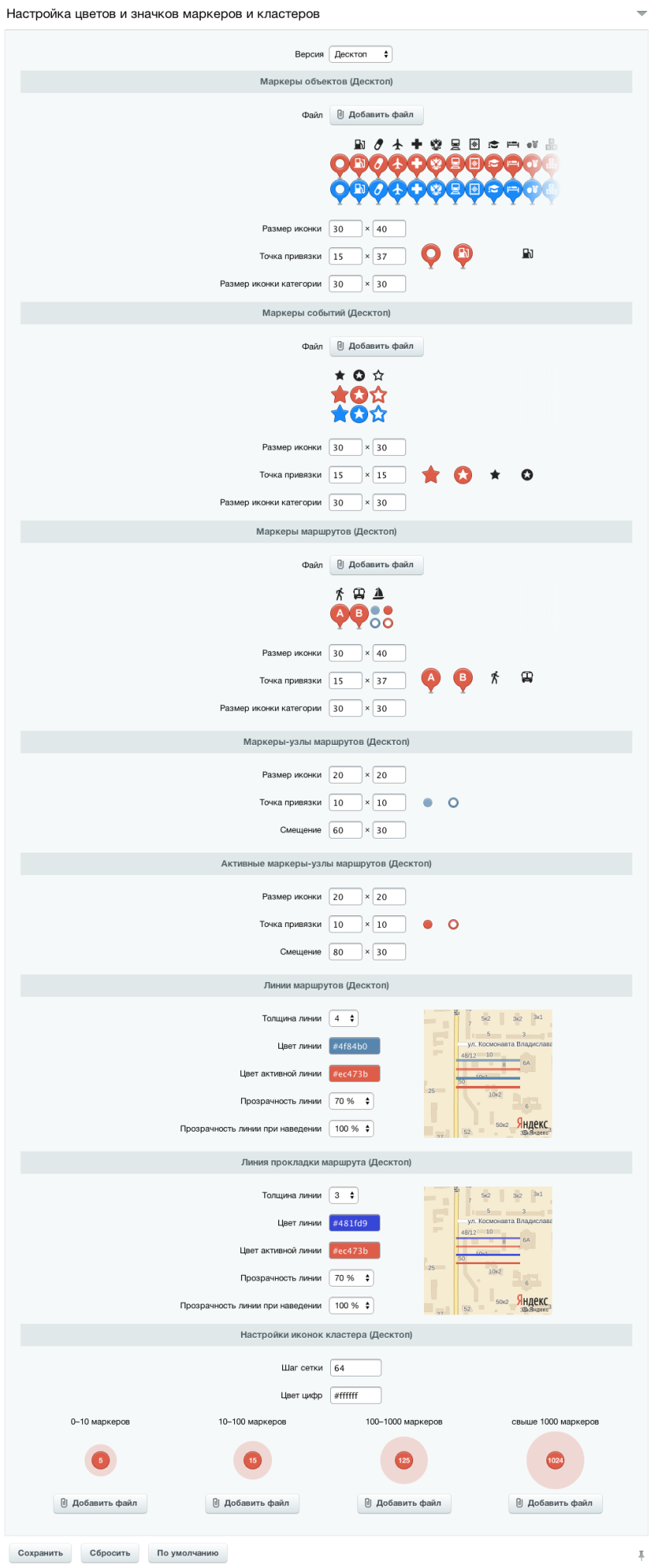
Рис.9. Настройка маркеров и цветов.
Геокодирование
Данный раздел позволяет настроить автоматическое геокодирование адресов в координаты (широту и долготу). Геокодирование может быть применено к любому инфоблоку.
Настройка заключается из последовательного выбора:
Инфоблока, для которого применяется геокодирование Свойства, в котором хранится текстовый адрес (он будет геокодирован) Свойств, в которые будут сохранены долгота и широта Сервиса, который будет использоваться для геокодирования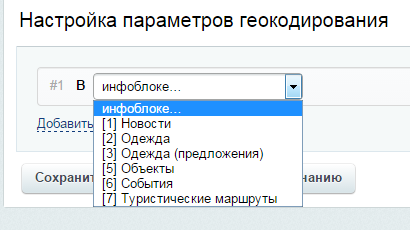
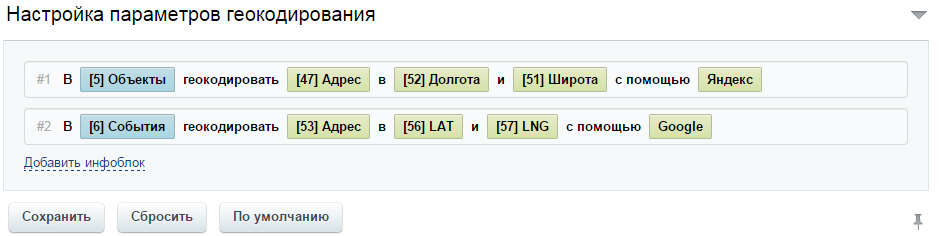
Внимание! Если при добавлении элемента в инфоблок, для которого настроено геокодирование, вручную задать значения долготы и широты, то данные значения не будут перезаписаны.
Заполнение объектов
Данные объектов заполняются через административную часть решения через редактирование элементов инфоблока «Объекты», либо через созданный вами интерфейс для работы с элементами этого инфоблока. Разделы инфоблока соответствуют категориям, по которым объекты группируются на карте. Элементы инфоблока соответствуют самим объектам.
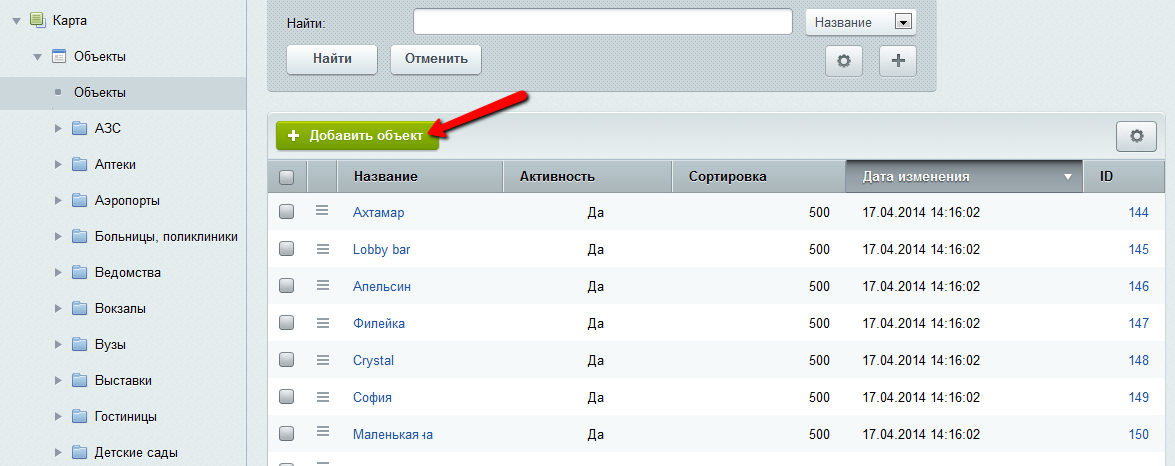
Рис.10. Добавление объекта.
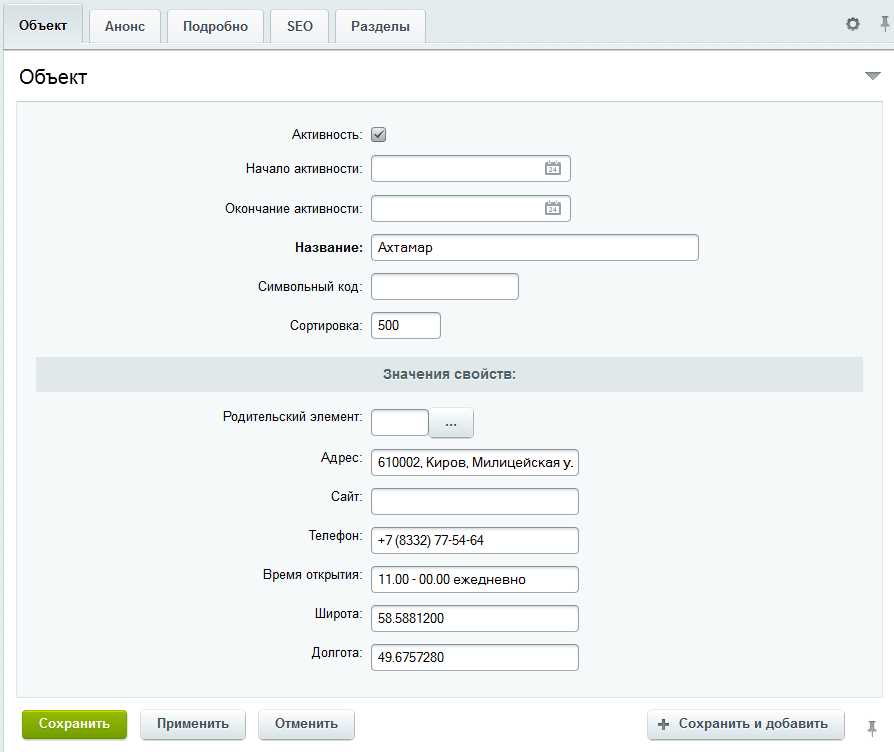
Рис.11. Форма редактирования объекта.
Для появления объекта на карте у него должны быть заполнены следующие свойства: «Название», «Широта», «Долгота». Все остальные свойства, показанные на рисунке, носят информативный характер и не являются обязательными для заполнения.
Если заполнено фото и/или описание на вкладке «Анонс» - они так же будут выведены во всплывающем описании при клике на объект на карте.
Внимание! При первом открытии карта автоматически масштабируется, чтобы вмещать все объекты. Если вы заполняете объекты для одного конкретного города, но на карте видите всю область или половину страны, то вам нужно проверить правильность введенных координат. В частности подобные проблемы могут возникать при автоматическом определении координат по адресу через различные сервисы.
Если вы создали объект, но он не выводится на карте, то вам так же нужно проверить правильность заполнения координат. Координаты должны быть в таком же виде, как показано на Рис.11 «Форма редактирования объекта»
Заполнение маршрутов
Данные маршрутов заполняются через административную часть решения через редактирование элементов инфоблока «Маршруты», либо через созданный вами интерфейс для работы с разделами и элементами этого инфоблока. Разделы инфоблока соответствуют самим маршрутам. Элементы инфоблока соответствуют точкам этих маршрутов.

|
Из за большого объема этот материал размещен на нескольких страницах:
1 2 3 4 5 6 7 8 9 10 11 12 13 14 15 16 17 18 19 20 21 22 23 24 25 |
