


Партнерка на США и Канаду по недвижимости, выплаты в крипто
- 30% recurring commission
- Выплаты в USDT
- Вывод каждую неделю
- Комиссия до 5 лет за каждого referral
 - указанный подпортал становится подпорталом по умолчанию
 - удаление указанного подпортала. Подпортал по умолчанию удалить нельзя. Удаление подпортала необратимо.
2.4 Создание и редактирование страниц
Создание и редактирование подпорталов осуществляется через АРМ администратора портала, раздел «Портал» - подраздел «Объекты портала» (рисунок 6). В окне «Управление Объектами Портала» должна быть активна вкладка «Объекты портала»
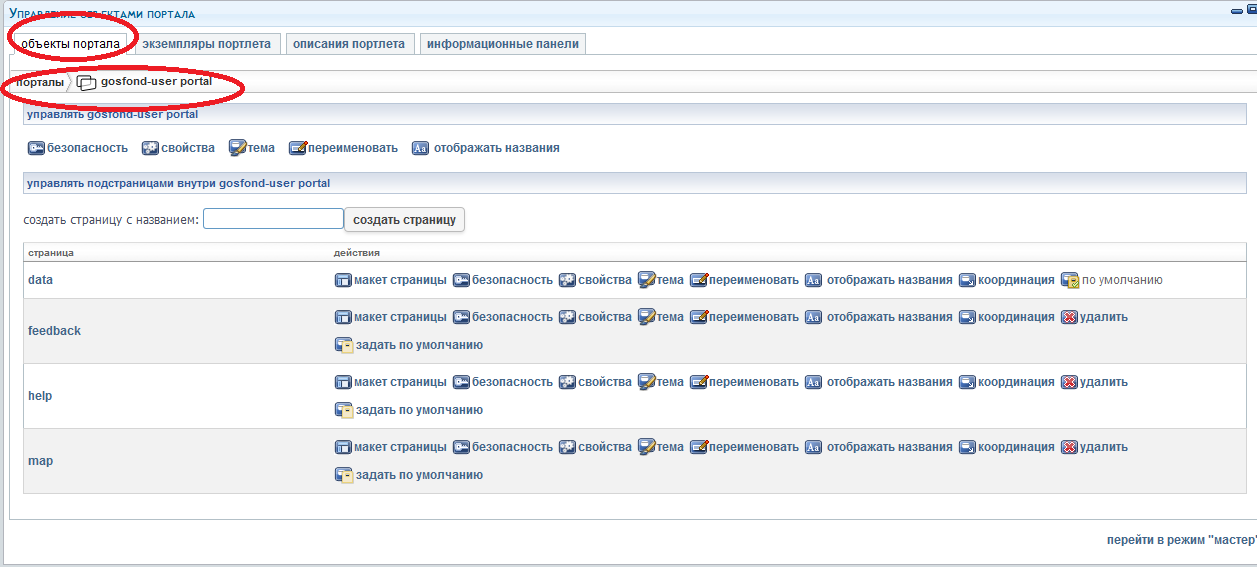
Рис. 6 - портлет управления объектами портала. Редактирование страниц
Для создания и редактирования страниц подпортала необходимо выбрать подпортал в списке, кликом на его названии. Название текущего выбранного подпортала будет отображено под вкладкой «объекты портала» (рис. 6).
Каждый подпортал может иметь неограниченное число страниц. Каждая страница может в свою очередь иметь неограниченное число вложенных страниц. Набор самых первых страниц образует горизонтальное меню навигации подпортала, набор их подстраниц образует выпадающие подменю в горизонтальном меню навигации подпортала. Дальнейшие вложенные страницы не отображаются в меню, поэтому их создание не рекомендуется.
Адрес каждой страницы формируется следующим образом: http://<базовый адрес портала>/portal /portal/<название подпортала>/<название страницы>/<название вложенной страницы>
Для создания новых страниц на текущем уровне вложенности используется следующая кнопка:

Название страницы вводится в соответствующее поле. Вводимое название является идентификатором, отображаемое в меню название вводится с помощью интерфейса локализации.
Новая страница наследует настройки политики безопасности, свойства и установленную тему и структуру от родительской страницы. Если страница не имеет родительской, то она наследует свои настройки от портала.
Функции по редактированию страниц:
 - позволяет разместить экземпляры портлетов на странице. Подробнее в пункте руководства «Размещение экземпляров портлетов на страницах портала».
 - переход к интерфейсу назначения политик безопасности для страницы (рис. 7)
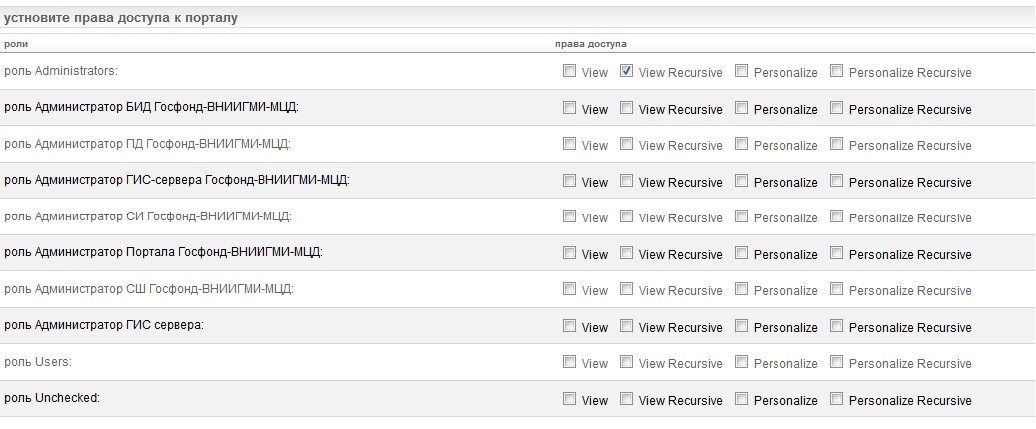
Рис. 7 - назначение ролей для подпортала
Роли назначаются следующим образом: слева представлен список всех ролей, имеющихся на портале. Справа представлены полномочия, которые назначаются данным ролям.
Роль unchecked – роль в системе для незарегистрированных пользователей (гостей).
View – просмотр страницы. Если пользователь не обладает ролью на просмотр, то ему будет отображена ошибка http 403 при попытке просмотра, а также данная страница не будет отображаться в навигационном меню для данного пользователя.
View Recursive – просмотр выбранной страницы и всех вложенных страниц
Personalize – дает возможность пользователю добавлять выбранную страницу в персональный АРМ
Personalize Recursive - дает возможность пользователю добавлять выбранную страницу и все вложенные в нее страницы в персональный АРМ.
 - назначение системных свойств страницы (рис. 8)
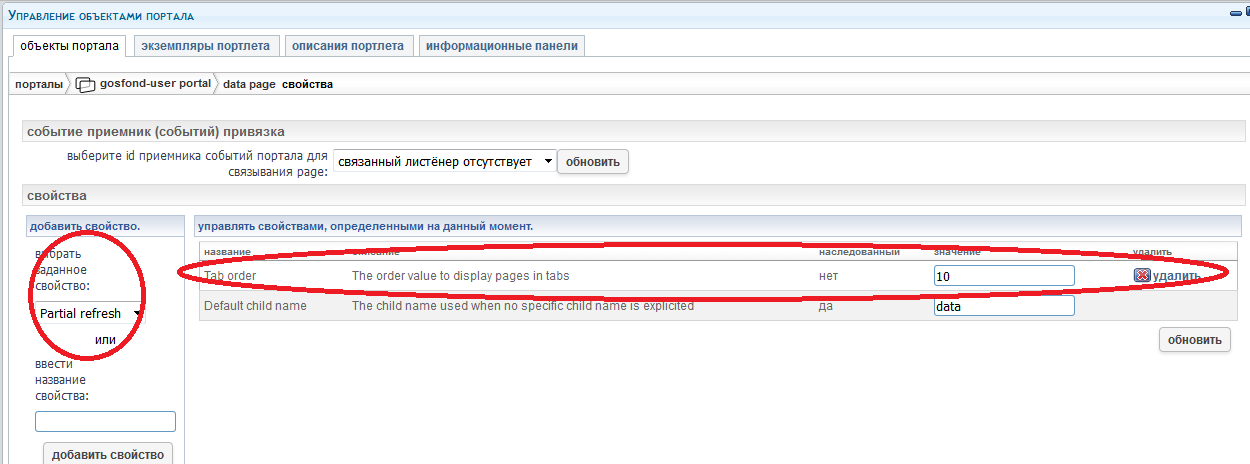
Рис. 8 - назначение свойств страницы подпортала
В интерфейсе назначения свойств единственное используемое свойство для страниц является свойство «Tab order». Оно служит для указания порядка следования страниц в навигационном меню. Для задания свйоства «Tab order» его необходимо выбрать слева в выпадающем списке свойств и нажать кнопку «Добавить свойство», затем справа в поле «значение» ввести необходимое значение и нажать кнопку «обновить» для сохранения результатов.
Страницы располагаются в меню слева направо в порядке возрастания значения Tab order. В выпадающем подменю страницы располагаются сверху вниз в порядке возрастания значения Tab order. Если свойство Tab order не задано, то страницы располагаются в алфавитном порядке их имени.
 - назначение цветовой схемы и структуры страницы (рис 9)
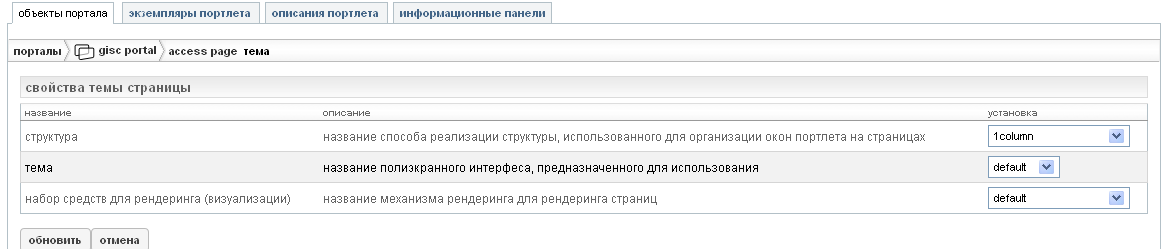
Рис. 9 - смена темы и структуры страниц
Заданные значения полей структуры и темы для страницы являются используемыми значениями для текущей страницы и значениями по умолчанию для всех ее вложенных страниц. В дальнейшем при редактировании страниц каждой странице может быть назначены индивидуальная тема и структура.
Значения полей:
- Структура – определяет структуру страницы - количество и размеры строк и колонок, в которых буду размещаться экземпляры портлетов на странице. Тема – определяет набор стилевых параметров страницы. Рекомендуется использовать тему geonet2. Набор средств для рендеринга (визуализации) – определяет способ отрисовки экземпляров портлетов на странице. Рекомендуется использовать структуру divRendererNoAjax.
При выборе значения «default» в любом из полей страница будет брать значение задаваемого поля из родительской страницы или подпортала, которому принадлежит страница, если у нее нет родительской страницы.
 - позволяет задать отображаемое название страницы для различных языков (рис. 10).

Рис. 10 - задание наименования страницы для различных языков
 - не используется
 - указанная страница становится страницей по умолчанию. Страница подпортала по умолчанию отображается первой при входе в подпортал.
 - удаление указанной страницы. Страницу по умолчанию удалить нельзя. Удаление страницы необратимо.
2.6. Создание и редактирование экземпляров портлетов
Создание и редактирование подпорталов осуществляется через АРМ администратора портала, раздел «Портал» - подраздел «Объекты Портала». В окне «Управление Объектами Портала» должна быть активна вкладка «Описание портлетов» (рисунок 11)..
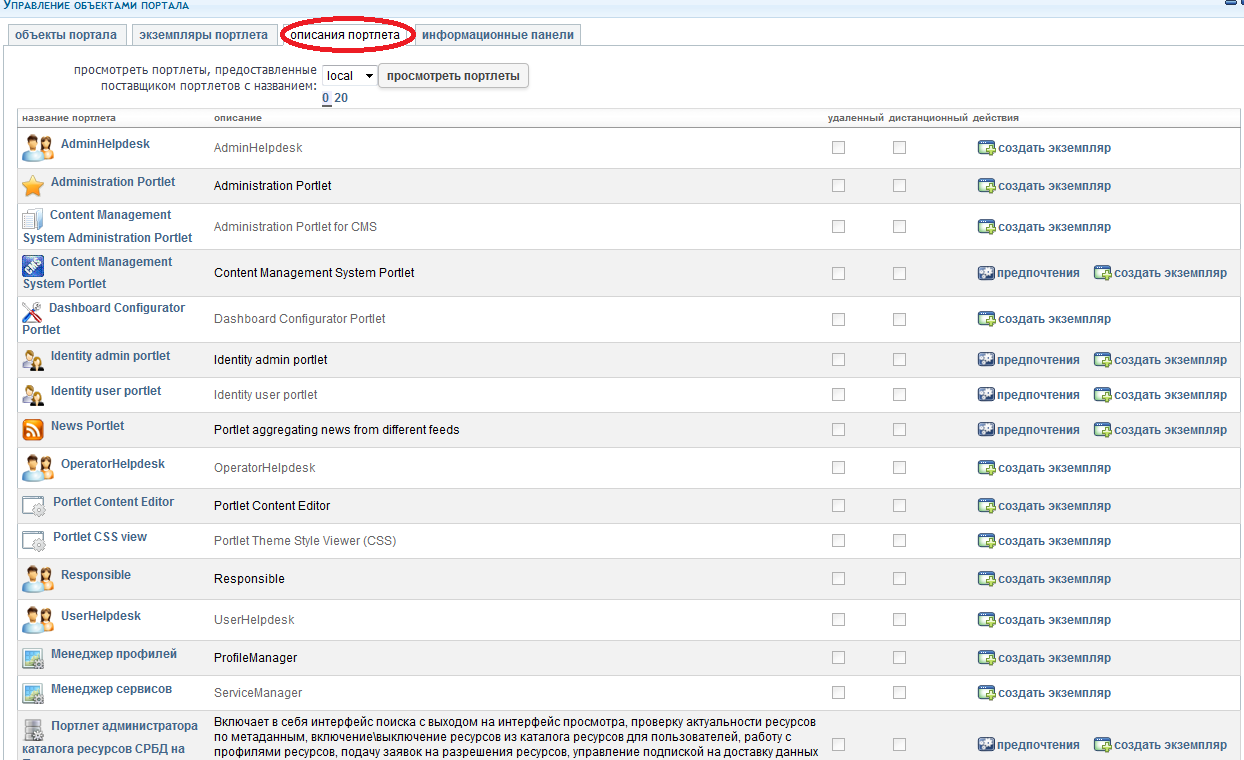
Рис. 11 - интерфейс создания экземпляров портлетов
Для того, чтобы создать экземпляр портлета, нажмите на кнопку  напротив описания нужного портлета (рис. 12).
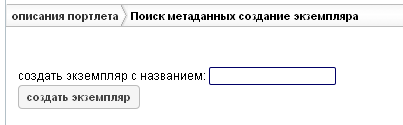
Рис. 12- создание экземпляра
В форме создания экземпляра указано какой портлет был выбран. От администратора требуется только ввести уникальный идентификатор экземпляра. Идентификатор может быть введен любой, рекомендуется вводить идентификаторы на английском языке, имеющие смысловую нагрузку, чтобы было проще потом редактировать экземпляры, например, feedback_mail или metadata_search.
Редактирование свойств, параметров настройки и удаление экземпляров портлетов осуществляется также в разделе «Портал» - подраздел «Объекты портала». В окне «Управление Объектами Портала» должна быть активна вкладка «Экземпляры портлетов» (рисунок 13)..
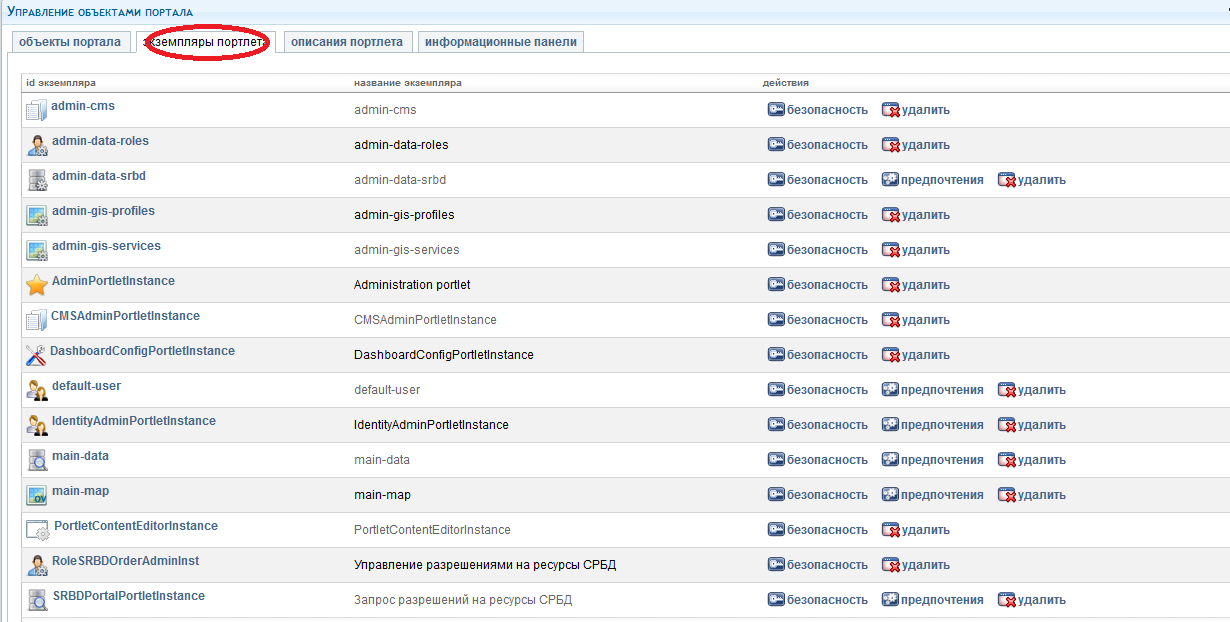
Рис. 13 - интерфейс управления экземплярами портлетов
У каждого экземпляра есть иконка, которая соответствует иконке из описания портлета, идентификатор рядом с иконкой и описание экземпляра. Описание экземпляра может быть задано для разных языков через интерфейс, который вызывается нажатием на идентификатор экземпляра портлета (рис. 14).
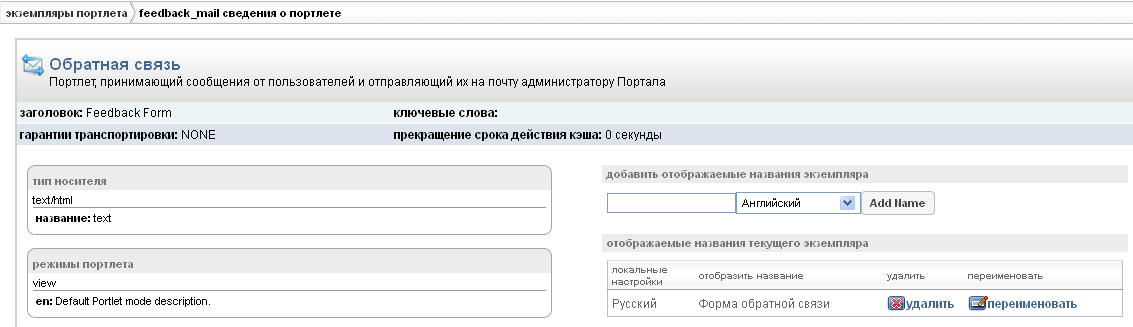
Рис. 14 - интерфейс задания описания экземпляра портлета
Для каждого экземпляра доступны следующие функции:
 - переход к интерфейсу назначения политик безопасности для экземпляра (рис. 15)
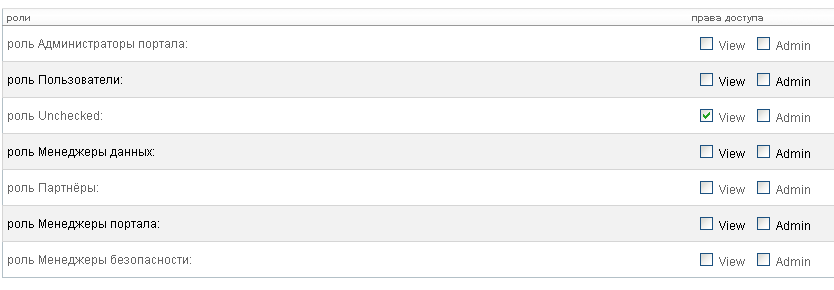
Рис. 15 - назначение ролей для экземпляра
Роли назначаются следующим образом: слева представлен список всех ролей, имеющихся на Портале. Справа представлены полномочия, которые назначаются данным ролям.
Роль unchecked – роль в системе для незарегистрированных пользователей (гостей).
View – просмотр страницы экземпляра. Если у пользователя нет прав на просмотр экземпляра, то он не увидит этот экземпляр на странице без каких-либо сообщений об ошибке.
Admin – режим администратора для экземпляра. На портале не используется режим администратора для отдельных экземпляров, поэтому этот тип полномочий также не используется.
 - интерфейс задания параметров настроек экземпляра.
 - удаление экземпляра с портала. Удаление экземпляра портлета необратимо.
Каждый портлет является отдельным приложением со своими функциями. Экземпляр портлета содержит в себе набор изменяемых настроек, уникальных для данного экземпляра. Настройки определяют режим функционирование портлета. У каждого портлета есть набор автоматически выставляемых настроек по умолчанию, при которых его экземпляры работают в базовом варианте. Набор настроек по умолчанию не может быть изменен администратором портала.

|
Из за большого объема этот материал размещен на нескольких страницах:
1 2 3 4 |
