


Партнерка на США и Канаду по недвижимости, выплаты в крипто
- 30% recurring commission
- Выплаты в USDT
- Вывод каждую неделю
- Комиссия до 5 лет за каждого referral
Оператор/администратор может выдавать роли только на те ресурсы, которыми владеет. Это определяется отметкой о принадлежности к центру-поставщику ресурсов в настройках учетной записи пользователя.
В таблице указано когда и какой пользователь запросил роль на использование какого ресурса. Дополнительную информацию по пользователю можно получить кликом на его имя. Текст заявки можно получить кликом в дополнительную информацию.
Чтобы запретить ресурсы, отметье их справа и нажмите кнопку  .
.
Чтобы разрешить выбранные ресурсы, отметьте их справа и нажмите кнопку  .
.
2.9 Управление геосервисами
В АРМе администратора портала можно управлять каталогом геосервисов, который отображается пользователям при просмотре карты и профилями карт, которые могут загружать пользователи.
2.10 Управление каталогом геосервисов
Управление каталогом геосервисов осуществляется из АРМа администратора портала, раздел «Администратор ГИС», подраздел «Управление каталогом геосервисов». (рис. 25).
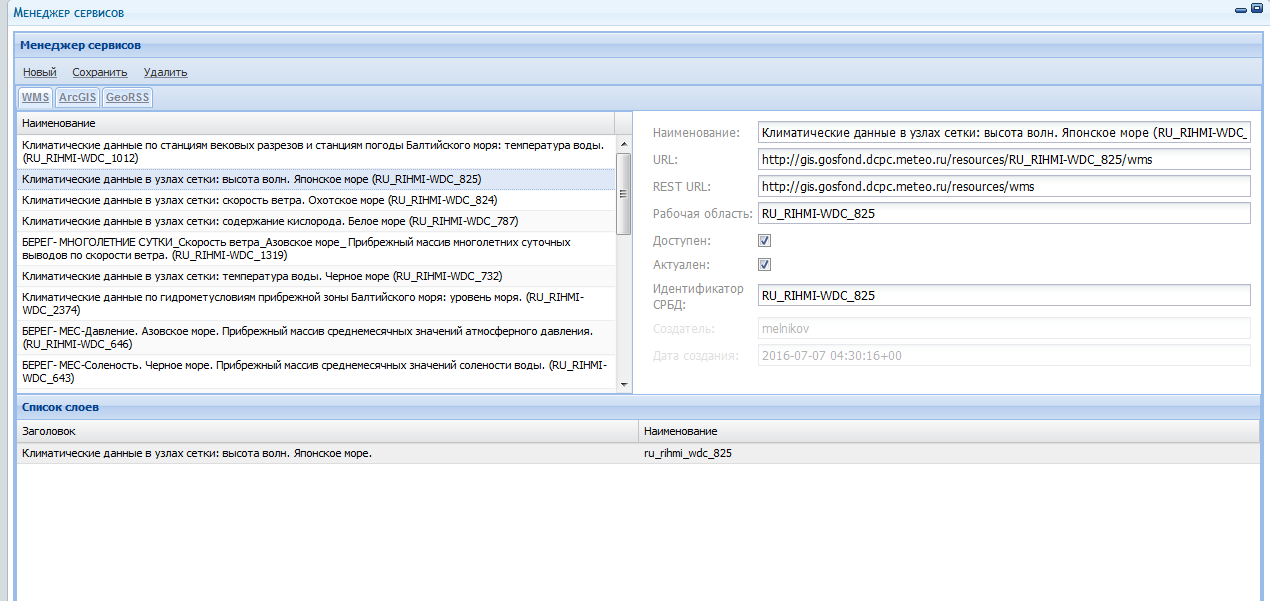
Рис. 25 – интерфейс управления каталогом геосервисов
В области слева показаны текущие геосервисы в каталоге.
В области справа показаны параметры текущего выбранного геосервиса. Выбор осуществляется левым кликом на геосервис в область слева.
В области внизу показаны слои выбранного геосервиса. Слои подгружаются автоматически при выборе сервиса кликом в область слева.
Кнопка  очищает поля в области справа, чтобы в них можно было занести описание нового геосервиса.
Кнопка  служит для сохранения нового геосервиса в каталоге.
Для добавления нового геосервиса нажмите кнопку «Новый», заполните поля, затем нажмите кнопку «Сохранить»
Кнопка  удаляет текущий выбранный геосервис из каталога.
Вкладка  служит для просмотра и описания сервисов типа WMS
Вкладка  служит для просмотра и описания сервисов типа WMS
Вкладка  служит для просмотра и описания сервисов типа GeoRSS
Поля, описыающие сервис типа WMS:
- Наименование – имя, которое будет отображаться в каталоге URL – адрес геосервиса REST URL – не используется Рабочая область – id сервиса, по которому он идентифицируется в системе. Для геосервисов, построенных по ресурсам, здесь должен указываться id ресурса. Доступен – доступен или нет геосервис, недоступные геосервисы не показываются в каталоге Актуален –актуален или нет геосервис, неактуальные геосервисы не показываются в каталоге Идентификатор СРБД – id ресурса, по которому построен геосервис. Для внешних геосервисов остается пустым.
2.11 Управление профилями карт
Управление профилями карт осуществляется из АРМа администратора портала, раздел «Администратор ГИС», подраздел «Управление профилями карт». (рис. 26).
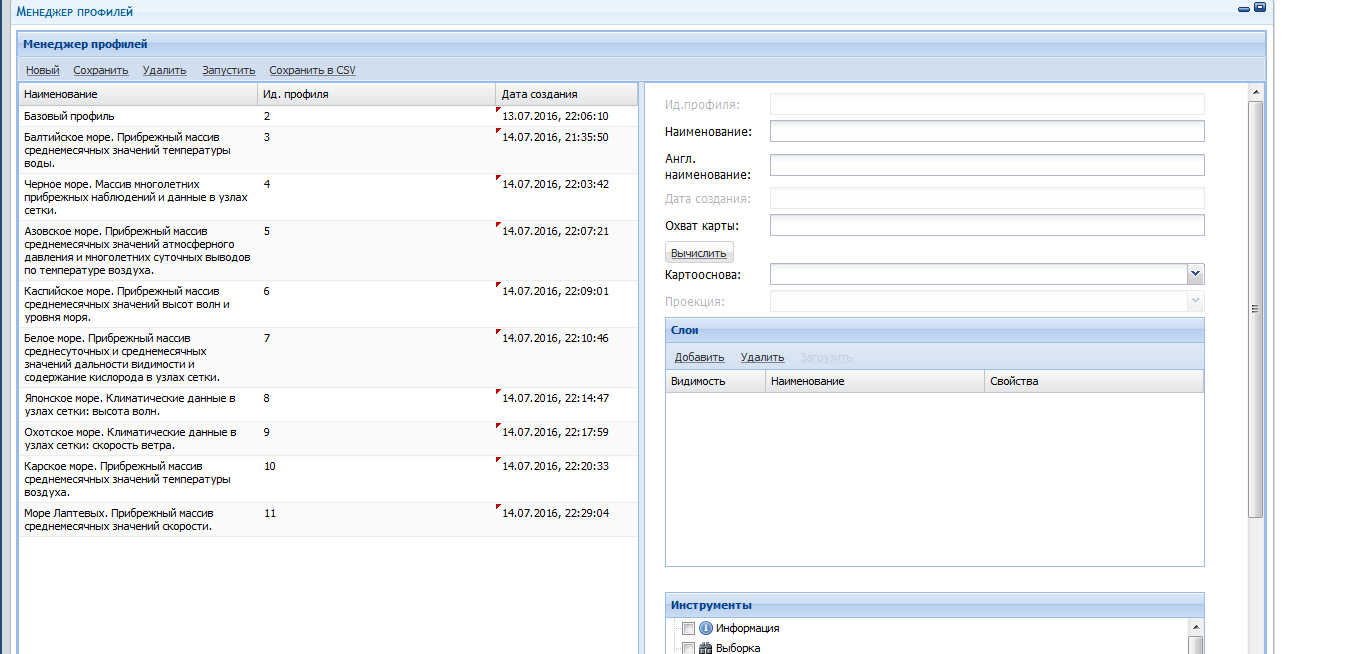
Рис. 26 – интерфейс управление профилями карт
В области слева показан список имеющихся профилей. При выборе кликом описание и слои профиля будут показываться справа.
В области справа сверху показано описание выбранного профиля. В окне «Слои» автоматически подгружаются слои выбранного профиля. В окне «Инструменты» показываются подключенные к профилю инструменты.
Кнопка  очищает поля в области справа, чтобы в них можно было занести описание нового профиля.
Кнопка  сохраняет профиль с текущими значениями полей в области справа.
Кнопка  удаляет текущий выбранный профиль из списка профилей.
Кнопка  запускает текущий выбранный профиль в приложении Карта.
Чтобы создать новый профиль нажмите кнопку «Новый», затем заполните текстовое поле «Наименование» названием профиля, выберите картооснову в поле с выпадающем списком «Картооснова», заполните поле «Охват карты» нажатием на кнопку  и выбором района во всплывающем окне (выбирается текущий экстент карты). Слои в новый профиль подключаются в окне «Слои» нажатием кнопки
  и удаляются нажатием кнопки
  , список слоев определяется каталогом (см. пункт 2.10 руководства).
Доступные для подключения в профиль карты инструменты:
 - инструмент получения данных в точке
 - инструмент передвижения и масштабирования карты
 инструмент вычисления расстояния и площади
 - инструмент получения легенды по подключенным слоям
 - инструмент масштабирования карты
 - инструмент перехода к предыдущей выбранной области на карте
 - инструмент перехода к максимальному масштабу карты
3. Защита информации
Для защиты информации портал интегрирован с сервером безопасности JOSSO, располагающимся на узле.
Каждый подпортал может быть индивидуально разрешен только пользователям, обладающим совокупностью ролей, определенных разделом в настройке подпортала (см. пункт 2.3 руководства). По умолчанию администривный подпортал разрешен только администраторам, подпорталы-АРМы организаций разрешены только пользователям этой организации.
Каждая страница может быть индивидуально разрешена только пользователям, обладающим совокупностью ролей, определенных разделом в настройке страницы (см. пункт 2.4 руководства). По умолчанию страницы с документацией и обратной связью разрешены только зарегистрированным пользователям.
Каждый экземпляр каждого портлета может быть индивидуально разрешен только пользователям, обладающим совокупностью ролей, определенных разделом в настройке экземпляра (см. пункт 2.5 руководства).
Помимо этого доступ к данным ресурсов, которые портлеты отображают пользователю, ведется на основе ролевой политики доступа. Все открытые ресурсы доступны всем пользователмя без дополнительных действий. Для получения доступа к закрытым ресурсам пользователь должен создать заявку в разделе «Данные» или в другом разделе с помощью портлета «Доступ к данным», затем владелец ресурса с помощью административного интерфейса портлета «Доступ к данным», находящегося в административном портале разделе «Безопасность» - «Доступ к ресурсам СРБД» разрешает пользователю использовать ресурс, тем самым присваивая соответствующую ресурсу роль (см. пункт 2.8.5 руководства)..
4. Аварийные ситуации
Если оставить на долгое время неактивным окно браузера с портлетом управления порталом, то при возобновлении в нем действия будет отображаться ошибка вида (рисунок 27)
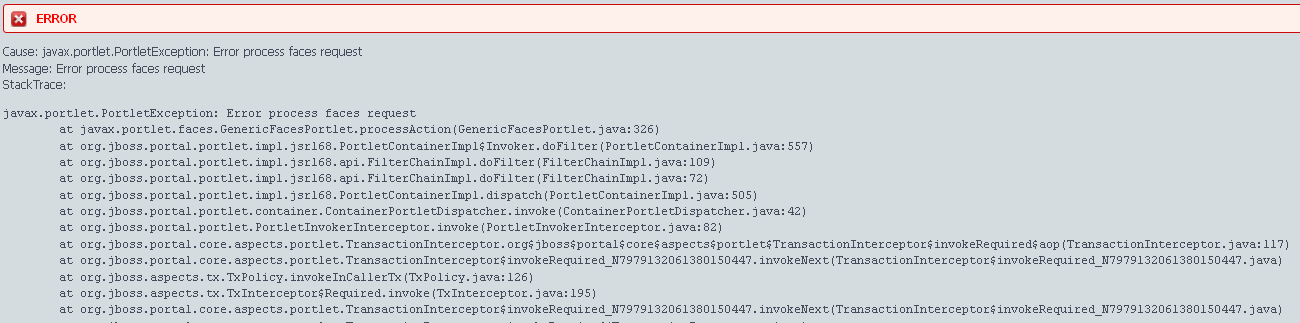
Рис. 27 – ошибка выполнения действия
При возникновении этой ситуации вернитесь на рабочую страницу клавишей браузера «На предыдущую страницу» и выберите из меню тот пункт, в котором вы находились до возникновения ошибки.
ЛИСТ ИЗМЕНЕНИЙ
№ п/п | Дата внесения изменений | Номер раздела, пункта, в который вносится изменение | Номер страницы, на которой вносится изменение | Содержание внесенного изменения | Подпись | Должность, Ф. И.О. |

|
Из за большого объема этот материал размещен на нескольких страницах:
1 2 3 4 |
