


Партнерка на США и Канаду по недвижимости, выплаты в крипто
- 30% recurring commission
- Выплаты в USDT
- Вывод каждую неделю
- Комиссия до 5 лет за каждого referral
Для получения возможности редактировать созданный экземпляр нужно перейти в раздел
Список портлетов, используемых на Портале (таблица 2 и 3):
Таблица 2
Перечень пользовательских портлетов, входящих в состав портала
Портлет | Описание |
| Портлет отображает статичное содержимое, которое хранится в CMS портала |
| Портлет служит для регистрации пользователя и просмотра учетных данных пользователем |
| Портлет дает доступ к поиску ресурсов по их описаниям, доступ к данным ресурсов, запрос разрешений на ресурсы и подписку на доставку данных ресурсов |
| Портлет предоставляет пользователю доступ к просмотру карт со слоями, построенными по данным ресурсов и с другими внешними источниками информации |
 Content Management System Portlet
 Identity user portlet
 Портлет поиска ресурсов
  Портлет Карта
Список портлетов, развернутых на портале, и используемых для выполнения функций администратора представлен в таблице 4.
Таблица 3
Перечень административных портлетов, входящих в состав портала
Портлет | Описание |
| Портлет служит для управления базовыми объектами портала: субпорталами, страницами, экземплярами портлетов Здесь же назначается для них политика безопасности |
| Портлет служит для управления статичным содержимым портала |
| Портлет служит для управления пользователями портала |
| Портлет служит для обработки заявок пользователей на доступ к ресурсам |
| Портлет служит для управления профилями карты |
| Портлет служит для управления каталогом геосервисов |
 Administration Portlet
 Content Management System Administration Portlet
 Identity admin portlet
 Портлет выдачи разрешений на ресурсы
  Менеджер профилей
 Менеджер сервисов
2.7. Размещение экземпляров портлетов на страницах портала
Размещение экземпляров портлетов на страницах портала осуществляется через АРМ администратора портала, раздел «Портал» - подраздел «Объекты Портала». В окне «Управление Объектами Портала» должна быть активна вкладка «Объекты портала» (рисунок 16)..
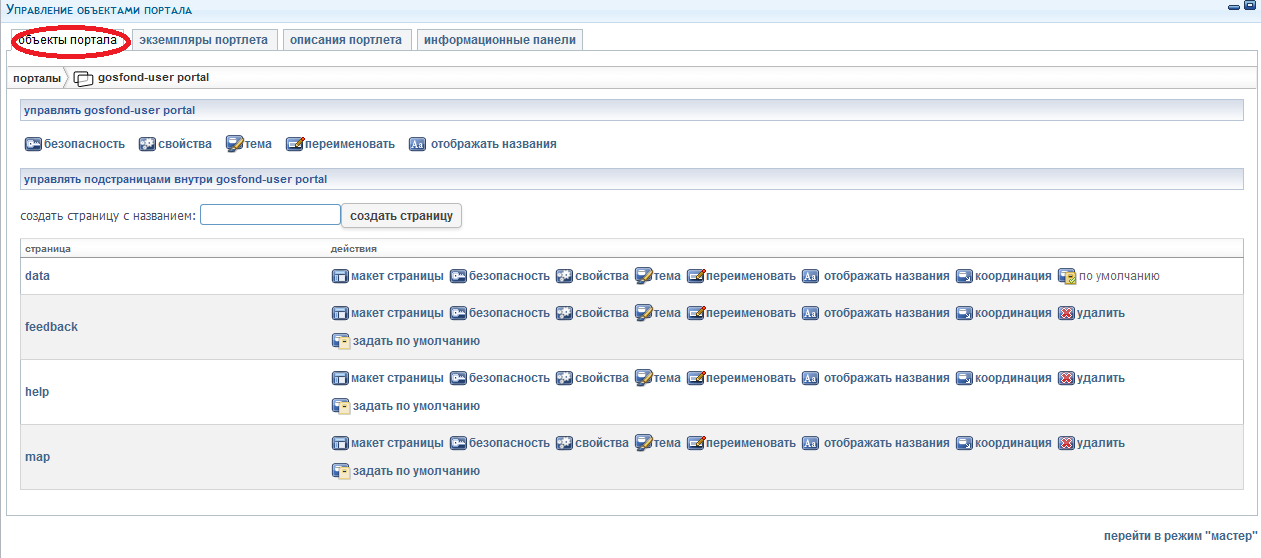
Рис. 16 - интерфейс редактирования страниц портала
Чтобы разместить экземпляр портлета на нужной странице, необходимо выбрать опцию  (рис 17 ).

Рис. 17 - интерфейс размещения экземпляров портлетов на странице портала
В интерфейсе размещения экземпляров в левой области на рисунке представлен список всех созданных на портале экземпляров портлетов. Подписи к экземплярам отображаются те, которые были заданы в описании экземпляра, на том языке, который в данный момент использует браузер пользователя (если для этого языка было введено описание).
В правой области представлены регионы, которые есть в текущей выбранной структуре для страницы.
Добавление выбранного экземпляра в регион осуществляется кнопкой 
Структуры страниц, используемые на портале, и их регионы:
Структура «Две колонки»
Структура «Три колонки»
2.8. Управление пользователями
Управление пользователями осуществляется из АРМа администратора портала, раздел «Портал», подраздел «Безопасность». В окне «Управление пользователями и ролями» должна быть активна вкладка «Управление пользователями» (рис. 18).
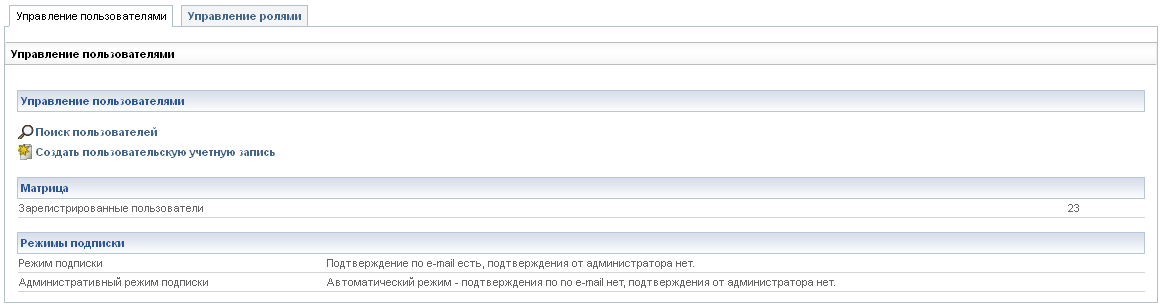
Рис. 18 - интерфейс управления пользователями
2.8.1 Создание пользователя
Для создания пользовательской учетной записи необходимо выбрать пункт  (рис. 19), затем заполнить все 4 поля и нажать кнопку «Да»
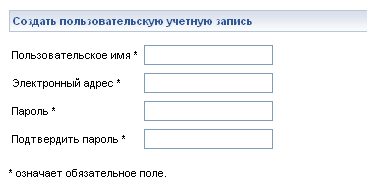
Рис. 19 - поля для создания пользовательской учетной записи.
Будет осуществлен переход к заданию ролей пользователя (рис 20). После выбора нужных ролей (подробней про роли см. пункт 5.4.3.6 «управление ролями пользователей» руководства) необходимо еще раз нажать кнопку «Да» - будет произведен переход к сводной введенной информации по создаваемому пользователю. После этого необходимо еще раз подтвердить введенные данные нажатием кнопки «Да» и пользователь будет создан.
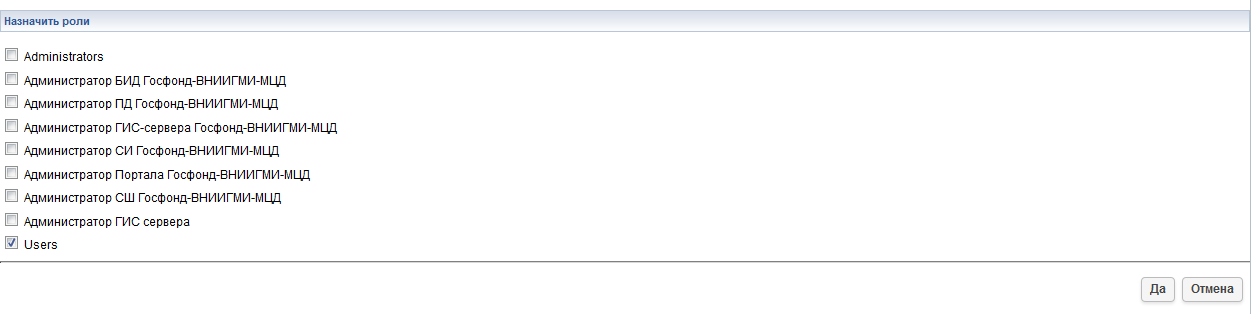
Рис. 20- назначение ролей создаваемому пользователю.
2.8.2 Редактирование параметров учетных записей пользователей
Для редактирования параметров учетной записи пользователя, сперва необходимо найти пользователя с помощью пункта  (рис. 20).
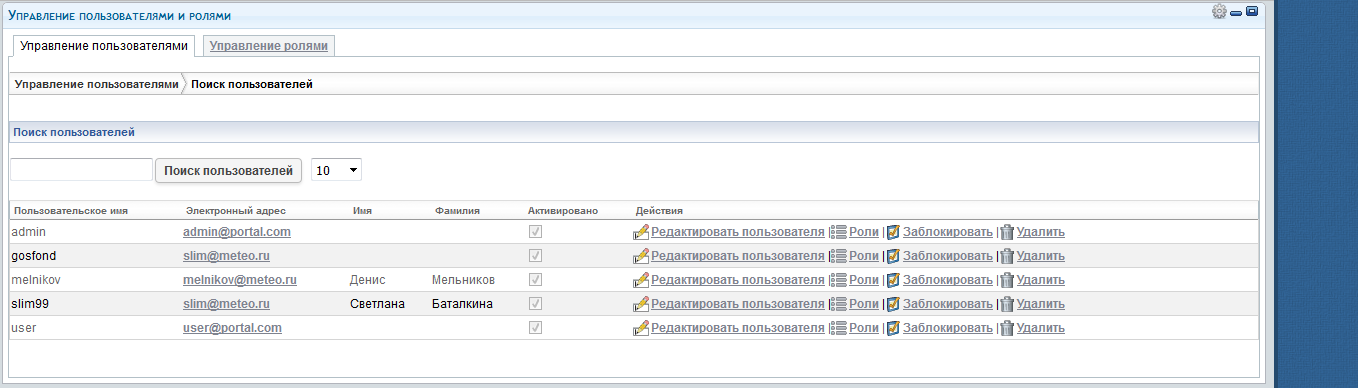
Рис. 20 - интерфейс поиска пользователей
Поиск осуществляется по логину с помощью поля ввода 
Функции, которые можно выполнять с найденными пользователями:
 - редактирование полей учетной записи пользователя: ФИО, организация, контактные данные.
 - назначение и снятие ролей с учетной записи пользователя.
 - блокировка учетной записи пользователя. Заблокированный пользователь не сможет осуществить вход до тех пор, пока не будет разблокирован.
 - удаление учетной записи пользователя.
2.8.3. Создание, редактирование и удаление ролей для портала
Управление пользователями осуществляется из АРМа администратора портала, раздел «Портал», подраздел «Безопасность». В окне «Управление пользователями и ролями» должна быть активна вкладка «Управление ролями» (рис. 21).
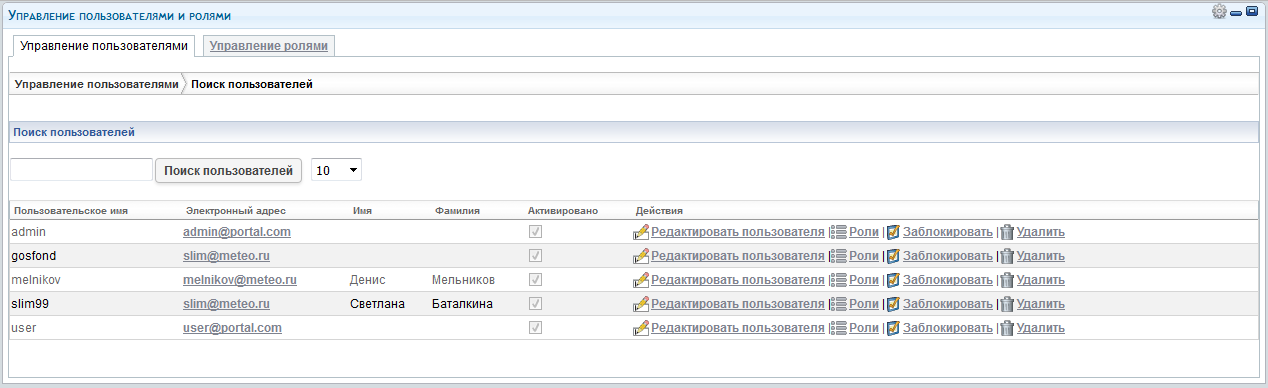
Рис. 21 - интерфейс редактирования ролей.
Доступные функции по управлению ролями:
 - вызывает интерфейс создания роли (рис. 22)
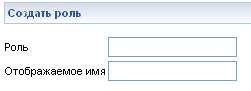
Рис. 22 - интерфейс создания роли.
Поле «Роль» определяет идентификатор роли, используемый в системе.
Поле «Отображаемое имя» определяет то название, которое будет отображаться при назначении этой роли пользователям и объектам. Это название носит описательный характер и используется для удобства работы с ролями.
После ввода желаемых параметров нужно нажать кнопку «Да» для завершения создания роли.
 - позволяет изменить введенные значения идентификатора роли и отображаемого имени. Форма ввода аналогична форме создания роли.
 - позволяет просмотреть список всех пользователей, имеющих роль в данный момент.
 - удаляет роль из системы
2.8.4. Назначение ролей пользователям портала
В интерфейсе управления ролями осуществляется только создание и редактирование самих ролей. Присвоение ролей пользователям осуществляется через интерфейс управления пользователями
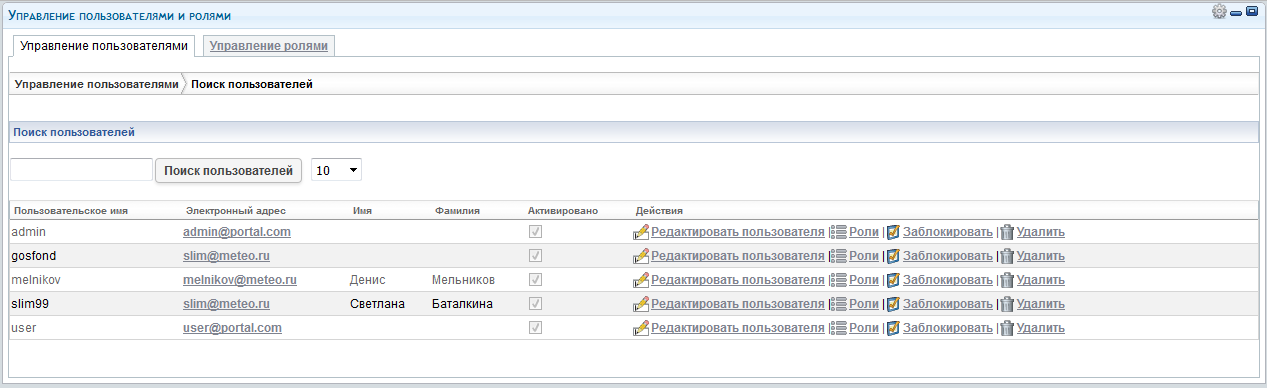
Рис. 23 – Назначение ролей пользователям портала
Для назначения или отмены роли перейти в АРМ администратора портала, раздел «Портал», подраздел «Безопасность», далее – по ссылке «Поиск пользователей». В списке пользователей найти нужную учетную запись и открыть окно редактирования по ссылке «Роли» (рис. 23 ). Для присвоения роли отметить её, для отмены – снять отметку. Сохранить изменения, нажав кнопку «Да». Для выхода без изменений нажать «Отмена».
2.8.5. Назначение разрешений на ресурсы
Назначение разрешений на ресурсы осуществляется из АРМа администратора портала, раздел «Безопасность», подраздел «Назначение ролей на ресурсы». (рис. 24).
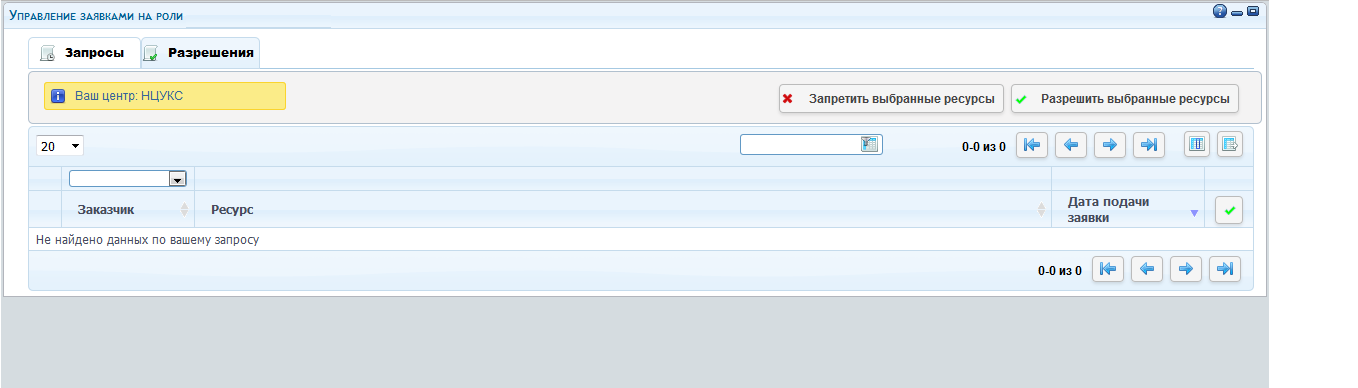
Рис. 24 – Назначение разрешений на ресурсы

|
Из за большого объема этот материал размещен на нескольких страницах:
1 2 3 4 |
