


Также очевидно назначение справочников «Единицы измерения», «Справочник складов» и «Поставщики оборудования» - эта информация используется в режиме «Материалы/оборудование».
А вот справочник «Виды штрих-кодов» представляет интерес, и здесь мы немножечко задержимся.
Как известно, штрих-код нужен для ускорения ввода информации в компьютер. Причём, по сравнению с ручным вводом, сканирование быстрее в десятки раз.
Таким образом, если ваша фирма практикует печать и распространение (по почтовым ящикам абонентов) квитанций на оплату, будет гораздо лучше, если квитанции будут содержать штрих-код. В этом случае вы сможете организовать быстрый и безошибочный ввод принятых платежей.
Тем более, что цена вопроса (сканера штрих-кодов) смешная – от 2000 до 5000 рублей. Купить такой сканер можно в любом магазине оргтехники.
Далее. Если ваша фирма небольшая и находится в самом начале своего пути, скорее всего, вы сами будете принимать и обрабатывать квитанции об оплате. И вам неважно, что содержит штрих-код, красующийся на квитанции: его будет считывать и обрабатывать «СуперБиллинг», а уж он как-нибудь разберёт то, что сам же и напечатал.
Взаимодействие с банкамиСовсем иное дело, если ваша организация крупная и разветвлённая. В этом случае для вас выгоднее отдать работу по приёму платежей (в ваш адрес) в умелые руки тех, кто специализируется на этих услугах – банкам и почте, чем держать у себя штат операторов для ввода платежей.
Понятно, что в этом случае вы немного потеряете (ведь надо платить контрагенту комиссионное вознаграждение), но таковы уж законы природы: выигрывая в одном, проигрываем в чём-то другом (все дружно вспомнили Архимеда с его рычагом и угрозами перевернуть Землю).
В этом случае надо, чтобы штрих-код могли считать работники банка и почты, которые и слыхом не слыхивали о «СуперБиллинге». Обеспечивается это комплексом мероприятий:
- Вы заключаете договор с ближайшим филиалом банка или почтовым отделением о приёме платежей в адрес вашей организации Периодически (например, раз в неделю) вы будете выгружать список ваших абонентов в файл и передавать его вашим контрагентам Контрагент (банк, почта) загружает этот список в свою программу и ежедневно принимает ваши квитанции к оплате Контрагент периодически выгружает сведения о принятых платежах в какой-то файл и присылает его вам Вы этот файл загружаете в «СуперБиллинг», и информация о всех платежах – у вас в кармане
Вот здесь мы и подошли к осознанию того момента, что (неведомая нам) программа у контрагента должна как-то идентифицировать ваших плательщиков. Ну, не «как-то», а по номеру лицевого счёта абонента (в «СуперБиллинге» это ещё называется «№ договора»).
Отсюда выводы:
- У каждого абонента в вашей базе данных должен быть свой уникальный (неповторяющийся) № договора (лицевого счёта) В файл, выгружаемый и передаваемый в банк, должны присутствовать:
- № лицевого счёта каждого абонента Его ФИО Адрес (необязательно) Сумма долга (необязательно)
- № лицевого счёта Сумма платежа Месяц (период) оплаты
Как показывает опыт, в различных регионах нашей необъятной Родины и у разных банков требования к структуре штрих-кода могут сильно варьироваться, иногда принимая довольно причудливые формы.
Исходя из этих соображений, в «СуперБиллинге» реализована возможность формировать штрих-код практически любой структуры.
В справочнике «Виды штрих-кодов» вы можете сами завести штрих-код любой структуры; в демонстрационной БД уже заведены два вида – см. рис. 9,
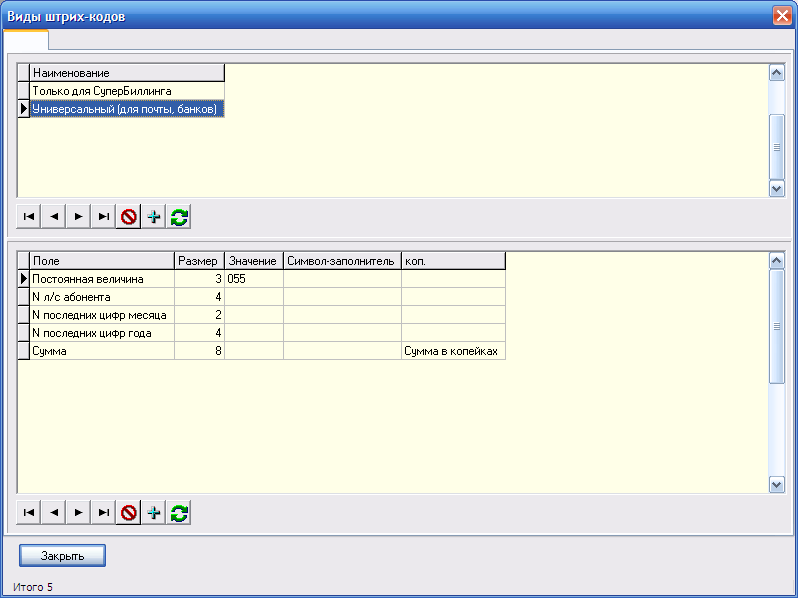
Рис. 9
Первый из них, как явствует из его названия, будет понятен только «СуперБиллингу», второй – любой сторонней программе, которая умеет работать со штрих-кодами.
Важно. Если вам очень хочется делегировать работу по приёму платежей «на сторону», а ваш любимый банк не желает браться за это дело, потому что у него нет программы, способной обрабатывать коммунальные квитанции со штрих-кодами, выход есть.
Порекомендуйте банку изучить возможности нашей программы «БарБиллинг»: http://barbilling. /
Формирование квитанций для абонентов
Итак, мы напряглись и описали штрих-коды потребной нам структуры. Теперь в режиме формирования квитанций мы должны указать вид штрих-кода, который будет напечатан на квитанции – см. рис. 10.
Один из вариантов квитанции приведён на рис. 11.
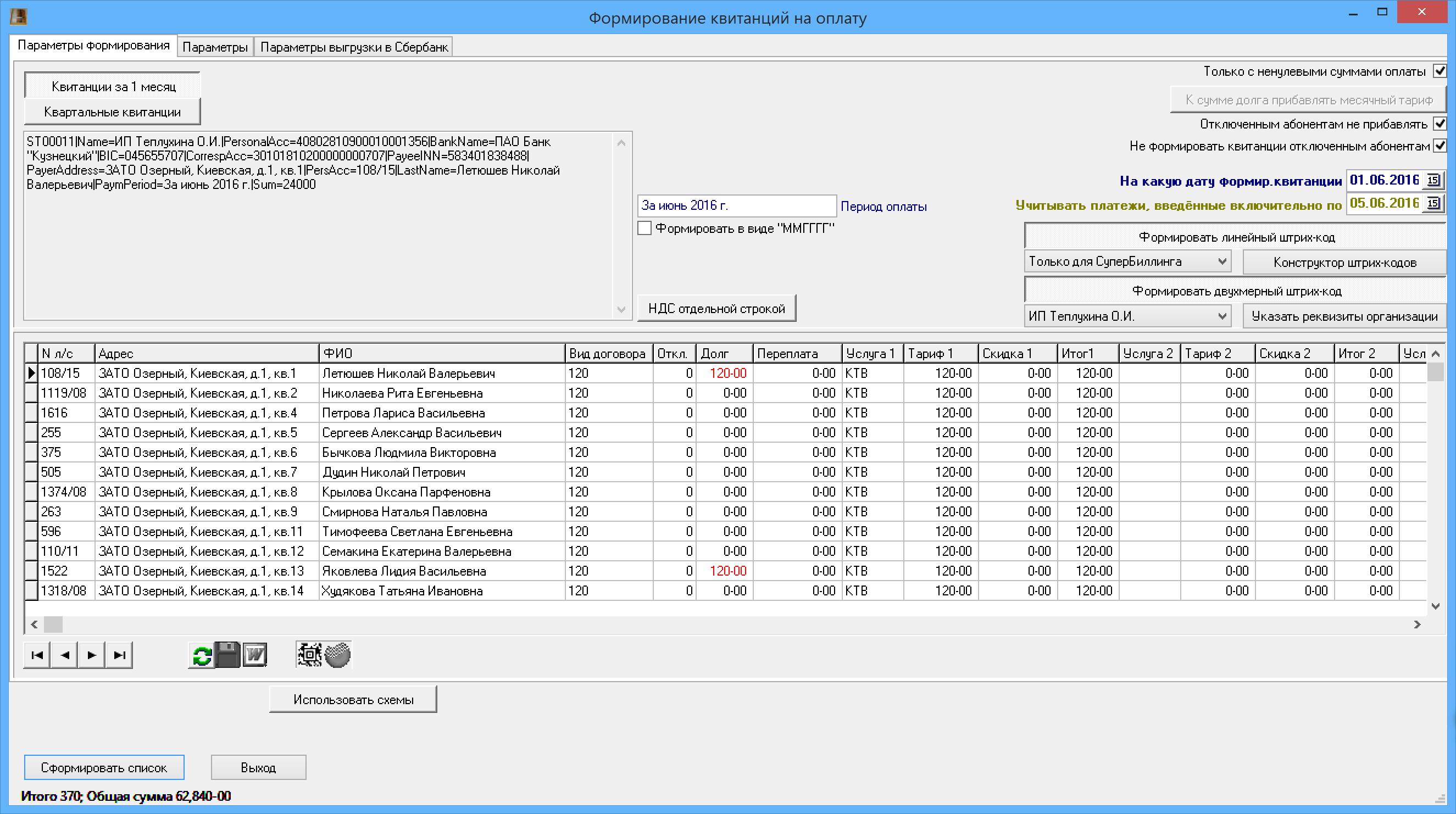
Рис. 10
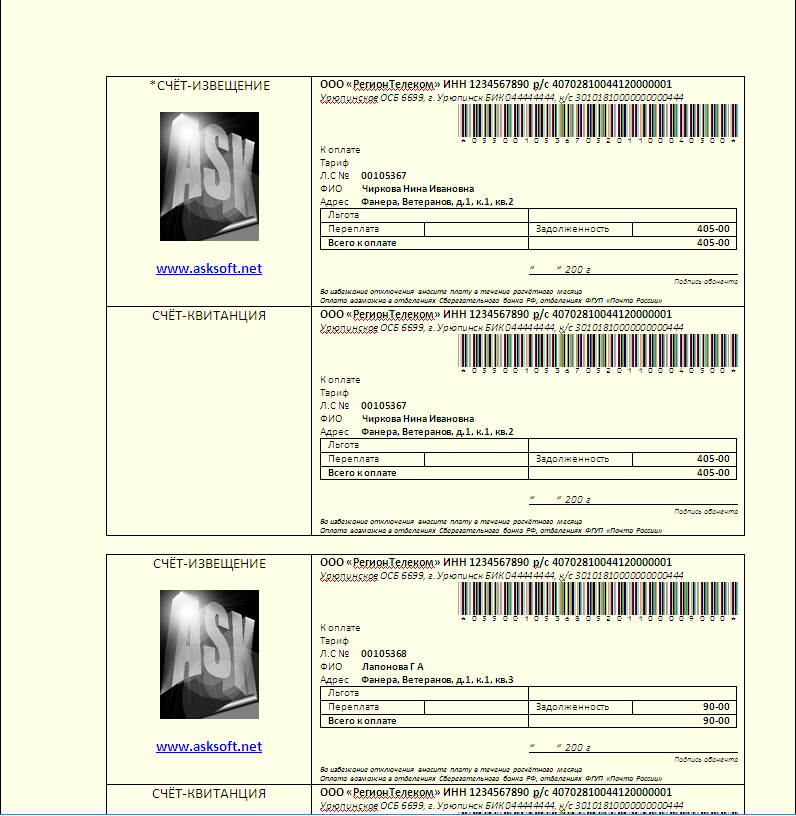
Рис. 11
В настоящее время в РФ внедряется новый стандарт штрих-кодов для платёжных документов – двухмерный: ГОСТ Р 56042-2014
СуперБиллинг позволяет печатать квитанции с таким штрих-кодом – см. рис. 11а.

Рис. 11а
Чтобы информация, содержащаяся в двухмерном штрих-коде (ДШК) удовлетворяла требованиям стандарта, необходимо:
Запустить пункт меню «Программа/Настройки программы», перейдите на закладку «Реквизиты организации»; заполните все поля ввода - см. рис. 11б; Зайдите в пункт меню «Отчёты/Квитанции на оплату»; Заполните все поля ввода – см. рис. 11в;Теперь можно формировать квитанции, содержащие одновременно одно - и двухмерные коды; для формирования – нажать кнопку « ».
».

Рис. 11б
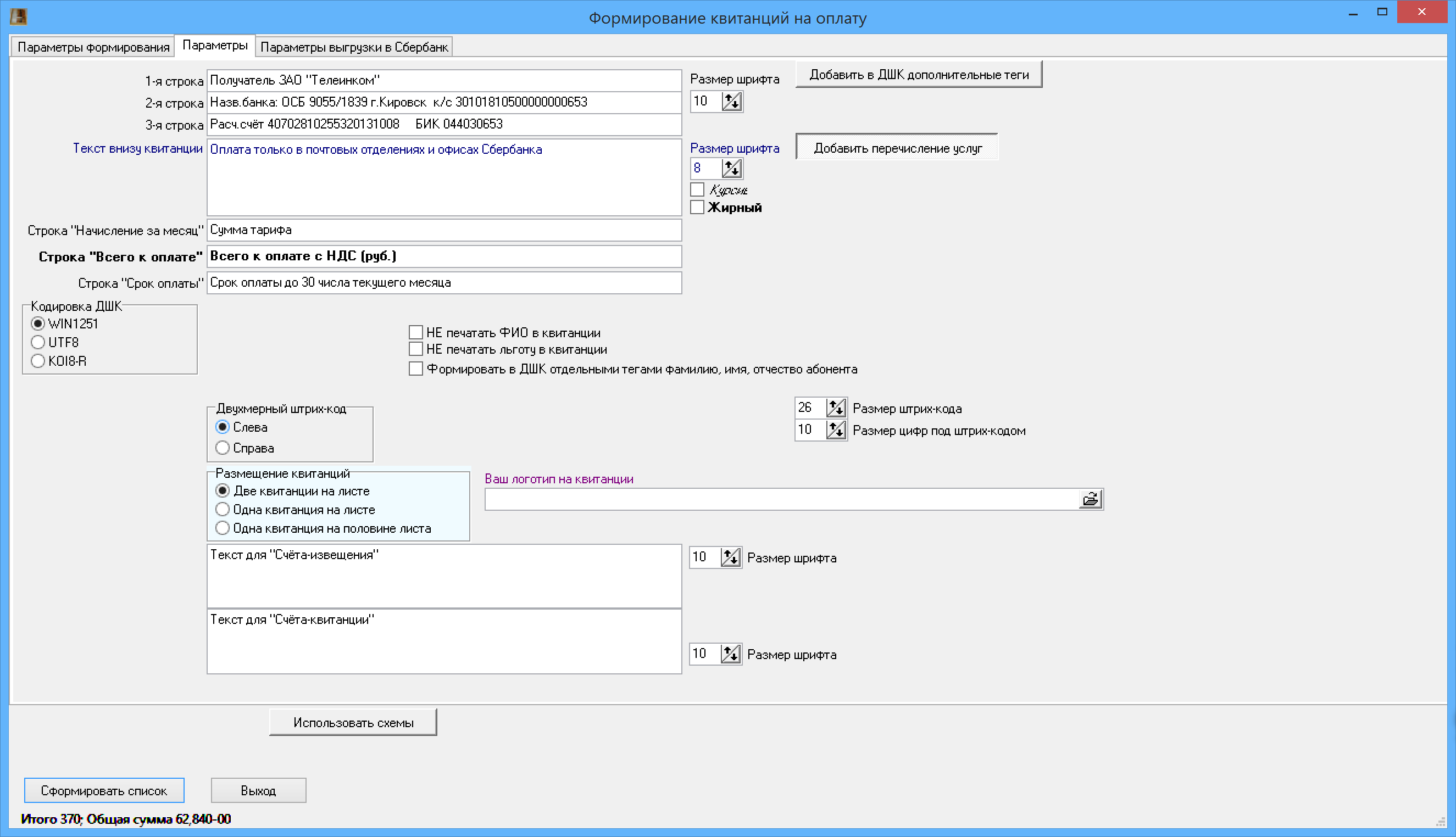
Рис. 11в
Иногда может возникнуть необходимость в дальнейшей обработке файла квитанций с двухмерным штрих-кодом: например, выборочно распечатать квитанции или, наоборот, передать этот файл в типографию для распечатывания квитанций.
Для этого надо конвертировать файл квитанций в общепринятый формат PDF. Делается это с помощью сторонней бесплатной программы: http://www.dopdf.com/ru/
После её установки в списке принтеров появится новое устройство – см. рис. 11г.
И именно на этот принтер следует распечатывать сформированные квитанции – см. рис. 11д.
При этом на принтер ничего выводиться не будет, но в заданной вами папке будет сформирован PDF-файл, содержащий все квитанции.
Его можно передать в типографию или обработать как-то иначе.
Примечание. В Windows 10 эта возможность присутствует изначально, дополнительное программное обеспечение устанавливать не требуется.
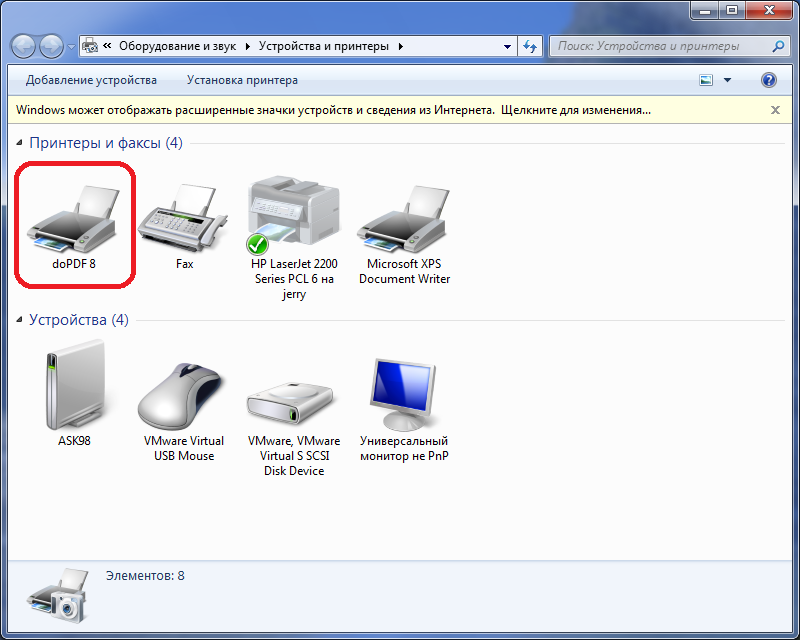
Рис. 11г

Рис. 11д
Ввод платежей: сканирование штрих-кодаНу и, чтобы уж окончательно закрыть тему, бросим взгляд на режим сканирования квитанций.
На рис. 12 хорошо видно, что перед началом сканирования «СуперБиллингу» нужно указать вид штрих-кода, с которым предполагается работа.
Настройка параметров сканера штрих-кодов осуществляется пунктом меню «Программа/Настройки программы» - см. рис. 13.
К слову, мы рекомендуем использовать модели сканеров, включающихся в COM-порт.

Рис. 12

Рис. 13
Работа со списком абонентов
Вполне логично, что добавление/удаление/редактирование абонентов – это функции главного списка. Не думаю, что о режиме заполнения сведений об абоненте стоит много говорить. Там всё очевидно – см. рис. 14.
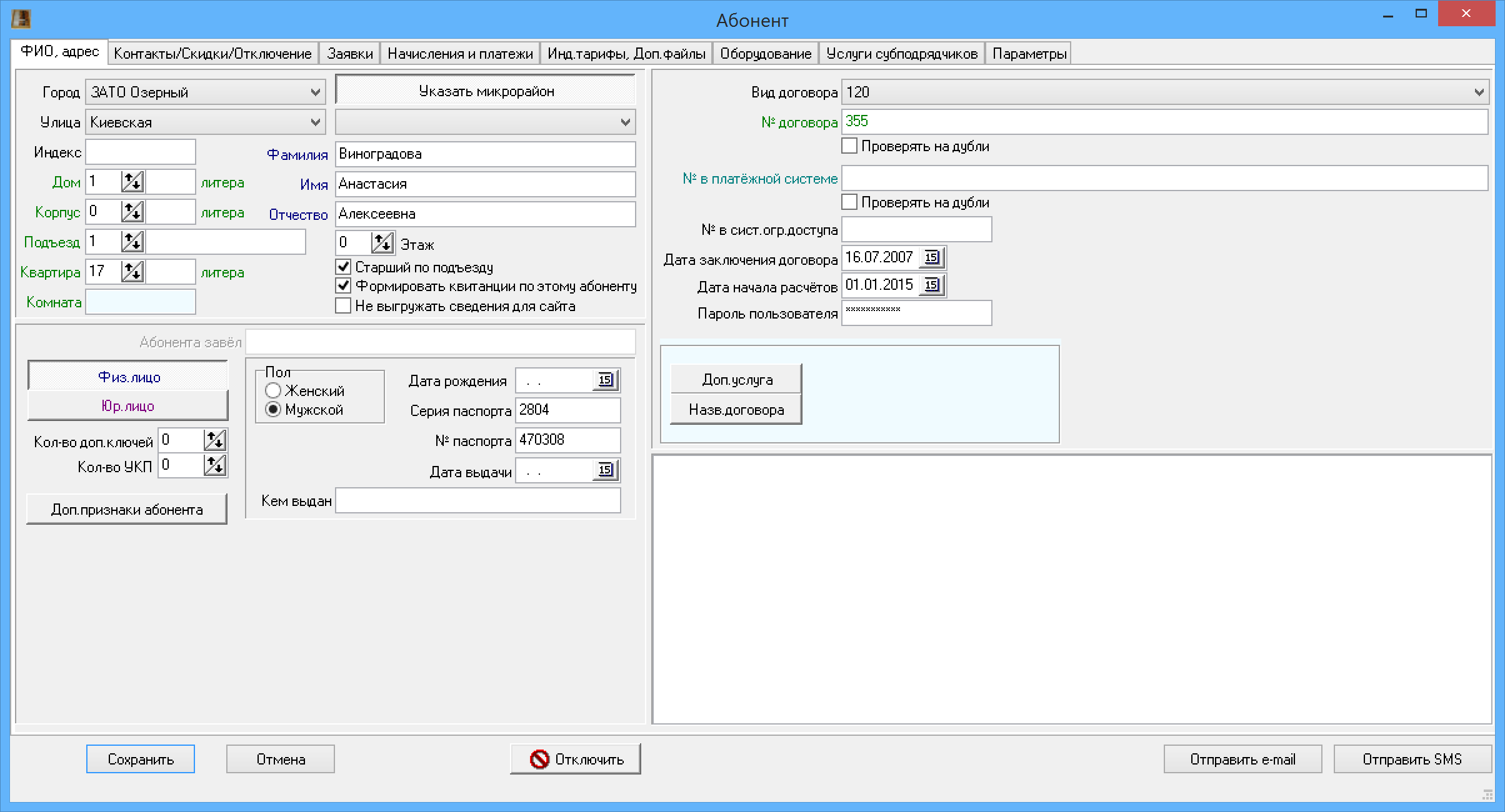
Рис. 14
На второй закладке можно указать скидки (если они есть) для абонента и (вручную) добавить или удалить признак отключения абонента от какой-либо услуги – см. рис. 15.
Название следующей закладки – «Заявки» – наводит на мысль о том, что здесь можно занести заявку на обслуживание, оставленную абонентом – см. рис. 16.
Следующая закладка расскажет о всех начислениях абоненту и его платежах – рис. 17.
Примечание. Если вы добавляете нового абонента не «с нуля», а за ним имеется долг, просто добавьте одну запись «начисление» на сумму долга; если же у абонента есть переплата, добавьте ему один «платёж» на сумму переплаты.
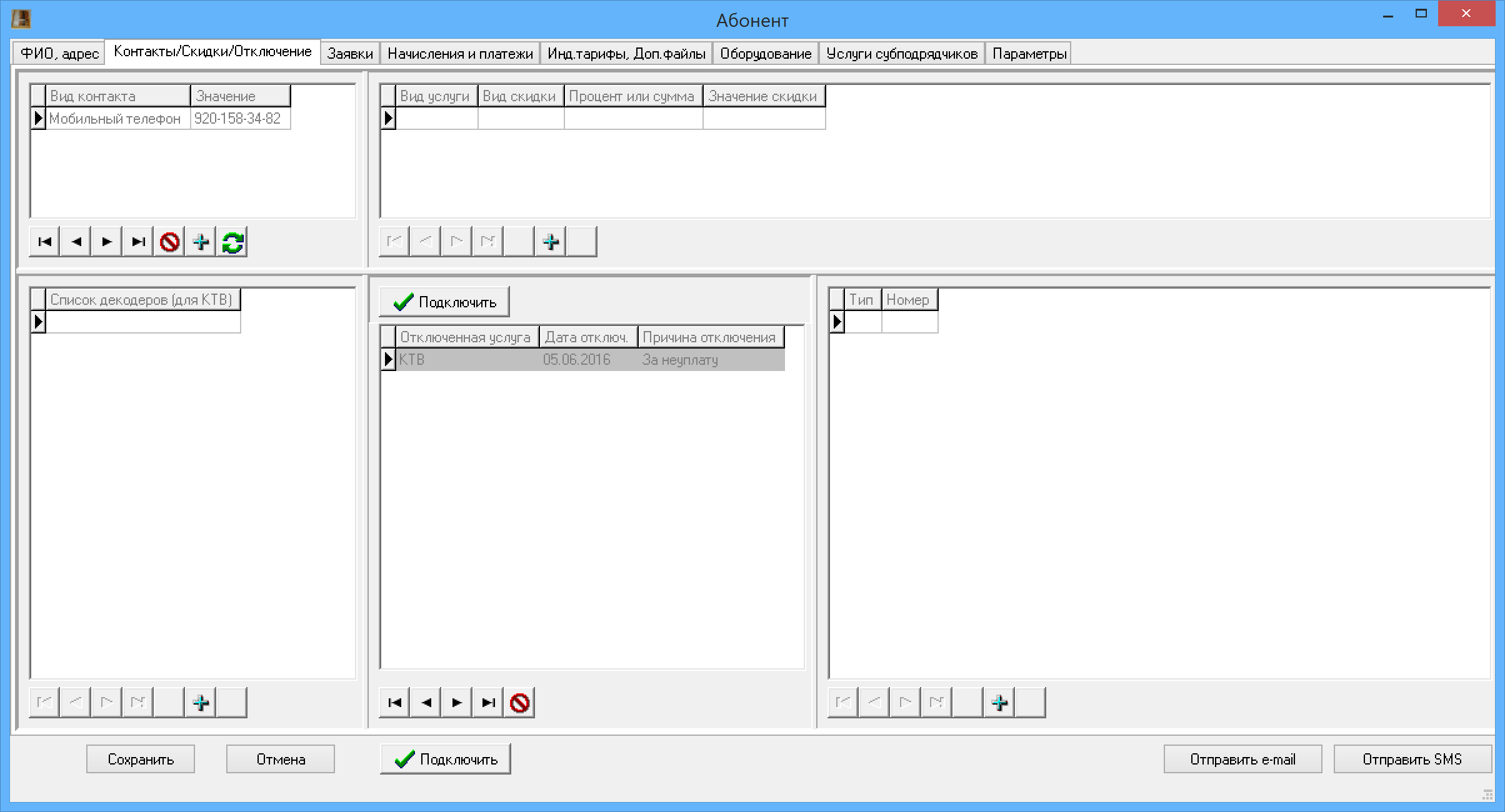
Рис. 15
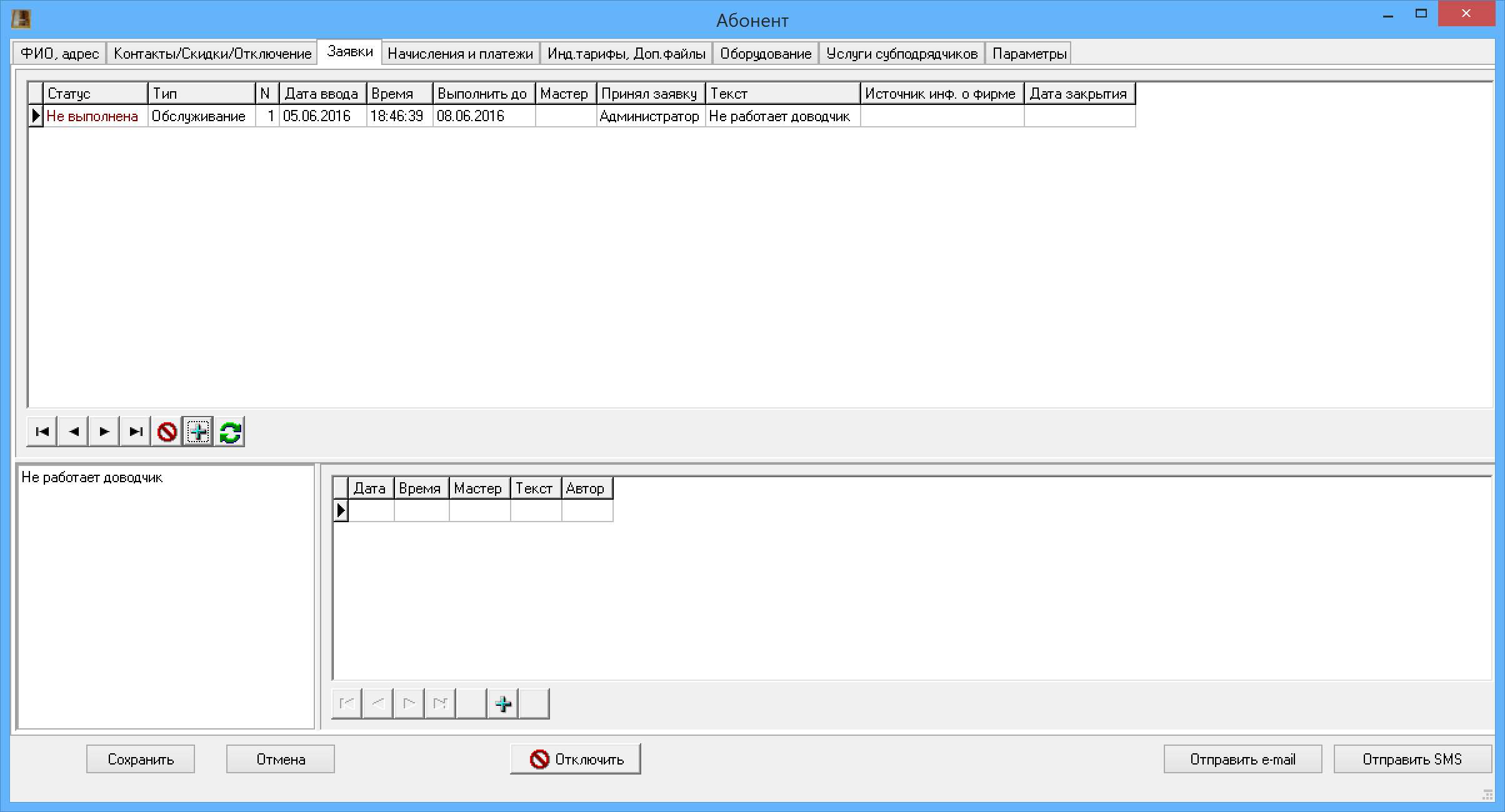
Рис. 16
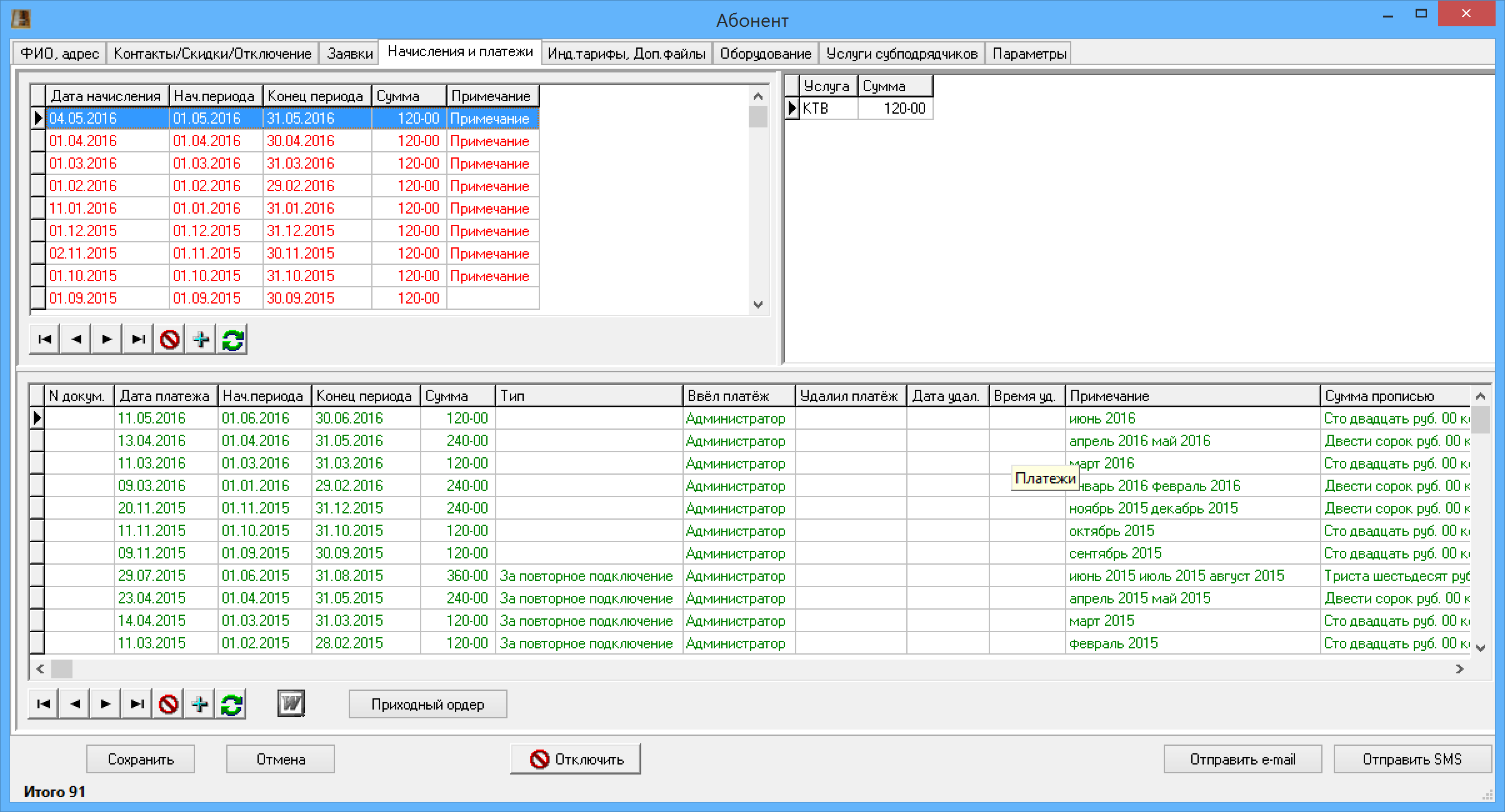
Рис. 17
Наконец, пункты меню «Работа» олицетворяют собою (массовые, потоковые) действия, которые можно выполнить над всем множеством абонентов из главного списка:
- Выполнить начисления абонентам Удалить ошибочно начисленное Установить абонентам указанный вид договора Отключить/подключить услугу абонентам
Начисления для абонентов за очередной период оплаты (месяц или квартал) выполняются пунктом меню «Работа/Выполнить начисления абонентам» - см. рисунок.
При этом каждому абоненту будет начислена полагающаяся сумма – в зависимости от общего или индивидуального тарифа, с учётом скидок.
По умолчанию, отключенным абонентам начисления не производятся, т. к. услуга товарищу не предоставляется; тем не менее, поведение программы в этом отношении можно изменить соответствующей «галочкой».
Сумма выполненного (очередного) начисления увеличит задолженность абонента, которую он должен погасить очередным платежом.

|
Из за большого объема этот материал размещен на нескольких страницах:
1 2 3 4 |
