


Партнерка на США и Канаду по недвижимости, выплаты в крипто
- 30% recurring commission
- Выплаты в USDT
- Вывод каждую неделю
- Комиссия до 5 лет за каждого referral
Оглавление 1
Введение 2
Начало работы 2
Отчёты 6
Работа со справочниками 7
Взаимодействие с банками 10
Формирование квитанций для абонентов 11
Ввод платежей: сканирование штрих-кода 18
Работа со списком абонентов 20
Начисления 22
Выгрузка 24
Загрузка платежей из внешней системы 25
Работа с платежами 30
Работа с заявками 32
Работа с подъездами 32
Работа с ППР 34
Работа с материалами/оборудованием 34
Работа с субподрядчиками 37
Планировщик заданий 40
Администрирование пользователей 42
Интеграция с системой управления кабельными сетями «PLANAR» 45
Интеграция с системой условного доступа DVCrypt 47
Новые возможности 51
Техническая поддержка 51
Введение
Программа «СуперБиллинг» предназначена для работы в любых областях, где требуется учёт клиентов фирмы и ежемесячной абонентской платы: телекоммуникационных, домофонных компаний, фирм, предоставляющих услуги пультовой охраны, телевизионных студий и радиокомпаний, и т. д.
«СуперБиллинг» поддерживает учёт нескольких услуг, предоставляемых абонентам; например, КТВ, телефон, интернет.
Программа поддерживает работу многих компьютеров с одной базой данных (БД); подключение к единой БД возможно как через локальную сеть, так и через интернет – удалённо, с соседней улицы или даже из соседнего города.
Соответственно, «СуперБиллинг» позволяет вести учёт абонентов, проживающих в разных городах, - в единой БД. Конечно же, есть возможность разграничить доступ операторов по городам.
Например, оператор Сидорова, работающая в Петрозаводске, будет видеть всех своих абонентов и сможет проводить их платежи, и ни при каком раскладе не увидит жильцов Выборга и Приозёрска, хотя абоненты этих городов также заведены в базе данных.
Инструкция по установке, начальной загрузке данных и дальнейшему сопровождению программы находится в документе «Руководство администратора».
Начало работыПосле инсталляции на «рабочем столе» появится ярлык для запуска программы.
При первом запуске «СуперБиллинг» попросит выбрать пользователя, которым вы хотите войти в систему, и указать его пароль – см. рис. 1
Оставьте пользователя «Администратор» - его полномочия позволяют ознакомиться с возможностями программы в полной мере.
Пароль – пустой. Нажмите кнопку «Выполнить».

Рис. 1
Главное окно программы содержит несколько рабочих областей, предназначение которых следует из названий: «Абоненты», «Платежи», «Заявки», «Подъезды», «ППР» (планово-профилактические работы) и «Материалы/оборудование» - см. рис. 2.
На закладке «Абоненты», как следует из её названия, выполняется вся работа, связанная с ведением абонентской базы: формирование списка абонентов по фильтру, заведение, редактирование товарищей, а также формирование и печать отчётов: списков, договоров и проч.
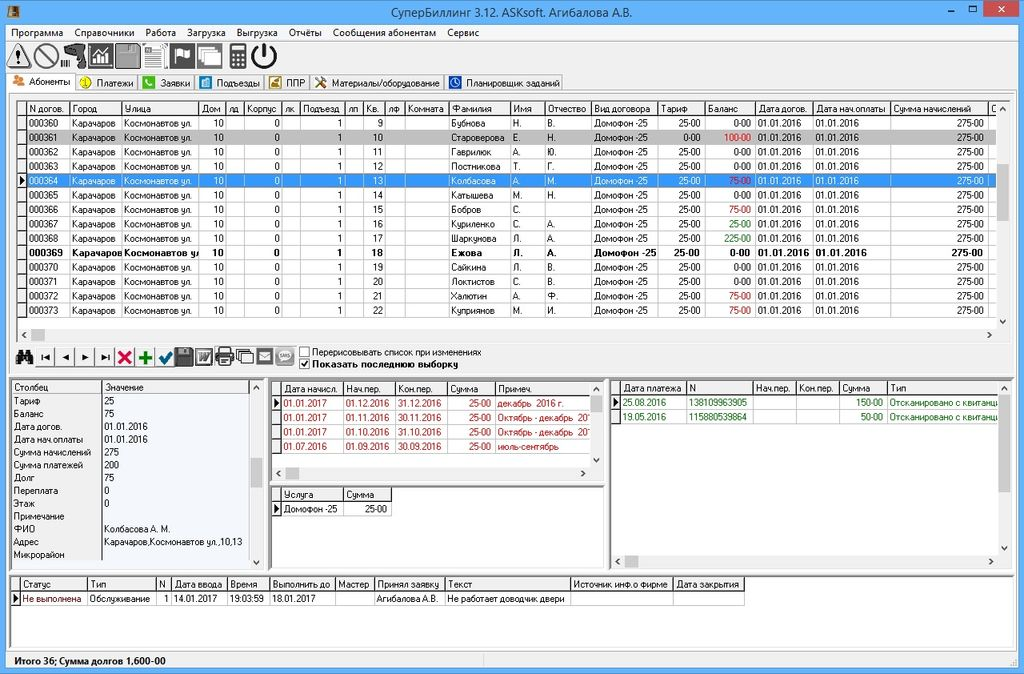
Рис. 2
Важно. Вся работа построена вокруг списка абонентов в главном окне программы: все отчёты, включая «Статистику» и «Квитанции на оплату», все выгрузки выполняются по абонентам, находящимся в главном списке.
Поэтому мы подошли к вопросу формирования этого списка со всей ответственностью. Режим выборки клиентов в главный список достаточно мощный – см. рис. 3.
Чтобы попасть в режим установки условий выборки, нажмите кнопку  , расположенную на панели управления в нижней части списка.
Укажите набор признаков и нажмите кнопку «Применить» (рис. 3). В главный список программы будут выбраны все абоненты, удовлетворяющие указанным условиям.
Но и это не всё. Если вам необходимо ещё более сузить выборку, к вашим услугам две дополнительные возможности:
Пункт контекстного меню «Исключить из списка (без удаления)» позволит вам временно исключить текущего абонента из представления «Каскадная фильтрация». Если нажать мышкой на правый край заголовка любого столбца списка (велик и могуч русский язык! Донельзя :), появится «выпадающий список», содержащий значения из этого столбца. При этом, если щёлкнуть на любом из этих значений, в списке останутся только строки, содержащие выбранное значение. Пояснение. На рисунке 5 показан такой случай. Если щёлкнуть мышкой на цифре 7 в выпадающем списке, то в главном списке останутся только абоненты, проживающие в доме № 7. И таким образом можно использовать любой столбец.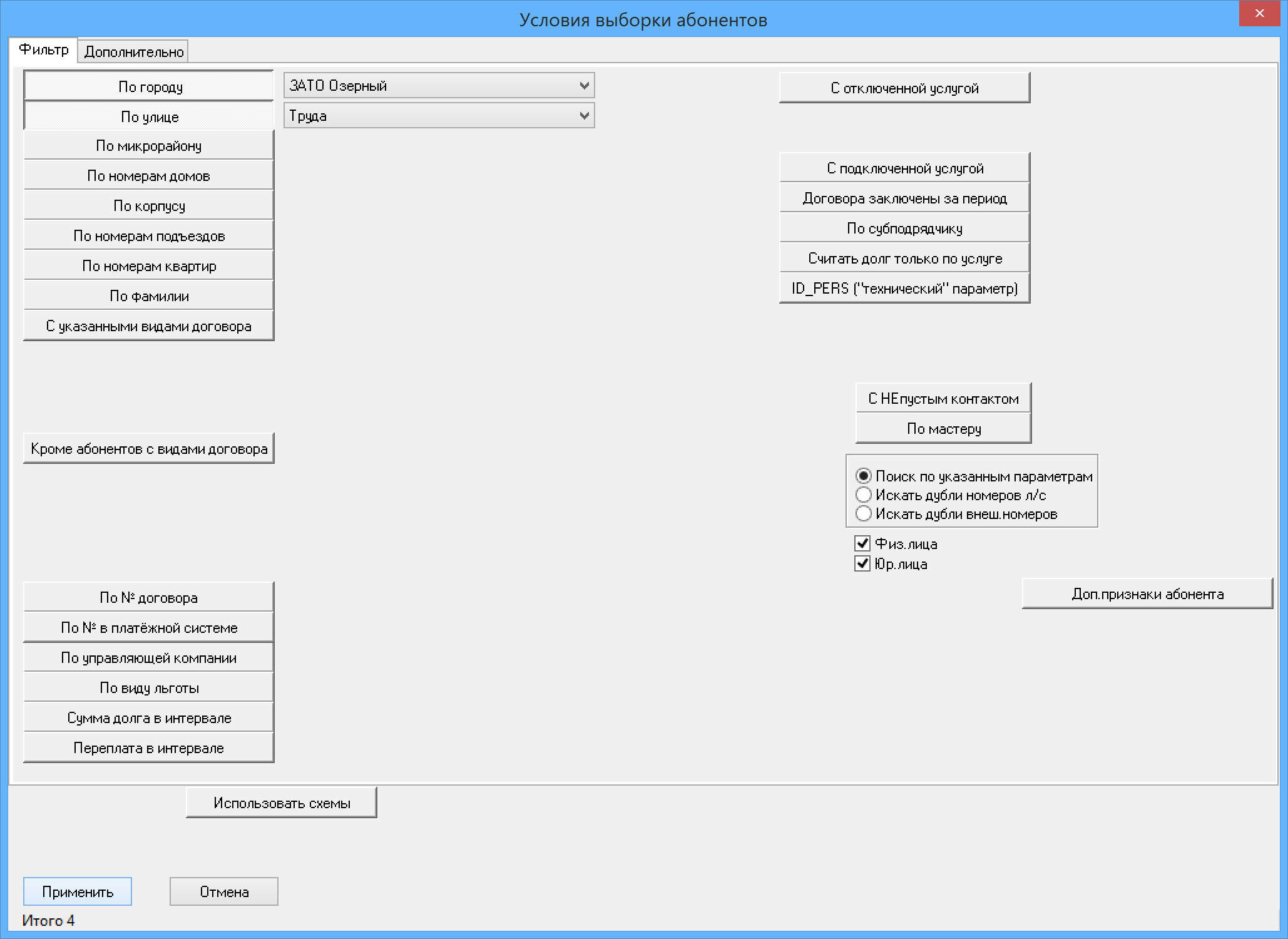
Рис. 3
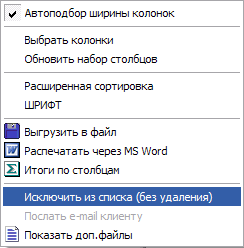
Рис. 4
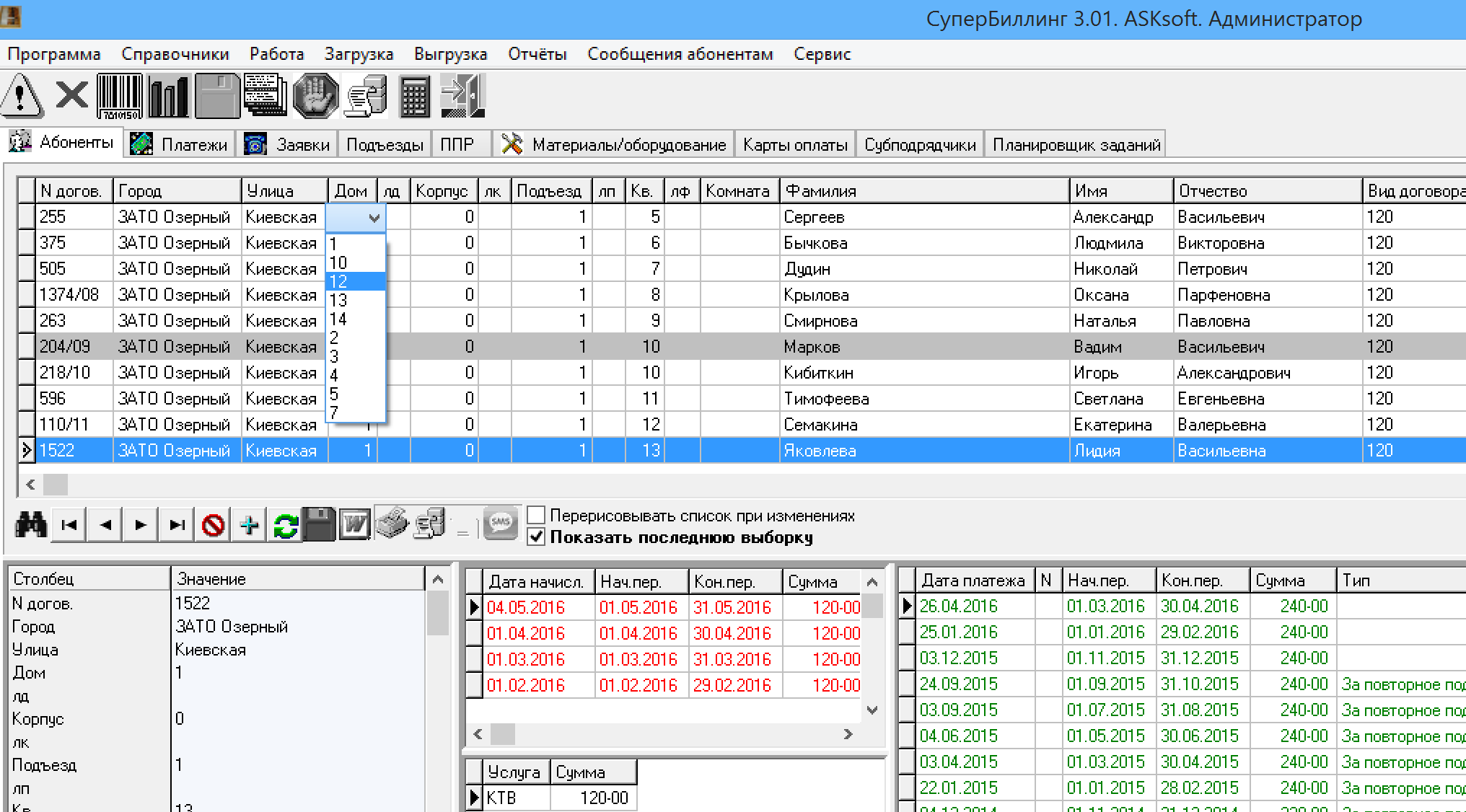
Рис. 5
Ну вот, теперь выборка сформирована. Это не просто список. Это теперь - метафизическая сущность: любые полезные действия производятся с полученным множеством абонентов:
- выгрузить список абонентов в файл для передачи в банк распечатать ведомость или договор для каждого клиента из списка выполнить всем абонентам начисление за наступивший месяц получить статистику (см. рис. 6) сменить выбранным абонентам вид договора отключить абонентов от услуги (проставить им в программе признак «отключен») выгрузить абонентов для системы ограничения доступа КТВ (например, DVCrypt) и т. д., и т. п.
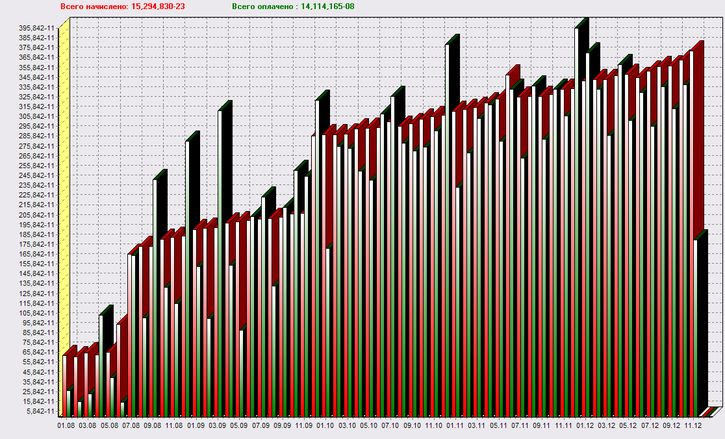
Рис. 6
Отчёты
Важно. Практически все печатные отчёты «СуперБиллинг» формирует при помощи MS Word. Желательно использовать MS Office, начиная с версии 2003. Есть (пока) только одно исключение – отчёт «Ежемесячная ведомость», которую можно сформировать как с помощью MS Word, так и кнопкой «Распечатать»; в последнем случае будут подводиться итоги по каждому дому.
Механизм использования MS Word для формирования отчётов подробно описан в документе «MS_WORD. PDF».
Чтобы получить любой из предусмотренных отчётов, следует нажать кнопку  на панели в нижней части списка. Это относится к любому списку, а не только абонентов: списку платежей, заявок, и проч.
Вернёмся к списку абонентов. При нажатии на эту кнопку, появится окно, похожее на то, что показано на рис. 7. В нём нужно выбрать интересующий вас отчёт и повторно нажать на кнопку  .
.
Готовый отчёт можно распечатать, а вот сохранять документ (при закрытии) MS Word не стоит: ведь всегда можно сформировать его заново.
Примечание. Есть одна особенность при работе неактивированного MS Office. При самом первом формировании отчёта MS Word покажет пустой чистый лист, без какой-либо информации.
Побеждается это так: надо выбрать пункт меню «Файл/Последние», как показано на рисунке ниже, и в правой части экрана в разделе «Последние документы» ткнуть в название отчёта, который вы формировали. Отчёт появится на экране.
Это надо будет проделать лишь единожды, в дальнейшем всё будет срабатывать автоматически.
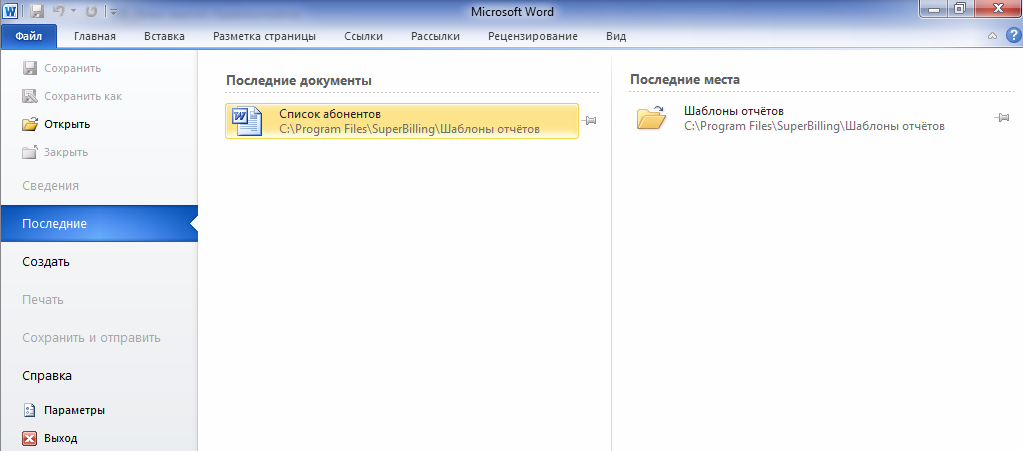
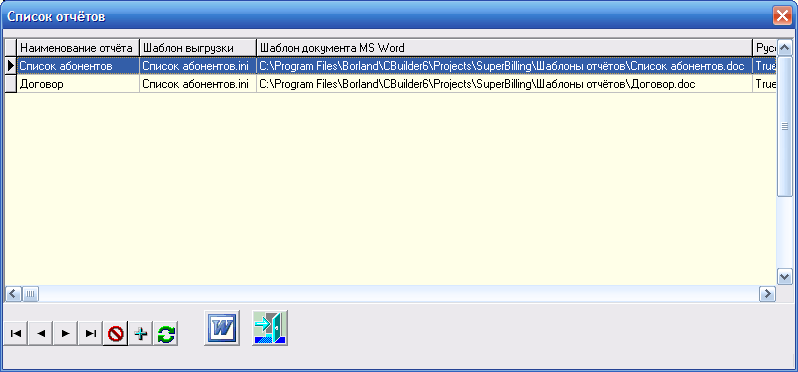
Рис. 7
Находясь здесь же, в главном списке абонентов, можно получить любой отчёт из пункта меню «Отчёты»: «Статистика», «Список абонентов» (ещё одно исключение, каприз художника :-), «Ежемесячная ведомость», «Квитанции на оплату».
Все они будут сформированы для того множества абонентов, которое сформировано в главном списке.
Работа со справочникамиВ этом разделе объясняется смысл каждой категории справочной информации.
Итак, «Справочник типов» позволяет заводить удобные для вас признаки, используемые в программе; например: «Вид скидки», «Тип платежа», «Причина отключения», и т. д.
У справочника «Городов/улиц/микрорайонов» говорящее название.
А вот справочник «Виды договоров. Услуги, тарифы» (рис. 8) стоит рассмотреть подробнее. Виды договоров (рис. 8, часть 1) можно поименовать, как вам заблагорассудится.
Но если один из видов договора называется «Стандартный», это вовсе не значит, что программа автоматически поймёт всё, что нам ясно без слов.
Чтобы заставить «СуперБиллинг» начислять абонентскую плату всем абонентам с видом договора «Стандартный», надо сделать следующее:
- Завести вид услуги «Домофон» (рис. 8, часть 2) Завести (месячный) тариф, действующий для этой услуги (список тарифов расположен справа) Вновь на закладке «Договоры», в нижней части окна используя кнопку
 , назначить услугу виду договора – см. рис. 8, часть 1.
 Таким образом, мы указали, что для вида договора «Стандартный» действует услуга «Домофон» с месячным тарифом 35 рублей.
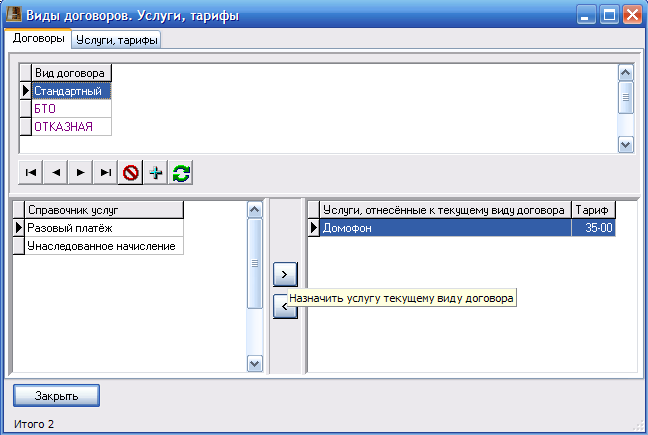
Рис. 8, часть 1
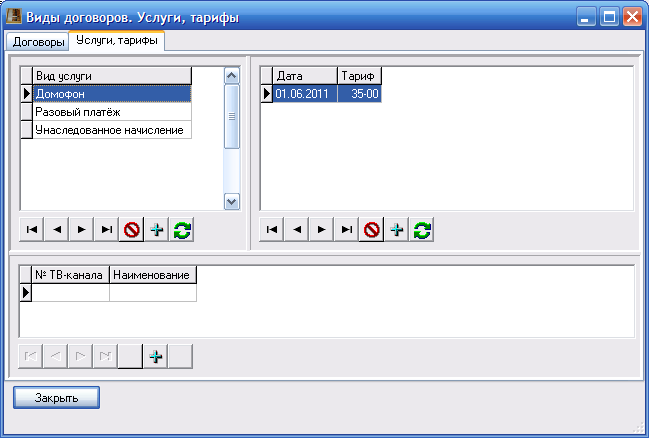
Рис. 8, часть 2
Когда вам понадобится поднять абонентскую плату за услуги вашей фирмы, вам надо будет сделать:
- Вновь зайти в этот справочник Выбрать вид услуги, для которой будет повышаться тариф В списке тарифов (справа) добавить новый тариф, действующий, скажем, с 01.01.2015
Названия справочников «Мастеров» и «Управляющих компаний» говорят сами за себя.

|
Из за большого объема этот материал размещен на нескольких страницах:
1 2 3 4 |
