


Рис. 33b
Планировщик заданийПланировщик позволяет запускать одну или несколько задач с заданной периодичностью – см. рис. 35.
Немного пояснений. Как упоминалось в начале данного «Руководства», в «СуперБиллинге» любые действия выполняются над каким-то (вручную сформированным) множеством – абонентов, платежей и т. д.
Такой вариант не подходит для автоматического выполнения: в планировщике можно использовать только непараметризованные задания, для выполнения которых не требуется задавать какие-то начальные условия.
По этой причине в «Планировщик» нельзя добавить произвольное задание, можно использовать только предопределённые задачи, их список виден на рисунке 35; в дальнейшем номенклатура заданий может расширяться по просьбам трудящихся.
Задание, выполняющееся в данный момент, выделяется зелёным цветом.
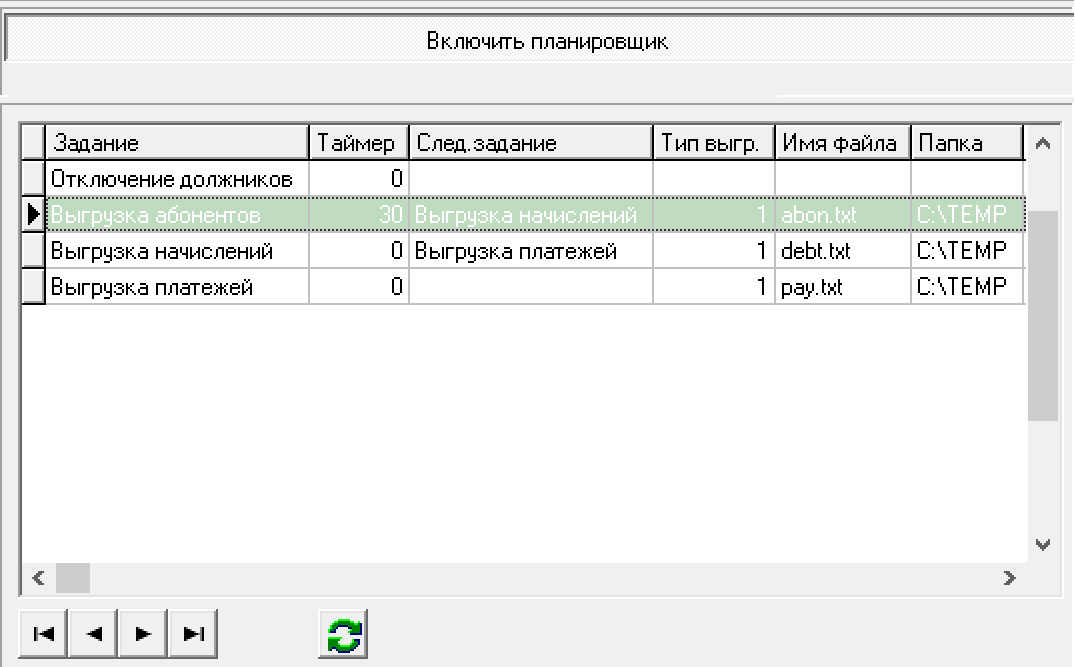
Рис. 35.
Общие понятия
Изменить параметры задания можно с помощью кнопки « ». Задание можно включить (и указать периодичность его выполнения в минутах) или выключить. Для тех задач, результатом выполнения которых является формирование файла, можно задать его параметры: имя файла, папку, в которой он должен формироваться или FTP-сервер, на который требуется скопировать файл – см. рис. 36.
Выгрузка данных по абонентам
Кроме того, можно организовать «цепочку» заданий – выполнение заданий одного за другим; в этом случае, первое задание должно быть активно (включено) и для него указано задание, которое будет выполнено по окончании данного.
Остальные же задания в «цепочке» должны быть ВЫКЛЮЧЕНЫ.
Для этого нужно:
- зайти в режим редактирования каждого последующего задания; указать его параметры (имя файла, папку и т. д.); ВЫКЛЮЧИТЬ это задание.
Пример такой цепочки приведён на рис. 35, 36: от планировщика каждые 30 минут запускается задание «Выгрузка абонентов», следом за ним – «Выгрузка начислений», затем – «Выгрузка платежей».
Все три задания сохраняют результаты своей работы в текстовых файлах с разделителями.
Такой набор (периодически выгружаемых из «СуперБиллинга») данных может понадобиться в том случае, когда для корпоративного сайта требуется выгружать не только баланс (текущее состояние лицевого счёта) каждого абонента, но и историю его начислений и платежей.
В этом случае абонент, зайдя на сайт, может увидеть всю хронологию произведённых им платежей.
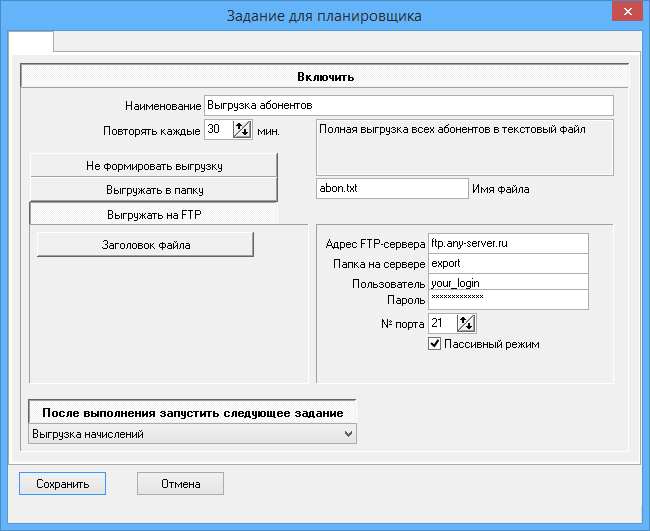
рис. 36
Автоматическое отключение абонентов
Задание «Отключение должников» может с заданной периодичностью отключать должников и подключать их повторно тех абонентов, которые погасили свою задолженность.
У некоторых организаций политика отключения абонентов «щадящая», т. е., жильцы не отключаются от услуг сразу же при появлении долга.
Поэтому решение, включать ли такой режим, принимает каждая организация в соответствии со своими стандартами работы.
Советы по применению
Лучше всего будет, если вы запустите отдельный экземпляр программы, включите в нём планировщик заданий и оставите его в покое.
Для оператора следует запустить ещё один экземпляр «СуперБиллинга», в нём и работать.
Администрирование пользователейИ, наконец, раздача прав и полномочий. Выполняется пунктом меню «Справочники/Администрирование пользователей».
В режиме редактирования пользователя можно увидеть, что права разделены на несколько категорий – см. рис. 37.
После того, как нужные галочки поставлены/сняты, следует нажать кнопку «Сохранить». При этом всем пользователям, работающим в «СуперБиллинге», динамически будет присвоен новый набор полномочий.
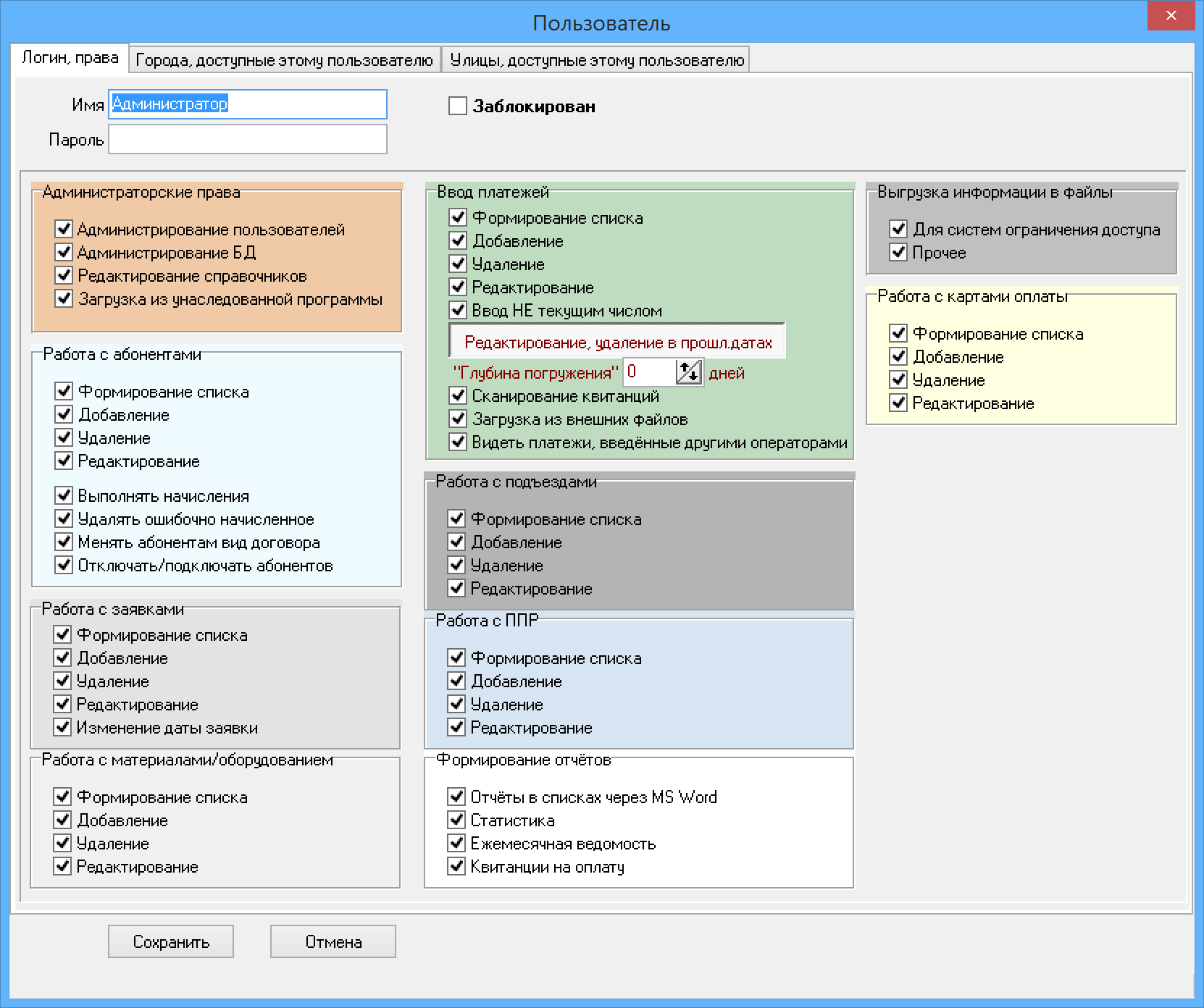
Рис. 37
На второй закладке этого режима можно указать города, «видимые» данному пользователю – см. рис. 38.
Если список пуст, то пользователь увидит абонентов из всех городов, заведённых в БД; если же список не пустой, пользователю во всех режимах будут доступны жители лишь назначенных ему населённых пунктов.
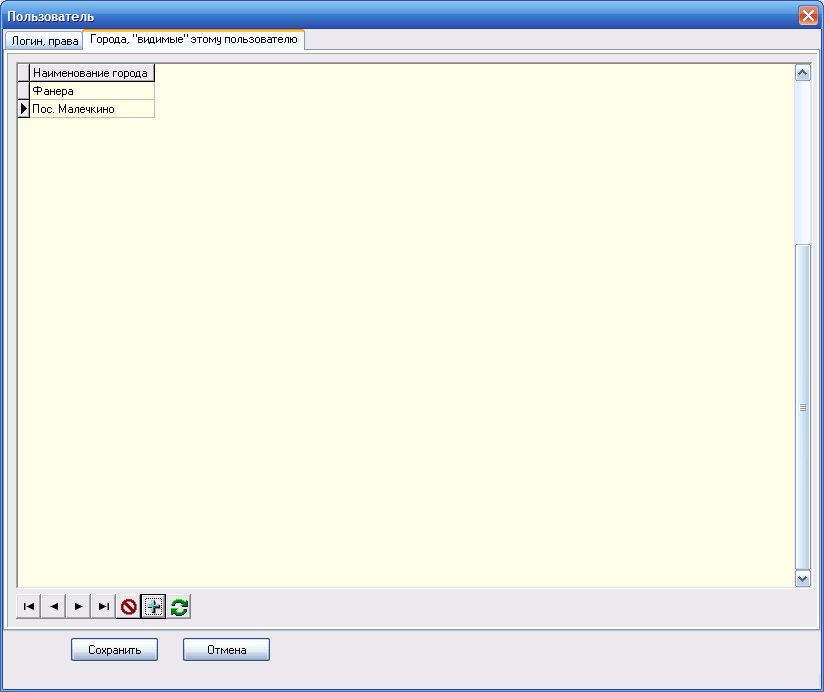
Рис. 38
Интеграция с системой управления кабельными сетями «PLANAR»
 http://planar. chel. ru/
Целью интеграции биллинговой системы («СуперБиллинг») и системы управления кабельными сетями («PLANAR») является прозрачное управление абонентами – автоматическое отключение «должников» и повторное подключение абонентов, погасивших задолженность.
Порядок установки ПО для интеграции с «PLANAR» описан в соответствующем разделе «Руководства администратора».
Концепция взаимодействия систем такова:
Оператор в главном окне «СуперБиллинга» формирует список абонентов по некоторым критериям (например, «все должники» или «абоненты, проживающие на заданной улице»); Выполняет пункт меню «Выгрузка/ Интеграция с системой управления кабельными сетями «PLANAR»; В список (см. рис. 39) попадут абоненты: у которых заполнены поля «IP-адрес» и «OID»; с которыми требуется выполнить действие с точки зрения бизнес-логики: если у абонента есть задолженность и он не отключен, его требуется отключить от кабельной сети; если абонент отключен, а задолженность уже погашена, его требуется повторно подключить; После этого следует нажать на кнопку с изображением дискеты и подождать несколько секунд: исполняющая система попытается произвести переключение указанных абонентов.Собственно заполнение полей «IP-адрес» и «OID» осуществляется в режиме редактирования каждого абонента на закладке «Параметры» - см. рис. 40.
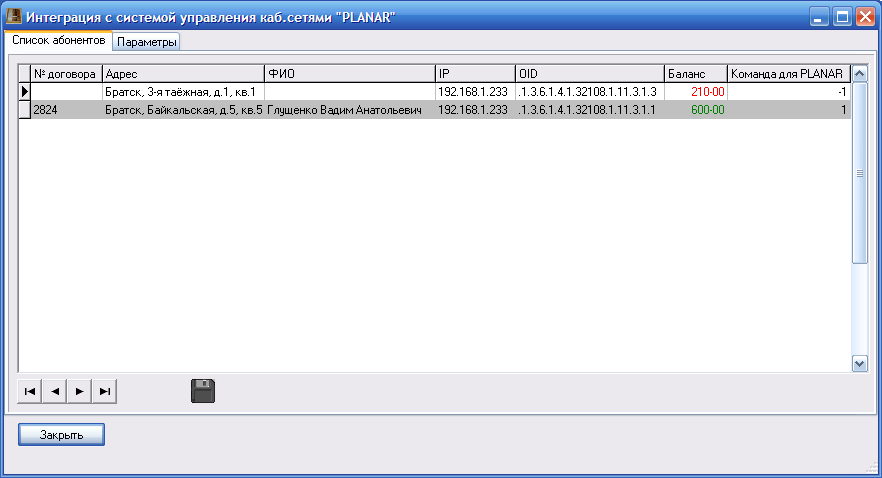
Рис. 39
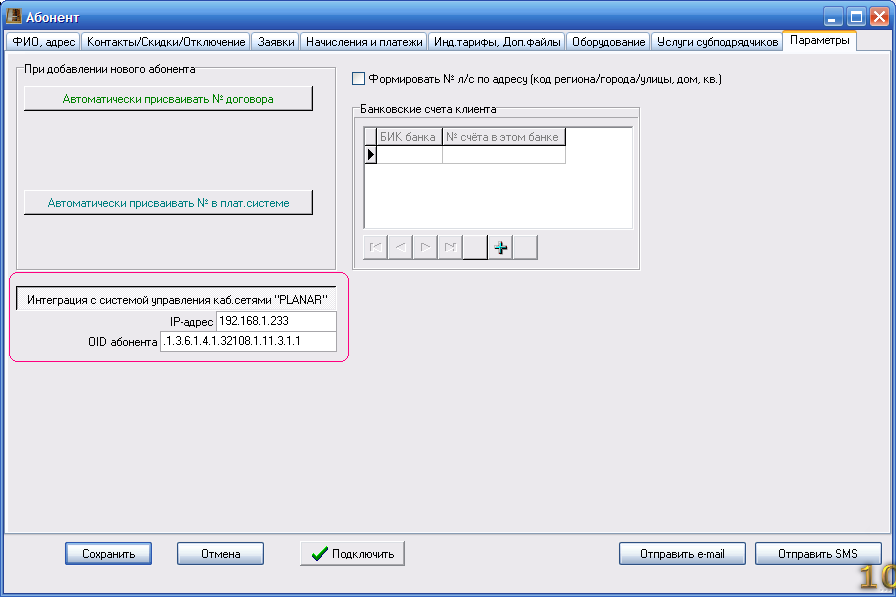
Рис. 40
Интеграция с системой условного доступа DVCrypt
Целью интеграции биллинговой системы («СуперБиллинг») и системы словного доступа DVCrypt (http://www. /ru/products/?pid=20700) является прозрачное управление абонентами – автоматическое отключение «должников» и повторное подключение абонентов, погасивших задолженность.
DVCrypt оперирует понятиями «пакеты» (один или несколько телевизионных каналов). Поэтому и «СуперБиллинг» необходимо настроить согласно этой идеологии.
При добавлении абонентов мы указываем для них «Вид договора».
Заходим в справочник «Виды договоров. Услуги, тарифы» и выбираем интересующий нас вид договора – см. рис. 41.
В правой нижней части экрана видим услуги, предоставляемые по этому виду договора; в данном примере, - «Базовый пакет».
Переходим на закладку «Услуги, тарифы». В списке услуг выбираем «Базовый пакет» и в нижней части экрана видим список ТВ каналов, соответствующих этому пакету – см. рис. 42.
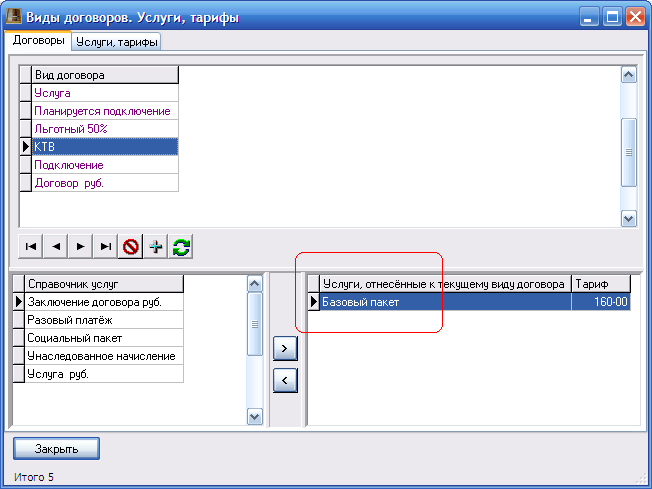
Рис. 41
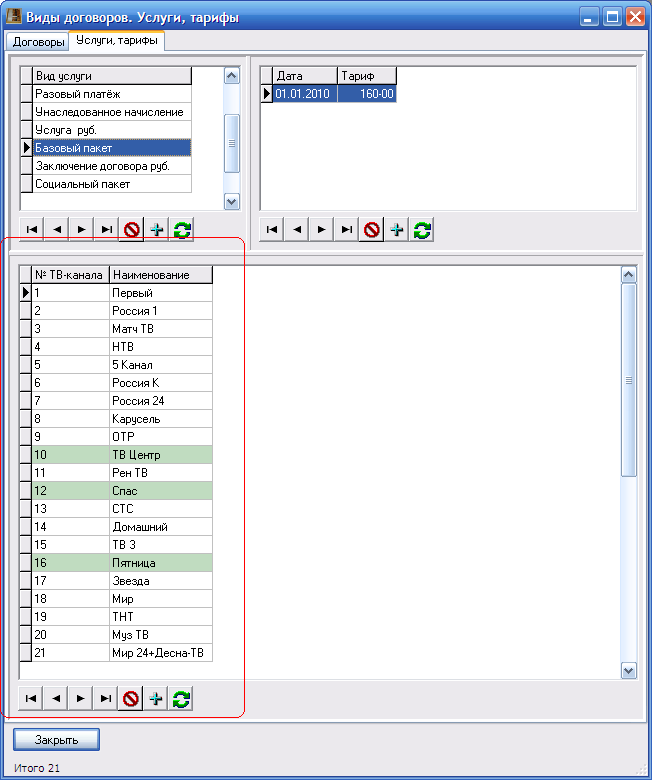
Рис. 42
Нумерация этих каналов должна соответствовать той, что используется в DVCrypt, т. к. для передачи управляющей информации в эту систему для каждого абонента будет использоваться строка вида:
21458;000000000101000100000000000000000000000000000000000000000000000000
Здесь каждый нолик – отключение канала, единичка – подключение канала, а их позиция в строке (порядковый номер) – это и есть номер канала, заданный в СуперБиллинге.
Возвращаясь к списку каналов, можно добавить, что некоторые из них можно пометить, как федеральные (которые гарантированно останутся работать даже при отключении абонента). Но можно этого и не делать. ☺
Если при установке (обновлении) программы была задана опция «Интеграция с DVCrypt», в режиме «Работа/Отключить/подключить абонентов» можно воспользоваться закладкой «Интеграция с DVCrypt» - см. рис. 43
Если нажата кнопка «Передавать команду в DV-crypt», то:
Абоненты будут отключены (или повторно подключены) в СуперБиллинге; Абоненты будут отключены (или повторно подключены) в DVCrypt.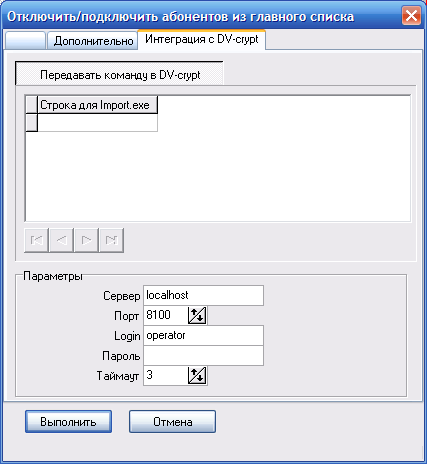
Рис. 43
Примечание. Обращаем внимание, что в СуперБиллинге необходимо указывать № каждого абонента, присвоенный ему в системе DVCrypt – см. рис. 44.

Рис. 44
Новые возможности
Все возможности, появляющиеся в новых версиях программы, описаны здесь: http://superbilling.asksoft.net/sp_datamodel. htm.
Техническая поддержкаВарианты технической поддержки представлены в «Лицензионном соглашении» (пункт меню «Программа/Показать текст лицензии».
Технологически поддержка выполняется дистанционно: мы тввечаем на вопросы и решаем проблемы по телефону, e-mail и в тех случаях, когда необходимо прямое вмешательство специалистов – при помощи утилиты удалённого управления www.teamviewer.ru
Телефон: +7 960 326 5348 (контактное лицо – )
e-mail: *****@***net

|
Из за большого объема этот материал размещен на нескольких страницах:
1 2 3 4 |
