


Не бойтесь случайно ошибиться в этом режиме: все ошибочно сделанные начисления легко удалить пунктом меню «Работа/Удалить ошибочно начисленное».
Продолжая тему выгрузки/загрузки данных, следует заметить, что «СуперБиллинг» реализует две возможности. Одна из них стандартная: на панельке, «пристёгнутой» снизу к каждому списку (абонентов, платежей, заявок, и проч.), есть кнопка  , которая позволяет выгрузить сформированный список в файл формата DBF или MS Excel.
Причём, формат файла, набор полей (столбцов), их тип, размерность, наименование и порядок следования могут быть совершенно произвольными и задаются конструктором, который запускается из этого режима – см. рис. 18, 19.
Конструктор, конечно, предлагает «умолчальные» значения (наименования полей, тип, размерность), но вы вольны заменить их своими.
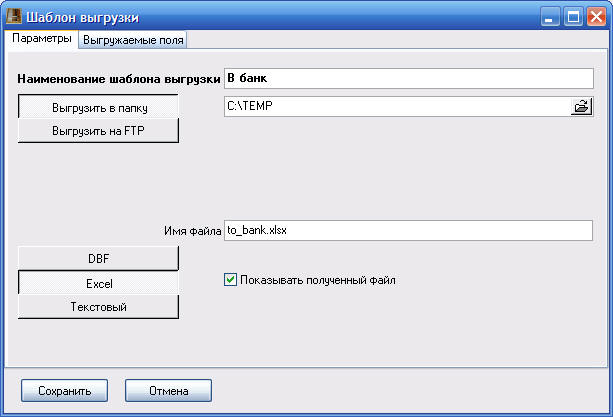
Рис. 18
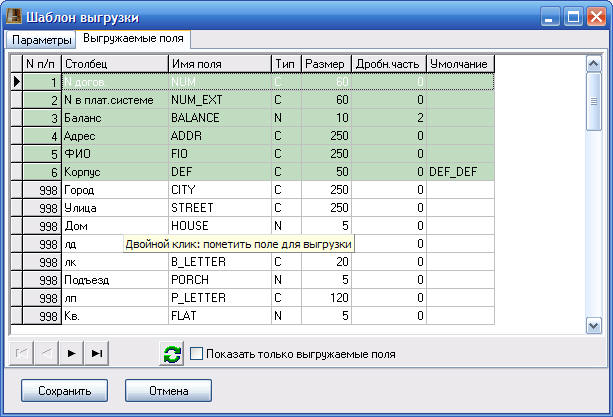
Рис. 19
Вторая возможность – специализированные выгрузки, которые осуществляются пунктом меню «Выгрузка»:
- Выгрузка абонентов в текстовый файл (3 варианта структуры файла) Выгрузка для «Автопрозвонки». Если в главном окне сформировать список должников, выгрузить его в файл и «скормить» этот файл программе «Автопрозвонка», то программа дозвонится до каждого абонента и строго укажет ему, что он должен погасить должок, иначе будет отключен от услуги «Выгрузка номеров декодеров» - это специализированные выгрузки для систем контроля доступа, которые применяются кабельными компаниями
Если какие-либо контрагенты (почта, банки, платёжные системы (ОСМП, E-Pay, и т. д.)) осуществляют приём платежей в вашу пользу, они периодически присылают для вас файлы с принятыми платежами.
Вполне понятно желание загрузить эти файлы в программу. «СуперБиллинг» и здесь не подкачал. Он может загружать файлы текстового формата, а также DBF и MS Excel. Структура файла может быть практически любой.
Для нас важно лишь, чтобы в каждой строке загружаемого файла содержалась следующая информация:
- № лицевого счёта абонента (обязательно) Сумма платежа (обязательно) Месяц (период) оплаты Дата платежа (необязательно) Номер документа (необязательно) Примечание (необязательно)
Как уже сказано, «СуперБиллингу» не важны наименования полей в файле, их размерность и порядок следования. Он «поймёт» и загрузит любой файл, который вы ему подсунете – см. рис. 20.
Надо только на вкладке, соответствующей типу файла, описать, в каком столбце файла содержится № л/с абонента, в каком – сумма, и т. д. – см. рис. 22.
То же самое – для файлов MS Excel и текстовых файлов. Для последних только важно вот что ещё.
Текстовые файлы могут быть, по большому счёту, двух видов: с разделителями (в них реквизиты отделяются один от другого разделительными знаками) и позиционными (здесь каждый реквизит начинается со строго определённой позиции).
Для визуального описания структуры текстовых файлов предназначен режим, вызываемый кнопкой, показанной на рисунке 21.
В случае необходимости загрузки платежей из текстового файла, вам надо:
- Описать ваш файл, используя в качестве наглядного пособия названные образцы Выбрать из списка именно этот описатель формата (см. рис. 21) На закладке «Параметры текстового файла» выбрать описание полей (см. рис. 23) Загрузить платежи из файла
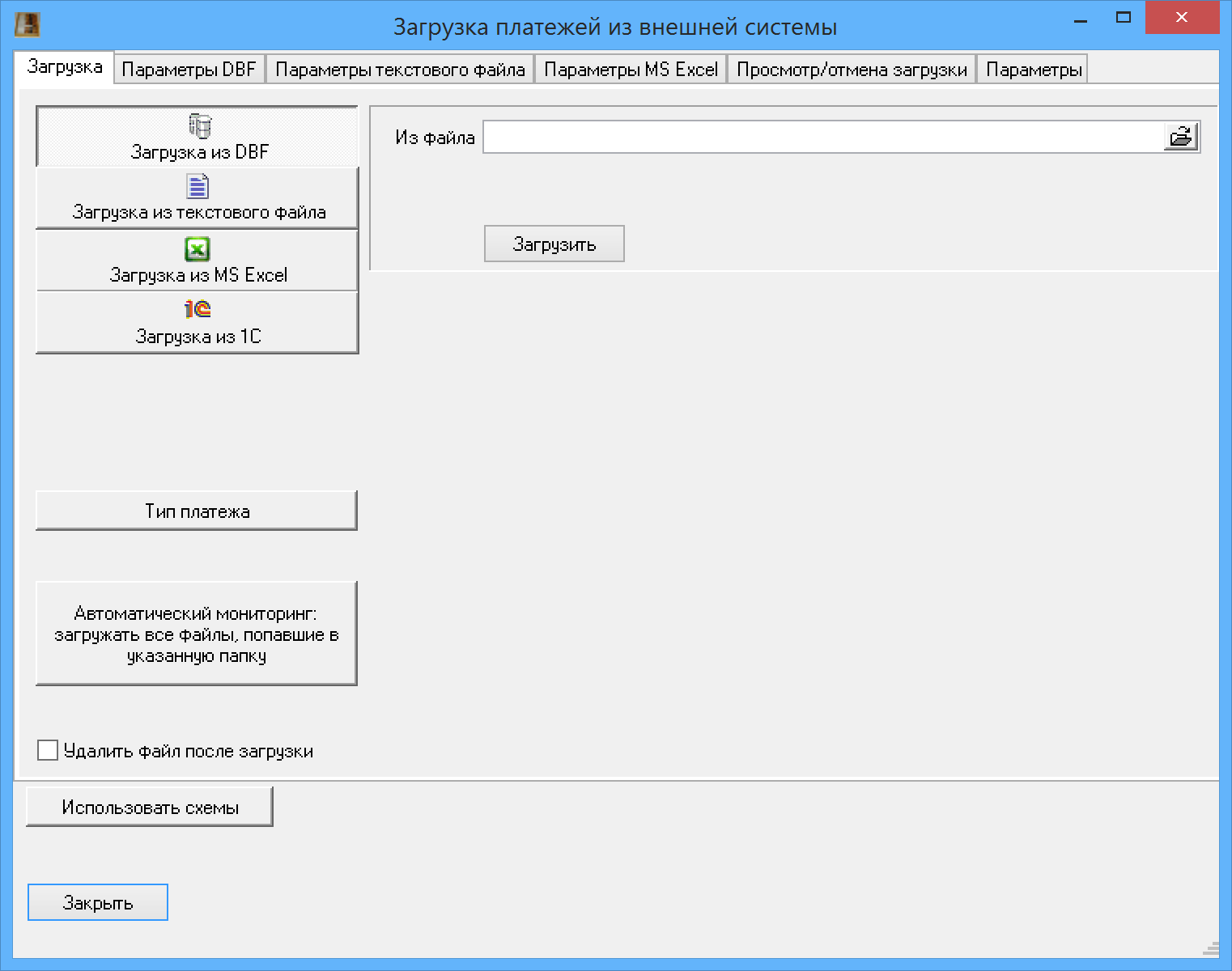
Рис. 20
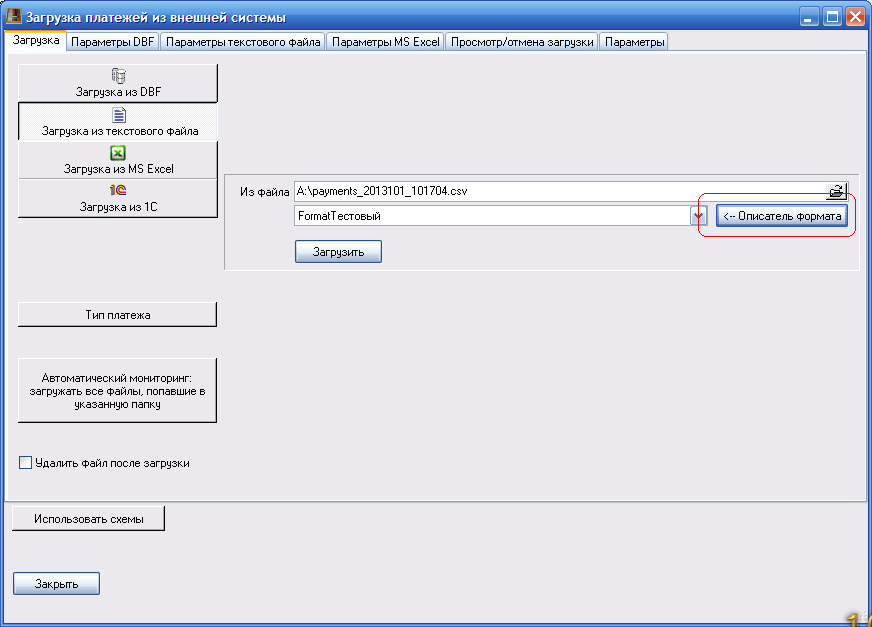
Рис. 21
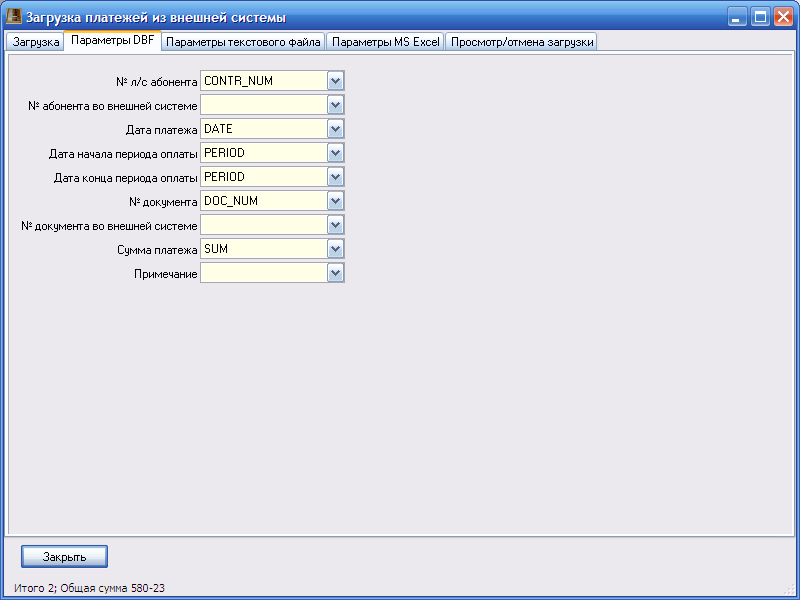
Рис. 22
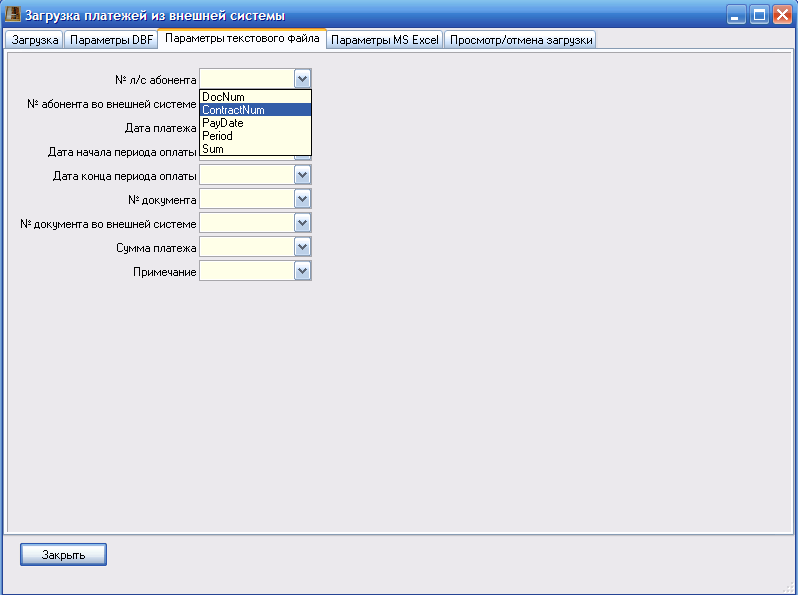
Рис. 23
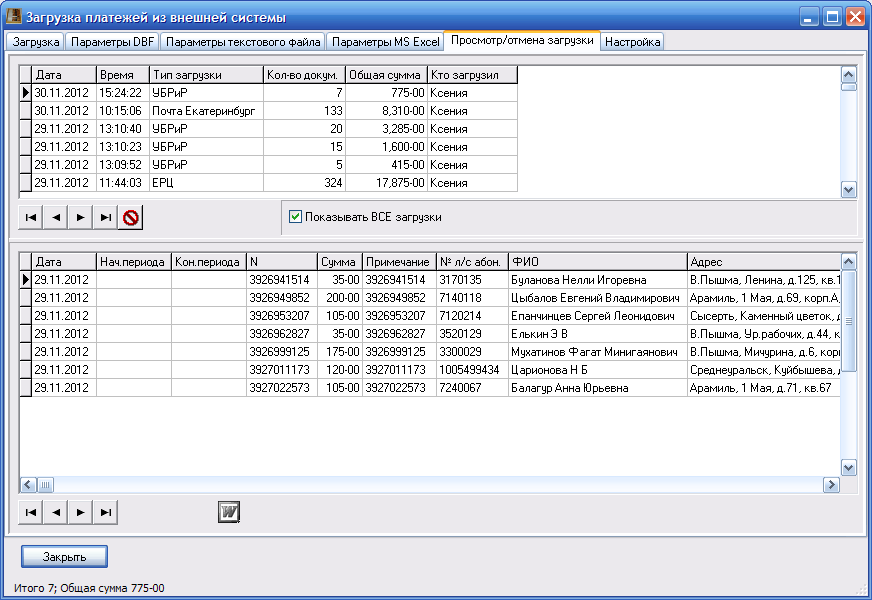
Рис. 24
«СуперБиллинг» запоминает все сделанные вами загрузки (см. рис. 24). Вы легко можете сформировать и распечатать ведомость загруженных платежей, а также отменить (удалить) ошибочно сделанную загрузку.
Вернёмся к рисунку 21 и обратим внимание на симпатичную кнопочку «Автоматический мониторинг…». Если её нажать и указать какую-нибудь папочку и оставить «СуперБиллинг» в покое, то программа будет «ловить» все файлы, попавшие в эту папку, и загружать их с (ранее заданными) параметрами.
А если ещё и «оптичить» галочку «Удалить файл после загрузки», то получим готовую систему автоматической загрузки всех приходящих файлов (например, из платёжной системы ОСМП).
Работа с платежамиПлавно перемещаемся на закладку «Платежи» главного окна см. рис. 25. Тем более, что вопросы сканирования квитанций и загрузки платежей из внешних систем мы уже обсудили.
Важно. В демо-версии отсутствует возможность удалить (ошибочно введённый) платёж. После покупки программы эта возможность появится.
Думается, что никаких пафосных слов тут говорить не придётся: ручной ввод платежа – он и в Африке – ручной ввод платежа – см. рис. 26.
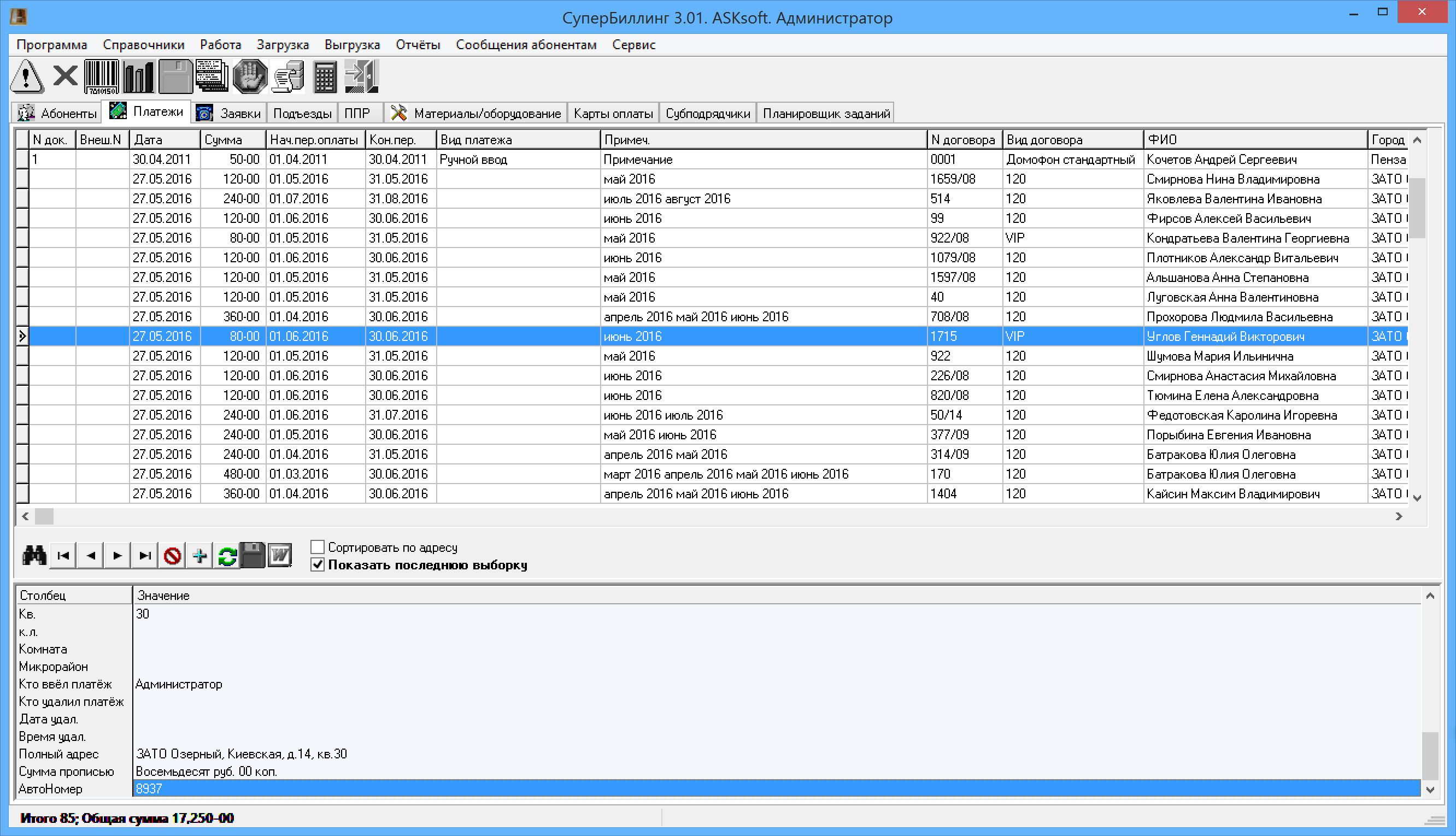
Рис. 25
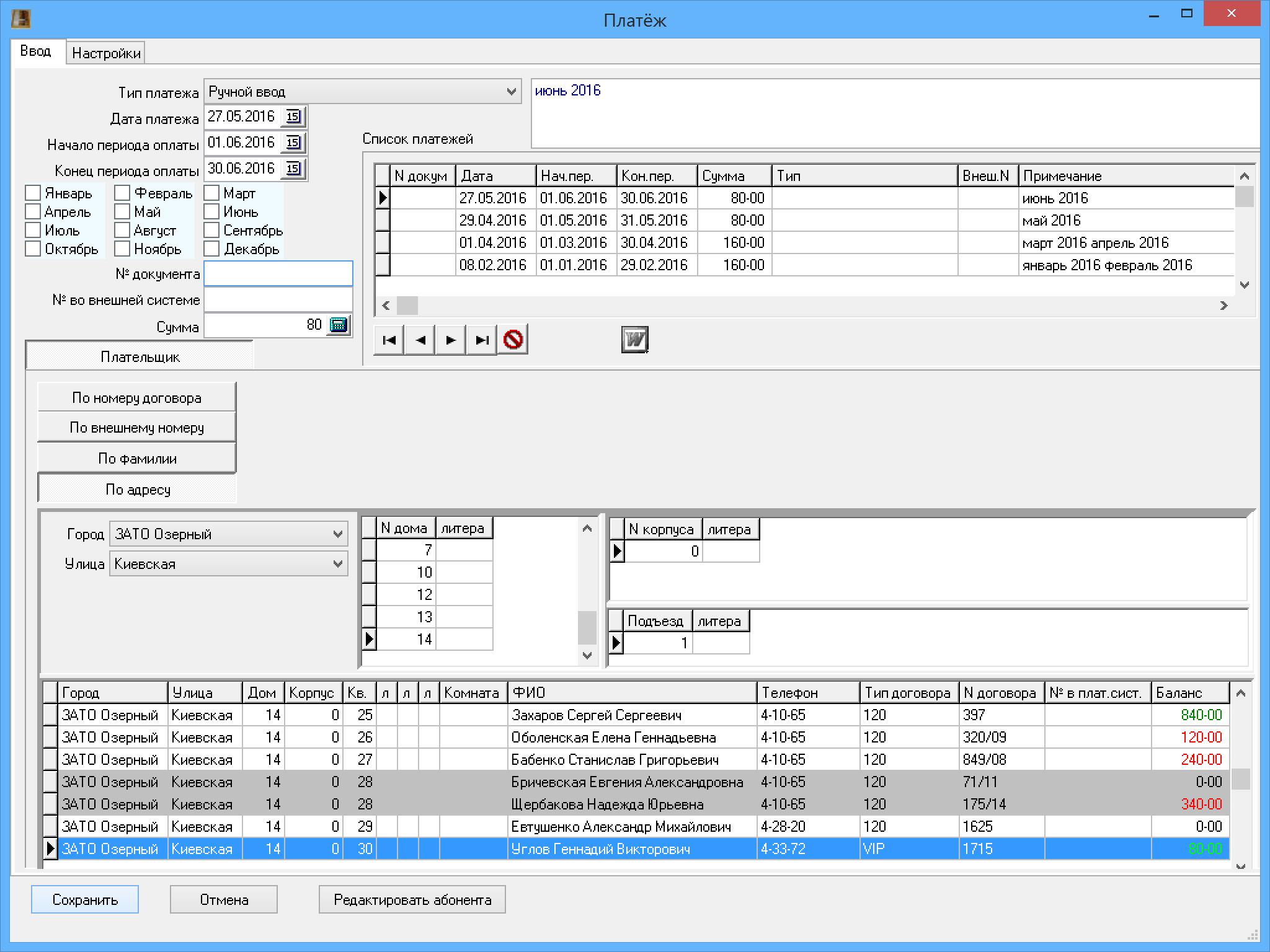
Рис. 26
Работа с заявкамиИмеются в виду заявки на обслуживание, поступившие от жильцов – см. рис. 27.
При добавлении заявки необходимо в верхней части окна указать адрес (город/улицу. дом/квартиру), а в нижней – указать параметры и содержание собственно заявки.
При этом, для каждого жильца будет показан баланс: если он злостный неплательщик, может, не принимать его заявку в работу?
При нажатой кнопке «Сохранить № телефона» - маленькая, но приятная фича: введённый в строчку № телефона тут же будет сохранён в базе данных для текущего абонента.
На закладке «Дополнительно» можно увидеть все заявки, когда-либо поступавшие от жильцов данного подъезда – полезно для анализа, не повтор ли…
Ну и все дела: выборка заявок по фильтру, удаление, редактирование заявки, формирование отчётов через  …
…
Ах да, ещё вот это: текст заявки можно послать СМС-кой мастеру, находящемуся на выезде, - для оперативного решения (кнопка «Послать SMS мастеру»). Подробное описание этой возможности – в документе http:///SMS. pdf
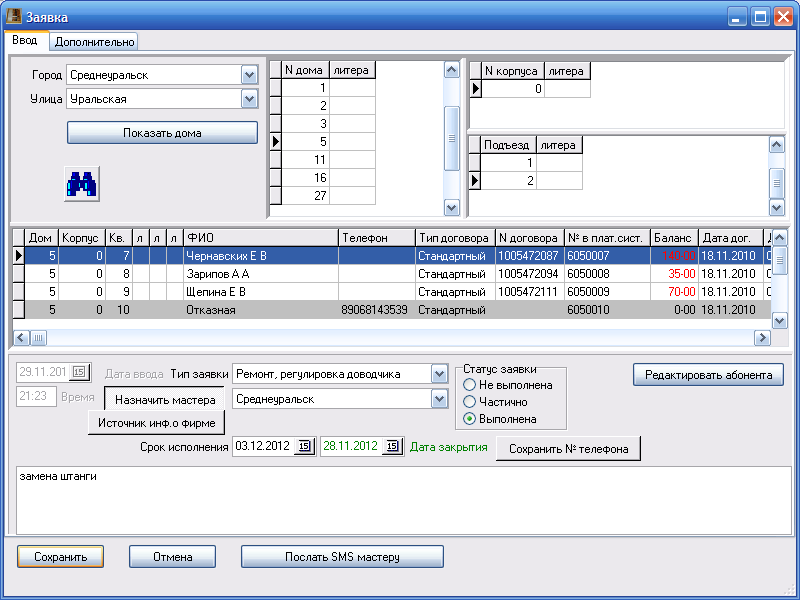
Рис. 27
Работа с подъездамиСобственно, вся «работа» умещается в три фразы:
- Формирование списка подъездов Просмотр/редактирование подъездов (внимание, при удалении подъезда будут удалены из базы данных все жильцы этого подъезда со всеми их заявками, оплатами, и т. д.. Будьте внимательны!) Получение отчёта
См. рисунки 28, 29, 30.
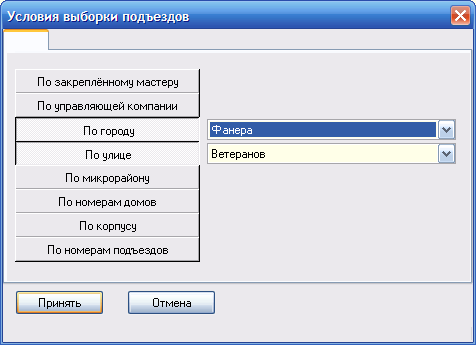
Рис. 28
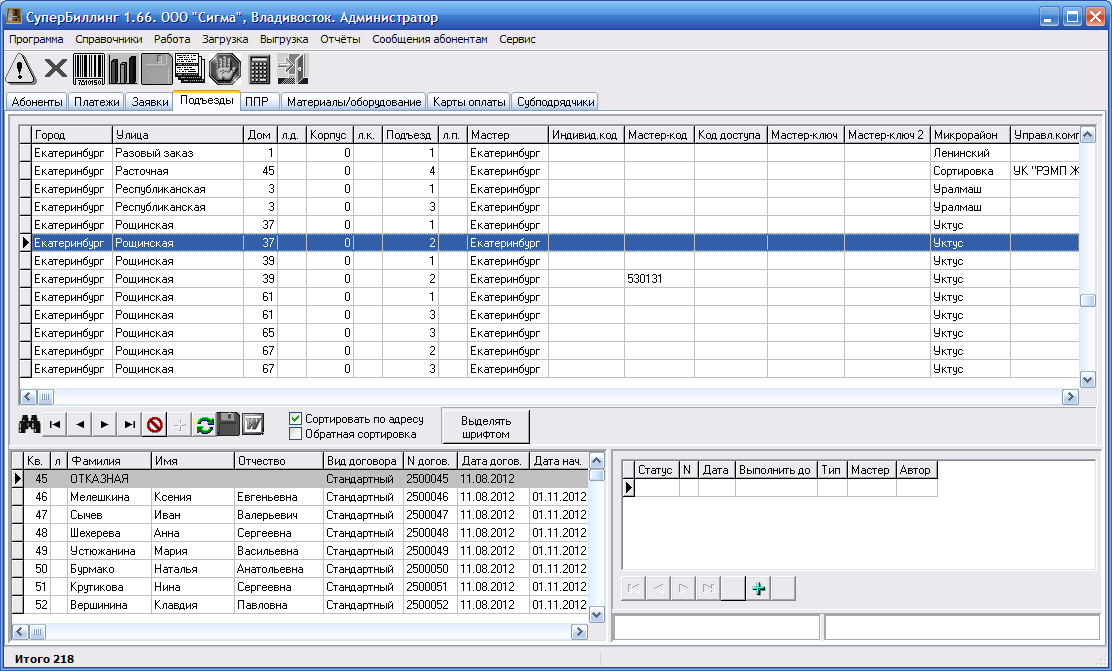
Рис. 29
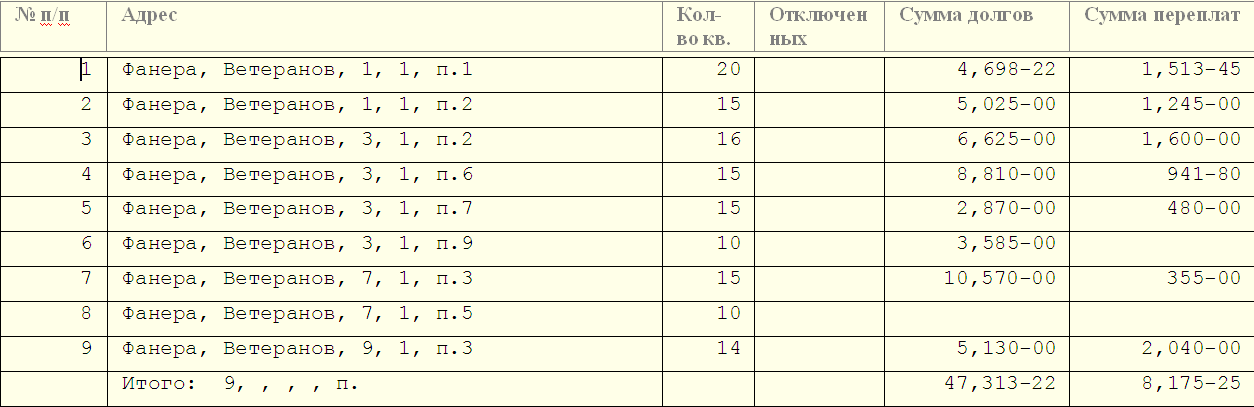
Рис. 30
Работа с ППРРабота с планово-профилактическими работами, собственно, - то же самое: ввод, получение списка, печать ведомости. Всё.
Работа с материалами/оборудованиемСуперБиллинг позволяет вести учёт оборудования, находящегося на складе, на руках у мастеров и установленного по адресам: в подъездах и квартирах жильцов.
Для начала необходимо завести справочник материалов и оборудования; глубина вложенности категорий может быть произвольной – см. рис. 31
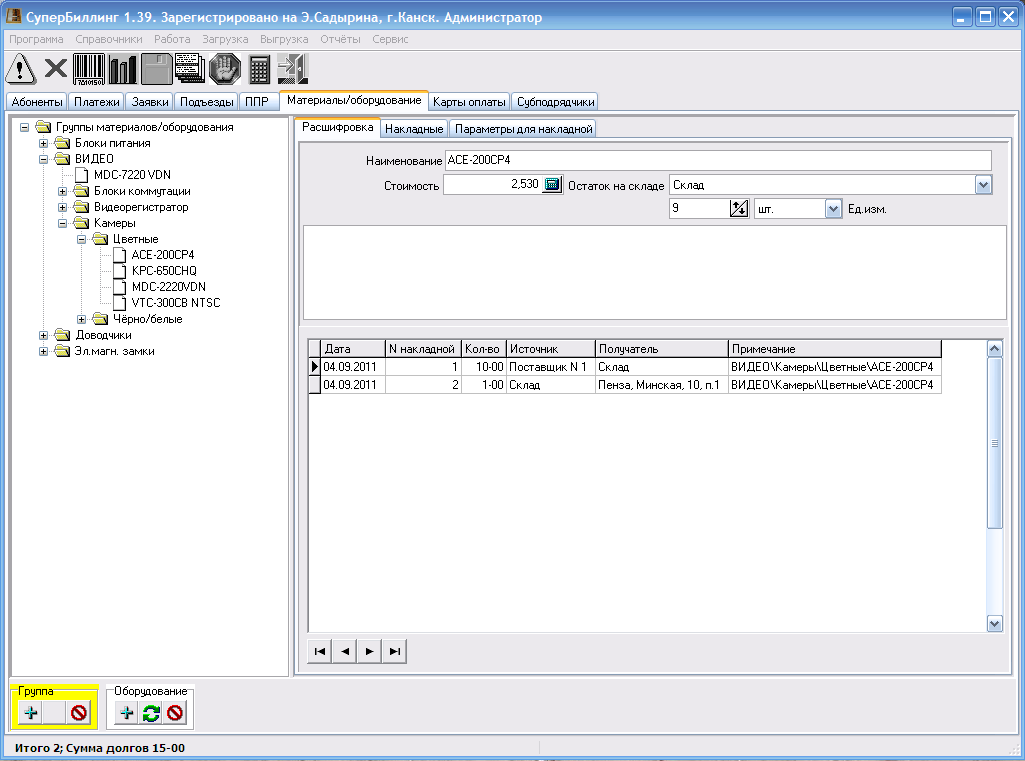
Рис. 31
Перемещение товаров документируется посредством ввода накладной – см. рис. 32a. У каждого акта перемещения (т. е. у каждой накладной) обязательно должны быть две стороны – «источник» и «получатель» – см. рис. 32b.
Такой подход, подобный бух. учёту с двойной записью (дебет/кредит), позволяет точно и без потерь учитывать как движение, так и наличие материалов у объектов (склад, адрес) и субъектов (мастера).
Каждым актом (каждой накладной) может быть перемещено несколько единиц разнообразного оборудования.
Накладные могут быть распечатаны (кнопка « »). Параметры для накладной можно задать на соответствующей закладке накладной – см. рис. 32a.
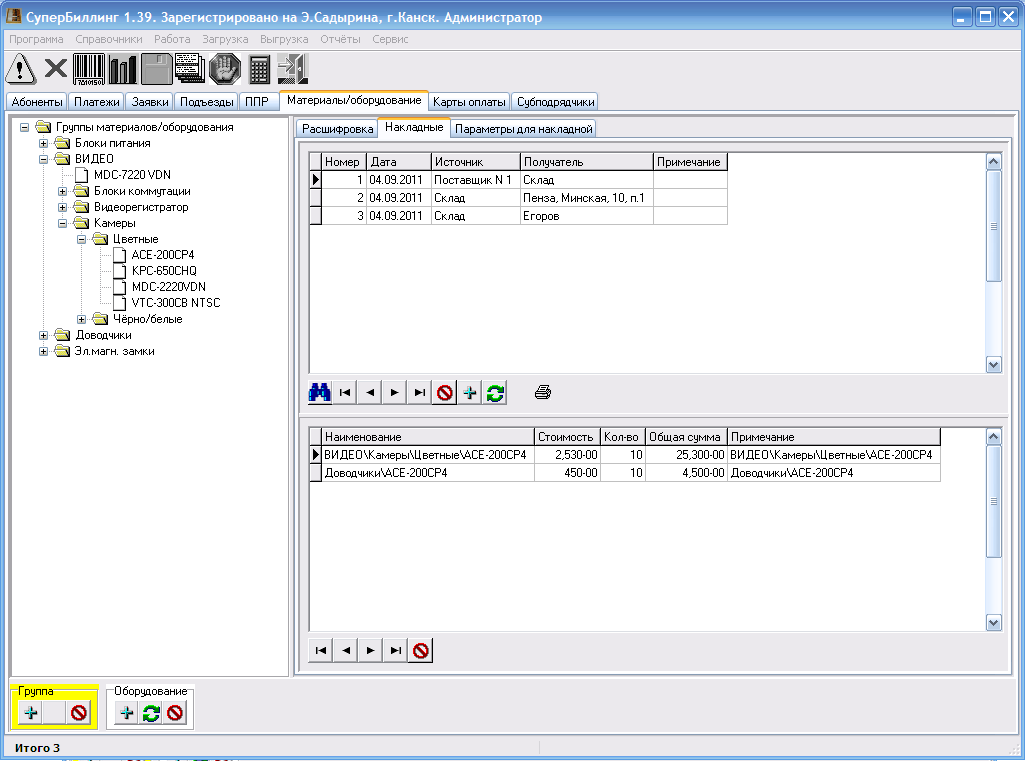
Рис. 32а
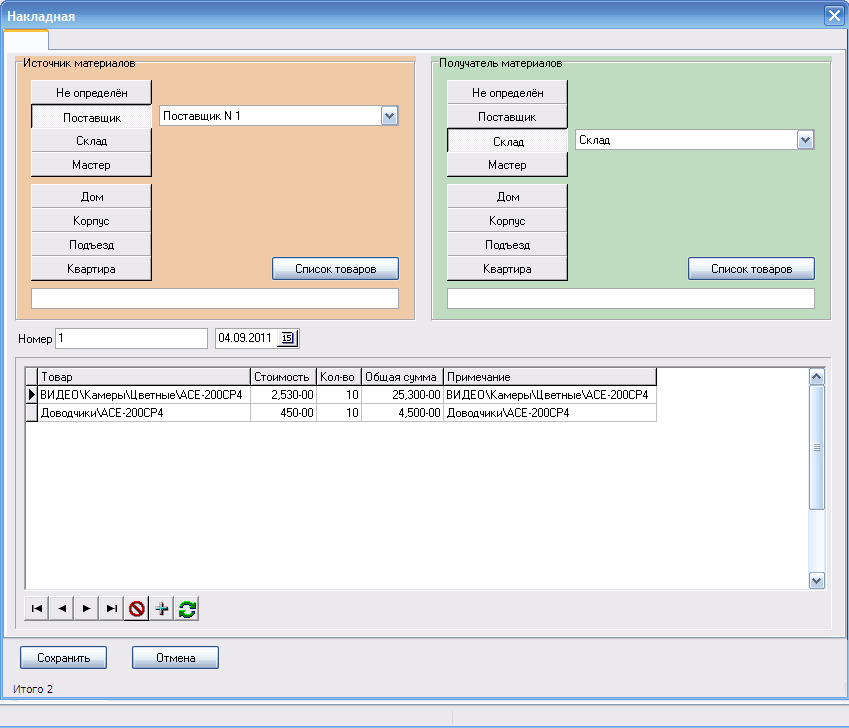
Рис. 32b
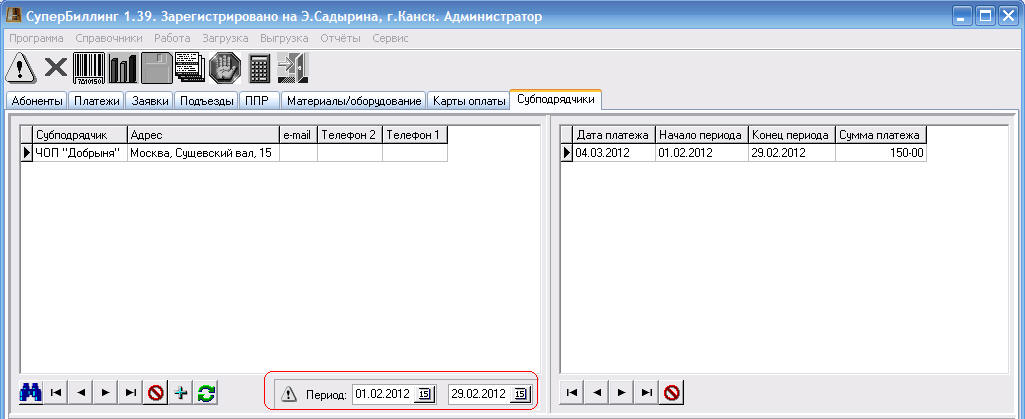
Работа с субподрядчикамиСуперБиллинг реализует механизм работы с субподрядчиками; этот режим используется (чаще - охранными агентствами) в том случае, если некоторые виды обслуживания жильцов ваша организация делегирует субподрядчикам. В этом случае необходимо:
- иметь возможность задать, какие услуги предоставляет каждый из субподрядчиков и по какой цене (для каждого абонента); этот режим реализован в справочнике субподрядчиков - см. рис. 33 для каждого абонента необходимо указать, (какими) услугами каких субподрядчиков он пользуется - см. рис. 33a и, наконец, есть возможность выполнить начисление для всех субподрядчиков за указанный период - см. рис. 33b
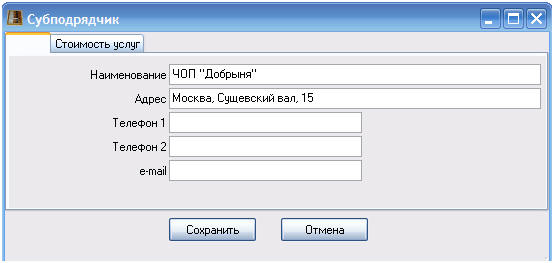
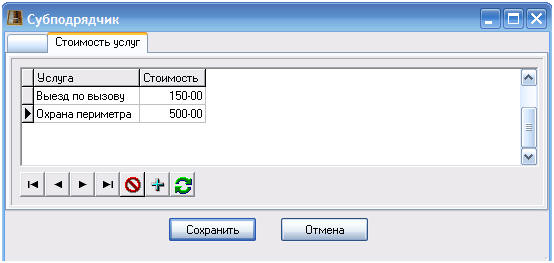
Рис. 33
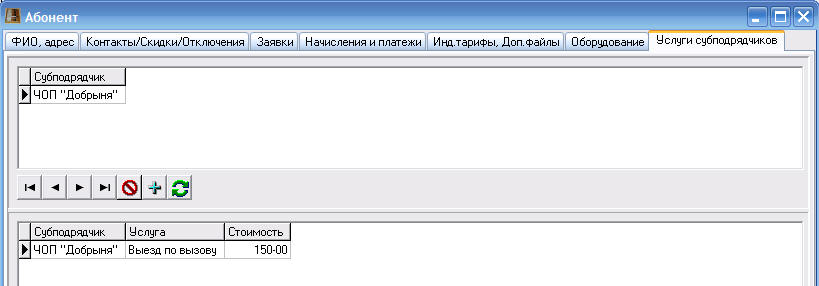
Рис. 33а

|
Из за большого объема этот материал размещен на нескольких страницах:
1 2 3 4 |
