


Добавить список
При первом запуске список по умолчанию является пустым. Нажмите на кнопку «Add Area» (Добавить область) - появится всплывающий диалог «Add Area». Чтобы добавить область в список устройств, введите имя в пустое поле. Это первая область, не связанная с другими, поэтому поле связанной области будет пустым. Примечание: на данный момент поддерживаются 128 областей.
| Добавить область в список устройств. |
| Изменить название выбранной области. |
| Удалить выбранную область. |
| Добавить устройство вручную. Нажмите, чтобы появилось всплывающее диалоговое окно «Add Device» (Добавить устройство). |
| Нажмите, чтобы появилось всплывающее диалоговое окно конфигурации. |
| Удалить выбранное устройство. |
| Добавить выбранное устройство в выбранную область. |
| Нажмите, чтобы начать поиск устройства в локальной сети. |
| Выбрать все устройства из списка. |



Добавить устройство
Поиск и добавление устройства в локальной сети:
Нажмите на кнопку «Search» (Поиск) - клиент начнет поиск всех устройств локальной сети. Выберите нужное Вам устройство, чтобы добавить в список поиска; выберите область и нажмите на кнопку  , чтобы добавить устройство. Вы можете добавить выбранное устройство в эту область.
Добавление устройства вручную
Нажмите на кнопку  . Появится всплывающее диалоговое окно:
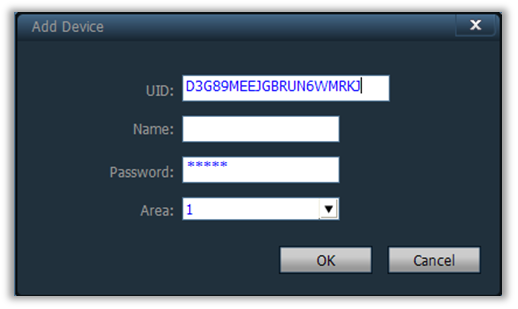
UID code | Универсальный идентификационный код устройства. Каждое устройство имеет собственный универсальный идентификационный код. |
Name | Имя устройства. Вы можете задать имя устройства до 15 символов. (Примечание: после того, как вы введете имя, в окне предварительного просмотра на дереве устройств будет отображаться только имя устройства, а не его IP-адрес) |
Password | Пароль для входа в устройство. По умолчанию - «admin». |
Area | Область, которую отображает устройство. |
После ввода необходимой информации нажмите на кнопку «OK» и завершите процесс добавления устройства.
2.3.2. Управление группами
Добавить группу
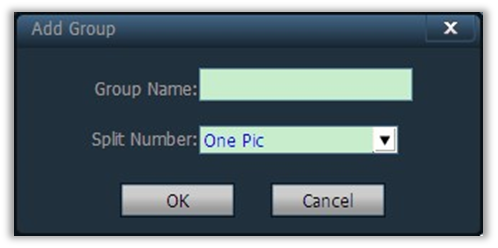
Выберите кнопку  , введите имя группы во всплывающем окне и нажмите «ОК».
Примечание: поддерживаются 20 групп.
Настройка группы

После того, как вы добавили группу, можно перейти к настройкам группы.
Способ настройки группы: выберите группу, нажмите «+» перед IP или именем устройства, затем выберите Channel 01 и нажмите на кнопку  , чтобы добавить канал устройства в группу.
Примечание: в одной группе можно установить до 16 изображений.
| Добавить канал устройства в группу. |
| Удалить канал устройства из группы. |
| Настроить порядок отображения устройств в группе – выбранное устройство перемещается на одну позицию вверх. |
| Настроить порядок отображения устройств в группе – выбранное устройство перемещается на одну позицию вниз. |
| Изменить имя группы и количество сцен изображения. Если после редактирования были удалены все позиции в группе, необходимо создать новую группу. |
| Удалить группу и устройства в ней. |


2.4. Предварительный просмотр изображений
После конфигурации устройства нажмите кнопку «preview» (Предварительный просмотр) и войдите в главный интерфейс. Список устройств отображается в виде дерева. для обмена информацией о группе или списке нажмите кнопку «group» (группа) или «list» (список). По умолчанию, экран просмотра разделен на 4 монитора, максимальное количество отображаемых мониторов – 36.
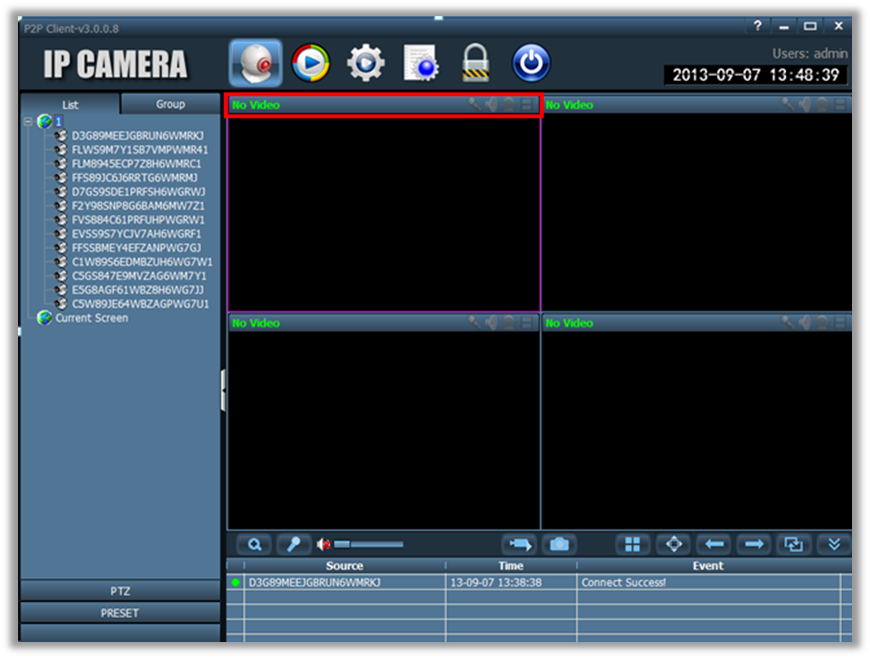
| Канал не подключен к оборудованию. При появлении подключения соответствующая информация будет выведена на монитор. |
| Состояние интеркома. Иконка |
| Вызов полиции, когда иконка загорается |
| Состояние видео. Иконка |


 означает, что канал подключен к внутренней связи, а иконка
  - что не подключен. Иконка
  означает, что канал контролируется, но не находится под открытым наблюдением.
 , канал передает информацию полиции.
 означает, что канал передает видео.
2.4.1. Предварительный просмотр группы
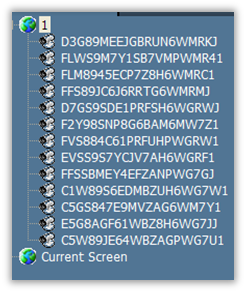
Дважды щелкните по уникальному идентификатору или имени устройства или перетащите уникальный идентификатор в окно. Если устройство подключено, на его иконке отображается голубой треугольник  . Если устройство не подключено, его иконка отображается следующим образом:
  . Иконка
  означает, что сработала тревога.
Щелчок правой кнопкой мыши вызывает следующее меню:
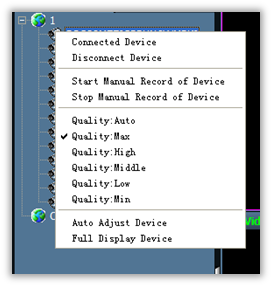
Connect Device | Подключить все каналы к выбранному устройству. |
DISConnect Device | Отключить все каналы от выбранного устройства. |
Start Manual Record of Device | Начать запись с выбранного устройства в ручном режиме. |
Stop Manual Record of the Device | Остановить запись с выбранного устройства в ручном режиме. |
Quality Auto | Разрешение: 640*352, скорость 400 кбит/с; 15 кадров/сек. |
Quality Max | Разрешение:1280*720; скорость:1024 кбит/с; 12 кадров/сек. |
Quality High | Разрешение:640*352, скорость:400 кбит/с; 15 кадров/сек. |
Quality Middle | Разрешение:320*176; скорость:256 кбит/с; 10 кадров/сек. |
Quality low | Разрешение:320*176; скорость:256 кбит/с;12 кадров/сек. |
Quality Min | Разрешение:320*176; скорость:128 кбит/с; 10 кадров/сек. |
Full Display Device | Передает изображение с выбранного устройства в соответствии с размером многоэкранного монитора. |
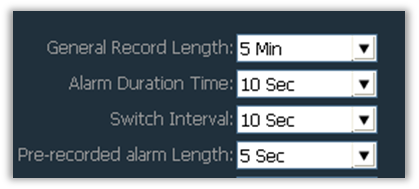
2.4.2. Предварительный просмотр переключения групп

|
Из за большого объема этот материал размещен на нескольких страницах:
1 2 3 4 |
