


Версия 1.0 |
Руководство пользователя
FE-MTR1300 P2P
Содержание
1. Инструкции по установке 3
1.1 Требования к установке 3
Оборудование 3
1.2. Этапы установки 3
2. Подробные инструкции 4
2.1 Вход и выход 4
2.2. Интерфейс программы 4
2.3. Управление устройством 7
2.3.1. Добавить устройство 7
2.3.2. Управление группами 8
2.4. Предварительный просмотр изображений 10
2.4.1. Предварительный просмотр группы 11
2.4.2. Предварительный просмотр переключения групп 12
2.5. Поворот/наклон/увеличение 12
2.5.1. Управление поворотом/наклоном/увеличением 12
2.5.2. Конфигурация установленных положений 14
2.6. Управление записями 14
2.6.1. Планирование записей 14
2.6.2. Запись в ручном режиме 16
2.7. Воспроизведение локального видео 17
2.7.1. Воспроизведение с помощью поиска по времени 18
2.7.2. Воспроизведение с помощью поиска файла 19
2.8. Установки параметров 19
2.8.1. Обнаружение движения 19
2.8.2. Пролистывание экрана 20
2.8.3. WI-FI 20
2.9. Управление пользователями 21
2.9.1. Добавить пользователя 21
2.9.2. Удалить пользователя 21
2.9.3. Изменение полномочий пользователя 21
2.9.4. Изменение пароля пользователя 22
2.10. Системный журнал 22
2.10.1. Длительность хранения записей в системном журнале 22
2.10.2. Поиск по системному журналу 22
2.10.3. Резервная копия журнала 22
2.11. Другие установки 23
Инструкции по установке Требования к установке
Оборудование
1、Pentium IV серии, частота процессора свыше 2,6 Ггц
2、Память более 2 Гб
3、Жесткий диск>=120 Гб
4、Монитор 1024*768 или выше
1.2. Этапы установки
Дважды щелкните по иконке инсталляционного пакета. Откроется следующее окно:
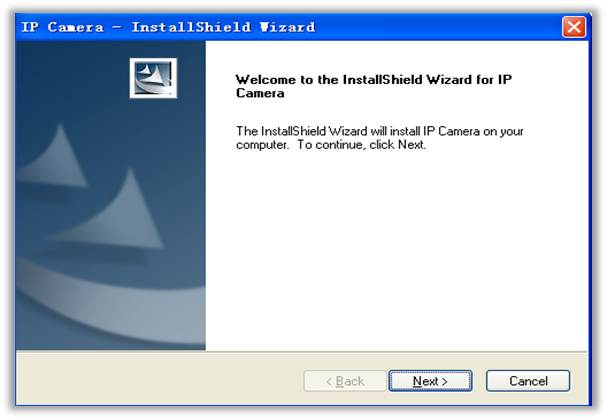
Выберите путь и нажмите «next» (Далее)
После установки на рабочем столе появится ярлык:

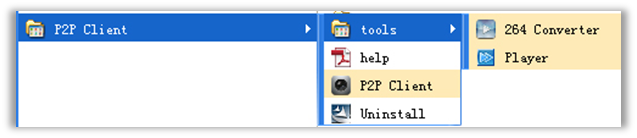
В списке программ появится следующее:
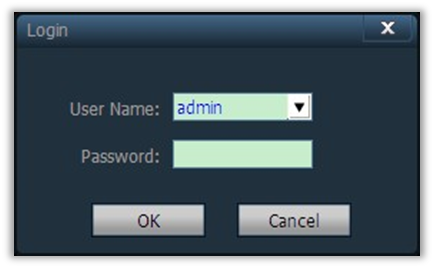
Login | Пользователь по умолчанию - admin (без пароля). Нажмите «OK» для доступа к главному интерфейсу программного обеспечения |
Exit | Выход может осуществить только пользователь с полномочиями администратора. Полномочий гостя и пользователя для этого недостаточно. Для выхода из клиентской записи необходимо ввести имя и пароль администратора. |
2.2. Интерфейс программы
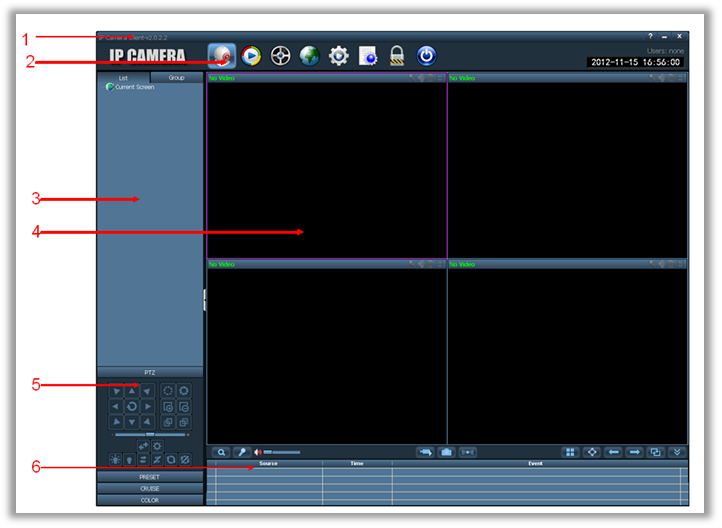
В интерфейс программы входят шесть блоков
Панель кнопок системы Линейка иконок Список устройств Предварительный просмотр в режиме реального времени Управление поворотом/наклоном/увеличением Список предупредительных уведомленийПанель кнопок системы
| Кнопка «Помощь» – нажмите, чтобы открыть клиентское руководство пользователя. |
| Кнопка «Скрыть» – нажмите, чтобы свернуть программу в системный скрытый список. |
| Кнопка «Выход» – нажмите, чтобы открыть диалог выхода из программы. |


Линейка иконок
| Нажмите, чтобы перейти к интерфейсу предварительного просмотра. |
| Нажмите, чтобы перейти к интерфейсу просмотра видео. |
| Нажмите, чтобы перейти к интерфейсу настроек. |
| Нажмите, чтобы перейти к интерфейсу журнала операций. |
| Нажмите, чтобы сменить пользователя. |
| Нажмите, чтобы выйти из программы. |


Список устройств
List mode | В соответствии с уровнями списка пользователя отображаются зоны, настройки и каналы. |
Group mode | В соответствии с уровнями списка пользователя отображаются группы и каналы. |
Current screen | Отображаются устройства, подключенные к текущему экрану (только в режиме списка). |
Просмотр в режиме реального времени
| Кнопка электронного увеличения. Чтобы включить, очертите область и нажмите на иконку. |
| Переговорная кнопка. Чтобы включить, выберите правое окно и нажмите на иконку |
| Кнопка аудио. Нажмите, чтобы включить аудио. Нажмите еще раз, чтобы отключить аудио. В окне появится панель |
| Кнопка записи. Выберите окно для записи, нажмите на кнопку записи, чтобы войти в ручной режим записи. В окне появится панель |
| Кнопка снимков. Выберите правое окно и нажмите на иконку, чтобы сделать снимки. За одну секунду можно сделать два снимка. |
| Кнопка мультисценового изображения. Нажмите, чтобы включить мультисценовое изображение. |
| Кнопка вывода на передний план. Нажмите, чтобы вывести на передний план в режиме кругового обзора. |
| Кнопка перехода к следующей группе. Нажмите, чтобы перейти к следующей группе в режиме кругового обзора |
| Кнопка переключения групп. Нажмите, чтобы начать переключение групп, и нажмите еще раз, чтобы приостановить переключение. |
| Переключатель речевого сигнала. |
| Нажмите, чтобы свернуть/развернуть список устройств. |
| Нажмите, чтобы свернуть/развернуть список контактов для отправки уведомлений о тревоге. |


 . Поддерживается только одно устройство.
 , может поддерживаться контроль звукового сопровождения нескольких устройств одновременно.
 . Нажмите еще раз, чтобы отключить ручной режим записи.




2.3. Управление устройством
2.3.1. Добавить устройство
Перед использованием клиентского программного обеспечения необходимо добавить и настроить устройство. Нажмите кнопку «Config» (Конфигурация) на вкладке, чтобы войти на страницу управления устройством.

|
Из за большого объема этот материал размещен на нескольких страницах:
1 2 3 4 |
