


При переключении на список групп, переключатель групп можно использовать только для отображения изображения. Открыв переключатель групп, вы должны установить группу. См. инструкцию для конкретных установок в «группах устройств». Нажмите на кнопку  , чтобы открыть переключатель групп. Нажмите
  еще раз, чтобы приостановить переключение. При использовании переключателя групп, если вам нужно установить интервал переключения, измените его при помощи «Config» (Конфигурация) - «Record Management» (Управление записями). По умолчанию установлен интервал 10 секунд.
2.5. Поворот/наклон/увеличение
2.5.1. Управление поворотом/наклоном/увеличением
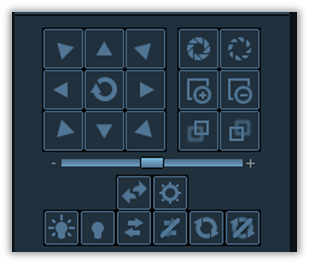
Поворот/наклон/увеличение возможны в 8 направлениях – используйте для этого кнопки направления. Для изменения скорости используйте бегунок, «-» – для замедления и «+» – для ускорения.
| Увеличение диаметра объектива (если аппаратное устройство поддерживает данную функцию). |
| Сужение диаметра объектива (если аппаратное устройство поддерживает данную функцию). |
| Увеличение фокуса (если аппаратное устройство поддерживает данную функцию). |
| Уменьшение фокуса (если аппаратное устройство поддерживает данную функцию). |
| Настройка передней фокусировки (если аппаратное устройство поддерживает данную функцию). |
| Настройка задней фокусировки (если аппаратное устройство поддерживает данную функцию). |
| Кнопка включения света. Нажмите, чтобы включить свет камеры (если линзы поддерживают данную функцию). |
| Кнопка выключения света. Нажмите, чтобы выключить свет камеры (если линзы поддерживают данную функцию). |
| Кнопка включения стеклоочистителя. Нажмите, чтобы включить стеклоочиститель камеры (если линзы поддерживают данную функцию). |
| Кнопка выключения стеклоочистителя. Нажмите, чтобы выключить стеклоочиститель камеры (если линзы поддерживают данную функцию). |
| Кнопка включения движения камеры. Нажмите, чтобы включить функцию движения камеры. Функция поддерживается не всеми моделями камер. |
| Кнопка выключения движения камеры. Нажмите, чтобы выключить функцию движения камеры. Функция поддерживается не всеми моделями камер. |
| Диапазон горизонтального сканирования. Скорость можно регулировать (если камера поддерживает данную функцию). |
| Панель управления поворотом/наклоном/увеличением. Нажмите на просмотре изображения, затем на кнопке и войдите в панель управления. |


2.5.2. Конфигурация установленных положений
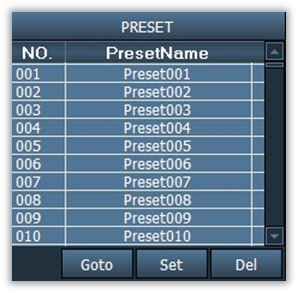
Клиентское программное обеспечение поддерживает 256 установленных позиций, фактическое же количество установленных позиций зависит от модели камеры.
Set preset position | Выберите окно для установки позиции, затем выберите номер установленной позиции и нажмите на кнопку «Set» (Установить). |
Goto preset positon | Выберите окно для вызова установленной позиции, затем выберите номер установленной позиции и нажмите на кнопку «GOto» (Перейти к). |
Del preset position | Выберите окно для удаления установленной позиции, затем выберите номер установленной позиции и нажмите на кнопку «Del» (Удалить). |
2.6. Управление записями
2.6.1. Планирование записей
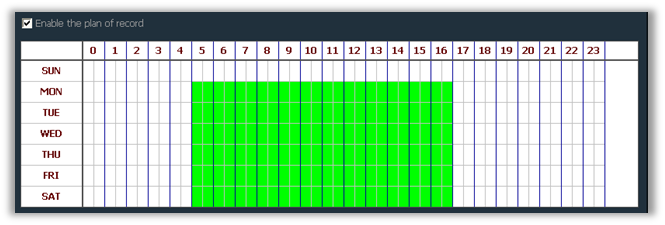
Нажмите «Config» (Конфигурация), затем «Record Management» (Планирование записей) и отметьте «Enable the plan of record» (Включить планирование записей), как показано на рисунке выше.
SUN~SAT (Вс~Сб) означают дни недели (по одному дню на клеточку); 0~23 – часы суток (по полчаса на клеточку)
Enable plan record | Выберите канал для записи, нажмите левой кнопкой мыши, чтобы выделить зеленым цветом необходимый интервал времени. После завершения нажмите «Save» (Сохранить). |
Disable plan record | Снимите отметку «Enable the plan of record» (Включить планирование записей) и нажмите «Save» (Сохранить). Или отмените выделение зеленым цветом и нажмите «Save» (Сохранить). Чтобы отменить выделение необходимого интервала времени, нажмите левой кнопкой мыши и удалите выделение. |
Примечание: если планируемое время записи одинаково для всех устройств, просто установите одно устройство, нажмите «copy « (Копировать) и «Save» (Сохранить). Все устройства откроют план записи.
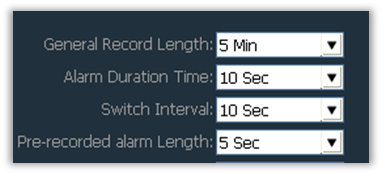
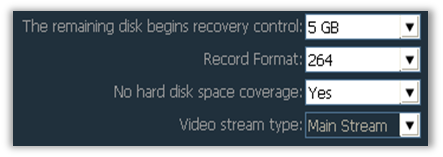
General Record Length | Размер одного записываемого файла. По умолчанию установленная продолжительность – 5 мин. Размер одного записываемого файла может быть 1-60 мин. Чтобы изменить размер файла, введите значение в поле «General Record Length» (Общая длина записи) и нажмите «Save» (Сохранить). |
ecovery of remaining disk | Выбранный диапазон составляет от 1 до 50 Гб. Если его размер превышает оставшееся место на диске, камера должна сохранить запись на другой диск или перезаписать поверх предыдущих записей (по умолчанию - 5 Гб) |
Record format | Поддерживаемые форматы - 264 и AVI. Формат 264 может быть воспроизведен только на заводском проигрывателе. |
Cover disk after fulfill | Отметьте, чтобы разрешить запись поверх уже имеющихся, начиная с самой ранней, в случае, если на диске осталось места меньше, чем необходимо для сохранения записи. Если такой отметки не будет, в случае, если на диске осталось места меньше, чем необходимо для сохранения записи, запись остановится. |
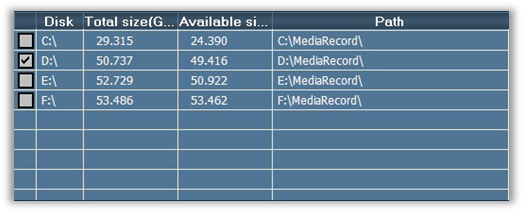
Record Save path | Послу установки программное обеспечение автоматически определяет путь сохранения записей. По умолчанию установлен путь D:\ |
Примечание: клиент поддерживает до 24 драйверов, то есть память может занять до 24 жестких дисков
2.6.2. Запись в ручном режиме
Выберите окно мониторинга. Нажмите на кнопку  или нажмите правой кнопкой мыши, чтобы выбрать запись. Для выбора времени и пути записи обратитесь к планированию записи.
Приоритет записи:
Если запись по тревоге сработает во время записи по плану, система остановит запись по плану и будет вести запись по тревоге. Если запись по тревоге сработает во время записи по плану, включите ручной режим записи. Система остановит запись по плану и запись по тревоге и будет вести запись в ручном режиме. Воспроизведение локального видео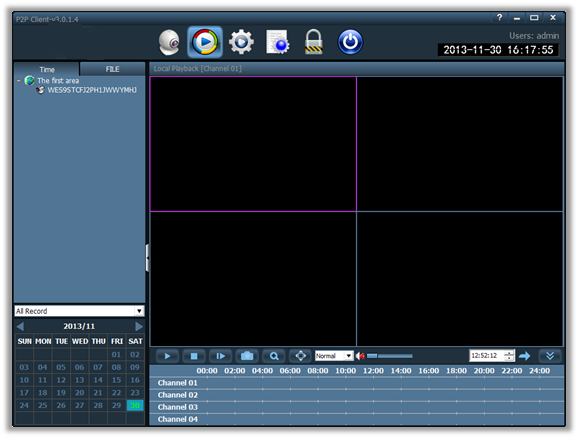
| Кнопка воспроизведения. Нажмите, чтобы начать воспроизведение записи. |
| Кнопка паузы. Нажмите, чтобы приостановить воспроизведение. |
| Воспроизведение одного кадра. Нажмите, чтобы начать покадровое воспроизведение – один кадр за одно нажатие. |
| Кнопка снимков. Выберите окно и нажмите, чтобы сделать снимок. |
| Кнопка увеличения. Нажмите, чтобы выбрать область увеличения в окне. |
| Кнопка вывода изображения на полный экран. Нажмите, чтобы начать воспроизведение в полноэкранном режиме. Дважды нажмите на одном окне, чтобы начать воспроизведение из этого окна в полноэкранном режиме. |
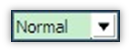
| Выпадающие опции для выбора скорости воспроизведения. По умолчанию установлена средняя скорость. |
| Кнопка звука. Нажмите, чтобы включить/выключить звук. По умолчанию звук выключен. |
| Точка времени ввода. Нажмите |



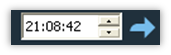
 , чтобы перейти к выбранному времени для начала воспроизведения записи.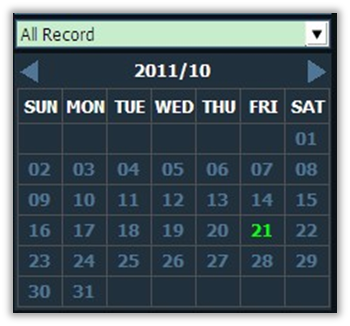

|
Из за большого объема этот материал размещен на нескольких страницах:
1 2 3 4 |
