


Поиск записи
Определите тип файла и время поиска. Выберите окна для воспроизведения, затем канал устройства в списке. Если найден файл записи, удовлетворяющий критериям поиска, он отобразится на линейке хронометража. Дважды щелкните по каналу для воспроизведения. Дважды щелкните по каналу устройства для воспроизведения записи.
Запись по графику: запись по тревоге:
 запись в ручном режиме:
Примечание: при движении мыши по линейке хронометража на панели отобразится точка времени текущей позиции. Нажмите, чтобы сузить критерии поиска. Щелчок правой кнопкой мыши на шкале хронометража позволит изменить панель отображения с 24 часов до 2 часов, что увеличит точку времени.
2.7.2. Воспроизведение с помощью поиска файла
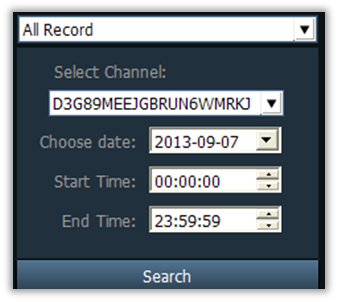
Перед изменением параметров устройства подключите все необходимые для этого устройства на странице настройки параметров. Дважды щелкните по каналу устройства в списке устройств, чтобы передаваемые изображения отображались на экране справа.
Обнаружение движения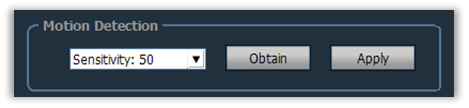
Установите чувствительность обнаружения движения:
В списке устройств выберите устройство для изменения Выберите чувствительность оборудования (от 0 до 100) и нажмите «Setting» (Настройка) Пролистывание экрана
Установить скорость пролистывания четырех изображений: нормальная, ускоренная, высокая, очень высокая
2.8.3. WI-FI
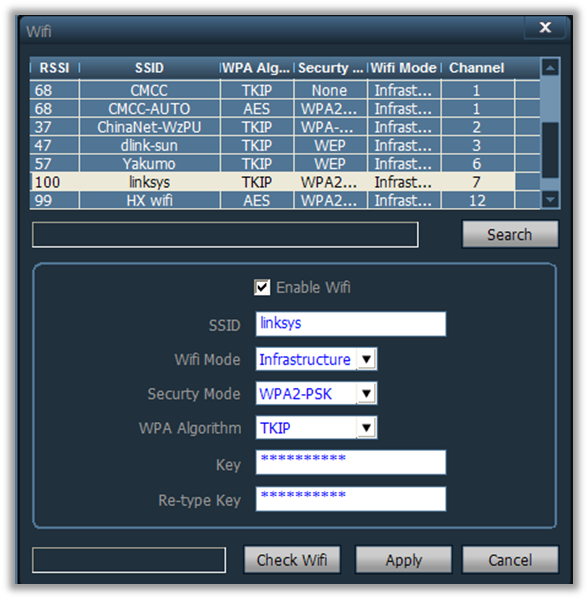
Настройка Wi-Fi:
Выберите «enable WIFI» (Включить Wi-Fi) и нажмите «search» для поиска сигнала Дважды щелкните мышью, чтобы ввести SSID номер WIFI Введите пароль WI-FI Нажмите на кнопку «Apply» (Применить), нажмите «Check WIFI» (проверить WI-FI) и перезагрузите устройство. Управление пользователями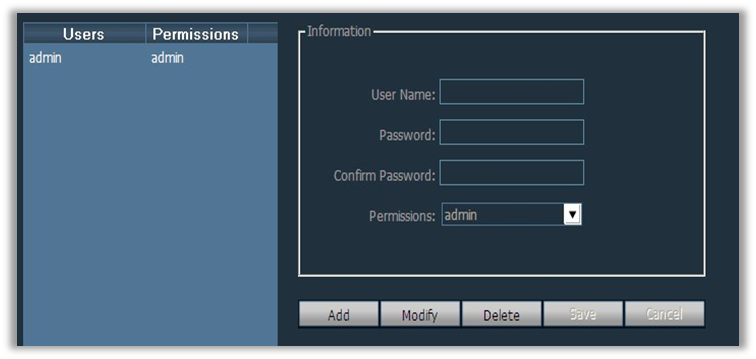
По умолчанию, имя пользователя-администратора устройства – «Admin», пароль отсутствует. После входа в систему в качестве администратора вы можете добавлять и удалять пользователей, а также изменять права доступа пользователей (права администратора, пользователя и гостя).
2.9.1. Добавить пользователя
Войдите в систему как администратор, нажмите «Config» (Конфигурация), а затем «user management» (управление пользователями). Нажмите на кнопку «Add» (Добавить), введите имя и пароль, а затем выберите права доступа. Для завершения нажмите на кнопку «Save» (Сохранить).2.9.2. Удалить пользователя
Войдите в систему как администратор, нажмите «Config» (Конфигурация), а затем «user management» (управление пользователями). Выберите пользователя и нажмите на кнопку «Delete» (Удалить).2.9.3. Изменение полномочий пользователя
Войдите в систему как администратор, нажмите «Config» (Конфигурация), а затем «user management» (управление пользователями). Выберите пользователя и нажмите на кнопку «Modify» (Изменить). Выберите уровень полномочий и нажмите на кнопку «Save» (Сохранить).2.9.4. Изменение пароля пользователя
Войдите в систему как администратор, нажмите «Config» (Конфигурация), а затем «user management» (управление пользователями). Выберите пользователя и нажмите на кнопку «Modify» (Изменить). Введите новый пароль и нажмите на кнопку «Save» (Сохранить).Системный журнал

Вид журнала
All logs | Запись всей информации системы |
System log | Запись информации о входе/выходе пользователей, настройках пользователей и т. д. |
Operation log | Запись операций пользователей |
Alarm log | Запись сведений о срабатывании тревоги устройства |
2.10.1. Длительность хранения записей в системном журнале
Нажмите на кнопку «Config» (Конфигурация), а затем «other settings» (другие настройки). Выберите длительность хранения записей в системном журнале (доступные опции – 1, 2, 3 или 6 мес.) и нажмите на кнопку «Save» (Сохранить).2.10.2. Поиск по системному журналу
Выберите тип журнала и тип под-журнала. Выберите устройство для запроса журнала - по умолчанию установлены «ALL devices» (все устройства). Выберите время начала и время окончания и нажмите на кнопку «Search» (Поиск).2.10.3. Резервная копия журнала
Выберите «Log Type» (тип журнала) и «Sub log type» (тип под-журнала). Выберите устройство для просмотра журнала - по умолчанию установлены «ALL devices» (все устройства). Выберите «Start time» (время начала) и «End time» (Время окончания) и нажмите на кнопку «Search» (Поиск). Нажмите на кнопку «export» (экспорт) и выберите путь для резервного копирования.Примечание:
Перед началом резервного копирования выберите журнал для резервного копирования. Экспорт журнала осуществляется в формате Excel. В каждом листе Excel сохраняется 5000 записей. Если количество записей в журнале превышает 5000, они будут разбиты на листы Excel по 5000 записей в каждом.2.11. Другие установки
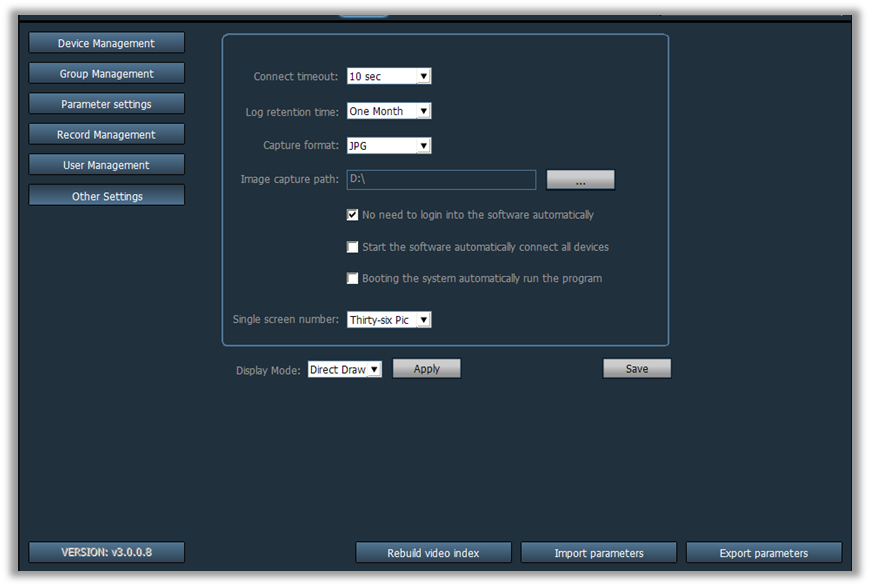
Check Time | Если эта опция отмечена, время клиента сличается со всеми подключенными к нему устройствами, то есть время устройства синхронизируется с временем ПК. |
Log Retention Time | Время, в течение которого будут сохраняться данные клиентского журнала. Доступны 4 варианта: один, два, три или шесть месяцев. |
Capture Format | Означает формат изображения, захваченного клиентом. Поддерживаемые форматы: JPG и BMP. |
Image Capture Path | Означает путь сохранения изображения, захваченного клиентом. |
Save | Настройки изменения параметров вступят в силу сразу после нажатия кнопки «Save» (Сохранить). |
Rebuild video index | Удалить/установить видеофайлы из индексной базы данных. |
Export Parameters | Экспорт всех установленных параметров клиента. |
Import parameters | Установка параметров экспорта для импорта другим клиентом (версии обоих клиентов должны соответствовать, в противном случае может возникнуть конфликт). |


|
Из за большого объема этот материал размещен на нескольких страницах:
1 2 3 4 |
