


Партнерка на США и Канаду по недвижимости, выплаты в крипто
- 30% recurring commission
- Выплаты в USDT
- Вывод каждую неделю
- Комиссия до 5 лет за каждого referral
- Этап №– порядковый номер этапа исполнения ЭД «Контракт». Сумма этапа в рублях – заполняется автоматически суммой платежей из графика оплаты (т. е. суммой строк, в которых в поле Этап и место поставки выбрано место поставки со ссылкой на выбранный этап). Сумма в валюте – доступно для редактирования на статусе «Отложен»/«Новый», если в контракте указана валюта отличная от значения валюты из системного параметра Валюта (по умолчанию «руб.»). Наименование – наименование этапа. Не обязательно для заполнения. Оплата по этапу не предусмотрена – доступно для редактирования на статусе «Отложен»/«Новый». В случае установления признака для данного этапа не требуется указывать информацию в графике оплаты для данного периода. Предусмотрена только поставка по этапу. Плановая дата начала/окончания – планируемая дата начала/окончания этапа. Примечание к дате начала исполнения контракта (этапа) – поле текстовое, можно ввести необходимое примечание. Фактическая дата начала/окончания – проставляется после исполнения этапа, для формирования отчета. Дата формирования отчета об исполнении этапа контракта – проставляется на статусе Исполнение из календаря.
Вкладка «Спецификация»
Нажать на кнопку «Новый»  , в открывшемся окне «Редактор информации о позиции объекта закупки» нажать кнопку «Из справочника…», Рис. 8.

Рис. 7 Вызов справочника ТРУ из редактора информации о позиции объекта закупки
После чего откроется окно «Справочник товаров, работ и услуг», в котором необходимо выбрать соответствующую группу закупаемой продукции, саму продукцию и нажать кнопку «Выбрать товар», см. Рис. 9
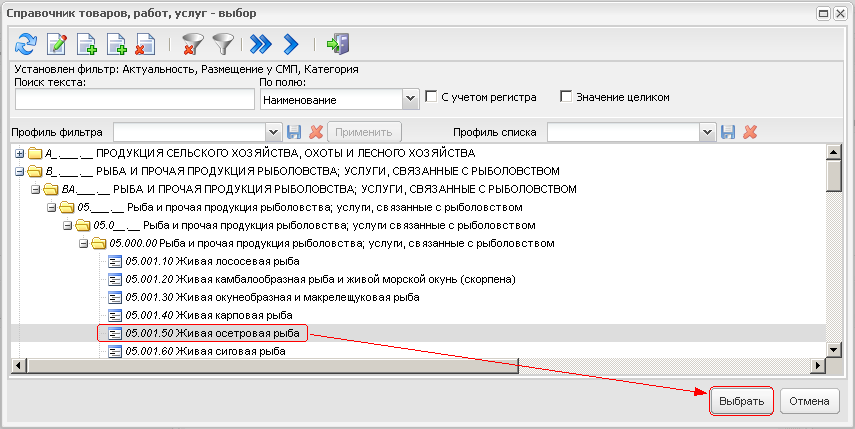
Рис. 8 Выбор товара в справочнике ТРУ
ПРМЕЧАНИЕ. Вначале необходимо выбрать группу товара нажав на кнопку «Выбрать группу», а название конечного товара набрать на клавиатуре в поле «наименование».
- Код продукции - не заполняется код ОКПД (обязательно для заполнения) из справочника ОКПД автоматически; Цена – заполнить цену за единицу продукции (измеряется в единицах измерения, указанных в поле Ед. измерения); ОК – кнопка для сохранения и закрытия окна, см. Рис. 10.

Рис. 9 Заполнение полей в редакторе информации о позиции объекта закупки
Данную последовательность действий нужно повторить столько раз, сколько строчек для спецификации необходимо сформировать.
ПРМЕЧАНИЕ. Для копирования информации в вновь создаваемую строку из ранее заполненной, можно воспользоваться кнопкой «Создать с копированием»  .
.
На данной вкладке необходимо заполнить поля:
- Условие поставки – выбирается условие поставки из справочника «Условия поставки». Обязательно для заполнения.

Рис. 10 Вкладка «График поставки»
В верхней половине вкладки расположена таблица, в которой указаны получатели продукции и адреса поставки (например, если в разные здания одного заказчика необходимо поставить разное количество продукции), для заполнения, по кнопке новый таблицы получателей  , вызвать и заполнить «Адреса поставки»
- группа полей Получатель - официальное название организации получателя, выбирается в справочнике «Организации», при этом адрес заполняется организаций, но может быть изменен, если поставку необходимо выполнить по другому адресу Этап исполнения – выбрать из выпадающего списка этап.
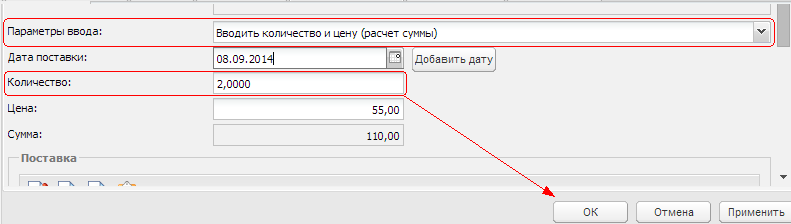
В нижней половине вкладки расположена таблица «График поставки». В таблицу данные можно заносить в трех вариантах:
- Вводить количество (расчет суммы);
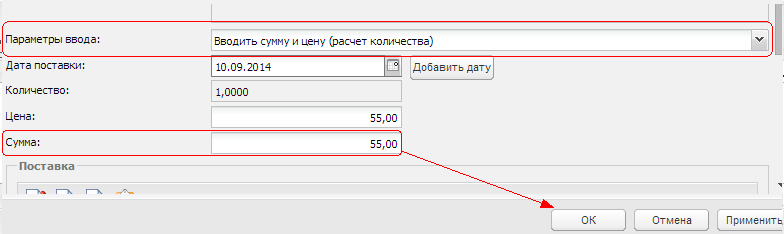
- Вводить сумму (расчет количества);
- Вводить сумму и кол-во (расчет цены), по которому будет введен соответствующий параметр.
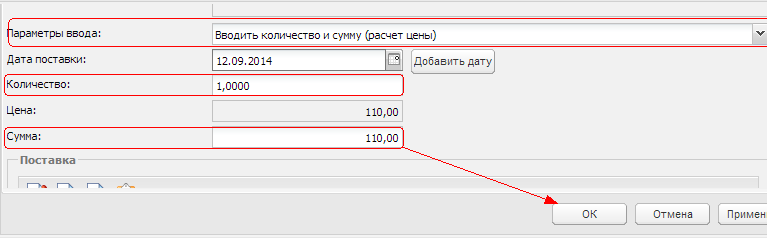
Рис. 11 Варианты ввода информации о количестве и сумме поставляемого товара, оказываемых услуг, выполняемых работ
После ввода даты поставки и суммы необходимо нажать Добавить дату и посмотреть даты поставки в блоке Поставка ниже в этом же окошке.
вкладка история оплатыВкладка становится доступна для заполнения на статусе Исполнение. Заполнение см Рис. 12 - Формирование строки оплаты.
Вкладка «График оплаты» Формирование новой бюджетной строки
Для того чтобы добавить новую бюджетную строку необходимо нажать на кнопку «Новый»  и в экранной форме формирования новой бюджетной строки:
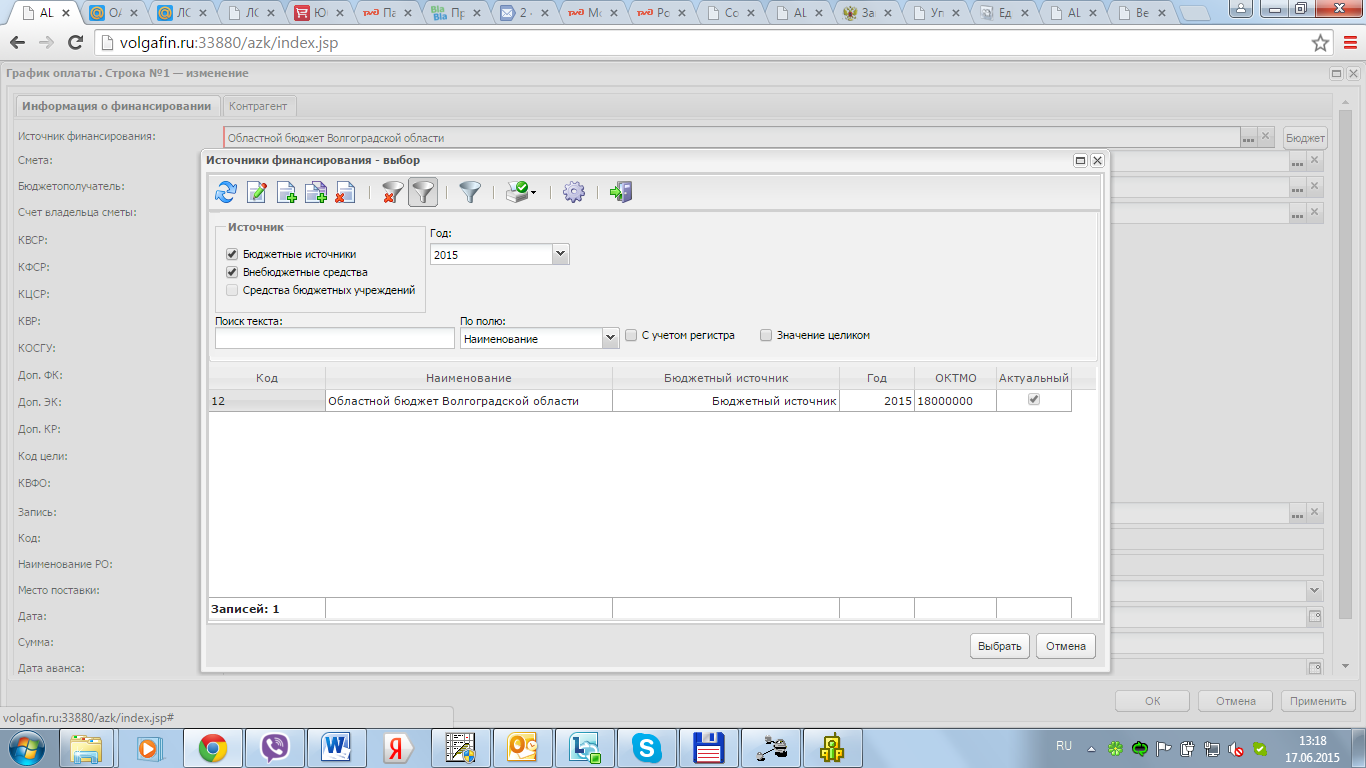
Рис. 13 Заполнение поля «Источник финансирования», в экранной форме формирования новой бюджетной строки
Заполнить бюджетную классификацию в редакторе бюджетной строки. Возможны два различных случая, в поле «Источник финансирования» выбран: 1) Бюджетный источник финансирования, 2) Средства бюджетных учреждений. При выборе бюджетного источника финансирования становиться доступна кнопка «Бюджет», справочника бюджетных срок, см. Рис. 15. Нажатием на кнопку «Бюджет» вызывается справочник «Строк бюджета».
Рис. 14 Кнопка «Бюджет» экранной формы формирования новой бюджетной строки
В вызванном окне справочника «Строки бюджета», необходимо проверить год выбираемых строк бюджета, выбрать бюджетополучателя, выбрать бюджетную строку и завершить выбор бюджетной строки, нажав кнопку «Выбрать», см. Рис. 16.
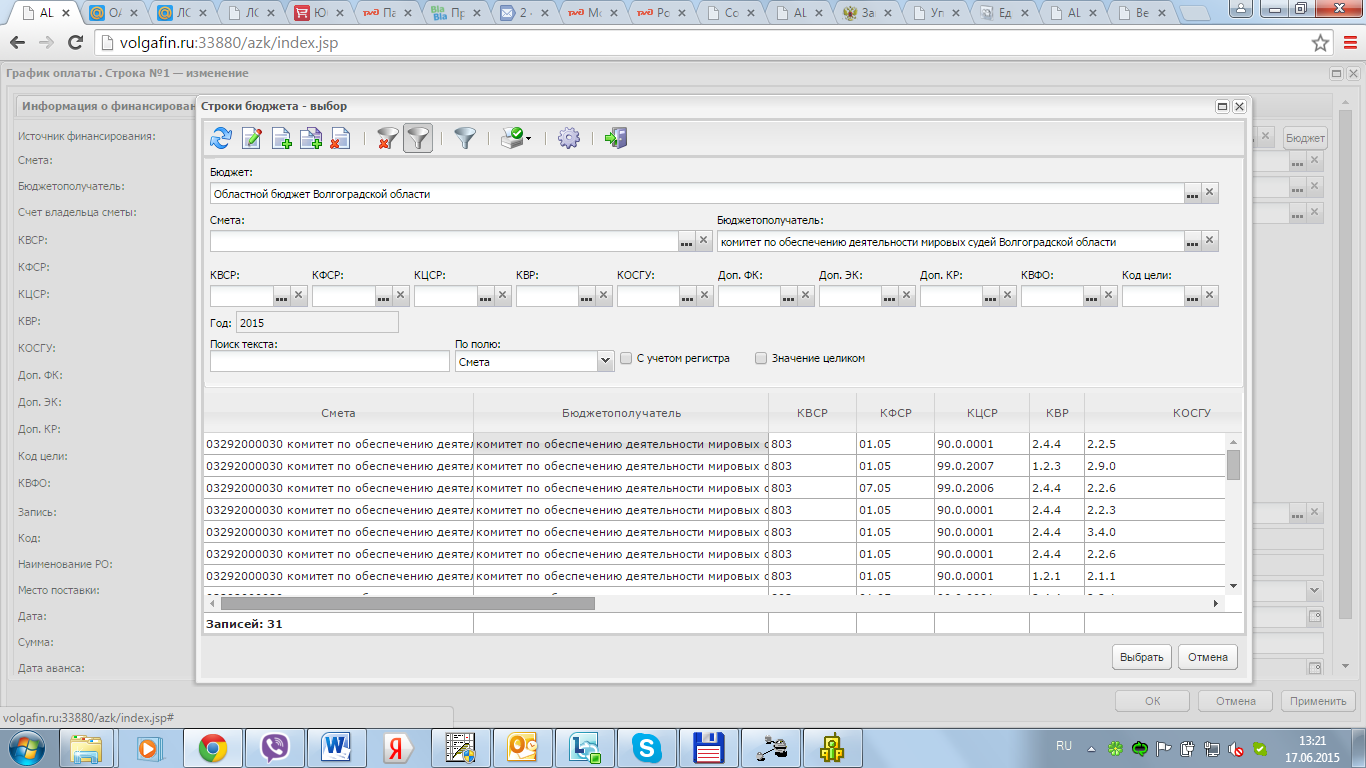
Рис. 15 Выбор бюджетной строки
Для завершения формирования новой бюджетной строки указать «Счет владельца сметы» и «этап исполнения и место поставки» и нажать кнопку «ОК», см. Рис. 17.

Рис. 16 Завершение формирования новой бюджетной строки документа
- Поле Запись – заполняется автоматически у ГРБС при выборе КБК по кнопке Бюджет, для подведомственных организаций - необходимо выбрать из справочника Расходных обязательств, пользуясь фильтром по кодам КВСР и КФСР. Дата – дата оплаты по контракту Сумма – сумма оплаты по данной расходной строке.
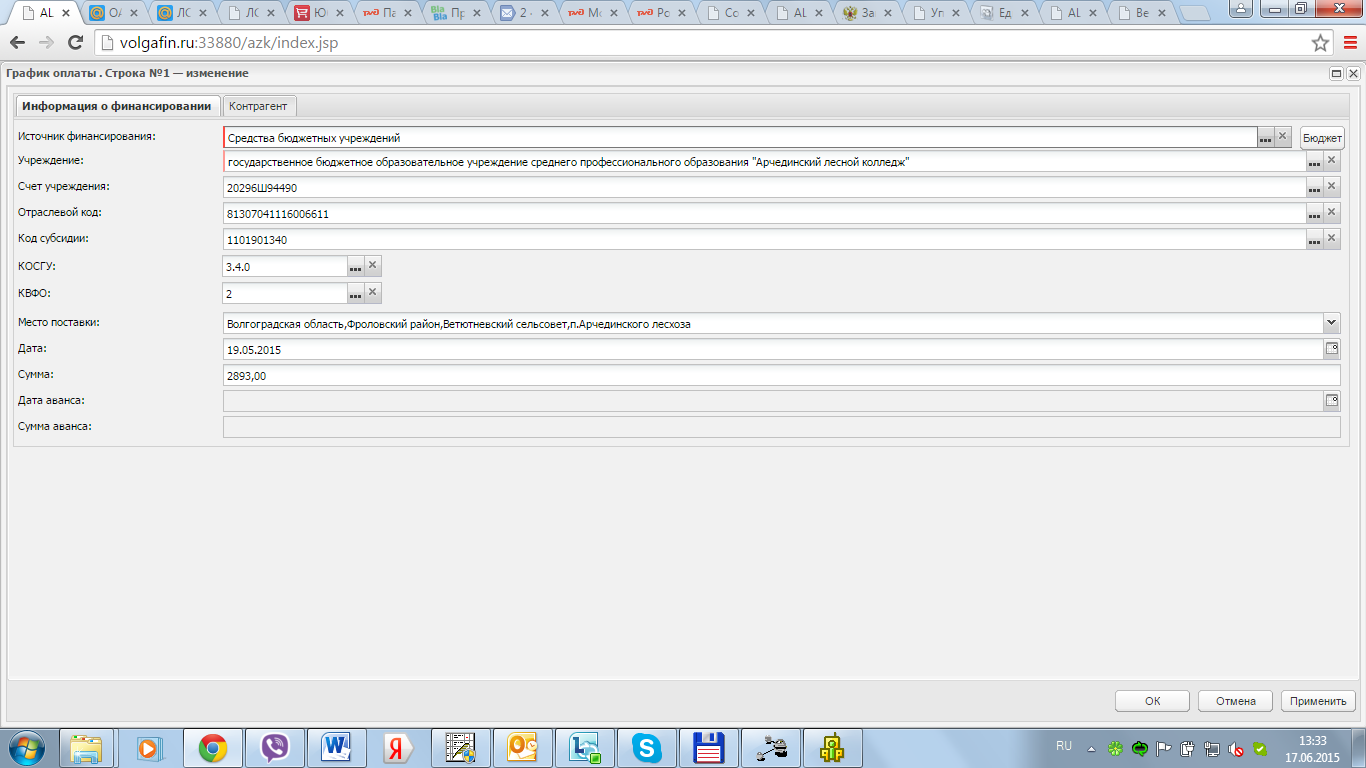
Рис. 17 Вид экранной формы при выборе источника финансирования бюджетного учреждения
ПРИМЕЧАНИЕ: Для КВФО = 2,4,7 контракт на контроль лимитов в ЦИТП не передается (до дальнейших оповещений)
Для завершения формирования новой бюджетной строки указать «Счет владельца сметы» и «этап исполнения и Место поставки» и нажать кнопку «ОК», см. Рис. 17.
Строк создавать столько, сколько ИФ (источников финансирования) предусмотрено по данному контракту, либо бюджетных строк КБК.
В случае, если платежные реквизиты отличаются от юридических, и оплату необходимо произвести на другой счет, не тот, который указан на вкладке Контрагент, то необходимо проставить признак «Скорректировать реквизиты контрагента» в строке графика оплаты:
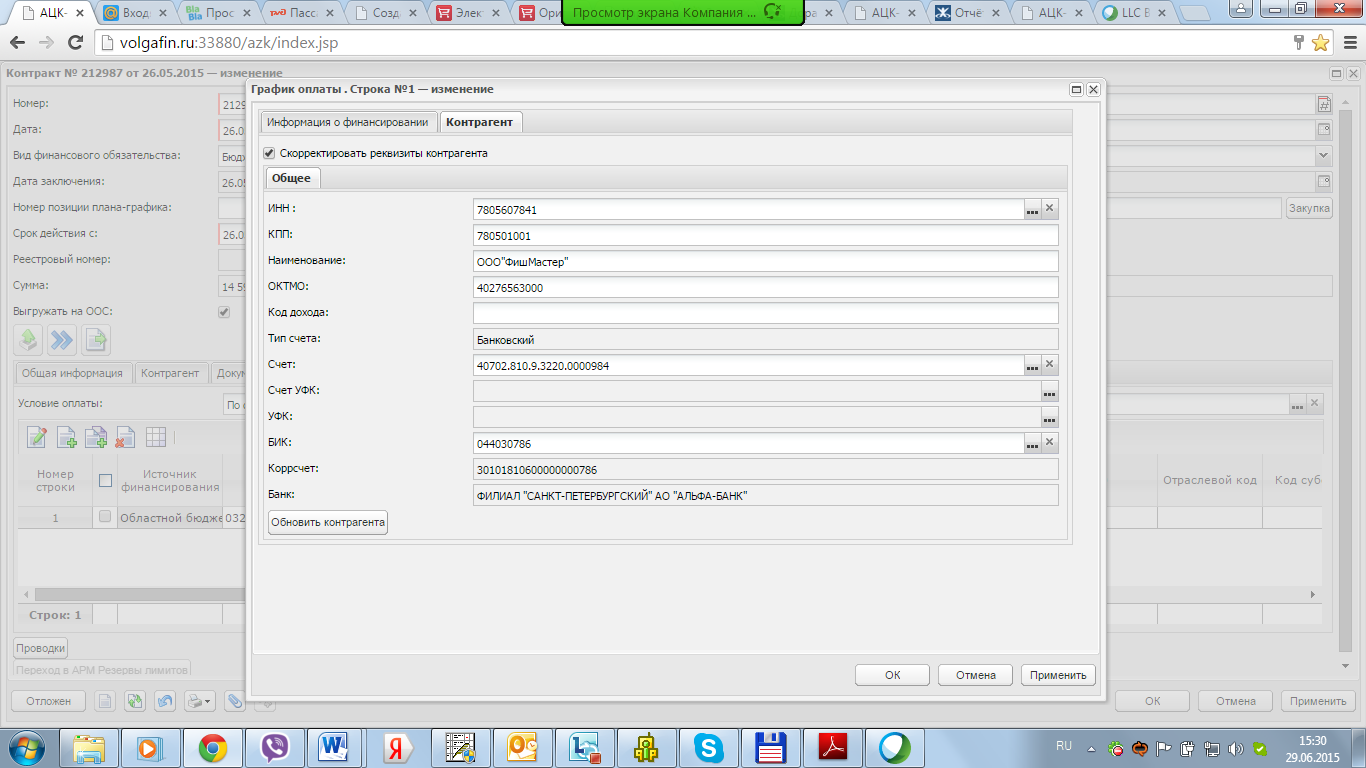
Если информация на вкладке Контрагент и на вкладке График оплаты (Контрагент) различаются, то информация с данной вкладки уйдет в ЦИТП для оплаты и подставится в Договор/Бюджетное обязательство/Сведения о принятых обязательствах.
вкладка изменение контракта
Вкладка заполняется только при переререгистрации контракта на статусе Новый.
Выбирается Обоснование внесения изменений из справочника.
Обработка ЭД «контракт»Для обработки документа нажать кнопку в левом нижнем углу со статусом Новый, и выберите действие – направить на контроль, см.:
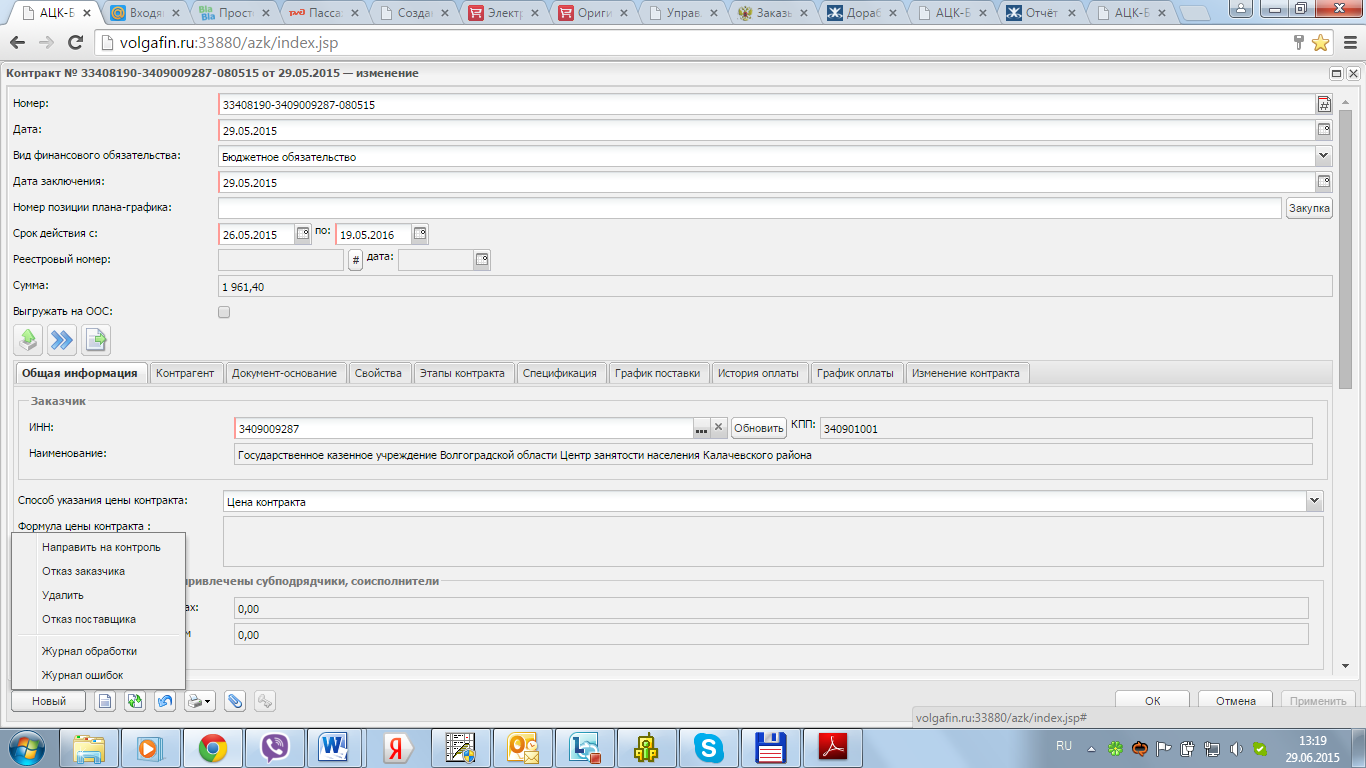
Рис. 18 Выполнение действия «направить на контроль»
- Направить на контроль – документ проходит контроли и переходит на следующий статус. Удалить – при выполнении действия документ удаляется из системы и не подлежит дальнейшей обработке. Отказ поставщика– действие выполняется в случае, если поставщик (участник, занявший первое место) отказывается от заключения контракта с государственным заказчиком. При выборе данного действия система автоматически сформирует ЭД «Контракт» (статус документа «Новый») с поставщиком, занявшим второе место.
Первоначальный ЭД «Контракт» переходит на статус «Отказан поставщиком». Отказ заказчика – действие выполняется в случае, если заказчик отказывается от заключения контракта. Выполнение действия идентично действию Отказ поставщика.
В случае, если вы все заполнили верно, то ЭД перейдет на статус «Экспертиза» .

|
Из за большого объема этот материал размещен на нескольких страницах:
1 2 3 4 5 6 |
