


Партнерка на США и Канаду по недвижимости, выплаты в крипто
- 30% recurring commission
- Выплаты в USDT
- Вывод каждую неделю
- Комиссия до 5 лет за каждого referral
Исполнение контракта
Исполнение контракта сводиться к отражению информации об оплате (вкладка «История оплаты» контракта) и поставке (ЭД «Факт поставки»).
На статусе «Исполнение» ЭД «Контракт» оплачивается (при наличии связки - в ЦИТП) и фиксируется факт поставки продукции из спецификации. Регистрация факта поставки продукции происходит с помощью соответствующего электронного документа – «Факт поставки», см. раздел 7.2.
ПРИМЕЧАНИЕ. ЭД «Контракт» автоматически перейдет со статуса «Исполнение» на статус «Обработка завершена», когда сумма поставки (из документов «Факт поставки») будет равна сумме оплаты (см. раздел 7.1 настоящего документа).
Отражение информации об оплатеВкладка «История оплаты» ЭД «контракт»
ВНИМАНИЕ! |
Для отображения вкладки ЭД «Конракт» должен находиться на статусе «Исполнение». |
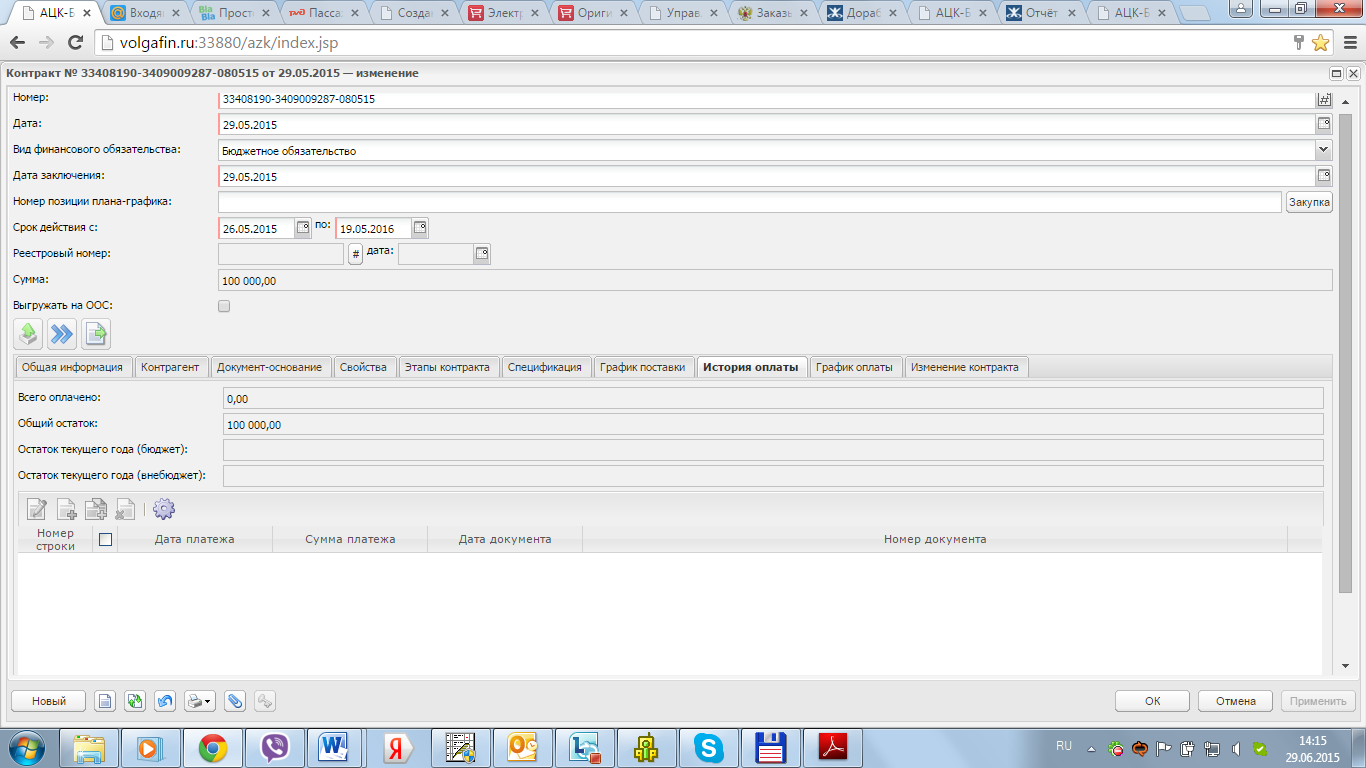
На вкладке «История оплаты» будет отражаться история оплаты текущего контракта. Оплата контракта производится в «ЦИТП», при этом из «ЦИТП» в «АЦК-ГОСЗАКАЗ» приходит информация только о платежах.
ПРИМЕЧАНИЕ. При отсутствии связки с «ЦИТП» ввод информации об оплате производится в «АЦК-ГОСЗАКАЗ», вручную, см. Рис. 24.
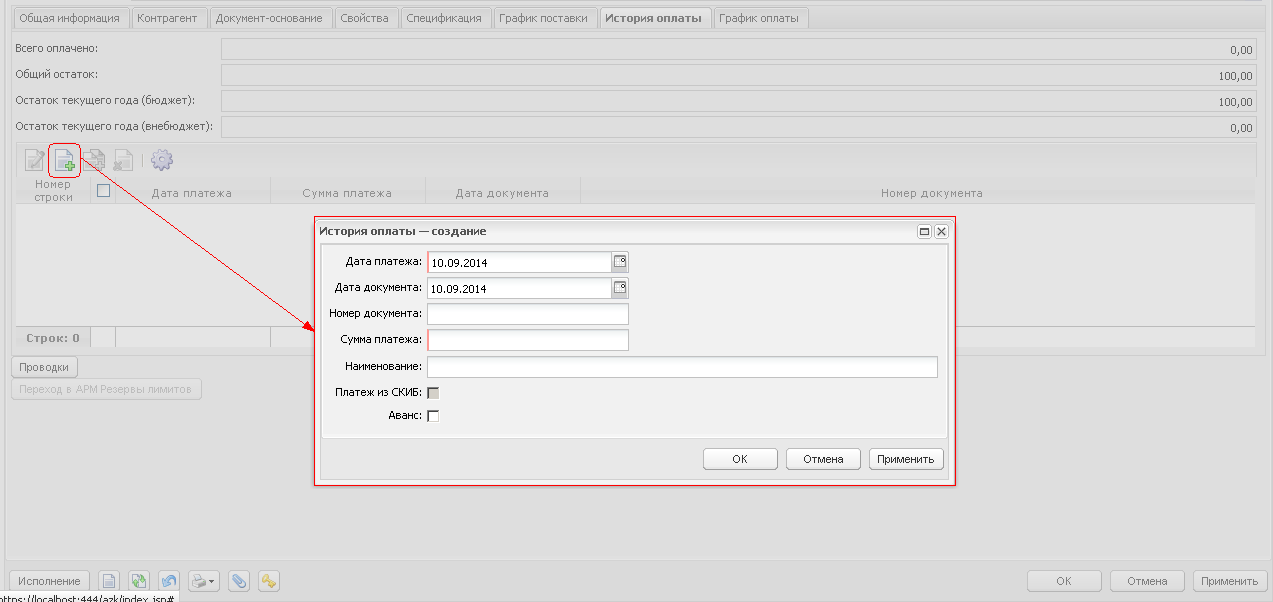
Рис. 23 Формирование строки оплаты
- Дата платежа – дата выполненного платежа по документу. Дата документа – дата формирования платежного документа. Номер – номер платежного документа. Сумма - сумма платежного документа. Наименование - Наименование платежного документа. признак Аванс – устанавливается, если платеж выполняется в счет аванса.
признак Платеж из СКИБ – устанавливается, если платеж поступил из системы «ЦИТП»
Для формирования электронного документа (далее - ЭД) «Факт поставки» необходимо открыть список документов, выбрав в меню «Документы» → «Факты поставки».
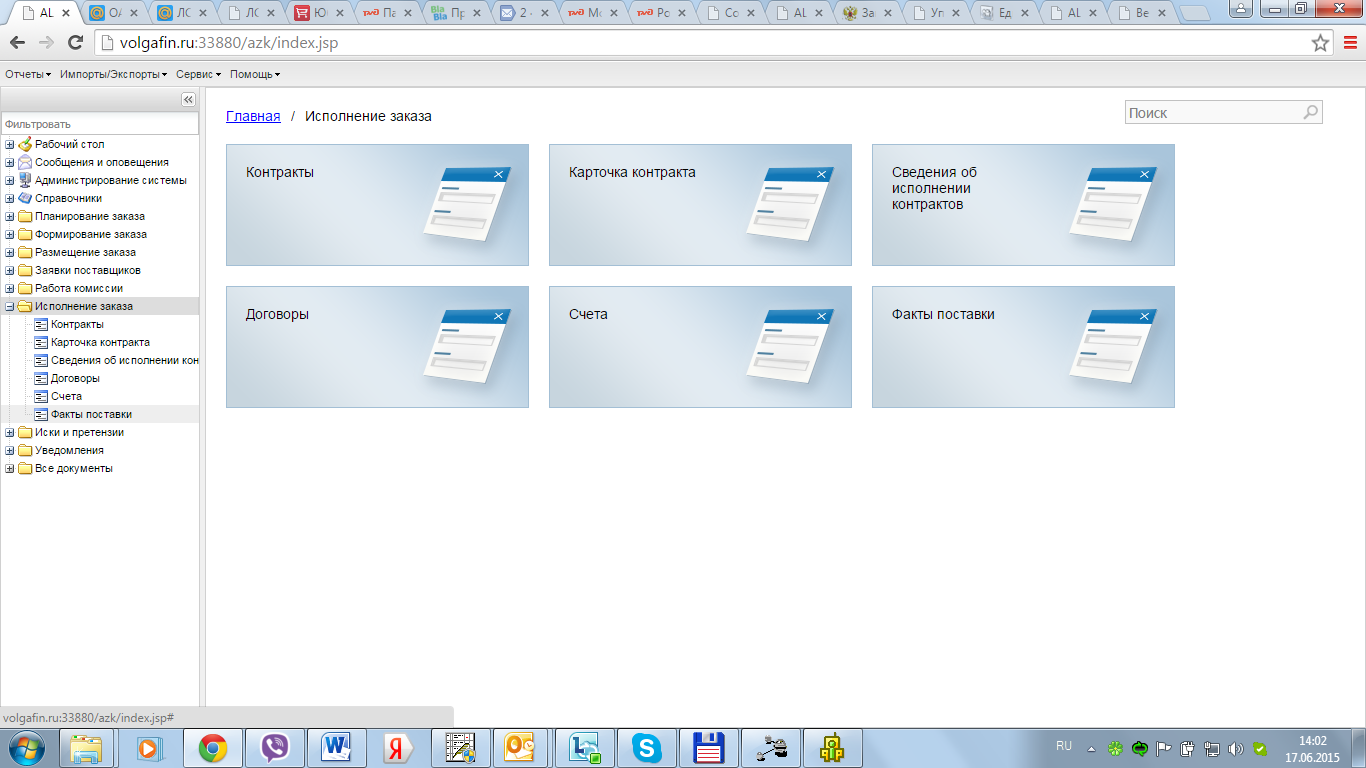
В открывшемся списке документов «Факты поставки», нажать на кнопку «Новый»  .
.
Откроется окно «Редактор факта поставки», см. Рис. 25, в котором необходимо заполнить следующую информацию в обязательном порядке:
- «Номер» - номер ЭД «Факт поставки». Указывается номер документа подтверждающего факт поставки. «Дата» - дата ЭД «Факта поставки». Указывается дата документа подтверждающего факт поставки. «Тип первичного документа» - тип документа, на основании которого формируется ЭД «Факт поставки». Значение выбирается из справочника «Типы документов факта поставки». Необходимо выбрать «Накладная по контракту» и нажать кнопку «Выбрать»:

Рис. 24 Редактор ЭД «Факт поставки»
Вкладка «Общая информация»В поле «Документ-основание», нажав кнопку «Выбрать», необходимо выбрать тот ЭД «Контракт», к которому будет прикреплен ЭД «Факт поставки» и нажать кнопку «Выбрать», см. Рис. 26:

Рис. 25 Заполнение поля «Документ-основание» ЭД «Факт поставки»
Далее, нажав кнопку «Заполнить», система сформирует информационное сообщение о заполнении документа из документа-основания, см. Рис. 27:
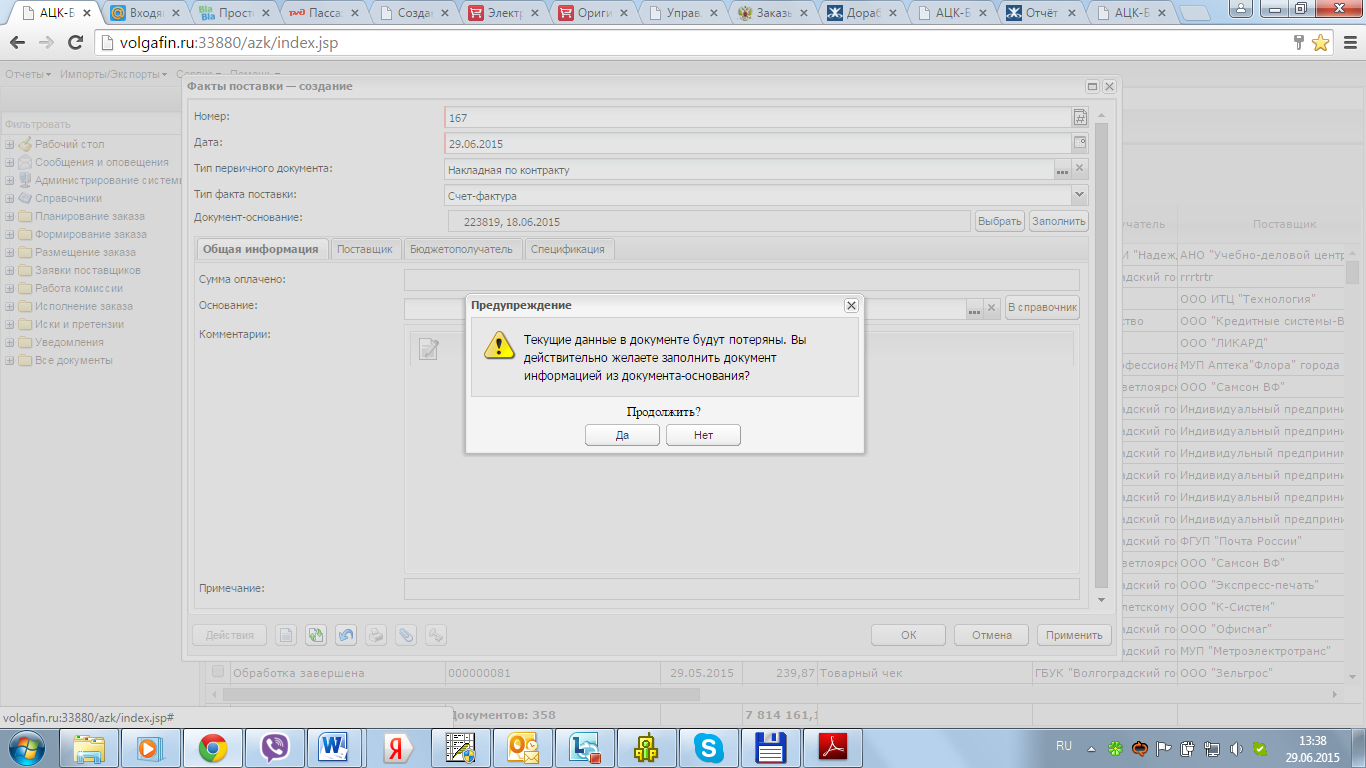
Рис. 26 Заполнение ЭД «Факт поставки» из документа-основания
После подтверждения указанного действия, система автоматически заполнит ЭД «Факт поставки» информацией, содержащейся в выбранном «Документ-основание» (ЭД «Контракт»).
Далее заполняем:
- Основание - существует возможность внесения информации вручную. Например, указать номер и дату документа подтверждающего факт поставки. Тип факта поставки - необходимо указать тип факта поставки («Счет-фактура», «Акт», «Счет» или «Накладная»).
Нажать кнопку «Применить» для того, чтобы сохранить сделанные изменения.
Вкладка «Спецификация»Вкладка «Спецификация» в ЭД «Факт поставки» заполняется данными из документа-основания, т. е. из ЭД «Контракт». По умолчанию указывается то количество товара, которое еще надо поставить по контракту (за вычетом уже зарегистрированных ЭД «Факты поставки»).
Если необходимо отредактировать количество (или сумму, или и то и то) в спецификации, то надо нажать на кнопку «Редактировать»  . В открывшемся окне «Редактор спецификации факта поставки» можно редактировать сумму факта поставки с помощью полей: «Сумма» или «Количество», классификатор действия и нажать «ОК», см. Рис. 28:
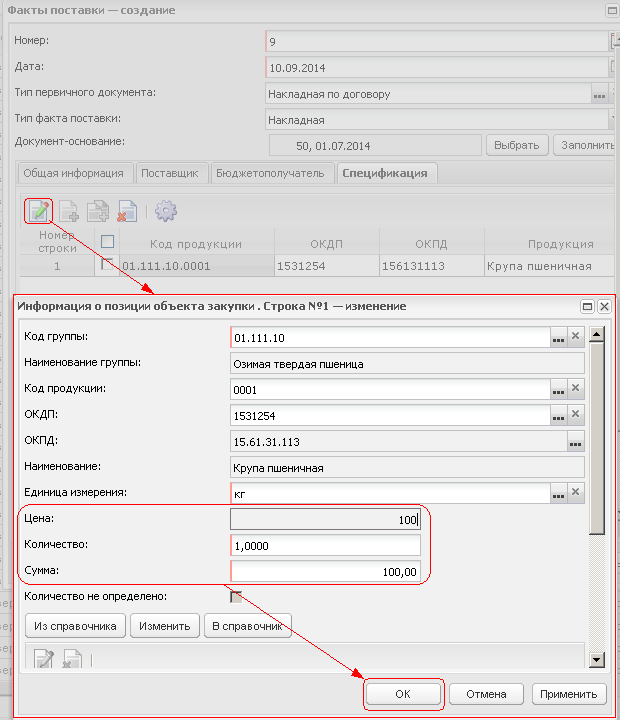
Рис. 27 Редактирование спецификации ЭД «Факт поставки»
Нажмите кнопку «Применить», чтобы сохранить сделанные изменения.
Обработка ЭД «Факт поставки»Для обработки документа нажмите кнопку в левом нижнем углу со статусом Отложен, и выберите действие – Направить на контроль, см. Рис. 29:
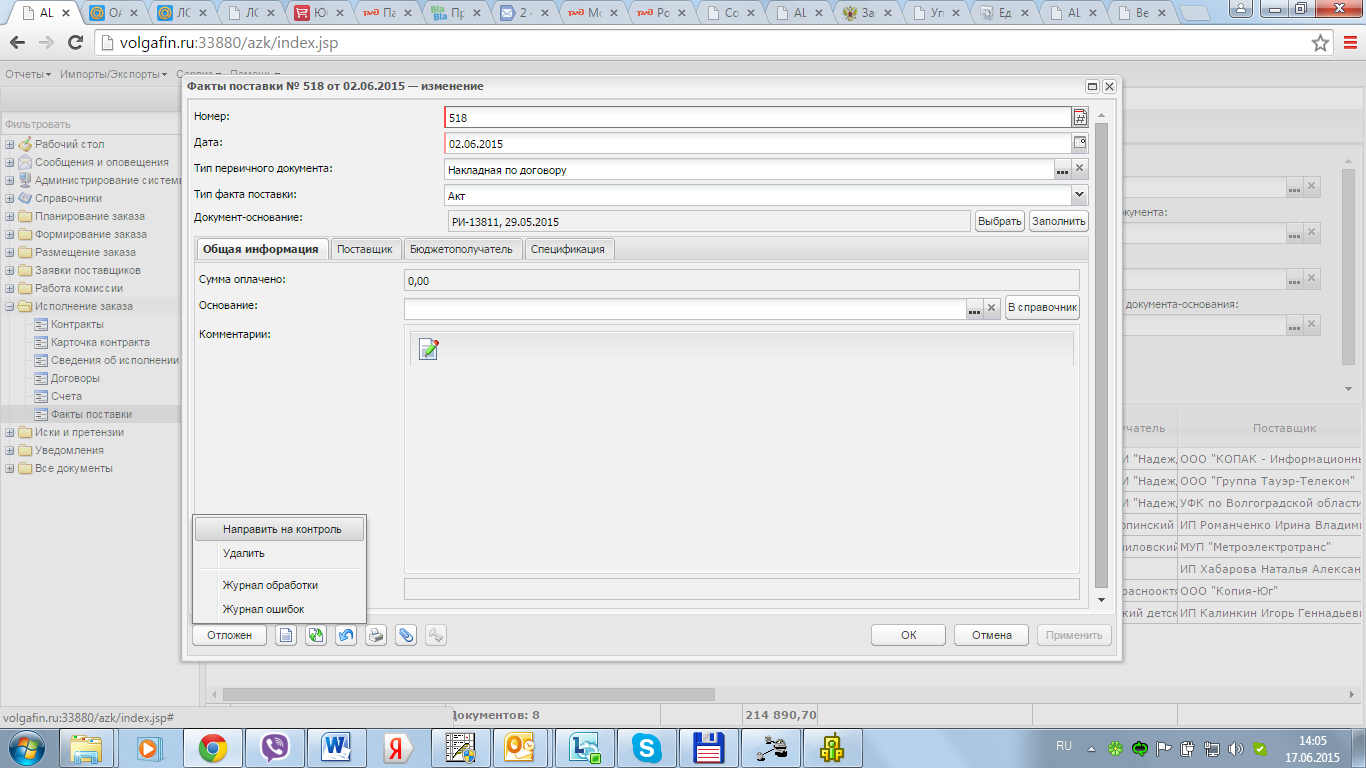
Рис. 28 Выполнение действия «Направить на контроль»
ФП переходит на статус Обработка завершена.
Досрочное прекращение действия контрактаДля расторжения ЭД «Контракт» ответственному сотруднику заказчика - Клиент (казённое учреждение, бюджетное/автономное учреждение) необходимо выполнить действие «Расторгнуть», см. Рис. 30
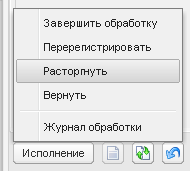
Рис. 29 Выполнение действия Расторгнуть
После чего указать причину, по которой происходит расторжение контракта (по соглашению сторон, по решению суда, по иным причинам – тогда надо указать эти причины), см. Рис. 31:
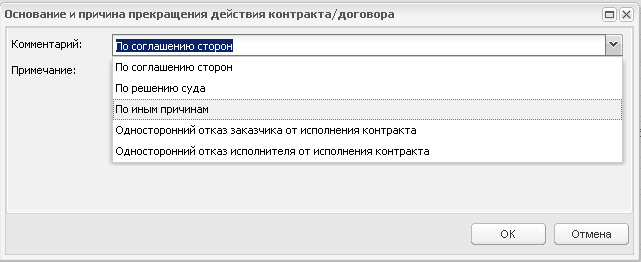
Рис. 30 Указание причины расторжения контракта
Рис.
После этого документ автоматически перейдет на статус «Обработка завершена».
В связях между документами сформируется ЭД «Сведения об исполнении/расторжении контракта». Его необходимо дозаполнить и выгрузить на ООС. Заполнение ЭД «Сведения об исполнении/расторжении» описано в соответствующем разделе.

В программе ЦИТП ЭД «Контракт» также переходит на статус «Обработка завершена»
ПРИМЕЧАНИЕ. С момента начала расторжения контракта ответственность за расторжение контракта полностью находится на - Клиенте (казённое учреждение, бюджетное/автономное учреждение).
ВНЕСЕНИЕ ИЗМЕНЕНИЙ В контракты РАНЕЕ СОЗДАННЫЕ и ОБРАБОТАННЫЕ В ЦИТП, НО ОТСУТСТВУЮЩИЕ В АЦК-ГОСЗАКАЗ.В данном разделе прописан механизм изменения информации в ранее созданных Контрактах не находящихся в программе АЦК-ГОСЗАКАЗ, по которым либо уже прошла частичная оплата, либо нет. Данные Контракты имеют КВФО только:
1 – Деятельность, осуществляемая за счет средств соответствующего бюджета бюджетной системы Российской Федерации (бюджетная деятельность);
5 – Субсидии на иные цели.
Клиент (казённое учреждение, бюджетное/автономное учреждение) выполняет следующее:
Пишет письмо в адрес Облфина, в котором просит произвести изменение «Старого» Контракта находящегося в ЦИТП (указывает номер бюджетного обязательства) и причину изменения (в ЦИТП Договор находится на статусе «Зарегистрирован»). Заносит в АЦК-ГОСЗАКАЗ точную копию Контракта ранее существующего в ЦИТП (в ЦИТП Договор находится на статусе «Зарегистрирован»), в соответствии с требованиями настоящей инструкции описанной выше, но с учётом следующих особенностей:В графике оплаты необходимо указать несколько строк:

- Первую строку с суммой, которая осталась к оплате (в соответствии с пунктом 1.7.);
Пример заполнения
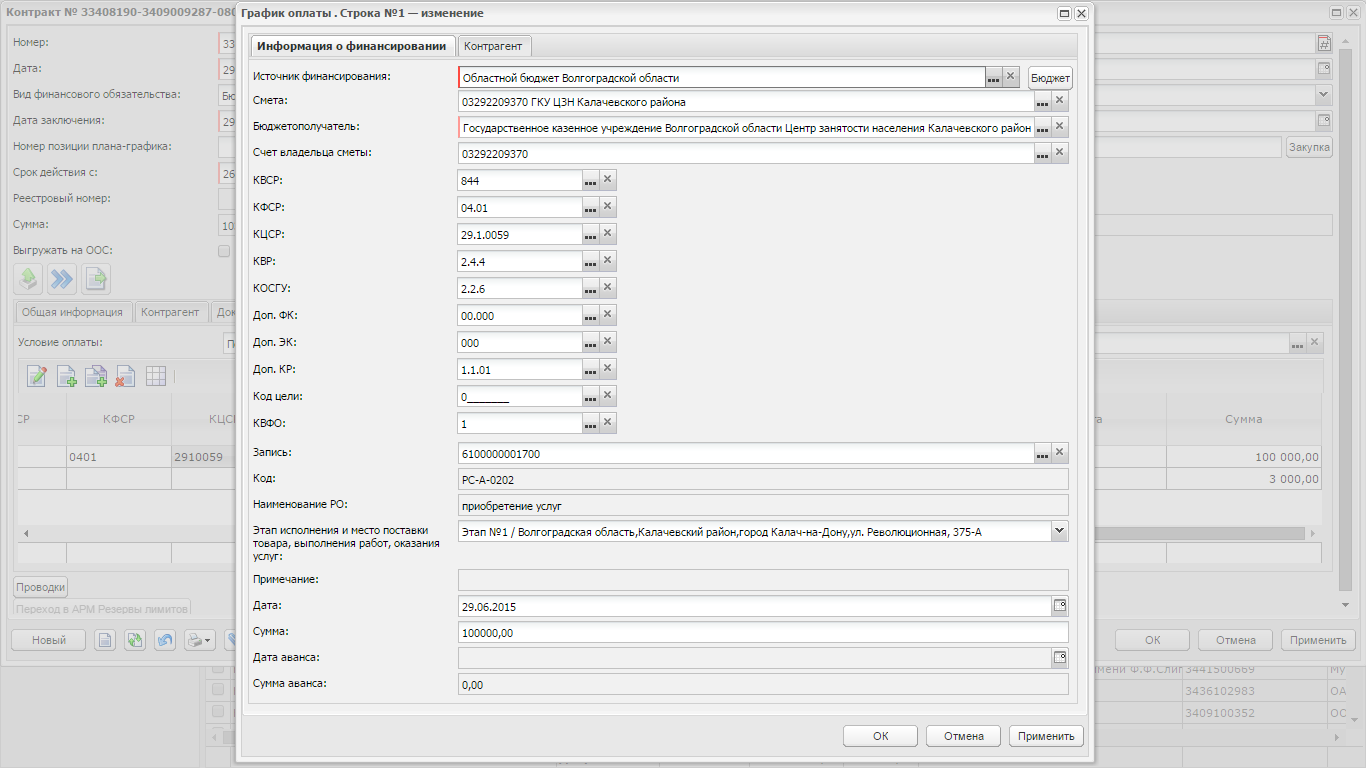
- Вторую строку с признаком «Источник финансирования» - 99 - ВНЕБЮДЖЕТ. И суммой ранее прошедшей оплатой с начала текущего финансового года;

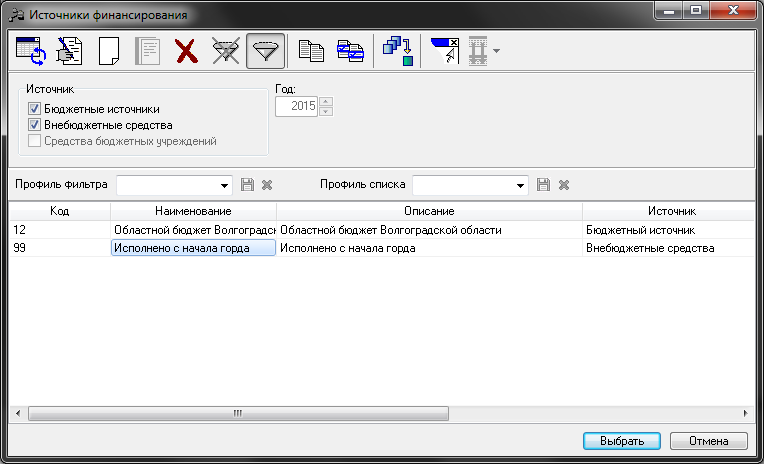
- В поле КОСГУ - указывается произвольный (любой) код; БЕЗ указания галки «Выгружать на ООС». На закладке «История оплаты» необходимо указать суммы оплаты в текущем финансовом году произведённую по данному Контракту(см. Рис.)
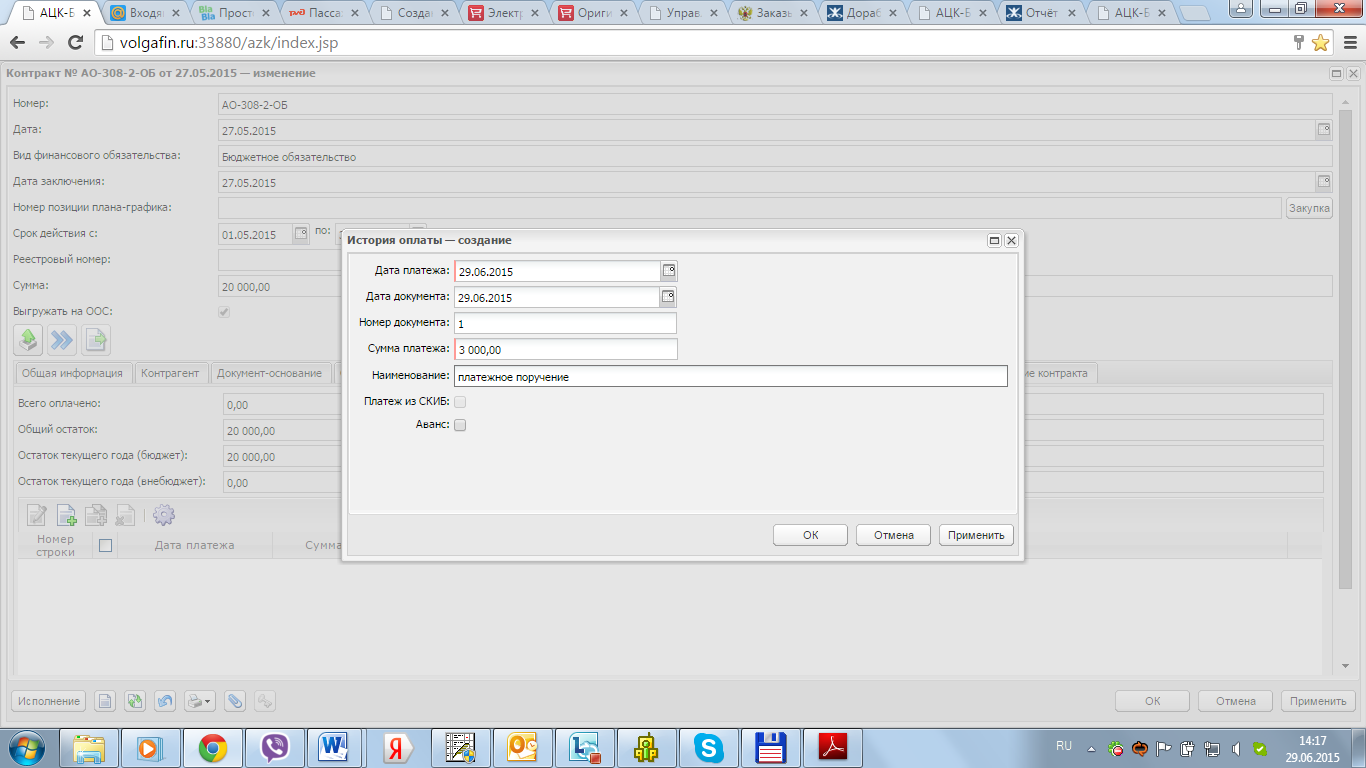
Нажать Новый лист, заполнить форму. (см. приложение):
Дата платежа – указать текущую дату;
Дата документа - указать текущую дату:
Сумма – Сумма ренне прошедшей проплаты по контракту.
Далее, Клиентом (казённое учреждение, бюджетное/автономное учреждение) Контракт обрабатывается по схеме:
Для обработки таких документов нажать кнопку в левом нижнем углу со статусом Новый, и выберите действие – направить на контроль, см.:
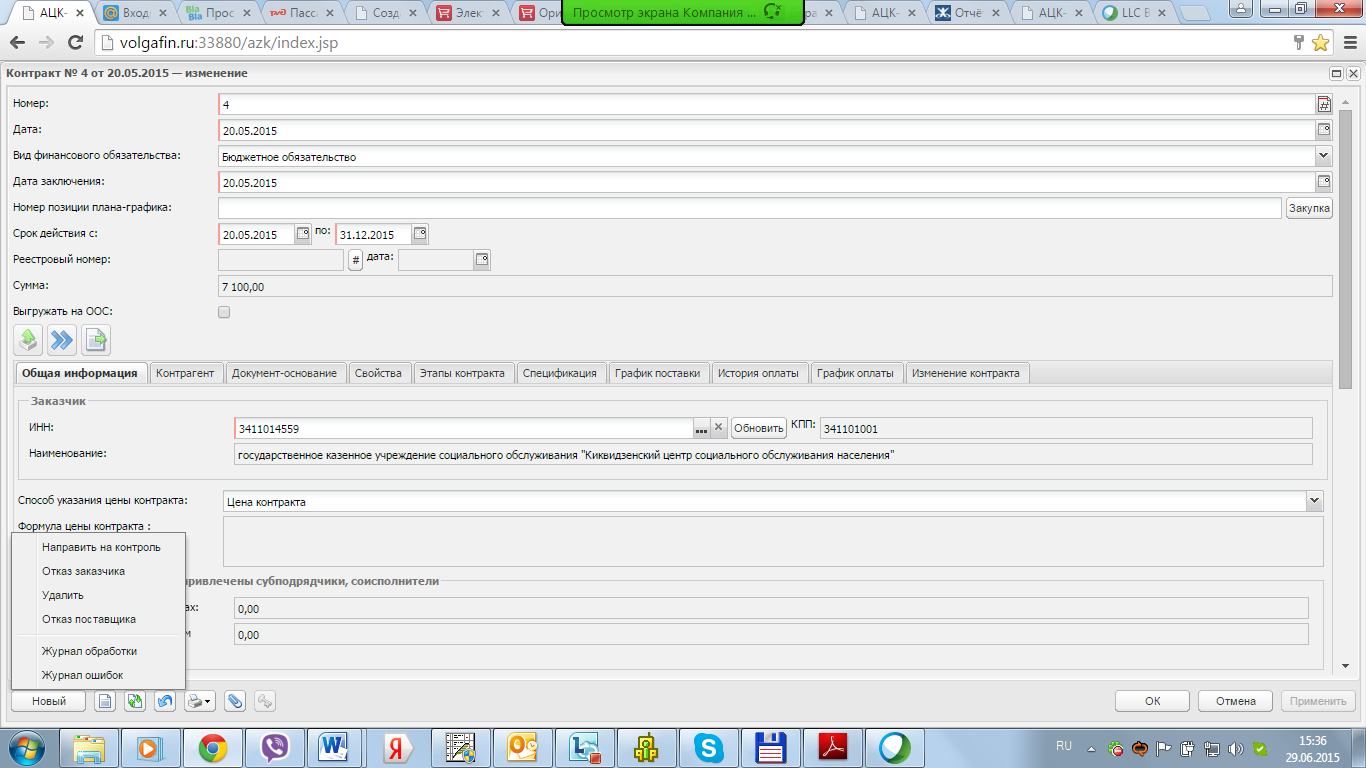
Рис. 31 Выполнение действия «направить на контроль»
В случае, если вы все заполнили верно, то ЭД перейдет на статус «Экспертиза» .
ПРИМЕЧАНИЕ: Если в Контракте допущена ошибка в заполнении, то программа об этом сообщит в виде текста на экране.
Статус «Экспертиза» означает, что данный электронный документ находится на экспертизе (на проверке) у ответственного сотрудника Комитета закупок Волгоградской области.
Если контракт оформлен без ошибок (так же имеет все необходимые вложения), после проверки, ответственный сотрудник Главного распорядителя выполняет действие «Согласовать», при этом:

|
Из за большого объема этот материал размещен на нескольких страницах:
1 2 3 4 5 6 |
