


Партнерка на США и Канаду по недвижимости, выплаты в крипто
- 30% recurring commission
- Выплаты в USDT
- Вывод каждую неделю
- Комиссия до 5 лет за каждого referral
-a - вывести информацию обо всех наиболее часто запрашиваемых процессах
-f - генерировать полный листинг

Рис 7. Результат выполнения команды ps - f
-l - генерировать листинг в длинном формате
-p – список идентификаторов процессов. Можно узнать какому процессу принадлежит pid=1
-u – список идентификаторов пользователей
Команда at
at – позволяет выполнять команды позже.
Назначенные команды, которые необходимо выполнить в запланированное время, at читает из файла или со стандартного ввода (клавиатуры). Эти команды формируют задание для at, которое будет выполнено в заданное вами время. Задание at будет выполняться отдельным процессом командного интерпретатора.
Выполнение: добавим команды в файл cmd и воспользовавшись командой at назначим время когда команды из этого файла будут выполнены.
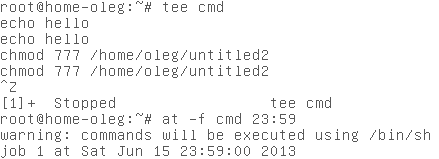
Рис 8. Назначение времени выполнения команд из файла cmd
Работа в оболочке MidnightCommander.
Структура и назначение основных каталогов файловой системы Linux.
Midnight Commander (далее просто MC) - это программа файл-менеджер для UNIX совместимых операционных систем. Используя MC можно выполнять все основные операции с каталогами, файлами и группами файлов, заходить на удаленные сервера по протоколам FTP и SMB, редактировать файлы и многое другое.
Первым делом нужно установить MC. Для MC необходимо выполнить команду: sudo apt-get install mc
sudo - Команда sudo предоставляет возможность пользователям выполнять команды от имени root либо других пользователей.
apt-get - используется для управления пакетами.
install - установить.
mc – имя пакета Midnight Commander
К сожалению, поддерживаемые дистрибутивом аналогичные пакеты не были найдены.
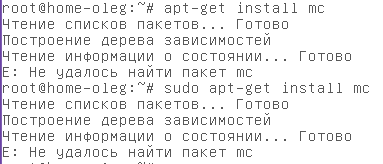
Рис 1. Попытка установки mc
Выполнение: запустим Midnight Commander - вводим команду mc.
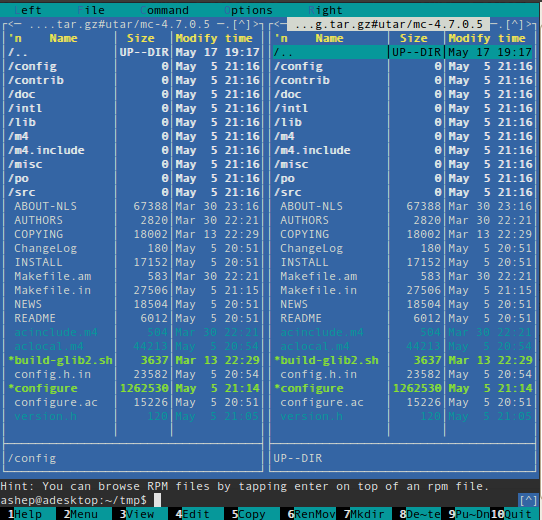
Рис 2. Экран программы MC
Экран MC делится на четыре части. Почти весь зкран занят двумя панелями. По умолчанию, вторая строка снизу является командной, а в самой нижней отображается назначение функциональных клавиш. Самая верхняя строка - строка меню. Она может быть не видна, но при нажатии клавиши F9 или при щелчке мыши эта строка отображается в верхней части экрана. MC позволяет одновременно наблюдать содержимое двух каталогов. Одна из панелей является текущей. Практически все команды оперируют над текущей панелью.
Можно выполнять системные команды прямо из MC просто путём их набора на клавиатуре. Всё, что Вы набираете, появляется в командной строке, а при нажатии клавиши Enter, MC выполнит набранную строку.
Строка меню появляется при нажатии F9. Строка меню состоит из пяти подменю: "Левая панель", "Правая панель", "Файл", "Команда" и "Настройки". Меню "Левая панель", "Правая панель", позволяют оперировать панелями. В меню Файл предлагается список команд, которые могут быть применены к текущему или к помеченным файлам. В меню Команда содержатся более общие команды, которые никак не связаны с текущим файлом или помеченной группой файлов.
Рассмотрим некоторые операции находящиеся во вкладке Файл.
MC позволяет просматривать файлы. Например для просмотра файла из каталога достаточно выбрать файл, открыть меню Файл и выбрать просмотр или же можно не выбирать файл на панели в выбрать пункт «просмотр файла…», в котором нужно ввести название файла. При просмотре файла невозможно его изменять. Для его редактирования нужно зайти в меню файл и выбрать пункт правка. В этом случае также откроется выбранный файл но уже с возможностью редактирования.
MC позволяет более наглядно изменять права доступа. Для этого надо зайти в меню Файл и выбрать пункт «права доступа». При этом появится окно, которое является графическим отображением команды chmod. В этом окне можно наглядно выставить нужные права доступа, определить имя владельца и имя группы для выбранного файла.
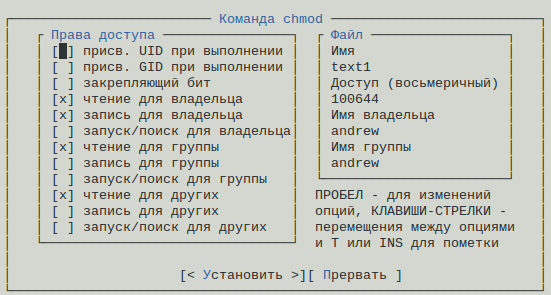
Рис 3. Права доступа к файлу
Также возможен вызов окна с расширенной настройкой прав. Для этого нужно выбрать меню файл, затем пункт Права(расширенные).
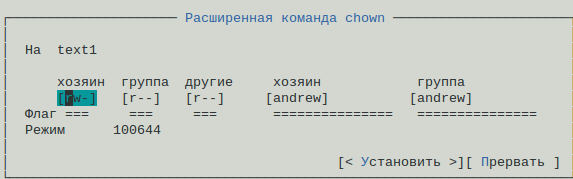
Рис 4. Расширенная команда chown
MC позволяет в более наглядном виде создавать ссылки. Например, чтобы создать символическую ссылку, нужно выбрать меню файл, в нем пункт «символическая ссылка». Появится окно для создания символической ссылки.
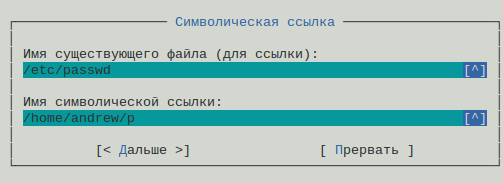
Рис 5. Создание символической ссылки
В результате создастся ссылка, а перед именем будет стоять символ @.

Рис 6. Символическая ссылка
MC позволяет наглядно устанавливать владельца и группу для файла. Для этого выбираем меню файл, затем пункт Владелец/Группа. В результате появится окно, в котором можно установить владельца и группу для выбранного файла.
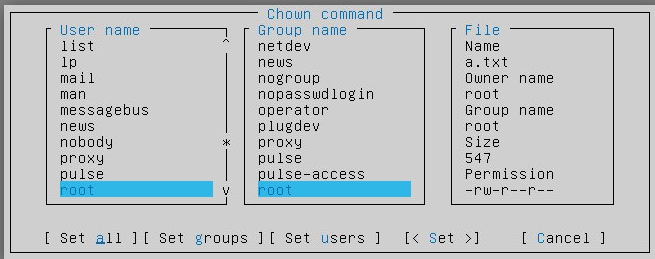
Рис 7. Установка владельца и группы
MC также позволяет производить в наглядном виде типовые операции по созданию каталогов, переименованию файлов и каталогов, удалению и т. д.
Мощным инструментом также является поддержка горячих клавиш. Например, клавиша F3 для просмотра содержимого файла.
Структура и назначение основных каталогов файловой системы Linux.
Структуру основных каталогов также можно увидеть благодаря MC. Нужно лишь выбрать в меню левая или правая панель, выбрать пункт «дерево» и перейти в корневой каталог.
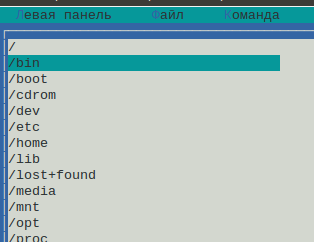
Рис 8. Основные каталоги
Основные каталоги:
/bin | Общие программы для совместного использования системой, системным администратором и пользователями. |
/boot | Загрузочные файлы и ядро, vmlinuz. В некоторых последних дистрибутивах также данные grub. |
/dev | Содержит ссылки на все периферийные устройства, которые представлены файлами с особыми свойствами. |
/etc | Большинство важных системных файлов конфигурации находятся в/etc, этот каталог содержит данные, аналогичные тем что в Панели Управления Windows |
/home | Домашние каталоги обычных пользователей. |
/initrd | (в некоторых дистрибутивах) Информация для загрузки. |
/lib | Файлы библиотек, включает файлы для всех разновидностей программ, необходимых системе и пользователям. |
/lost+found | Здесь находятся файлы, которые были спасены во время сбоев. |
/mnt | Стандартные точки монтирования для внешних файловых систем. |
/net | Стандартные точки монтирования для удаленных файловых систем |
/opt | Как правило, содержит дополнительное ПО и ПО третьих сторон. |
/proc | Виртуальная файловая система, содержащая информацию о системных ресурсах. . |
/root | Домашняя директория администратора. |
/sbin | Программы для использования системой и системным администратором. |
/tmp | Временное место для использования системой, которое очищается после перезагрузки. |
/usr | Программы, библиотеки, документация и т. д. для всех пользовательских программ. |
/var | Место хранения всех изменяемых и временных файлов, созданных пользователями, такие как log-файлы, почтовые очереди, место для временного хранения файлов, загружаемых из Интернета, или сохранения образа CD перед записью. |
Обзор центра управления Gnome
GNOME— свободная среда рабочего стола для Unix-подобных операционных систем. GNOME является частью проекта GNU.
Разработчики GNOME ориентируются на создание полностью свободной среды, доступной всем пользователям вне зависимости от их уровня технических навыков, физических ограничений и языка, на котором они говорят. В рамках проекта GNOME разрабатываются как приложения для конечных пользователей, так и набор инструментов для создания новых приложений, тесно интегрируемых в рабочую среду.
GNOME — акроним от англ. GNU Network Object Model Environment («сетевая среда объектной модели GNU»). Под GNU в данном случае подразумевается не проект, а операционная система, официальной средой рабочего стола которой он является.
Выполнение: зайдем в центр управления, для этого на рабочем столе в меню выбрать «система» и далее пункт «Центр управления»(Control Center)
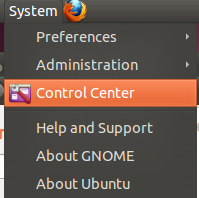
Рис 1. Запуск центра управления
Запустится окно центра управления.
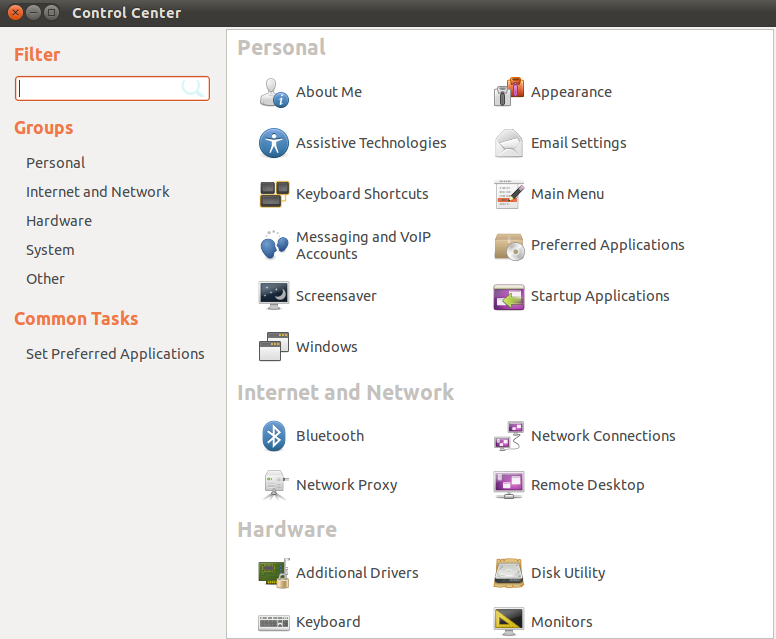
Рис 2. Центр управления
Все конфигураторы центра управления разбиты на следующие группы:
- Personal. Помогают изменить некоторые персональные параметры (информация о пользователе, ассоциацция приложений) Internet and Network. Позволяет изменять адрес прокси-сервера и настроить удаленный доступ к рабочему столу. Hardware. Изменяет и просматривает параметры оборудования (монитора, принтера, жесткого диска и т. д.). System. Вызывает системные конфигураторы. Other. Прочие конфигураторы
Рассмотрим по одному элементу из каждой группы.
Personal
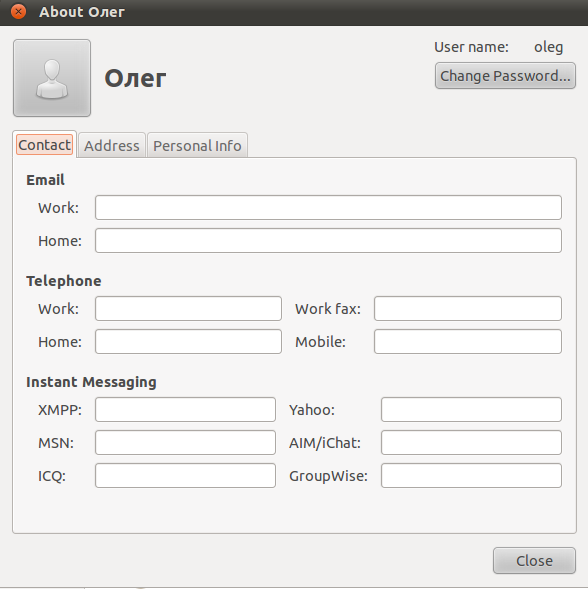
Рассмотрим пункт «Обо мне»(About me)
 .
.
Рис 3. Пункт Обо мне
Здесь можно заполнить дополнительную информацию о пользователе в данный момент зарегистрированном в системе. Например, комментарии по поводу работы, дома, заполнить номера телефонов. Во вкладке адрес можно ввести исчерпывающую информацию о местожительстве и месте работы. На вкладке персональная информацию можно заполнить данные о занимаемой должности, домашней странице в интернете, блог. Также возможна смена пароля, пользователя.
Internet and Network.
Пункт Сетевые соединения.
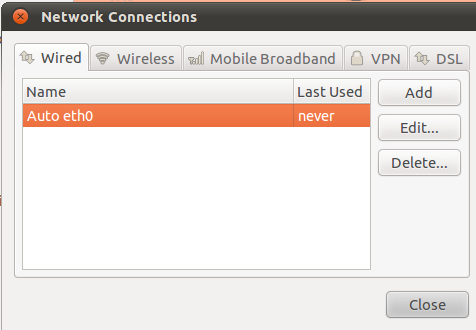
Рис 4. Сетевые соединения
В сетевых соединения пользователь может добавлять, изменять, и удалять различные виды сетевых соединений.
Hardware
Пункт Настройки клавиатуры.
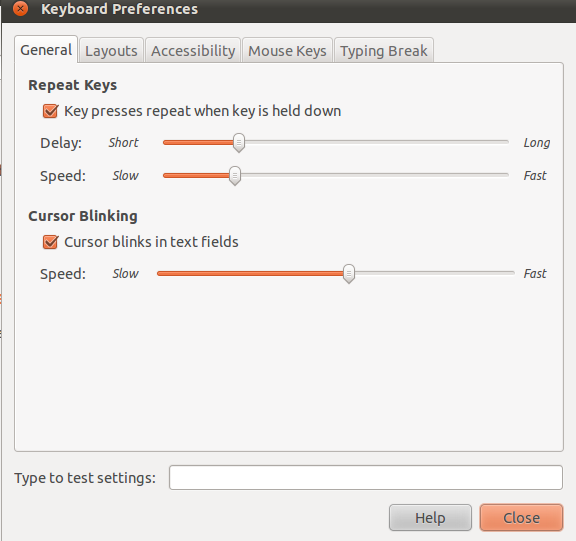
Рис 5. Настройка клавиатуры
Здесь производятся различные настройки для удобного использования клавиатуры. Можно например настроить скорость повтора, задержку, раскладку. Можно задействовать управление мышью с клавиатуры.
System
Пункт Системный монитор.
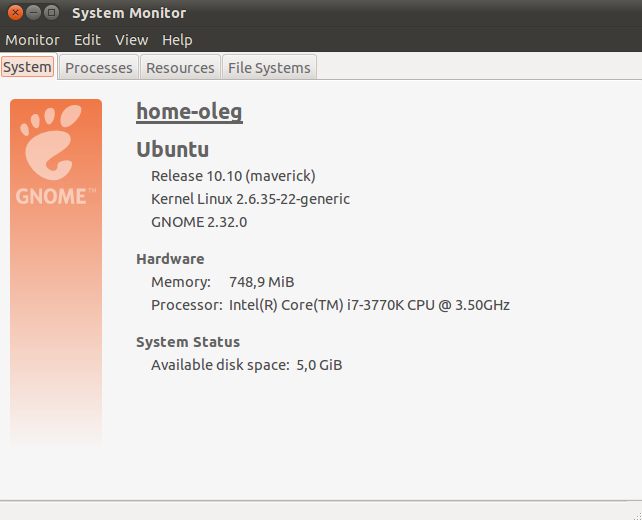
Рис 6. Системный монитор
Здесь можно узнать различную информацию о системе. Во вкладке Система можно узнать имя машины в сети, информацию об ОС, версию ядра и т. д. Также можно узнать информацию о процессоре, оперативной памяти и доступном дисковом пространстве.
На вкладке процессы можно увидеть список запущенных процессов, их состояние, приоритет, id и т. д. Возможно управление ими: изменение приоритета, завершение и т. д.
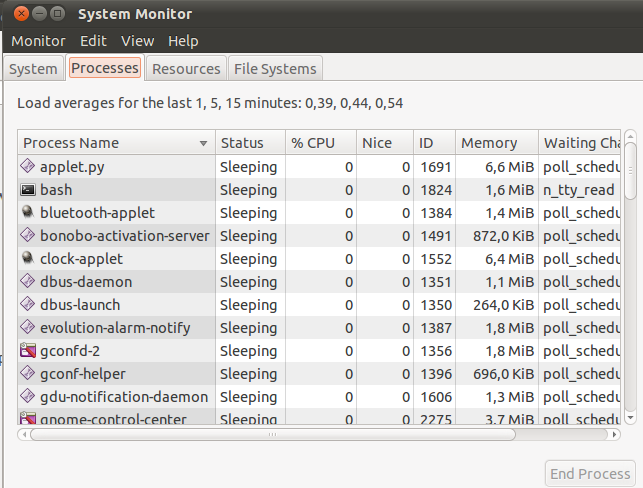
Рис 7. Системный монитор - Вкладка процессы
На вкладке ресурсы можно увидеть информацию об использование ресурсов: графики использования ЦП, использования памяти/подкачки, использования сети.
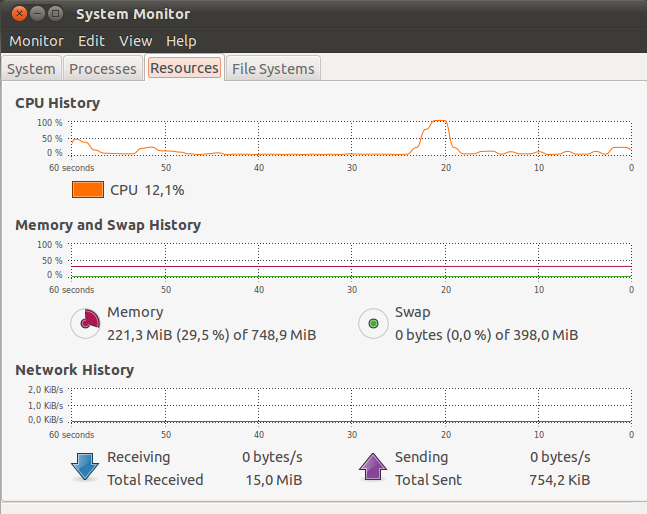
Рис 8. Системный монитор - Вкладка ресурсы
Во вкладке файловые системы можно увидеть информацию о носителях, корневых каталогах, типах файловой системы, и информацию о свободном, занятом пространстве и т. д.
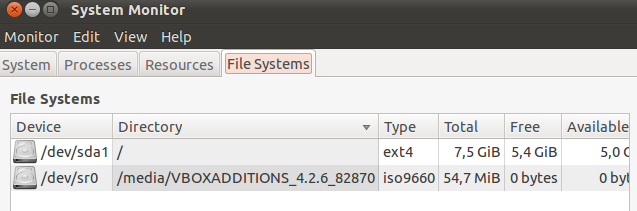
Рис 9. Системный монитор - Вкладка файловые системы
Вывод
Во время выполнения лабораторной работы была рассмотрена работа пользователя в операционной системе Linux (дистрибутив Ubuntu 10.10). Были выполнены несколько основных команд системы, а также рассмотрена справка по командам. Проведена работа по ознакомлению со структурой файловой системы, файлами и правами на них.

|
Из за большого объема этот материал размещен на нескольких страницах:
1 2 3 4 5 6 7 8 9 10 11 12 |
