


Партнерка на США и Канаду по недвижимости, выплаты в крипто
- 30% recurring commission
- Выплаты в USDT
- Вывод каждую неделю
- Комиссия до 5 лет за каждого referral
Блокирует пользователя. Эта опция отключает пароль, изменяя его на значение, которое не может быть получено при шифровании.
- n, --mindays ЧИСЛО
Задать минимальное количество дней между сменой пароля.
- q, --quiet
Не выводить сообщений при работе.
- r, --repository СТРОКА
Изменить пароль в репозитории СТРОКА.
- u, --unlock
Разблокирует уч. запись пользователя. Возвращает предыдущее значение пароля.
- w, --warndays ЧИСЛО
Установить число дней выдачи предупреждения, перед тем как потребуется смена пароля. В параметре ЧИСЛО указывается число дней перед тем как пароль устареет, в течении которых пользователю будут напоминать, что пароль скоро устареет.
- x, --maxdays ЧИСЛО
Установить максимальное количество дней, в течении которых пароль остаётся рабочим. После ЧИСЛО дней пароль нужно изменить.
- S, --status
Отображает информацию о статусах пользователей. Информация о статусе состоит из 7 полей. Первое поле — это имя пользователя. Второе поле содержит идентификатор пароля пользователя. Если пользователь заблокирован — L, если пользователь не имеет пароля — NP, и если пароль есть, и он возможен для использования — P. Третье поле — дата последнего изменения пароля. Следующие 4 поля содержат сроки использования аккаунта, период когда начать предупреждать пользователя об устаревании пароля, и сроки действия пароля.
Выполним несколько команд и проверим статус пользователя при помощи опции –S.
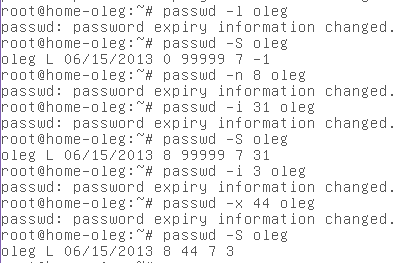
Рис 7. Выполнение passwd с различными параметрами
Видно что пользователь заблокирован, срок действия аккаунта 44 дня, об устаревании пользователь будет предупрежден за 7 дней. И если после устаревания пароля пройдет более 3 дней, то учетная запись блокируется.
Выполним также команду passwd без параметров для смены пароля пользователя.
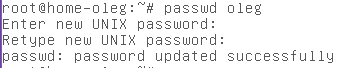
Рис 8. Passwd без параметров
Правила построения паролей
При создании паролей необходимо выполнять следующие требования:
- Пароль должен содержать не менее PASSLENGTH символов, как определено в файле /etc/default/passwd. Значение PASSLENGTH должно быть не менее 3. Учитываются только первые восемь символов пароля. Пароль должен содержать не менее двух буквенных символов и одной цифры или специального символа. В данном случае к буквенным символам относятся все прописные и строчные буквы. Пароль должен отличаться от регистрационного имени пользователя и от любого слова, получаемого циклическим или обратным сдвигом этого регистрационного имени.
Команда shutdown
shutdown - завершение работы системы перед выключением компьютера\
Синтаксис
shutdown <options> <time> <warning-massage>
Из опций программы shutdown наиболее часто используются две:
- -h — полная остановка системы (компьютер будет выключен); -r — перезагрузить систему.
Параметр time указывает время, когда должна быть выполнена команда (не обязательно выполнять ее немедленно). Время можно указать в форме задержки от текущего момента в минутах.
Команда reboot также завершает работающие процессы сигналом SIGTERM (15), но команда shutdown позволяет работающим сервисам самостоятельно завершить работу с помощью прилагаемых init скриптов. Это позволяет корректно завершить работу, почистить кэш и выполнить какие либо промежуточные действия.
Параметры:
- k Не выключать питание. Только отправить всем предупреждение.
- r Перезагрузить систему
- h Выключить питание
- P Остановить выключение питания.
- H Модифицирует - h флаг.
- c Отменить ожидание.
time когда выключить
warning message сообщение отправляется пользователям.
Выполенние: если нужно выключить компьютер через 2 минуты, то можно прописать shutdown –r 2
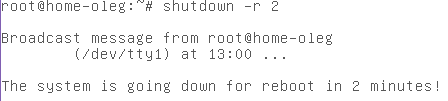
Рис 9. Shutdown –r 2
Комбинация клавиш Ctrl+Alt+Fn
Данная комбинация клавиш переключает на n-ый консольный терминал (n=1..6). Если n>7, то производится переключение графический терминал.
Комбинация клавиш Ctrl+Alt+Del
Данная комбинация перезагружает систему.
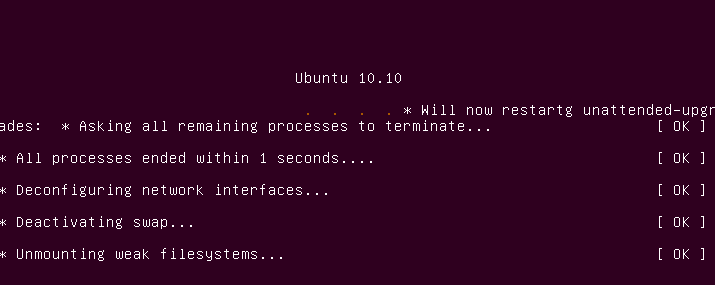
Рис 10. Результат нажатия Ctrl+Alt+Del
Основные информационные команды.
Научиться пользоваться диалоговым руководством man, ознакомиться с файлами HOW-TO в каталоге /usr/doc/HOW-TO (при их наличии ).
2.1 Диалоговое руководство man
Практически любая UNIX система имеет "Руководство" man (“manual pages”'). Эта команда man содержит документацию на различные команды системы, ресурсы, конфигурационные файлы. Система man не рассчитана на обучение, она предоставляет подробное описание команд и конфигурационных файлов.
Для получение помощи необходимо вызвать команду man с аргументом — именем команды или иного требуемого объекта.
Синтаксис:
man [-acdfFhkKtwW] [--path] [-m система ] [-p строка ] [-C файл_конфигурации ] [-M список_путей ] [-P пейджер ] [-S список_разделов ] [раздел] имя...
Опций:
- -C файл_конфигурации - указание файл конфигурации для использования; по умолчанию это /etc/man. conf. -M путь - определяет список каталогов для поиска страниц руководства. Каталоги разделяются двоеточиями. Пустой список каталогов равнозначен неупотреблению - M вовсе. -P пейджер - назначить используемый пейджер. Это опция переназначает переменную окружения MANPAGER, которая в свою очередь переназначает переменную PAGER. По умолчанию, man использует /usr/bin/less - isR. -S список_разделов - список разделов руководства разделённых двоеточиями, в которых осуществляется поиск. Эта опция переопределяет переменную окружения MANSECT. -a - по умолчанию после вывода первой найденной страницы руководства, man завершит работу. Применение это опции вынудит man показать не только первую, а все страницы справочника подходящие под заданное имя. -c - переформатировать исходную страницу руководства, даже если существует актуальная отформатированная страница. Это может понадобиться, если раньше страница была отформатирована для экрана с другим количеством колонок, или повреждена. -d - в действительности не показывает страницы справочника, но печатает отладочную информацию как при осуществлении вывода страниц. -D - показывает и страницу, и отладочную информацию. -F - форматирование без отображения. -h - выводит справку по опциям командной строки и завершает работу. -K - поиск заданной строки во всех страницах справочника. -m system - задание для поиска альтернативный набор страниц справочника, находящийся на системе с указанным именем.
Выполнение: необходимо получить информацию о команде passwd. Для этого вводим “man passwd” и на экране будут выведены страницы руководства.
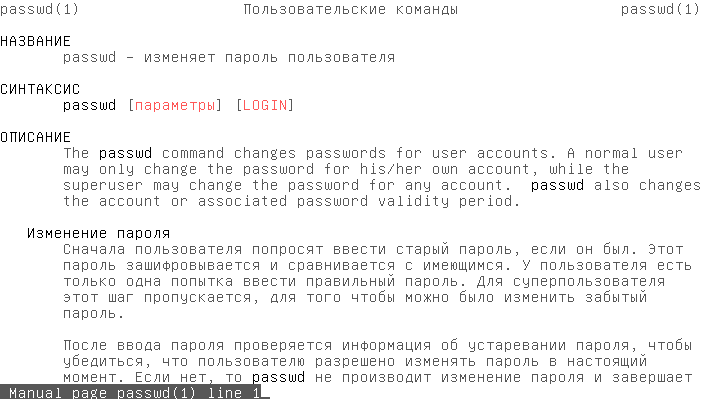
Рис. 1 Результат выполнения команды “man passwd”
Нужно учесть что, не на все команды есть руководство. Некоторые страницы руководства еще просто не написаны.
Сама по себе комаyда man не занимается отображение страниц помощи на экран. Она находит среди всех страниц помощи нужную, форматирует её и передает программе постраничного просмотра. Обычно в GNU/Linux используется less.
Управление командой less:
Команда | Действие |
<Ctrl>+<N>,<Down Arrow> | Следующая строка |
<Ctrl>+<P>,<Up Arrow> | Предыдущая строка |
<Ctrl>+<V>,<PgDn> | Страница вниз |
<Alt>+<V>,<PgUp> | Страница вверх |
<Space> | Следующая страница |
</>строка | Поиск подстроки вниз |
<?>строка | Поиск подстроки вверх |
<n> | Найти следующее вхождение искомой подстроки |
<q> | Выход |
В Linux имеется множество файлов и команд с одинаковыми именами. Что бы можно было получить именно то, что требуется пользователю, в систему man ввели разделение по секция, что позволяет не путать, к примеру /etc/passwd и /bin/passwd.
Описание секций:
Секция | Информация |
1 | Описание команд пользователя |
2 | Описание системных вызовов |
3 | Описание библиотек |
4 | Информация о файлах устройств и иных специальных файлах |
5 | Форматы конфигурационных файлов |
6 | Помощь по играм |
7 | Макросы, кодировки, информация для программистов |
8 | Команды системного администрирования |
9 | Процедуры и функции ядра |
Выполнение: вызов команды man с указанием секции 5 для passwd.
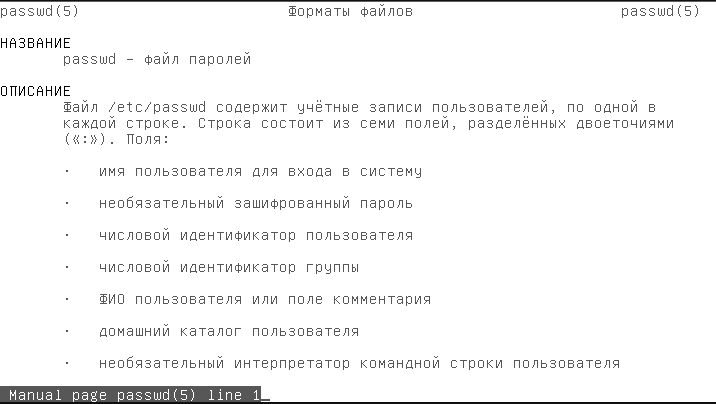
Рис 2. Результат команды man 5 passwd
Справочная страница содержит следующие типовые разделы:
NAME | Имя команды (или объекта, для которого вызвана справка) |
SYNOPSIS | Синтаксис вызова с перечнем допустимых опций |
DESCRIPTION | Подробное описание команды |
OPTIONS | Перечень и описание допустимых опций |
ENVIRONMENT | Аспекты взаимодействия со средой, окружением |
SEE ALSO | Ссылки на смежные страницы |
AUTHORS | Сведения об авторах программы |
BUGS | Известные проблемы и обнаруженные ошибки |
Пути поиска страниц руководства

|
Из за большого объема этот материал размещен на нескольких страницах:
1 2 3 4 5 6 7 8 9 10 11 12 |
