


Партнерка на США и Канаду по недвижимости, выплаты в крипто
- 30% recurring commission
- Выплаты в USDT
- Вывод каждую неделю
- Комиссия до 5 лет за каждого referral
Опции
- -d, - F, --directory - позволяет суперпользователю делать жесткие ссылки на каталоги. -f, --force - удалять существующие файлы куда. -i, --interactive - запрашивать подтверждение удаления файлов куда. -n, --no-dereference - считать файл куда обычным файлом, если явно заданный параметр куда является символьной ссылкой на каталог. -s, --symbolic - делать символьные ссылки вместо жестких ссылок. Данная опция будет вызывать сообщение об ошибке для тех систем, которые не поддерживают символьные ссылки. -v, --verbose - выдавать имя каждого файла перед тем как создавать для него ссылку.
Выполнение: создадим жесткую ссылку на файл /etc/passwd.

Рис 15. Результат выполнения команды ln –i /etc/passwd./pw
Команда find
find производит поиск файлов по маршруту path по многочисленным критериям:
- по имени файла или шаблону имени по ссылкам тех, которые использовались в определенный промежуток времени по размеру по типу по владельцу или группе с определенными полномочиями доступа содержащих текст, совпадающий с указанным шаблоном по местонахождению в дереве каталогов (по глубине вхождения в структуру каталога) по комбинации перечисленных условий
Синтаксис: find [путь] [опции] [критерии поиска] [действия над файлами]
Опции:
- -daystart – в качестве точки отсчета времени принимает начало дня -depth – обрабатывает содержимое каждого подкаталога перед обработкой собственно каталога -follow – не следует поиске учитывать символические ссылки -maxdepth levels – производит поиск в дереве каталогов не глубже указанного уровня levels -mount – не выполняет поиск в каталогах других файловых систем
У команды find может быть несколько критериев поиска (их также называют tests). Каждый критерий представляет собой определенное условие проверки.
-atime N | Последний раз к файлу обращались N дней назад. |
-mtime N | Последнее изменение файла было N дней назад. |
-name шаблон | Имя файла (шаблон имени) без указания пути. Рекомендуется всегда заключать шаблон в кавычки. |
-newer другой_файл | Файл был изменен позже, чем другой_файл. |
-size [±]N[cwbkMG] | Размер файла равен N блокам, если указано +N, тогда размер файла больше N, - N — меньше. Символ после N означает размер блока. b — 512 байт, с — байт, w — 2 байта, k — килобайт, M — мегабайт, G — гигабайт. |
-type C | Файл типа C. Наиболее часто используемые значения для С: d — каталог, f — файл. |
-user Имя_пользователя | Файл принадлежит пользователю с именем Имя_пользователя. |
Воспользуемся командой find, чтобы найти в каталоге /home/oleg файлы принадлежащие пользователю root не включая в поиск другие ФС.

Рис 16. Результат выполнения команды find /home/oleg –mount –user root
Команда cat
cat - объединяет файлы и направляет их на стандартный вывод.
Синтаксис: cat [ПАРАМЕТР] [ФАЙЛ]...
Опции:
- -A, --show-all - эквивалентно использованию - vET -b, --number-nonblank - нумерует все непустые строки выходного файла, начиная c 1 -e - эквивалентно - vE -E, --show-ends - выводит в конце каждой строки символ $. -n, --number - нумерует все строки выходного файла, начиная с.
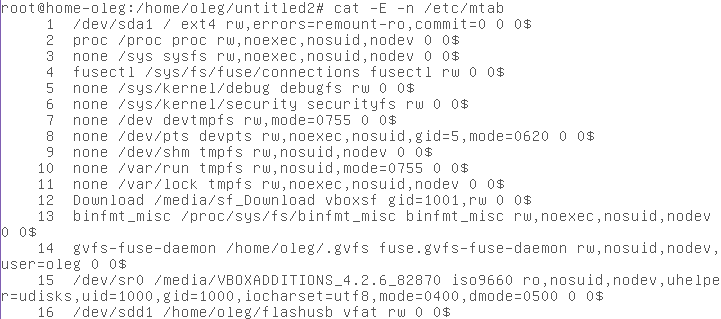
Рис 17. Результат выполнения команды cat –E –n /etc/mtab
- -s, --squeeze-blank - заменяет набор пустых строк одной пустой строкой -t - эквивалентно - vT -T, --show-tabs - выводит символы табуляции в формате ^I -v, --show-nonprinting - выводит управляющие символы кроме символов перевода строки (LFD) и табуляции (TAB), для которых использует символ ^ и M-нотацию
Команда tee
tee считывает данные из стандартного устройства ввода и записывает их на стандартное устройство вывода или в файл.
Синтаксис: tee [ПАРАМЕТР]... [ФАЙЛ]...
Выполнение: воспользуемся командой tee для записи в файл file. txt и посмотрим его содержимое.
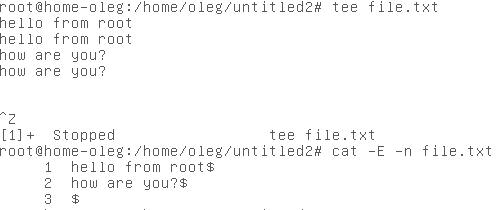
Рис 18. Результат выполнения команды tee file. txt
Опции:
- -a, --append - добавлять данные к указанным файлам, не перезаписывать -i, --ignore-interrupts - игнорировать сигналы прерываний
Команда more
Данная команда представляет фильтр для вывода текста.
Синтаксис: more [-dlfpcsu ] [-num ] [+/ pattern] [+ linenum] [file... ]
Опции:
- -num – устанавливает размер экрана в строках -d – выводит для пользователя приглашение и сообщение, если нажимается неверная кнопка. -f – вместо строк экрана подсчитывает логические строки, не усекая длинные строки -р – не выполняет прокрутку: полностью очищает экран, а затем отображает текст -s – заменяет несколько подряд идущих пустых строк одной пустой +/ pattern – до отображения каждого файла выполняет поиск строк по заданному образцу + linenum – начинает отображение со строки с указанным номером linenum
Выполнение: выведем содержимое файла text1.
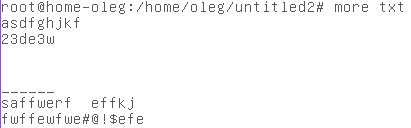
Рис 19. Результат выполнения команды more./text1
Выполнение: выведем всего 5 строк текста, заменив несколько пустых строк одной.
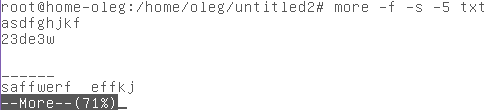
Рис 20. Результат выполнения команды more –f - s -5 txt
Команда file
Команда file проводит серию тестов, пытаясь классифицировать файлы, указанные в командной строке. Если файл текстовый, команда пытается по первым 512 байтам угадать язык программирования. Для выполняемых файлов выдается также номер версии, если он больше 0
Синтаксис: file [-c] [-f файл_имен] [-m магический_файл] файл...
Выполнение: команда file без параметров.

Рис 21. Результат выполнения команды file дсврсм. jpg
Опции:
- -c - Проверка правильности формата магического файла. При наличии опции - c типы файлов не определяются. -f файл_имен - Определяются типы файлов, имена которых заданы в файле_имен. -m магический_файл - Задается магический_файл, отличный от стандартного, /etc/magic. Магический файл содержит список магических чисел, по которым и производится классификация. Комментарии в начале файла /etc/magic объясняют его формат.
Перенаправление потока вывода
Во многих случаях удобнее работать не со стандартным выводом на монитор, а с файлами. Файлы можно сохранять, редактировать, посылать по почте, и т. д. Можно перенаправить вывод команды в файл, применив оператор перенаправления > и указав имя файла. При этом не важно, существует ли такой файл на самом деле. Если такого файла нет, то он будет создан, а если есть, то перезаписан.
Выполнение: выведем в файл txt команды прочтения этого же файла more –f - s -5 txt и посмотрим результат.
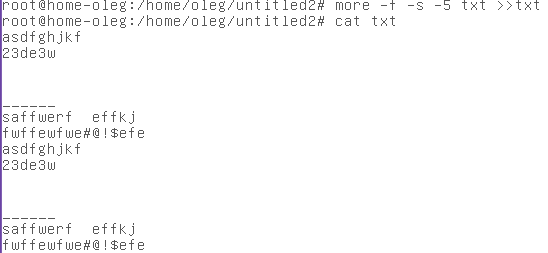
Рис 22. Результат перенаправления вывода команды more –f - s -5 txt в файл
Можно дописать в файл вывод других команд, не уничтожая имеющегося содержимого. Для этого служит оператор >> .
Перенаправление потока ввода
Перенаправление потока ввода < можно продемонстрировать на команде wc –w которая служит для подсчета числа слов. Конечно, данная команда может работать, если указать в качестве аргумента файл, но можно также воспользоваться оператором < для перенаправления потока ввода из файла.

Рис 23. Результат перенаправления потока ввода
Каналы
Особым вариантом перенаправления вывода является организация программного канала. Для этого две или несколько команд, таких, что вывод предыдущей служит вводом для следующей, разделяются символом "|". При этом стандартный выходной поток команды, расположенной слева от символа |, направляется на стандартный ввод программы, расположенной справа от символа |. Выполнение:
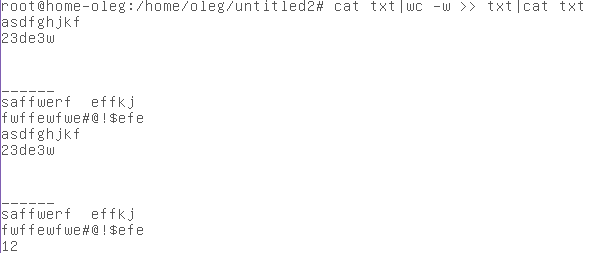
Рис 24. Результат выполнения команды cat txt | wc –w >>txt | cat txt
Полученный результат означает, что вывод команды cat, т. е. текст из файла txt, будет направлен на вход команды wc - w, которая посчитает количество слов и запишет это в файл txt. Как только запись произошла, команда cat выведет этот файл на экран.
Программные каналы используются для того, чтобы скомбинировать несколько маленьких программ, каждая из которых выполняет только определенные преобразования над своим входным потоком, для создания обобщенной команды, результатом которой будет какое-то более сложное преобразование.
Оболочка одновременно вызывает на выполнение все команды, включенные в конвейер, запуская для каждой из команд отдельный экземпляр оболочки, так что как только первая программа начинает что-либо выдавать в свой выходной поток, следующая команда начинает его обрабатывать. Так же каждая следующая команда выполняет свою операцию, ожидая данных от предыдущей команды и выдавая свои результаты на вход последующей.
Управление правами доступа
Команда chmod
Для изменения прав доступа к файлу используется команда chmod. Ее можно использовать в двух вариантах. В первом варианте вы должны явно указать, кому какое право даете или кого этого права лишаете:
[user]$ chmod wXp имя-файла

|
Из за большого объема этот материал размещен на нескольких страницах:
1 2 3 4 5 6 7 8 9 10 11 12 |
