


Партнерка на США и Канаду по недвижимости, выплаты в крипто
- 30% recurring commission
- Выплаты в USDT
- Вывод каждую неделю
- Комиссия до 5 лет за каждого referral
Нижегородский Государственный Технический
Университет им.
Кафедра «Вычислительные системы и технологии»
Лабораторная работа №3 по
дисциплине: «Операционные системы»
Работа пользователя в Linux
Выполнил студент группы 10-В-1
Проверил:
Нижний Новгород
2013 год
Цель работы: Проделать все пункты, указанные в плане работы.
План работы:
Регистрация в системе.Зарегистрироваться в системе. Изучить правила входа в систему и завершения работы (команды login, logout, passwd, exit, shutdown, Ctrl+Alt+Del, Alt+Fn).
Основные информационные команды.Научиться пользоваться диалоговым руководством man, ознакомиться с файлами HOW-TO в каталоге /usr/doc/HOW-TO (при их наличии ).
Управление бюджетами пользователей.В режиме суперпользователя выполнить команды who, id, logname, finger.
Создать новый бюджет командой adduser. Ознакомиться с файлами паролей /etc/passwd, /etc/shadow, составом домашних каталогов и профилей пользователей /etc/skel/profile.
Работа с файловой системой.Ознакомиться с командами mount, umount, df, mkfs, fsck.
С помощью команды df ознакомиться с разделами винчестера.
Выполнить монтирование файловой системы на дискете. Изучить описание автоматически монтируемых файловых систем в файле /etc/fstab.
Управление файлами.Изучить и опробовать:
-получение информации о файлах и каталогах; ls;
-команды файловых операций: cd, pwd, cp, mv, rm, mkdir, rmdir;
-создание прямой и символической ссылки ln;
-команды поиска find, вывода cat, tee, more, file;
-перенаправление потоков ввода-вывода (<,>,>>) и каналы (|);
-управление правами доступа: chmod, chown, chgrp;
-настройка различных прав доступа с проверкой возможных операций над файлами;
-утилиты группы mtools для работы файловой системой MS-DOS.
Управление заданиями.Научиться запускать и управлять заданиями в оперативном и фоновом режимах. Команды jobs, ps, top, fg, bg, kill, stop, at, Ctrl+Z.
Работа в оболочке MidnightCommander.Структура и назначение основных каталогов файловой системы Linux.
Получение информации о системе и обзор средств центра управления KDE (Gnome).Выполнение работы:
Регистрация в системе.Зарегистрироваться в системе. Изучить правила входа в систему и завершения работы (команды login, logout, passwd, exit, shutdown, Ctrl+Alt+Del, Alt+Fn).
Linux — система многопользовательская, а потому пользователь — ключевое понятие для организации всей системы доступа в Linux. Когда пользователь регистрируется в системе (вводя системное имя и пароль), он идентифицируется с учётной записью, в которой система хранит информацию о каждом пользователе: его системное имя и некоторые другие сведения, необходимые для работы с ним. Именно с учётными записями работает система.
В системе не могут быть зарегистрированы два пользователя имеющие одинаковые имена. Имя пользователя в GNU/Linux может содержать разнообразные символы, однако в целях исключения возможных конфликтных ситуаций с программным обеспечением и из соображений совместимости с другими системами рекомендуется придерживаться следующих правил:
• использовать буквы английского алфавита, цифры и символ подчеркиваний
• избегать использования символа пробела
• запрещено использовать символ двоеточия
• следует избегать метасимволом(@,#,$ и т. д.)
• не использовать специальные символы, например, символ табуляции
В ходе регистрации пользователя используются несколько программ. Самая важная из них — демон init. Одна из его задач заключается в порождение процесса, обобщенно называемого getty, на каждом термильном порте, который определен в файле /etc/inittab. Процесс getty устанавливает начальные характеристики порта и выводит на экран приглашение к регистрации.
Последовательность действий при регистрации такая:
Демон getty отображает содержимое файла /etc/issue, а также приглашение к регистрации Пользователь вводит регистрационное имя в строке приглашения Демон getty запускает программу login, передавая ей в качестве аргумента введенное имя Программа login запрашивает пароль и сверяет его с записями в файле /etc/shadow Программа login выводи на экран «сообщение дня», хранящаяся в файле /etc/motd и запускает интерпретатор команд Интерпретатор выполняет соответствующие сценарии конфигурации Интерпретатор отображает на экране приглашение командной строки и переходит в режим ожидания команд.Когда пользователь выходит из системы, управление передается демону init, который пробуждается и порождает заново процесс getty.
В UNIX пользователи должны себя идентифицировать при входе, что состоит из двух шагов:
- логин - имя, по которому пользователя идентифицирует система пароль - секретное слово для открытия счета
Стоит отметить, что в консольном режиме пароль при вводе не отображается. При вводе неправильного пароля появляется сообщение: Login incorrect.
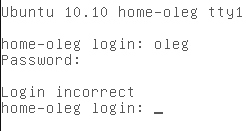
Рис 1. Неверный пароль
После успешной регистрации в системе появляется приглашение командной строки. В приглашении содержатся входное имя и имя хоста - соответственно. Заканчивается приглашение символом "$".
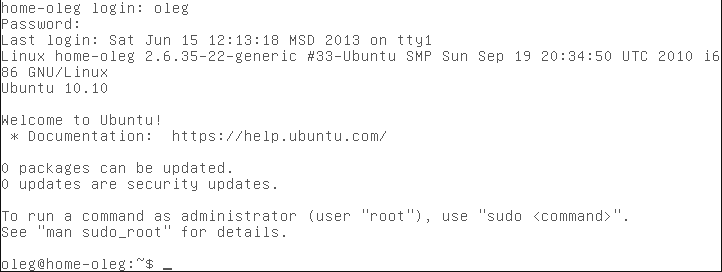
Рис 2. Вход в систему
Команды входа в систему и завершения работы
Команда login
Команда login. Является внешней командой, при её вызове интерпретатор вызывает команду /bin/login.
Синтаксис:
login [-p] [-h хост] [имя пользователя] [ПЕРЕМЕННАЯ_СРЕДЫ=ЗНАЧЕНИЕ]
login [-p] [-h хост] - f имя пользователя
login [-p] - r хост
Описание.
Программа login — используется для создания новой сессии в системе. Она обычно вызывается автоматически в ответ на ввод логина пользователем в терминале. Login может быть оболочкой и не вызываться как дочерний процесс. Когда login вызывается в качестве оболочки он должен быть выполнен как exec login, потому что это заставит выйти пользователя из текущей оболочки.
Параметры:
-f не выполнять аутентификацию, пользователь уже прошел проверку
-h имя удаленного хоста на который нужно зайти
-p сохранять среду
-r выполнить протокол autologin для rlogin
Команда logout и exit
Команда logout — является внутренней командой оболочки bash, которая завершает сценарий работы пользователя в системе. Аналогично работает команда exit
Выйти из сеанса можно и с помощью комбинации клавиш Ctrl+D. Нажатие комбинации клавиш Ctrl+D к закрытию текущего входного потока данных.
Команда passwd
passwd - изменяет пароль пользователя
Синтаксис: passwd [параметры] [LOGIN]
Описание:
Программа passwd изменяет пароли пользовательских учётных записей. Обычный пользователь может изменить пароль только своей учётной записи, суперпользователь может изменить пароль любой учётной записи. Программа passwd также изменяет информацию об учётной записи: полное имя пользователя, регистрационную оболочку командной строки или дату устаревания пароля и интервал. Команда запрашивает у обычных пользователей старый пароль (если он был), а затем дважды запрашивает новый. После первого запроса проверяется, достаточен ли "возраст" старого пароля. Возраст - это промежуток времени, который должен пройти между сменами пароля. Если возраст недостаточен, новый пароль отвергается и passwd завершается. Если возраст достаточен, делается проверка на соответствие нового пароля техническим требованиям. Когда новый пароль вводится во второй раз, две копии нового пароля сравниваются. Если они не совпали, цикл запроса нового пароля повторяется, но не более двух раз.
Параметры
-a, --all
Этот параметр можно использовать только вместе с - S для вывода
статуса всех пользователей.
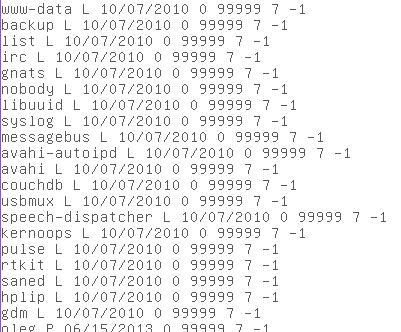
Рис. 3 Выполнение команды passwd –a - S
- d, --delete
Удаление пароля пользователя (пароль станет пустым). Этот параметр делает указанную учётную запись беспарольной.
Выполнение: Удалим пароль учётной записи oleg. Если это делать из учётной записи oleg, то нам будет выведено следующее сообщение:

Рис 4. Удаление пароля пользователем.
Поэтому следует отметить, что удаление паролей пользователей возможно выполнять лишь только под учётной записью root. Заходим в режим суперпользователя и проделываем операцию по удалению пароля пользователя oleg:

Рис 5. Удаление пароля суперпользователем
При следующем входе в систему под учётной записью ввод пароля требоваться не будет:

Рис 6. Вход после удаления пароля
- e, --expire
Немедленно сделать пароль устаревшим. В результате это заставит пользователя изменить пароль при следующем входе в систему.
- h, --help
Показать краткую справку.
- i, --inactive ЧИСЛО
Этот параметр используется для блокировки учётной записи по прошествии заданного числа дней после устаревания пароля. То есть, если пароль устарел и прошло дней больше, чем ЧИСЛО, то пользователь больше не сможет использовать данную учётную запись.
- k, --keep-tokens
Указывает, что изменение пароля нужно выполнить только для устаревших ключей аутентификации (паролей).
- l, --lock

|
Из за большого объема этот материал размещен на нескольких страницах:
1 2 3 4 5 6 7 8 9 10 11 12 |
