


Партнерка на США и Канаду по недвижимости, выплаты в крипто
- 30% recurring commission
- Выплаты в USDT
- Вывод каждую неделю
- Комиссия до 5 лет за каждого referral
Информация из справочника используется при создании документа «План профессионального развития» и выводится в печатной форме документа.
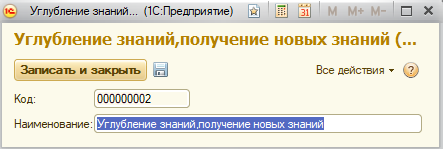
Рис. 2.7 Элемент справочника «Ожидаемый результат»
Справочник «Группы обучения»
Для создания новой темы обучения требуется нажать  и в открывшейся форме (Рис. 2.8) заполнить поля, обязательные для заполнения:
- Группа – название группы (текстовое поле); Контракт – выбор из справочника «Контракты»; Тема обучения – выбор из справочника «Темы обучения»; Вид обучения – заполняется автоматически из контракта.
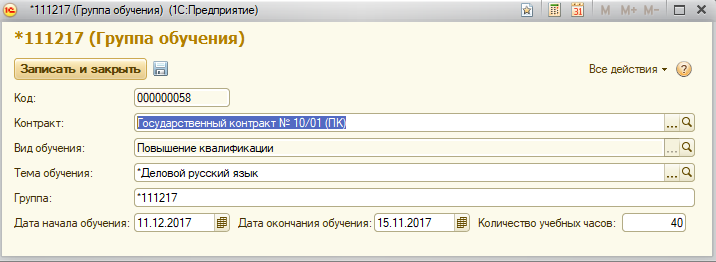
Рис. 2.8 Элемент справочника «Группы обучения»
Особенность выбора из справочников «Контракты» и «Темы обучения»:
Если не выбрана тема обучения, в форме выбора контракта доступны все контракты, которые есть в системе, в случае, если указана тема обучения реквизит «Контракт» будет заполнен автоматически (если это единственный контракт на данную тему) или в форме выбора будут доступны только те контракты, в которых указана данная тема. Аналогично, после выбора контракта в списке выбора темы обучения доступны только те темы, которые внесены в табличной части выбранного контракта (Рис. 2.9).
Так же на форме необходимо заполнить реквизиты:
- Дата начала обучения (формат даты); Дата окончания обучения (формат даты); Количество учебных часов (числовой формат).
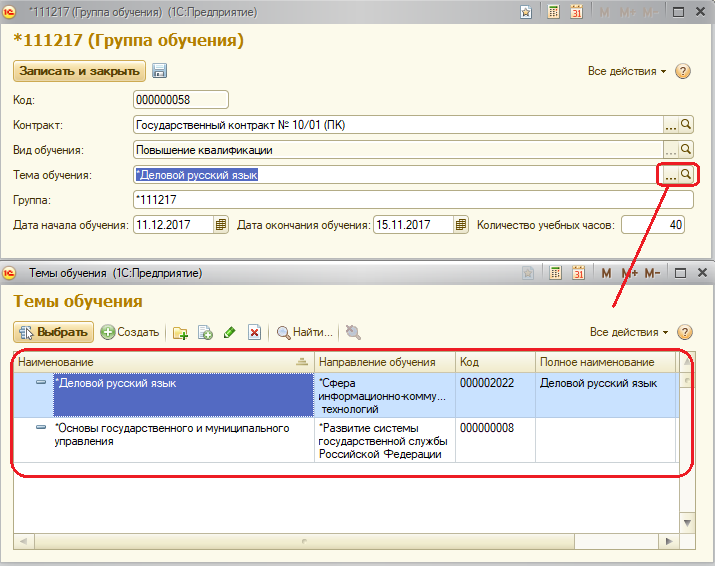
Рис. 2.9 Выбор из справочника «Темы обучения»
Документы
На панели инструментов формы списка каждого справочника расположены функциональные элементы (Рис. 3.1):

Рис. 3.1 Стандартные элементы панели инструментов справочников
- Создать – открывается форма для заполнения реквизитов нового документа; Создать копированием – открывается форма выделенного документа, заполненная данными копируемого элемента, с возможностью их редактирования; Редактировать – открывается форма выделенного документа для внесения изменений; Пометка удаления – документ будет поставлен на удаление, для последующего удаления его из информационной системы (повторное нажатие кнопки снимает пометку удаления с элемента); Установить период для просмотра – открывается дополнительная форма выбора периода (отбор осуществляется по реквизиту «Дата документа»; Найти – помогает осуществлять поиск по любым полям, которые выведены в форме списка справочника; Отмена поиска – по умолчанию неактивна, активируется, если включен механизм поиска, для его отмены; Создать на основании – доступна для видов документов, у которых реализован данный функционал (открывается форма нового документа, как этого же вида, так и совершенно другого, который частично заполнен данными из документа-основания); Печать – доступна для документов, у которых есть возможность вывода печатных форм (при помощи этой команды, для вывода печатной формы не обязательно открывать документ, можно распечатать напрямую из журнала документов); Движения документа – доступна для документов, которые вносят в систему изменения данных.
Документы подсистемы «Обучение персонала» и наличие у них печатных форм представлены в Таблице 1.
Таблица 1
Документ | Печатная Форма |
План профессионального развития | План профессионального развития |
Заявка на обучение | Нет печатной формы |
Изменение заявки на обучение | Нет печатной формы |
Проект приказа о направлении на обучение | Проект приказа о направлении на обучение Приказ о направлении на обучение Уведомление о направлении на обучение |
Обучение | Нет печатной формы |
Сводная заявка на обучение органа исполнительной государственной власти | Сводная заявка на обучение |
Сводная заявка на обучение по области | Приложение к Порядку утверждения, финансирования и исполнения государственного заказа на обучение |
Документ «План профессионального развития»
Документ «План профессионального развития создается на каждого сотрудника отдельно.
Для создания нового плана необходимо нажать  и в открывшейся форме (Рис. 3.1) заполнить следующие поля (обязательные для заполнения):
- Сотрудник – выбор из справочника «Сотрудники»; Период планирования (год) «с» и «по» - числовые поля; Утвердил – выбор из справочника «Сотрудники»; Дата утверждения (обязательно в статусе «Подписан»); Статус документа:
- На согласовании (устанавливается по умолчанию); Подписан; Отменен.
- Вид обучения – выпадающий список:
- Переподготовка; Повышение квалификации.
- Дистанционная без отрыва от государственной гражданской службы; Очная с отрывом от государственной гражданской службы; Очно с частичным отрывом от служебной деятельности с использованием дистанционных образовательных технологий;
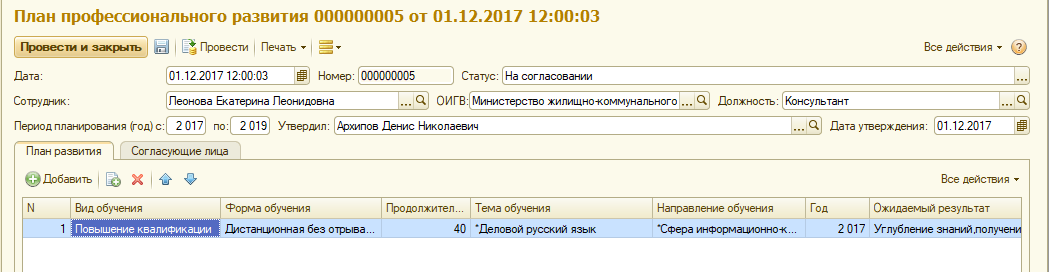
Рис. 3.1 Документ «План профессионального развития»
Табличная часть документа «Согласующие лица» заполняется автоматически, если в настройках системы (Раздел «Предприятие» / Панель навигации / обработка «Регистрация подписывающих лиц») для данного документа указаны сотрудники органа исполнительной власти, которые имеют право на согласование данного документа.
По умолчанию подставляются все зарегистрированные сотрудники, для корректного формирования печатной формы необходимо оставить только одну запись, остальные можно удалить с помощью функционального элемента  на панели табличной части.
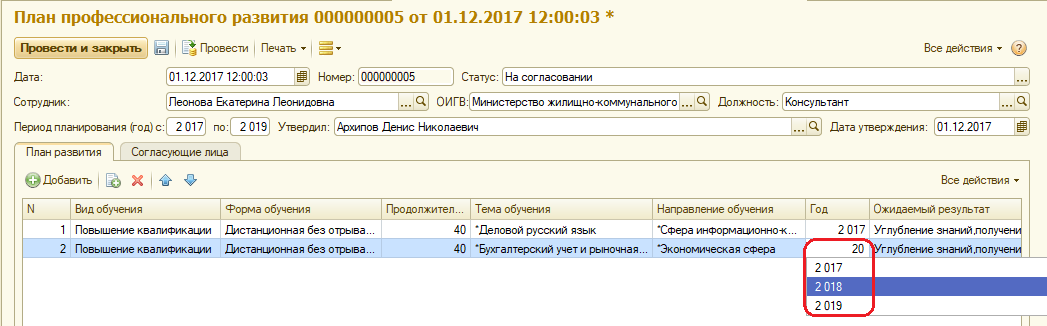
Рис. 3.2 Выбор года в табличной части документа
По умолчанию подставляются все зарегистрированные сотрудники, для корректного формирования печатной формы необходимо оставить только одну запись, остальные можно удалить с помощью функционального элемента  на панели табличной части.
Если в списке нет нужного сотрудника, его можно добавить, воспользовавшись кнопкой  и выбрав его из списка выбора сотрудников, который открывается с помощью кнопки выбора
  (Рис. 3.3).
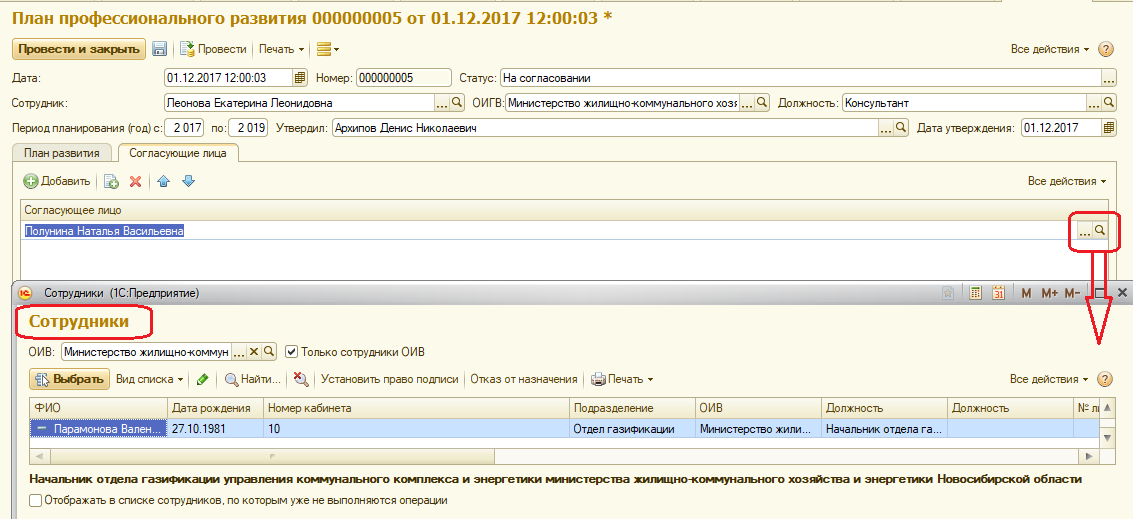
Рис. 3.3 Добавление сотрудника, согласующего документ
После заполнения всех полей документа необходимо установить статус «Подписан» и нажать кнопку  или
или  . Документ будет записан в систему, ему автоматически присвоится номер и дата.
ВНИМАНИЕ!!! В статусе «Подписан» документ становится недоступным для редактирования.
Для формирования печатной формы «План профессионального развития» на форме открытого документа (или на панели журнала документов по выделенному в списке документу) следует воспользоваться кнопкой «Печать».
Документ «Заявка на обучение»
Документ «Заявка на обучение» создается в разрезе тем обучения и органа исполнительной власти. Далее, на основании данных из заявок будет формироваться документ «Заявка на обучение от органа исполнительной государственной власти».
Для создания заявки необходимо нажать  и в открывшейся форме (Рис. 3.4) заполнить следующие поля ((!) – поле является обязательным для заполнения):
- (!) Год – по умолчанию заполняется годом, следующим за годом текущей даты; (!) Подразделение – выбор из справочника «Подразделения», которые являются органами исполнительной власти; (!) Тема обучения – выбор из справочника «Темы обучения»; Способ получения заявки – выбор из выпадающего списка:
- Лично; По телефону; По письму.
- (!) Физическое лицо – выбор из списка сотрудников; Способ получения заявки:
- Либо выбор из выпадающего списка; Либо заполнение всех строк из данных в шапке документа с помощью кнопки «заполнить по физ. лицам».
- Переподготовка; Повышение квалификации.
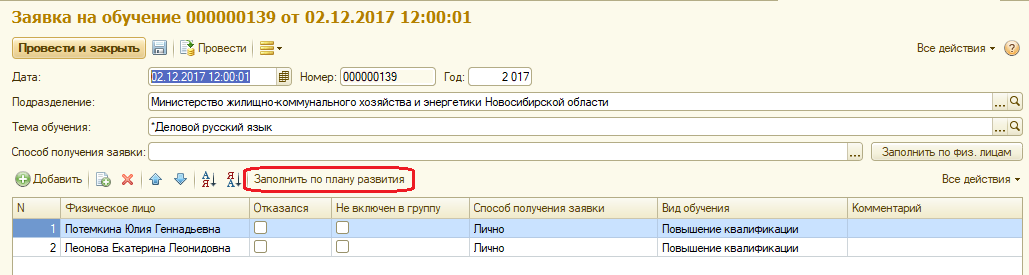
Рис. 3.4 Документ «Заявка на обучение»
Табличную часть документа можно заполнить вручную, а можно воспользоваться кнопкой на панели «Заполнить по плану развития». В этом случае в табличную часть будут добавлены все сотрудники, у которых в документах «План профессионального развития» есть записи по данной теме и на год, указанный в шапке документа.

|
Из за большого объема этот материал размещен на нескольких страницах:
1 2 3 |
