


Партнерка на США и Канаду по недвижимости, выплаты в крипто
- 30% recurring commission
- Выплаты в USDT
- Вывод каждую неделю
- Комиссия до 5 лет за каждого referral
После заполнения всех полей документа необходимо нажать кнопку  или
или  . Документ будет записан в систему, ему автоматически присвоится номер и дата.
Документ «Изменение заявки на обучение»
С помощью данного документа в системе можно внести изменения в созданные ранее заявки на обучение. Отменить можно только открытые заявки (открытыми считаются заявки, на которые еще не оформлен приказ о направлении на обучение).
Возможные варианты изменения заявки:
- Отменить заявку полностью; Изменить тему обучения; Изменить вид обучения; Изменить и тему и вид обучения.
Для создания документа необходимо нажать  и в открывшейся форме (Рис. 3.5), на панели инструментов табличной части, нажать кнопку «Подбор по открытым заявкам». В открывшейся дополнительной форме выбора показаны все заявки, открытые на текущий момент. В поле «Вкл.» напротив заявок, которые требуется изменить, поставить галочку и нажать кнопку «Выбрать». Данные по выбранным строкам будут перенесены в табличную часть)
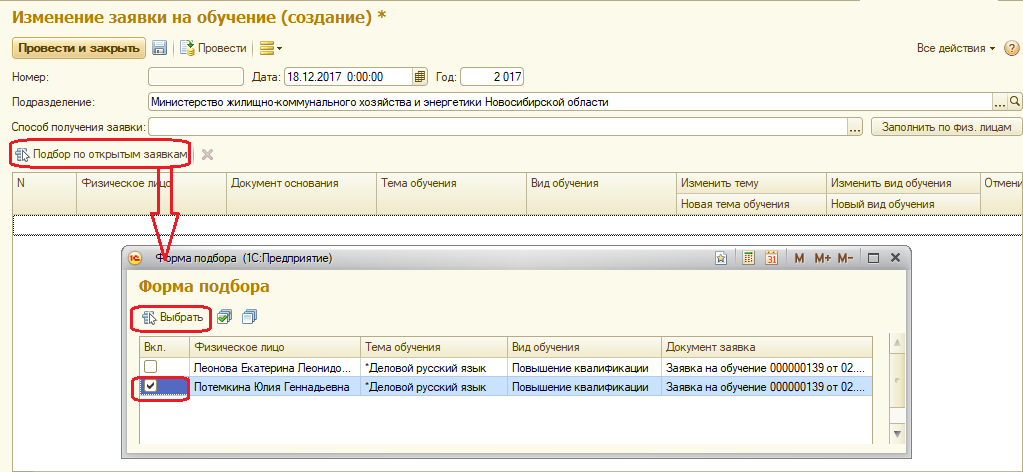
Рис. 3.5 Документ «Изменение заявки на обучение» (форма подбора)
Табличная часть будет заполнена заявками, выбранными в форме, галочка «Отменить» устанавливается автоматически. Для изменения темы необходимо установить галочку и выбрать новую тему обучения. Аналогично можно изменить вид обучения. Сочетание изменения реквизитов для требуемого результата представлены в Таблице 2 (истина = галочка установлена, ложь = галочки нет).
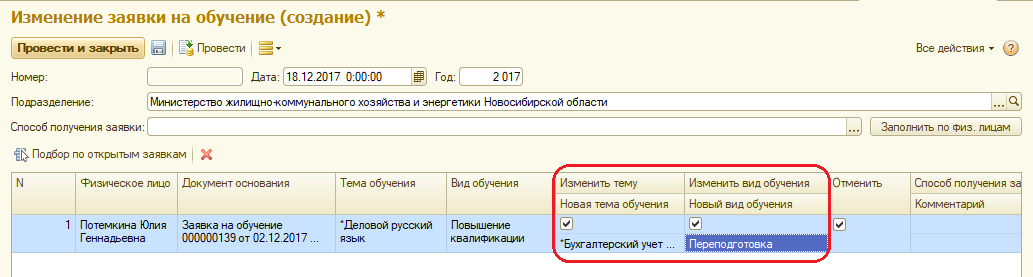
Рис. 3.6 Блокировка документа «Заявка на обучение»
Таблица 2.
Реквизит (значение) | Результат | ||
Отменить | Изменить тему | Изменить вид обучения | |
Истина | Ложь | Ложь | Отмена заявки на обучения |
Истина | Истина | Ложь | Изменена тема обучения |
Истина | Ложь | Истина | Изменен вид обучения |
Истина | Истина | Истина | Изменена и тема и вид обучения |
После заполнения всех полей документа необходимо нажать кнопку  или
или  . Документ будет записан в систему, ему автоматически присвоится номер и дата.
ВНИМАНИЕ! После создания документа «Изменение заявки на обучение» заявки, выбранные в табличную часть документа, становятся доступны только на чтение, внесение изменений в них невозможно.
Документ «Сводная заявка на обучение органа исполнительной государственной власти»Документ объединяет все открытые заявки на обучение на сотрудников органа исполнительной государственной власти, для формирования общей заявки на год. Для создания документа необходимо нажать  , в открывшейся форме (Рис. 3.7) в реквизите «Год» заполнить нужное значение и на панели инструментов табличной части, нажать кнопку «Заполнить открытыми заявками на обучение». Табличная часть будет заполнена всеми открытыми заявками на обучение, с указанием сотрудника, темы обучения и вида обучения.
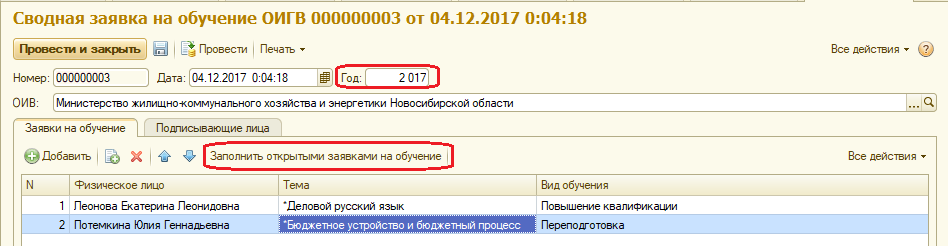
Рис. 3.7 Документ «Сводная заявка на обучение ОИГВ»
После заполнения документа необходимо нажать кнопку  или
или  . Документ будет записан в систему, ему автоматически присвоится номер и дата.
Для формирования печатной формы «Сводная заявка от органа исполнительной государственной власти» на форме открытого документа (или на панели журнала документов по выделенному в списке документу) следует воспользоваться кнопкой «Печать».
Документ «Сводная заявка на обучение по области
Документ объединяет данные из всех сводных заявок от органов исполнительной власти в разрезе года, заполняется данными из всех созданных заявок на обучение от органов исполнительной власти по темам и видам обучения. Для создания документа необходимо нажать  , в открывшейся форме (Рис. 3.8) указать в реквизите «Год» требуемое значение и нажать «Заполнить документ».
На закладке «Количество планируемых обучающихся» выведены две табличные части. В первой табличной части «Тема» выводятся все темы, по которым запланировано обучение, с общим количеством обучаемых, а во второй «ОИВ» есть возможность просмотреть по теме, выделенной в первой таблице количество обучаемых в разрезе органа исполнительно власти.
Так же на форме документа требуется заполнить реквизиты (для корректного формирования печатной формы):
- Дата постановления; Номер постановления.
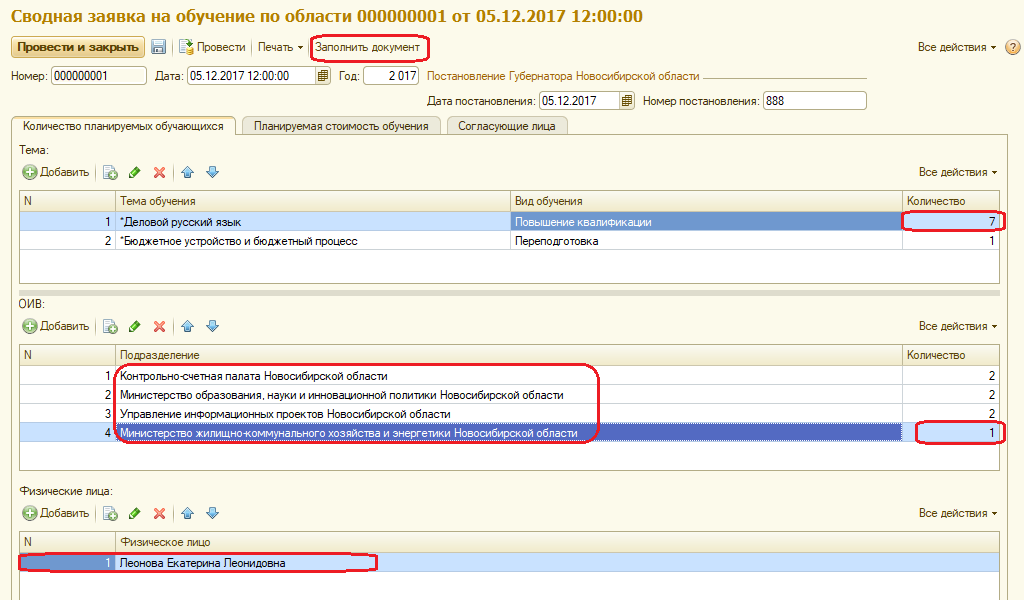
Рис. 3.8 Документ «Сводная заявка на обучение по области»
На закладке «Планируемая стоимость обучения» заполняются два реквизита, определяющие стоимость обучения по видам (для профессиональной переподготовки и для повышения квалификации) на одного обучаемого (цена указывается в тысячах рублей).
Для заполнения табличной части следует нажать кнопку «Обновить количество», для расчета суммы кнопку «Рассчитать стоимость в разрезе ОИГВ» (Рис. 3.9).
Данные в табличной части в реквизитах «Количество ПП» (переподготовка) и «Количество ПК» (повышение квалификации) доступны пользователю для изменения. При этом (как видно в «истории» на форме документа) строки, которые были откорректированы будут подсвечены красным цветом. Данные по стоимости также можно изменять, в таких строках автоматически меняется шрифт.
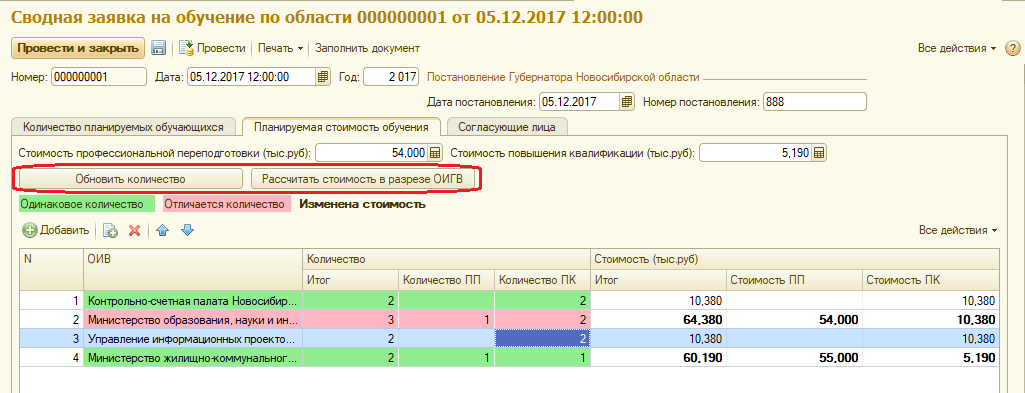
Рис. 3.9 Документ «Сводная заявка на обучение по области» (стоимость обучения)
После заполнения документа необходимо нажать кнопку  или
или  . Документ будет записан в систему, ему автоматически присвоится номер и дата.
Для формирования печатной формы «Сводная заявка на обучение по области» на форме открытого документа (или на панели журнала документов по выделенному в списке документу) следует воспользоваться кнопкой «Печать».
Документ «Проект приказа о направлении на обучение»
Данный документ используется в системе для отражения факта отправления на обучение сотрудников, формирования печатных форм. Для создания документа необходимо нажать  и в открывшейся форме (Рис. 3.10) выбрать группу обучения и нажать на панели инструментов табличной части кнопку «Заполнить». Табличная часть документа будет заполнена сотрудниками, на которых есть открытые заявки на обучение по данной теме. Для удаления лишних строк из табличной части можно воспользоваться элементом «Удалить текущий элемент»
  , или клавишей «Del» на клавиатуре. Так же на форме документа необходимо заполнить поля «Дата регистрации» и «Номер регистрации».
После этого установить статус «Подписан» и нажать кнопку  или
или  . Документ будет записан в систему, ему автоматически присвоится номер и дата.
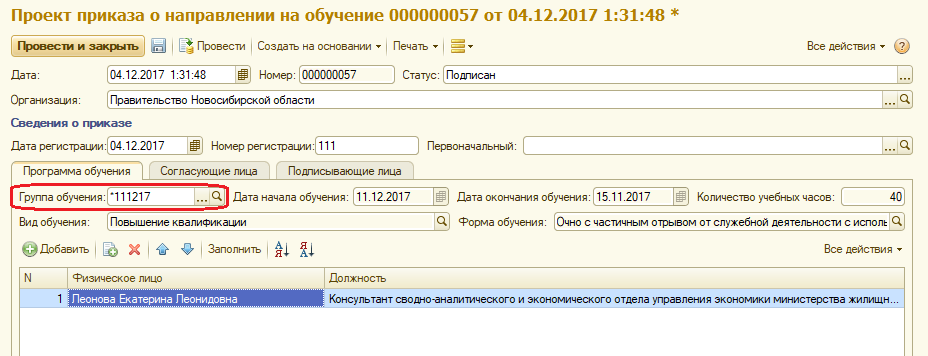
Рис. 3.10 Документ «Проект приказа о направлении на обучение»
Данный вид документа может быть основанием для создания документа «Обучение». Для этого на форме документа или из панели журнала документов требуется нажать на кнопку «Создать на основании» и в списке выбрать «Обучение». Откроется форма для создания документа. Описание функционала документа «Обучение» рассмотрено далее.
Документ «Обучение»Данный документ используется для отражения в системе факта прохождения обучения. В системе его можно создать двумя способами. Один из вариантов был описан выше – на основании документа «Проект приказа о направлении на обучение». Также для создания документа можно нажать  из журнала документов, в открывшейся форме (Рис. 3.11) заполнить необходимые реквизиты:
- Тема обучения – выбор из справочника «Темы обучения»; Группа обучения – выбор из справочника «Группы обучения».
При этом в форме выбора группы обучения будут показаны только те группы, которые сформированы для выбранной темы.
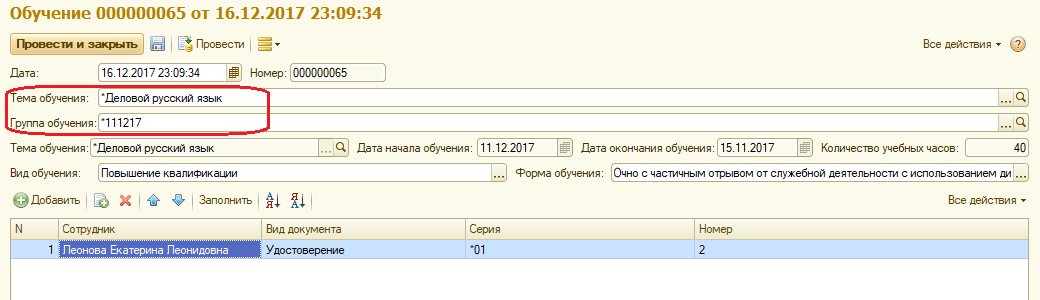
Рис. 3.11 Документ «Обучение»
После нажатия кнопки «Заполнить» на панели инструментов табличной части она будет заполнена всеми сотрудниками, на которых по группе обучения был оформлен документ «Проект приказа о направлении на обучение». Реквизиты табличной части «Вид документа», «Серия» и «Номер» обязательны для заполнения.
Реквизит «Вид документа» в табличной части по умолчанию устанавливается «Удостоверение», но может быть изменен на любой из выпадающего списка. Так же предусмотрено групповое изменение строк для изменения вида документа и заполнения реквизита «Серия документа».
После проведения документа «Обучение»:
- У физического лица в разделе «Образование» формируется новая запись о дополнительном обучении (Рис. 3.12); У документа «Заявка на обучение» устанавливается признак «Закрыта», в журнале документов она выделяется серым цветом. При открытии заявки выводится сообщение для пользователя о состоянии (Рис. 3.13).
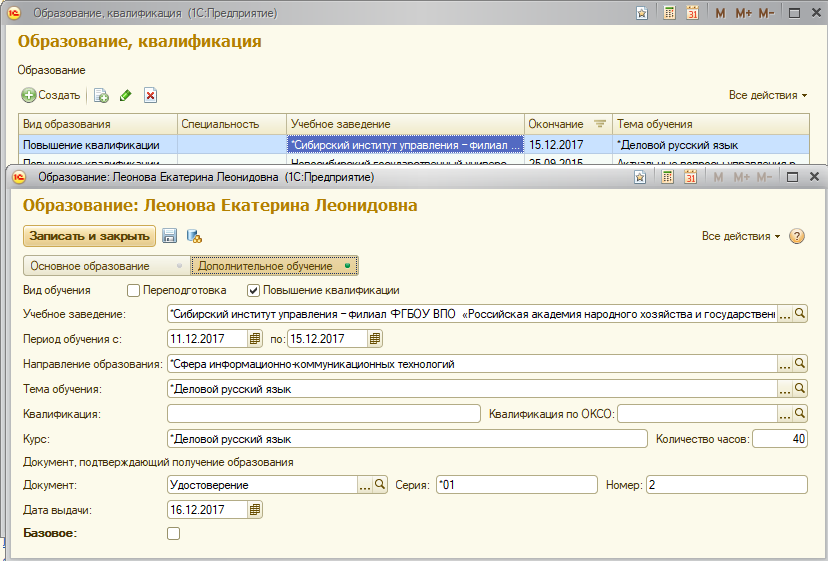
Рис. 3.12 Запись о прохождении дополнительного обучения
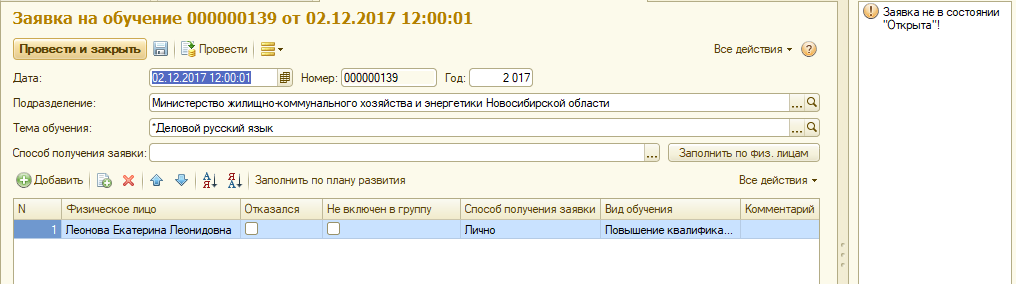
Рис. 3.13 Запись о прохождении дополнительного обучения
Рабочий стол
Рабочий стол «Планирование обучения» (Рис. 4.1) консолидирует всю информацию в системе по обучению персонала. Предназначен для анализа информации по обучению, а также создания документов по обучению.
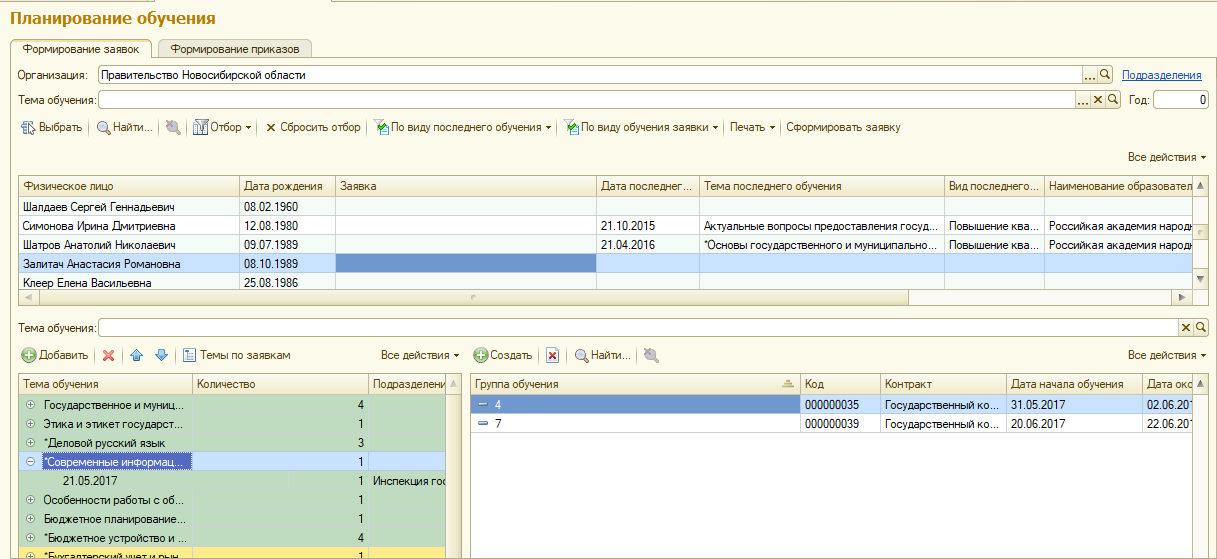
Рис. 4.1 Рабочий стол
На вкладке «Формирование заявок» расположены три табличные части:
- Список сотрудников (с информацией по последнему обучению и заявке на обучение); Список тем обучения (по заявкам); Список групп обучения (таблица, связанная со списком тем).
Отборы обработки «Рабочий стол»:
- Тема обучения – в табличной части списка сотрудников, будут отобраны все строки, где в заявках на обучение выбрана данная тема; Год – отбор по заявкам на обучение по году; Подразделение – возможность просмотра списка заявок по сотрудникам в разрезе подразделения; По виду последнего обучения и по виду обучения из заявки (повышение квалификации или переподготовка).
Заявку на обучение можно сформировать напрямую из рабочего стола, для этого необходимо выделить строку (или несколько) в табличной части и нажать на форме «Сформировать заявку». Откроется форма создания документа «Заявка на обучение»
На вкладке формирование приказов по выбранной теме обучения выводится список лиц, которые не включены в приказы на направление на обучение, с указанием должности, подразделения и органа исполнительной власти, в нижней табличной части, по выбранному физлицу отображаются данные по темам, заявкам, виду обучения и году обучения, который указан в документе «Заявка на обучения».
Значок  у физлица означает, что помимо данной темы у сотрудника оформлено две заявки на обучение. Для формирования приказа необходимо выделить физлиц и нажать кнопку «Выбрать» на форме.
Отчеты подсистемы:
- Приложение к Порядку утверждения, финансирования и исполнения государственного заказа на обучение – анализ плана/факта по обучению сотрудников в разрезе органов исполнительной власти и видов обучения (Рис. 5.1). В отборах необходимо указать год, за который формируется отчет.
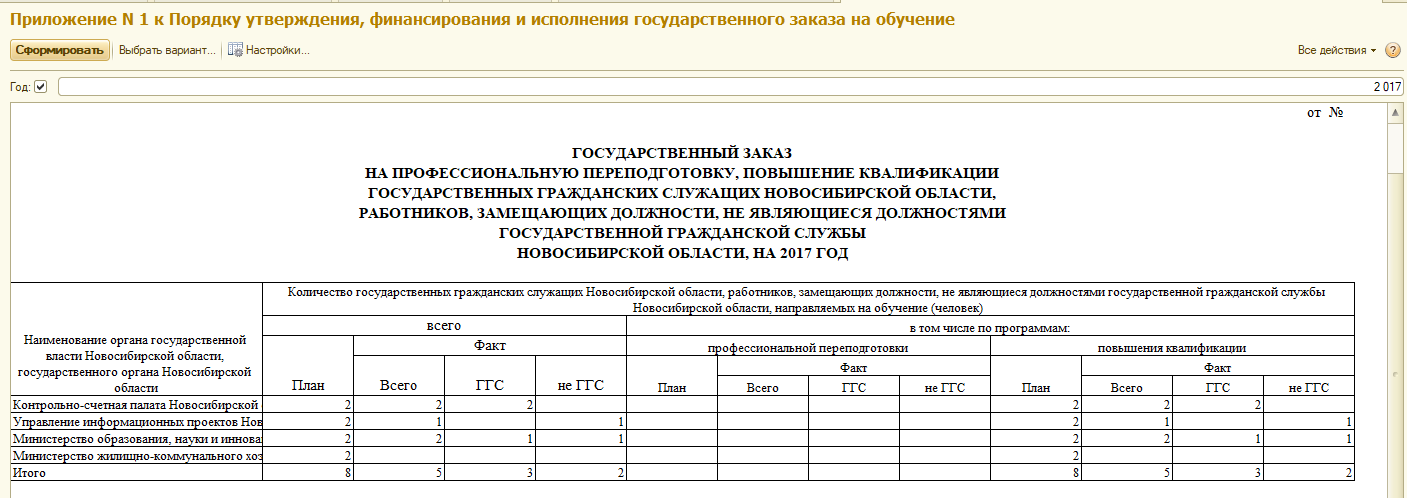
Рис. 5.1 Отчет «Приложение »
- Список и количество обученных/не обученных сотрудников – выводит за выбранный период количество обученных/не обученных сотрудников (Рис. 5.2). Отчет можно сформировать:
- как с указанием ФИО, так и без нее (только по количество); по всем органам исполнительной власти, или выбрать требуемых.
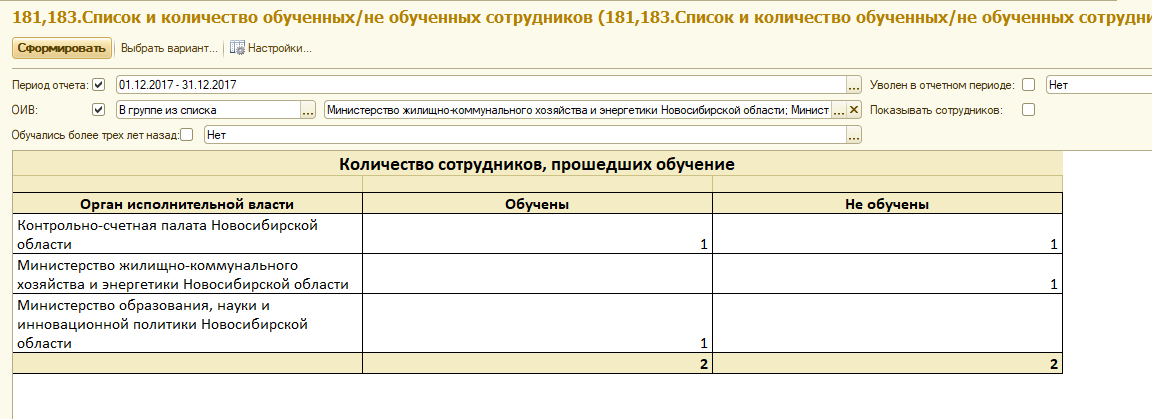
Рис. 5.2 Отчет «Список и количество обученных/не обученных»
- Список лиц, прошедших ДПО – список лиц, которые прошли обучение за выбранный в отчете период, с указанием группы обучения, должности (с расшифровкой категории и группы должности) и виде обучения (Рис. 5.3). Отборы отчета:
- Период; Направление обучения; Тема обучения.
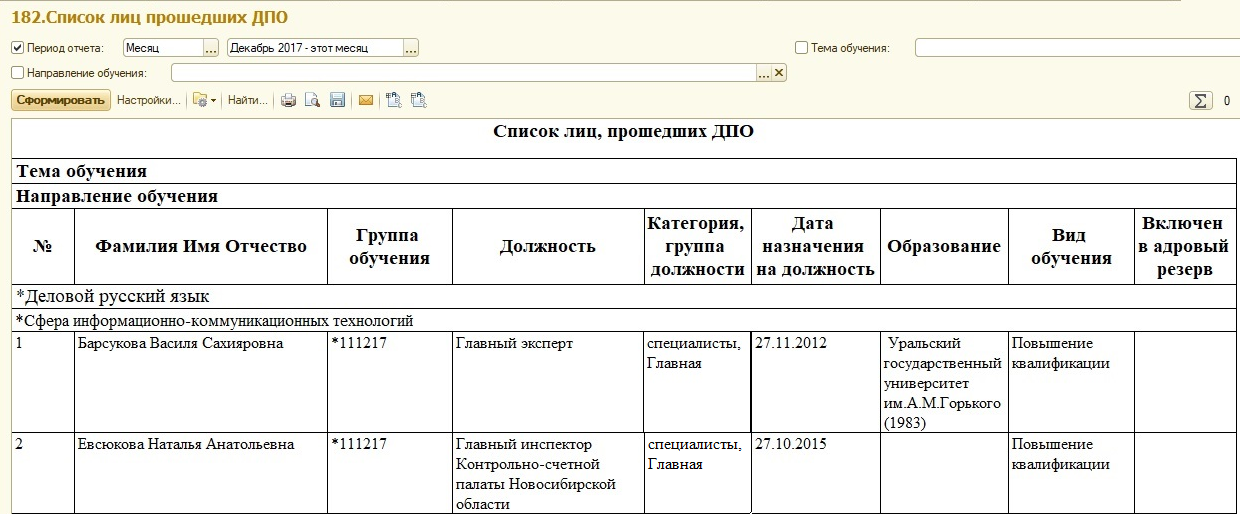
Рис. 5.3 Отчет «Список лиц, прошедших ДПО»
- График обучения – формируется по группам обучения в разрезе года (год необходимо выбрать в отборах отчета) (Рис. 5.4).
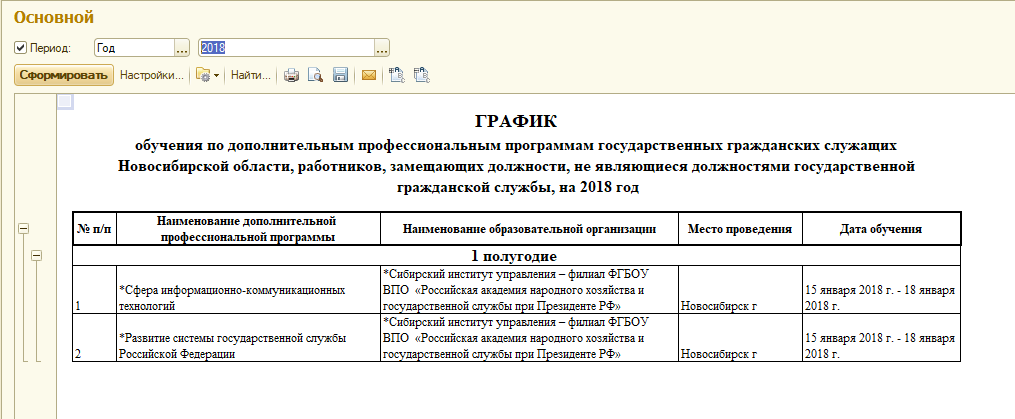
Рис. 5.4 Отчет «График обучения»
- Информация о дополнительном профессиональном образовании – формируется за период, есть возможность сделать отбор по учебному заведению.
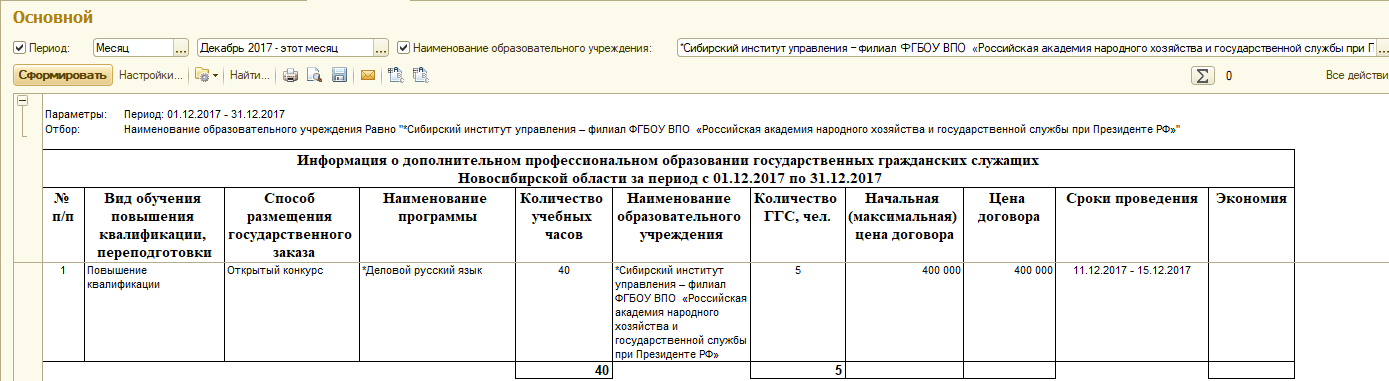
Рис. 5.5 Отчет «Информация о ДПО»
- Информация об исполнении гос. заказа – в форме отчета (Рис. 5.6) вводятся параметры, необходимые для формирования печатной формы.
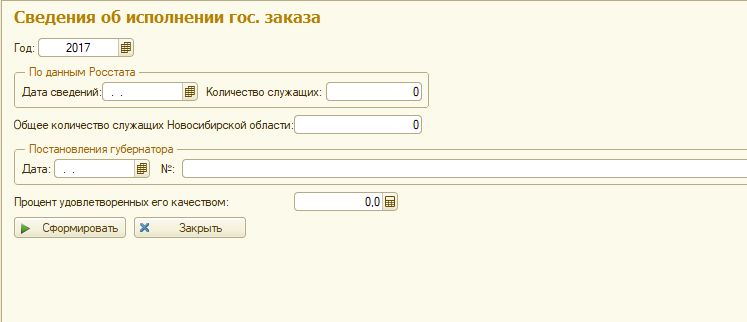
Рис. 5.6 Отчет «Информация об исполнении гос. заказа» для формирования печатной формы

|
Из за большого объема этот материал размещен на нескольких страницах:
1 2 3 |
