


Партнерка на США и Канаду по недвижимости, выплаты в крипто
- 30% recurring commission
- Выплаты в USDT
- Вывод каждую неделю
- Комиссия до 5 лет за каждого referral
1С-Рарус Новосибирск»
Инструкция пользователей
Кадровый учет государственных гражданских служащих
Новосибирской области
Подсистема: Обучение персонала


http://rarus. ru/nsk/
телефон: (383) 335-80-77
(Издание 1)
Новосибирск 2017г.
Оглавление
1. Общее описание подсистемы 2
2. Справочники 4
a) Справочник «Направления дополнительного проф образования» 4
b) Справочник «Темы обучения» 4
c) Справочник «Учебные заведения» 5
d) Справочник «Контракты на обучение» 6
e) Справочник «Ожидаемый результат» 7
f) Справочник «Группы обучения» 8
3. Документы 10
a) Документ «План профессионального развития» 11
b) Документ «Заявка на обучение» 13
c) Документ «Изменение заявки на обучение» 14
d) Документ «Сводная заявка на обучение органа исполнительной государственной власти» 15
e) Документ «Сводная заявка на обучение по области 16
f) Документ «Проект приказа о направлении на обучение» 17
g) Документ «Обучение» 18
4. Рабочий стол 20
5. Отчеты 21
Общее описание подсистемы
Подсистема предназначена для автоматизации подготовки документов, необходимых для проведения обучения персонала.
Подсистема встроена в государственную информационную систему «Кадровый учет государственных гражданских служащих Новосибирской области» (далее – информационная система). Ее доступность и право работы в ней определяется настройкой ролей пользователя. У пользователя, с настроенными правами доступа подсистема выведена в «Панели разделов» рабочего места (Рис. 1.1).
На «панели навигации» расположены ссылки на справочники и журналы документов необходимые для работы с функционалом. Все отчеты для работы находятся на «панели действий» (раздел «отчеты»).
В раздел «Важное» (на панели навигации выделено жирным шрифтом) вынесены ссылки:
- Рабочий стол Контракты – справочник Сотрудники – справочник сотрудников
Далее находятся справочники, которые необходимы для заполнения документов по планированию и проведению обучения. В подсистеме «Обучение» расположены ссылки на журналы документов. В разделе «См. также» выведены ссылки на вспомогательные справочники.
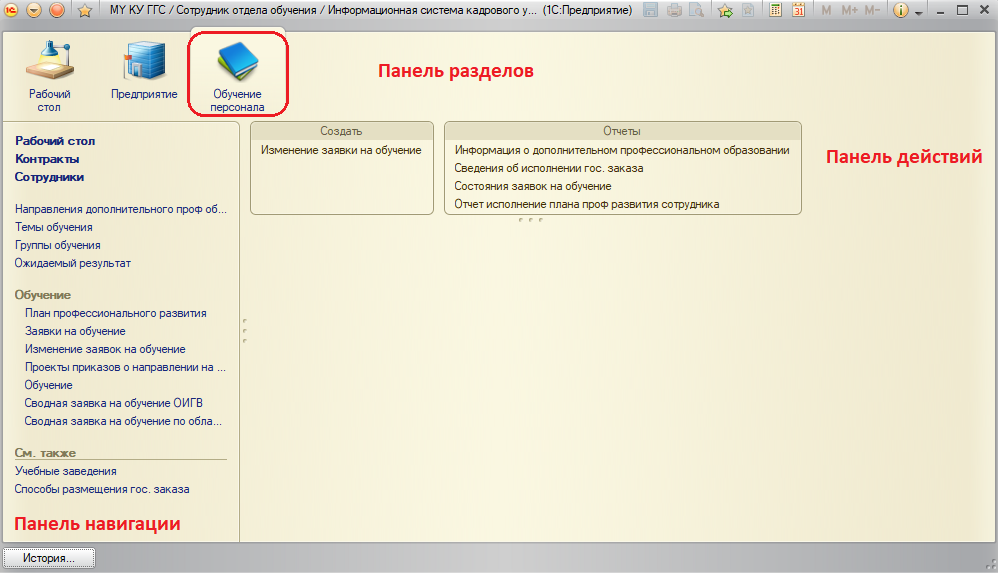
Рис. 1.1 Общий интерфейс подсистемы «Обучение»
В следующих разделах инструкции рассмотрим работу со справочниками и документами подсистемы.
Справочники
На панели инструментов формы списка каждого справочника расположены функциональные элементы (Рис. 2.1):

Рис. 2.1 Стандартные элементы панели инструментов справочников
- Создать – открывается форма для заполнения реквизитов нового элемента справочника; Создать копированием – открывается форма выделенного элемента справочника, заполненная данными копируемого элемента, с возможностью их редактирования; Редактировать – открывается форма выделенного элемента справочника для внесения изменений; Пометка удаления – элемент справочника будет поставлен на удаление, для последующего удаления его из информационной системы (повторное нажатие кнопки снимает пометку удаления с элемента); Найти – помогает осуществлять поиск по любым полям, которые выведены в форме списка справочника; Отмена поиска – по умолчанию неактивна, активируется, если включен механизм поиска, для его отмены.
Для создания нового направления требуется нажать  и в открывшейся форме заполнить поле «Наименование», которое является обязательным для заполнения (Рис. 2.2).
Если данное направление обучения является приоритетным, на форме элемента необходимо поставить галочку «Приоритетное направление».
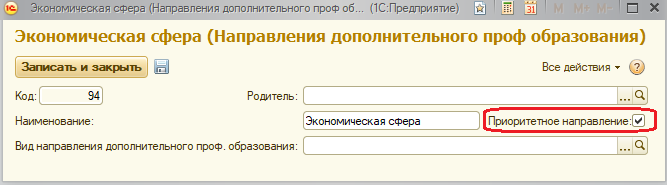
Рис. 2.2 Элемент справочника «Направления ДПО»
Справочник «Темы обучения»
Для создания новой темы обучения требуется нажать  и в открывшейся форме (Рис. 2.3) заполнить поля, обязательные для заполнения:
- Направление обучения – выбор из справочника «Направления дополнительного проф образования»; Наименование – наименование темы (текстовое поле).
Реквизит справочника «Доступна в ЛК» (тип «булево») устанавливает доступность данной темы для выбора в личном кабинете сотрудника (заполнение документа «Заявка на обучение от ФЛ»).
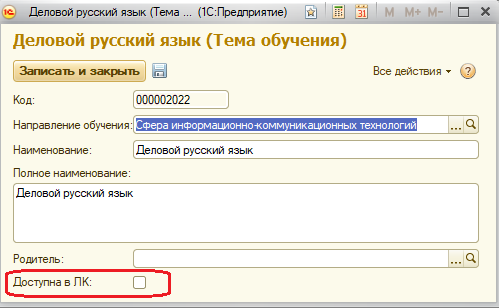
Рис. 2.3 Элемент справочника «Темы обучения»
Справочник «Учебные заведения»
Для создания нового направления требуется нажать  и в открывшейся форме заполнить поле «Наименование», которое является обязательным для заполнения (Рис. 2.4).
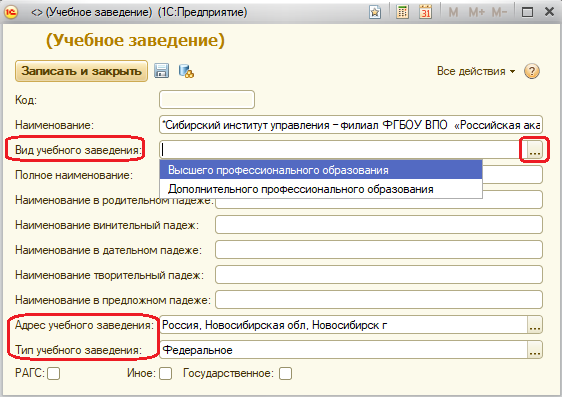
Рис. 2.4 Элемент справочника «Учебные заведения»
Реквизиты «Вид учебного заведения» и «Тип учебного заведения» заполняются выбором из доступных элементов выпадающего списка при нажатии на кнопку выбора  . Адрес учебного заведения заполняется через дополнительную форму, которая так же открывается при нажатии на кнопку выбора.
ВНИМАНИЕ! Реквизиты «Тип учебного заведения» и «Адрес» используются в дальнейшем для заполнения печатных форм, а также некоторых элементов других справочников и документов. Если они будут оставлены незаполненными, печатные формы будут сформированы некорректно.
Справочник «Контракты на обучение»
Для создания нового контракта на панели инструментов необходимо нажать кнопку  , откроется форма элемента справочника (Рис. 2.5).
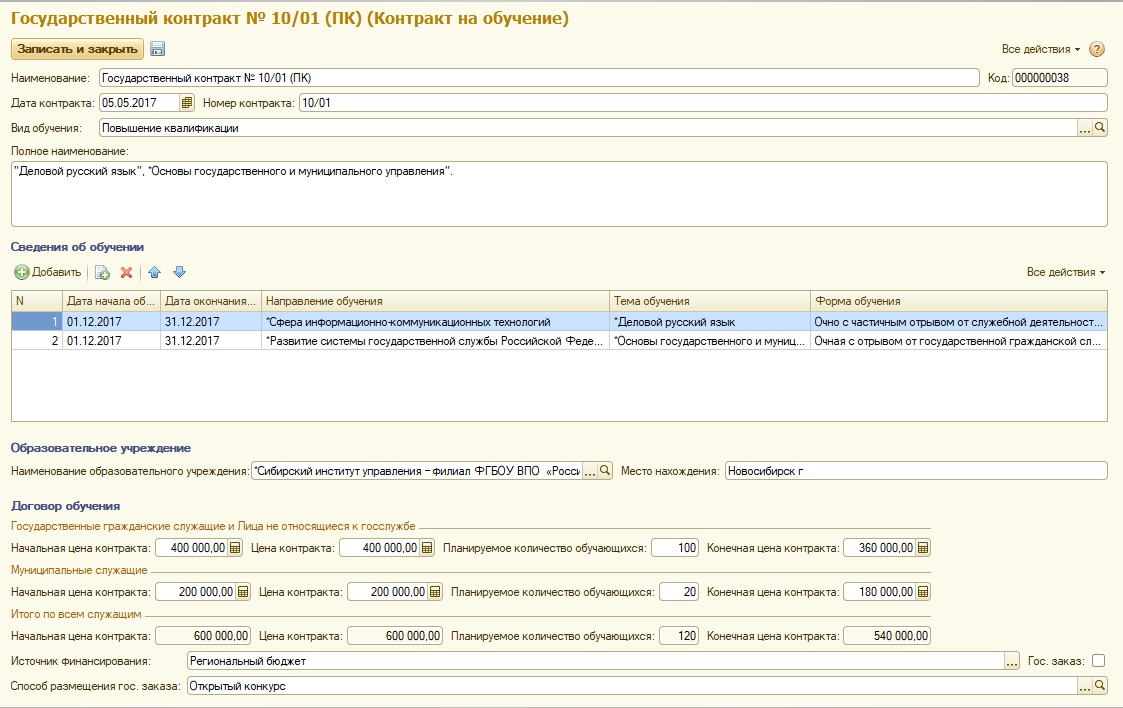
Рис. 2.5 Элемент справочника «Контракт»
Реквизиты элемента справочника ((!) отмечены поля, обязательные для заполнения):
- Шапка:
- (!) Наименование контракта – тестовое поле; Дата контракта; Номер контракта – тестовое поле; (!) Вид обучения – выбор из выпадающего списка:
- Переподготовка; Повышение квалификации;
- № - заполняется автоматически; (!) Дата начала обучения; (!) Дата окончания обучения; (!) Направление обучения – выбор из справочника «Направления дополнительного проф образования»; (!) Тема обучения – выбор из справочника «Темы обучения» (в форме выбора можно выбрать только те темы, у которых направление обучения совпадает с выбранным; (!) Форма обучения – выбор из выпадающего списка:
- Дистанционная без отрыва от государственной гражданской службы; Очная с отрывом от государственной гражданской службы; Очно с частичным отрывом от служебной деятельности с использованием дистанционных образовательных технологий;
- Наименование образовательного учреждения – выбор из справочника «Учебные заведения»; Место нахождения – заполняется автоматически из реквизита «Адрес учебного заведения», выбранного учебного заведения (при условии, что он заполнен);
- Суммы контракта разделены по блокам:
- Государственные гражданские служащие и лица, не относящиеся к госслужбе; Муниципальные служащие; Итого по всем служащим;
- Федеральный бюджет; Региональный бюджет; Иные источники;
По ссылке на панели навигации элемента справочника «Группы обучения» можно посмотреть, какие группы обучения были сформированы для данного контракта (Рис. 2.6).

Рис. 2.6 Группы обучения, сформированные по контракту
Справочник «Ожидаемый результат»
Для создания нового направления требуется нажать  и в открывшейся форме заполнить поле «Наименование», которое является обязательным для заполнения (Рис. 2.7).

|
Из за большого объема этот материал размещен на нескольких страницах:
1 2 3 |
