


Партнерка на США и Канаду по недвижимости, выплаты в крипто
- 30% recurring commission
- Выплаты в USDT
- Вывод каждую неделю
- Комиссия до 5 лет за каждого referral
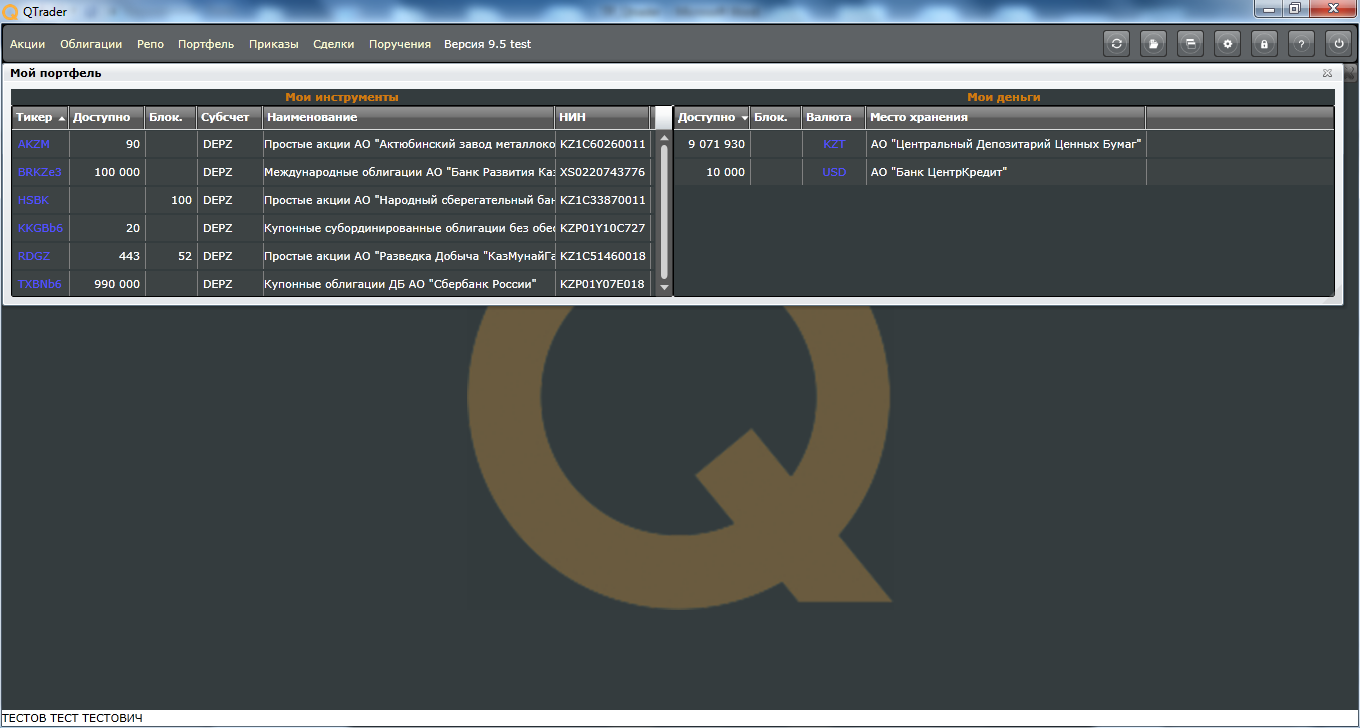
Валюта – валюта, в которой был приобретен фин инструмент;
Доступно – количество доступных к продаже бумаг;
Блок – количество заблокированных бумаг (по которым есть заявки на продажу или приказы на перевод ЦБ)
Субсчет – место хранения
Наименование – полное наименование ценной бумаги
НИН – нин ценной бумаги
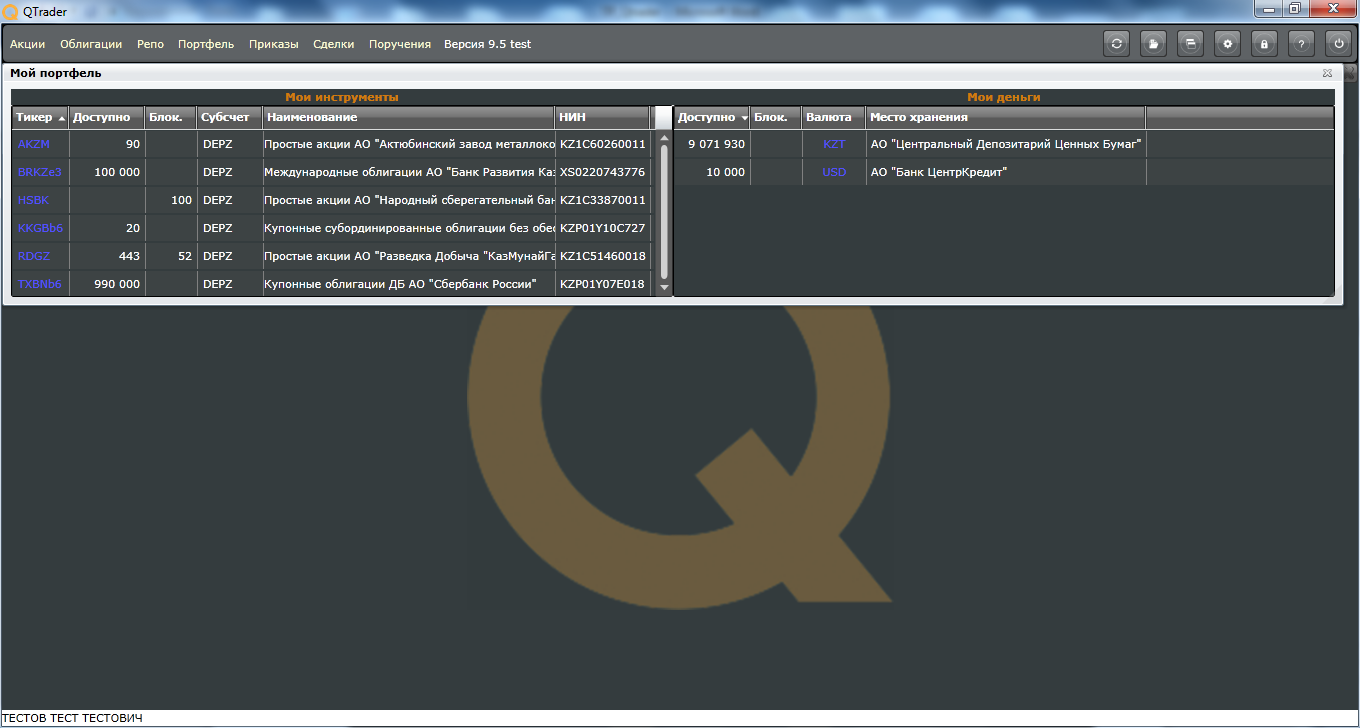
При клике правой кнопкой мыши на инструмент в портфеле открывается выпадающее меню с несколькими опциями:
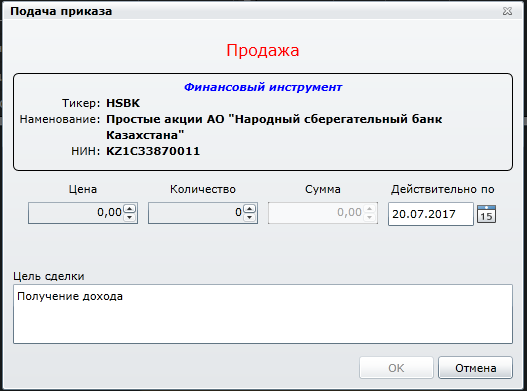
| Продать – клик на эту опцию откроет форму заказа
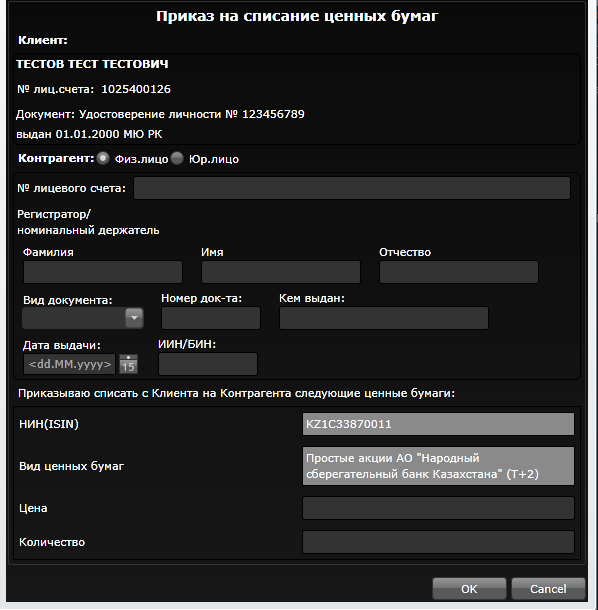
| Приказ на списание ценных бумаг – клик на эту опцию откроет форму для подачи приказа на списание ценных бумаг:
|
Важно! Для продажи ценных бумаг, приобретенных на международном рынке необходимо связаться с брокером по телефонам: ПОРТФЕЛЬ – мои деньги |
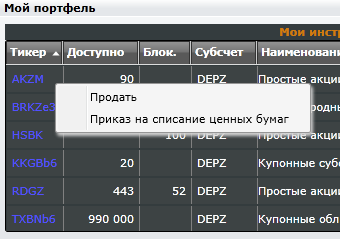
Мои Деньги (таблица содержит инфо обо всех средствах клиента, включая средства в ЦД и банках кастодианах)
Вкладка содержит:
Доступно – раздел отражает доступные средства на счете
Блок – заблокированные средства на счете (при наличии клиентских заказов на покупку ЦБ или поручений на перевод ДС)
Валюта – показывает валюту ДС
Место хранения – место, где хранятся ДС (Центральный депозитарий или кастодиан)
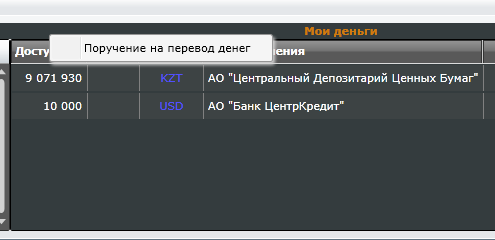
При клике правой кнопкой мыши на инструмент в портфеле открывается выпадающее меню с опциями:
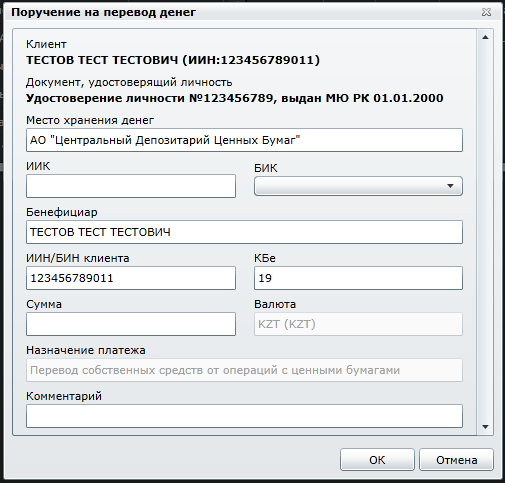
| Поручение на перевод денег – клик на эту опцию откроет форму для перевода денежных средств
|
ПРИКАЗЫ
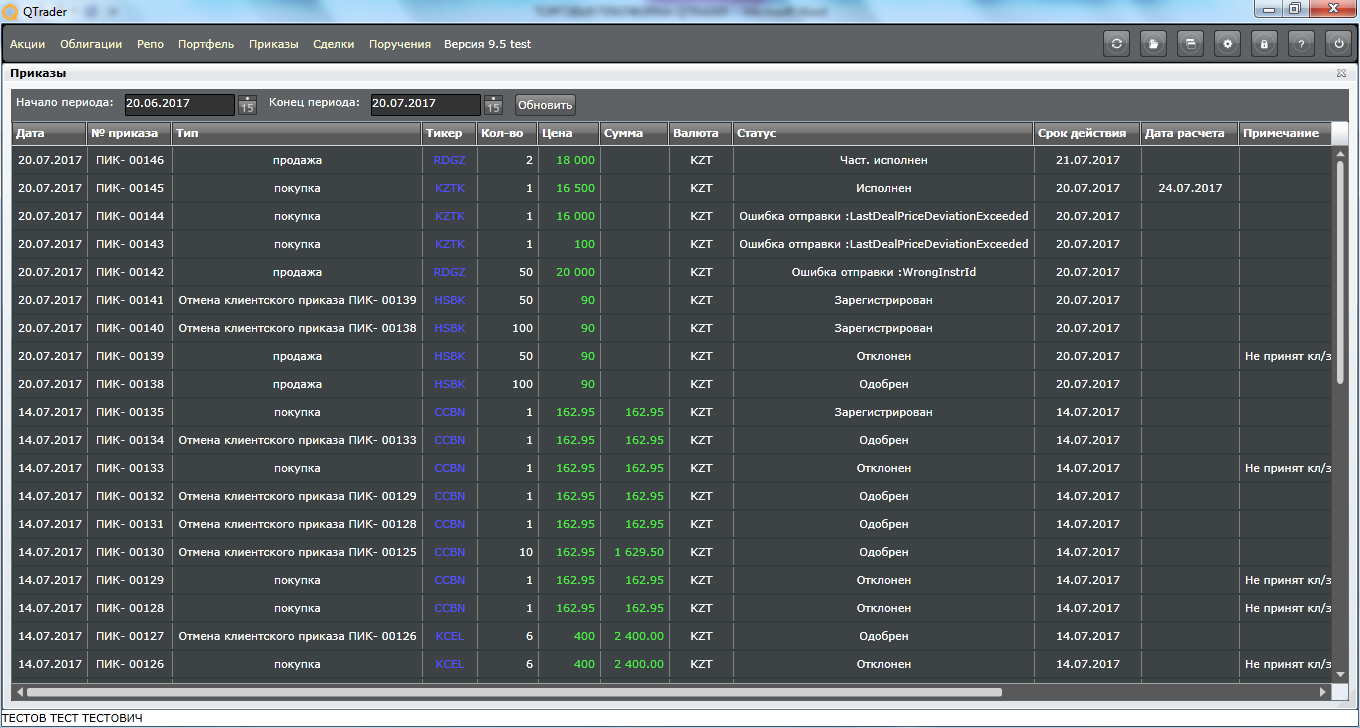
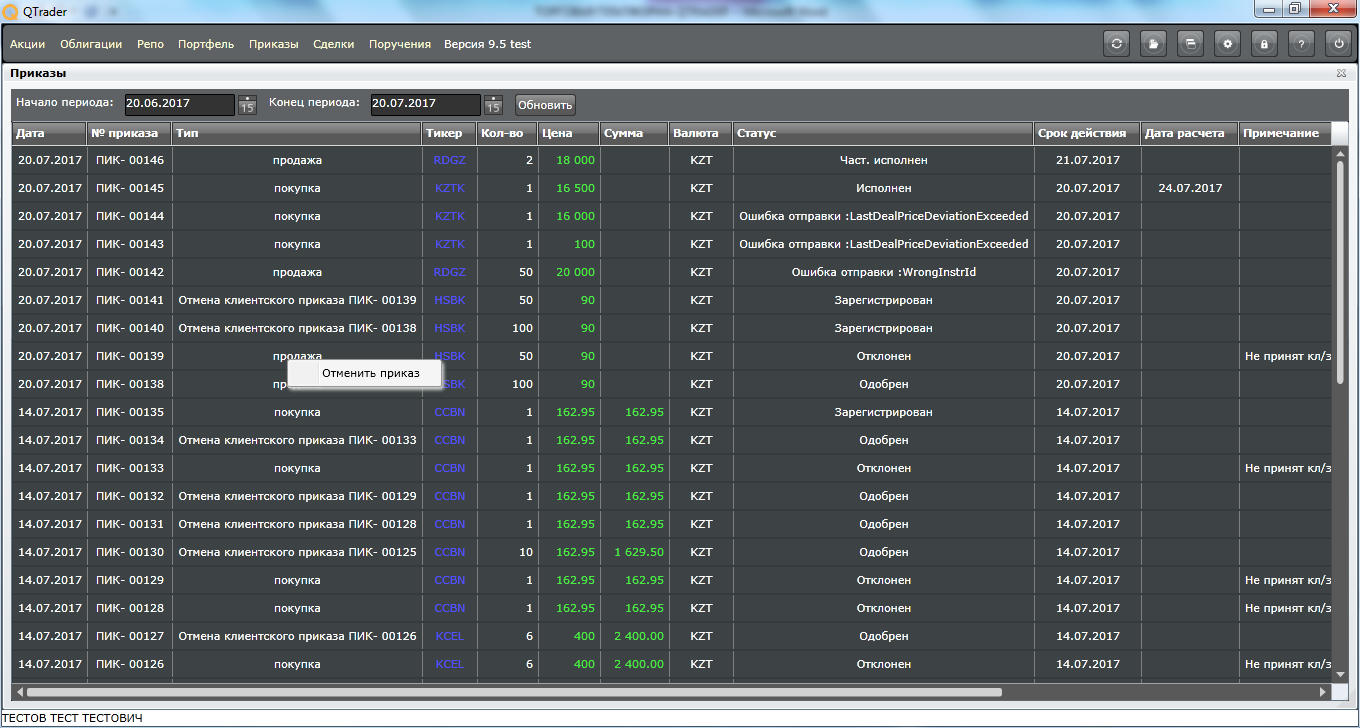
Раздел Приказы содержит информацию по всем поданным и отмененным клиентским заказам за заданный период.
Дата – дата подачи приказа
№ приказа – присваивается автоматически
Тип – типа приказа (покупка/продажа/отмена клиентского заказа)
Тикер – краткий код бумаги
Кол-во – количество ценных бумаг
Цена - цена покупки/продажи
Сумма – сумма приказа
Валюта – валюта приказа
Статус – статус клиентского заказа
Срок действия – срок действия заказа
Дата расчета – дата расчета сделки на КАСЕ (при статусе «в стакане» также дата до которой действует заказ)
Примечание – комментарии учетной системы, трейдера, биржи
ПРИКАЗЫ
Используя вкладку «Приказы», можно отменить ранее поданный приказ. Для этого нужно выбрать приказ со статусом «не исполнен», «одобрен», «в стакане» и кликнуть правой кнопкой мыши, появится опция «Отменить приказ».
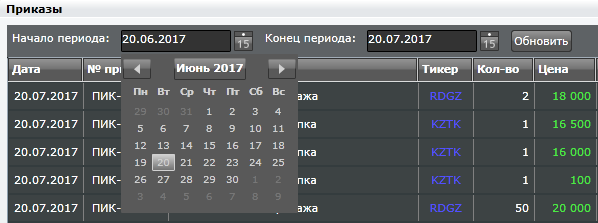
Чтобы просмотреть поданные приказы необходимо выбрать период, за который Вы желаете получить информацию. Задать период можно путем ввода даты начала и конца периода в соответствующие графы. Также можно нажать на значок и выбрать дату из выпадающего календаря.
!!!После выбора необходимого периода следует нажать кнопку «Обновить»
ПРИКАЗЫ – покупка акций
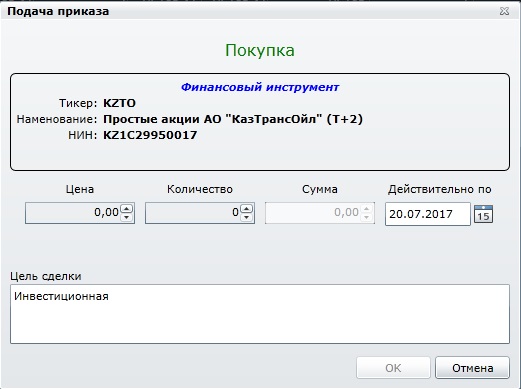
Приказ на покупку акций подается из верхнего раздела Акции
| Для подачи приказа нужно выбрать бумагу из списка в разделе Акции и кликнуть на нее правой кнопкой мыши, в выпадающем меню выбрать опцию «купить». Появится форма подачи приказа. Вам нужно указать цену, количество и срок действия приказа. Сумма и цель сделки проставляются автоматически. Важно! Если Вы хотите подать приказ на специализированные торги Вам нужно будет удалить цель сделки и проставить – участие в специализированных торгах |
|
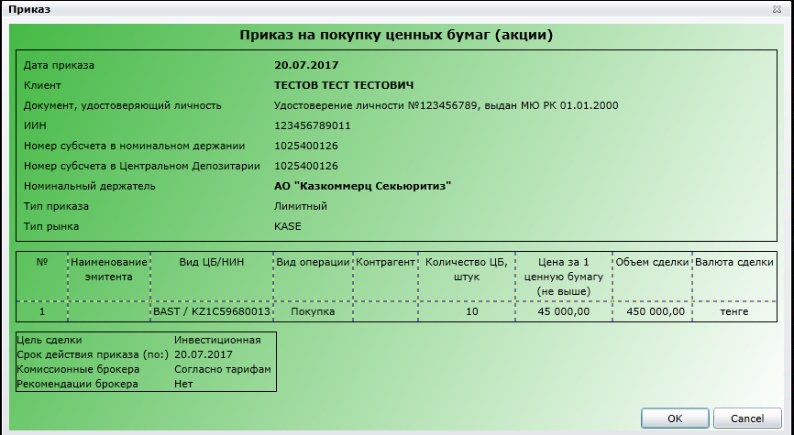
| После того как вы ввели данные в приказ нажимаете кнопку «ок» открывается автоматически окно приказа. Сформированный приказ содержит все необходимые поля, вам нужно проверить все детали и нажать кнопку «ОК» и выбрать файловый сертификат с RSA, нажимаете «подписать» и вводите пароль. После появления сообщения «выполнено» можете закрыть окно приказа. После подачи приказа он появляется во вкладке «Приказы» (нажать Обновить). |
|
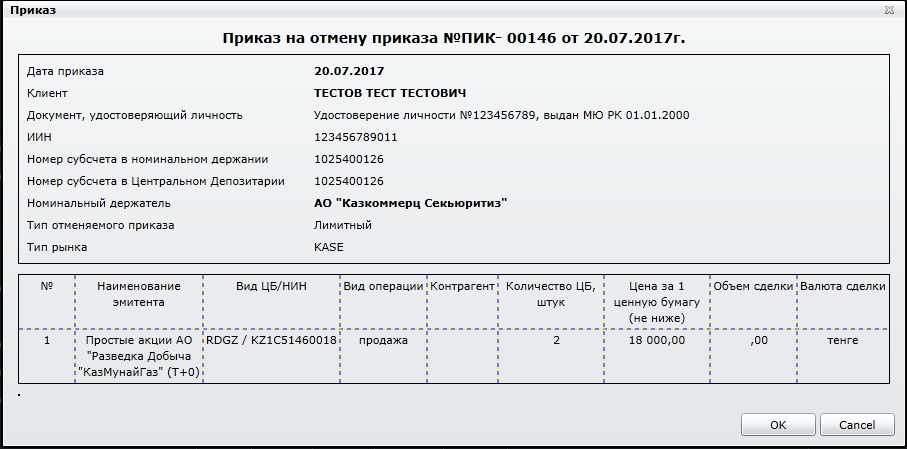
| Вы можете отменить свой приказ из вкладки «приказы» для этого необходимо правой кнопкой мыши кликнуть на приказ, который нужно отменить, нажимаете «отменить». После этого откроется автоматическое окно «Приказ на отмену приказа №___». Проверяете данные и нажимаете «ОК», затем выбираете файловый сертификат с RSA, нажимаете «подписать» и вводите пароль. После появления сообщения «выполнено» можете закрыть окно приказа. Приказ на отмену появляется во вкладке «Приказы» (нажать Обновить) |
|
ПРИКАЗЫ – продажа акций
Приказ на продажу акций подается из верхнего раздела Портфель – Мои инструменты
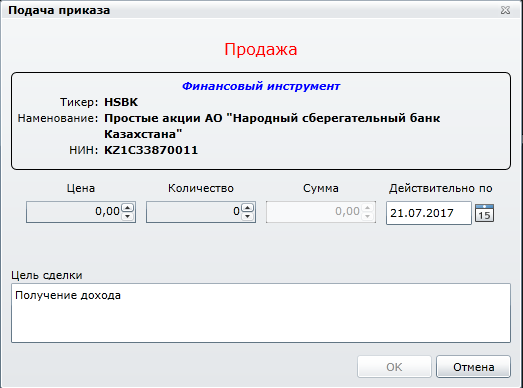
| Для подачи приказа нужно выбрать бумагу из списка в разделе Портфель - Мои инструменты и кликнуть на нужный инструмент правой кнопкой мыши, в выпадающем меню выбрать опцию «продать». Появится форма подачи приказа. Вам нужно указать цену, количество и срок действия приказа. Сумма и цель сделки проставляются автоматически. Важно! Если Вы хотите подать приказ на специализированные торги Вам нужно будет удалить цель сделки и проставить – участие в специализированных торгах |
|
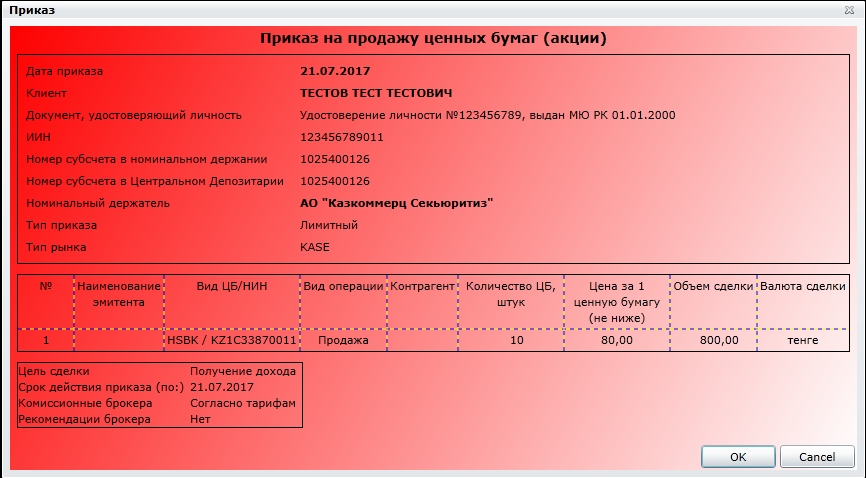
| После того как вы ввели данные в приказ нажимаете кнопку «ок» открывается автоматически окно приказа. Сформированный приказ содержит все необходимые поля, вам нужно проверить все детали и нажать кнопку «ОК» и выбрать файловый сертификат с RSA, нажимаете «подписать» и вводите пароль. После появления сообщения «выполнено» можете закрыть окно приказа. После подачи приказа он появляется во вкладке «Приказы» (нажать Обновить). |
|
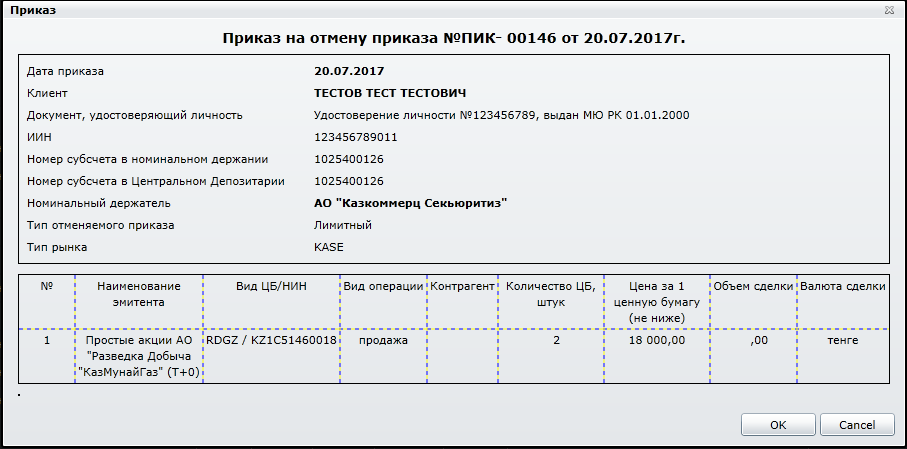
| Вы можете отменить свой приказ из вкладки «приказы» для этого необходимо правой кнопкой мыши кликнуть на приказ, который нужно отменить, нажимаете «отменить». После этого откроется автоматическое окно «Приказ на отмену приказа №___». Проверяете данные и нажимаете «ОК», затем выбираете файловый сертификат с RSA, нажимаете «подписать» и вводите пароль. После появления сообщения «выполнено» можете закрыть окно приказа. Приказ на отмену появляется во вкладке «Приказы» (нажать Обновить) |
|
ПРИКАЗЫ – покупка облигаций
Приказ на покупку облигаций подается из верхнего раздела Облигации
| Для подачи приказа нужно выбрать бумагу из списка в разделе Облигации и кликнуть на нее правой кнопкой мыши, в выпадающем меню выбрать опцию «купить». Появится форма подачи приказа. Вам нужно указать цену в %, количество в штуках и срок действия приказа. Нажимаете на «рассчитать доходность и сумму» и система сделает расчет согласно данным КАСЕ. Цель сделки проставляется автоматически Важно! Если Вы хотите подать приказ на специализированные торги Вам нужно будет удалить цель сделки и проставить – участие в специализированных торгах |
| После того как вы ввели данные в приказ нажимаете кнопку «ок» открывается автоматически окно приказа. Сформированный приказ содержит все необходимые поля, вам нужно проверить все детали и нажать кнопку «ОК» и выбрать файловый сертификат с RSA, нажимаете «подписать» и вводите пароль. После появления сообщения «выполнено» можете закрыть окно приказа. После подачи приказа он появляется во вкладке «Приказы» (нажать Обновить). |
| Вы можете отменить свой приказ из вкладки «приказы» для этого необходимо правой кнопкой мыши кликнуть на приказ, который нужно отменить, нажимаете «отменить». После этого откроется автоматическое окно «Приказ на отмену приказа №___». Проверяете данные и нажимаете «ОК», затем выбираете файловый сертификат с RSA, нажимаете «подписать» и вводите пароль. После появления сообщения «выполнено» можете закрыть окно приказа. Приказ на отмену появляется во вкладке «Приказы» (нажать Обновить) |
ПРИКАЗЫ – продажа облигаций
Приказ на продажу облигаций подаются из верхнего раздела Портфель – Мои инструменты
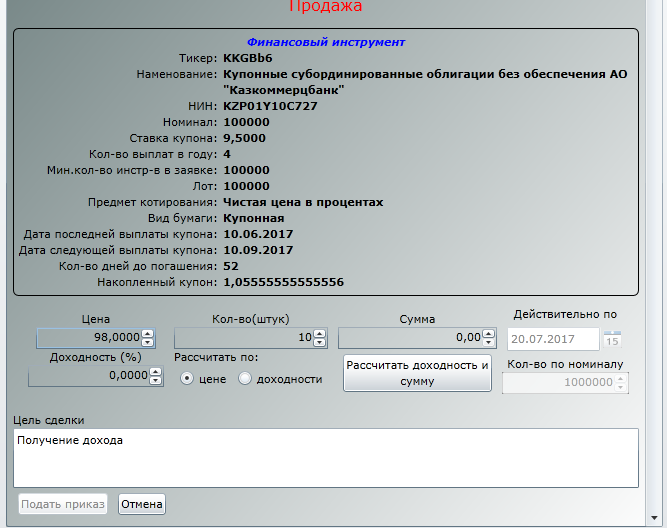
Для подачи приказа нужно выбрать бумагу из списка в разделе Портфель - Мои инструменты и кликнуть на нужный инструмент правой кнопкой мыши, в выпадающем меню выбрать опцию «продать». Появится форма подачи приказа. Вам нужно указать цену в %, количество в штуках и срок действия приказа. Нажимаете на «рассчитать доходность и сумму» и система сделает расчет согласно данным КАСЕ. Цель сделки проставляется автоматически Важно! Если Вы хотите подать приказ на специализированные торги Вам нужно будет удалить цель сделки и проставить – участие в специализированных торгах |
|
После того как вы ввели данные в приказ нажимаете кнопку «подать приказ» открывается автоматически окно приказа. Сформированный приказ содержит все необходимые поля, вам нужно проверить все детали и нажать кнопку «ОК» и выбрать файловый сертификат с RSA, нажимаете «подписать» и вводите пароль. После появления сообщения «выполнено» можете закрыть окно приказа. После подачи приказа он появляется во вкладке «Приказы» (нажать Обновить). | |
Вы можете отменить свой приказ из вкладки «приказы» для этого необходимо правой кнопкой мыши кликнуть на приказ, который нужно отменить, нажимаете «отменить». После этого откроется автоматическое окно «Приказ на отмену приказа №___». Проверяете данные и нажимаете «ОК», затем выбираете файловый сертификат с RSA, нажимаете «подписать» и вводите пароль. После появления сообщения «выполнено» можете закрыть окно приказа. Приказ на отмену появляется во вкладке «Приказы» (нажать Обновить) |
СПИСАНИЕ ЦЕННЫХ БУМАГ

|
Из за большого объема этот материал размещен на нескольких страницах:
1 2 3 4 |
